































































0x00000bcb共享打印机无法连接怎么解决?教你7招快速修复
- 来源: 金舟软件
- 作者:zhongxiyi
- 时间:2026-06-11 10:00:10


 官方正版
官方正版
 AI摘要
AI摘要
本文介绍了局域网共享打印机连接失败并提示0x00000bcb错误的常见原因及7种解决方法。用户无需专业技术,只需按步骤操作,即可快速修复因安全更新、驱动不兼容或网络设置导致的连接问题,恢复正常打印。
摘要由平台通过智能技术生成连接局域网共享打印机时,弹窗提示0x00000bcb错误、无法成功连接设备?明明其他电脑可以正常使用共享打印机,唯独本机连接失败,反复重试依旧报错?别担心,本文整理了7种实测有效的解决方法,跟着操作,几分钟就能快速修复。
一、0x00000bcb错误是什么意思?
0x00000bcb是Windows系统在连接共享打印机时弹出的错误代码,这个错误与之前常见的0x0000011b错误类似,主要与Windows安全更新导致的RPC通信问题、打印机驱动不兼容或网络共享设置异常有关。
二、为什么会出现0x00000bcb错误?
1️⃣Windows安全更新导致RPC通信问题
微软为修复PrintNightmare漏洞发布的安全更新(如KB5005565、KB5006670等),增强了RPC身份验证,导致旧版驱动或配置无法通过验证。
2️⃣打印机驱动不兼容或损坏
打印机驱动版本过旧、与当前系统不兼容或驱动文件损坏,导致客户机无法从主机下载安装驱动。
3️⃣防火墙拦截打印共享端口
Windows Defender防火墙或其他安全软件拦截了打印机共享所使用的端口(如139、445)。
4️⃣主机和客户机更新状态不一致
主机和客户机的Windows更新补丁不一致,安全策略差异导致通信失败。
5️⃣注册表RPC隐私策略未禁用
注册表中的RpcAuthnLevelPrivacyEnabled键值未设置为0,导致RPC加密验证被强制开启。
6️⃣打印服务卡死或队列堵塞
Print Spooler服务异常或打印队列中有损坏的任务,导致新连接失败。
7️⃣网络发现或文件共享设置错误
主机未开启网络发现、文件和打印机共享,或网络类型设为“公用网络”导致无法访问。
三、0x00000bcb共享打印机无法连接怎么解决?
方法1:重启Print Spooler服务并清理打印队列
✅优势特点:简单快捷,可清除临时性的打印服务故障。
✅成功概率:约65%
▶操作步骤:
Step1:在主机上,按下Win+R,输入services.msc,回车打开服务管理器。
Step2:在列表中找到“Print Spooler”(打印后台处理程序),右键选择“停止”。
Step3:打开文件资源管理器,导航至C:\Windows\System32\spool\PRINTERS,删除该文件夹内的所有文件。
Step4:返回服务管理器,再次找到“Print Spooler”服务,双击打开属性窗口。
Step5:将“启动类型”设置为“自动”,点击“启动”按钮启动服务。
Step6:同样在客户端电脑上执行上述步骤。
Step7:再次尝试连接共享打印机。
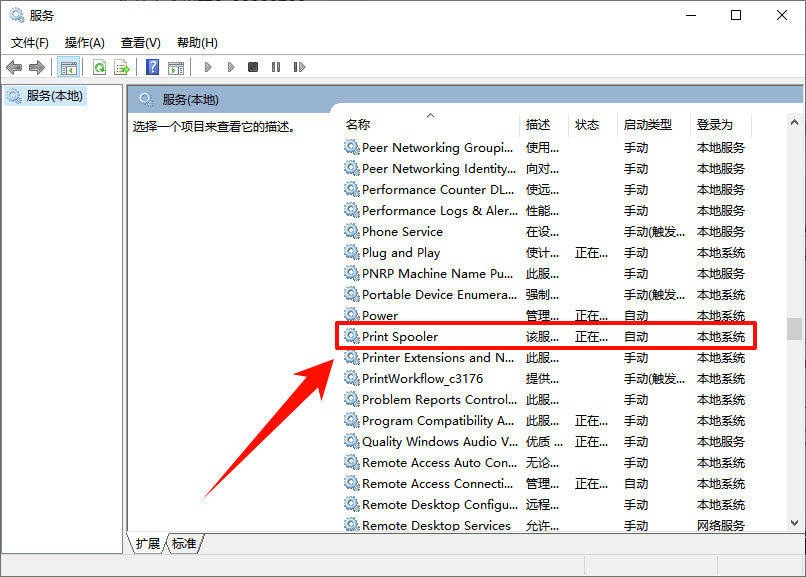
⭐点评:打印队列中的损坏任务会干扰新连接,停止服务、清空队列、重启服务是最简单有效的第一步。
方法2:使用金舟打印机驱动修复软件一键修复
✅优势特点:一键深度扫描并自动修复打印机驱动问题,智能识别打印机型号并匹配官方驱动,无需手动查找型号。
✅成功概率:约95%(一站式解决因驱动问题导致的0x00000bcb错误)
▶操作步骤:
Step1:访问金舟软件官网,下载安装金舟打印机驱动修复软件。
Step2:打开软件,选择“AI智能打印修复”功能,它会扫描检测打印机的驱动状态。
Step3:扫描完成后,软件会列出所有检测到的问题项。
Step4:点击“立即修复”,软件会自动优化并修复所有问题项。
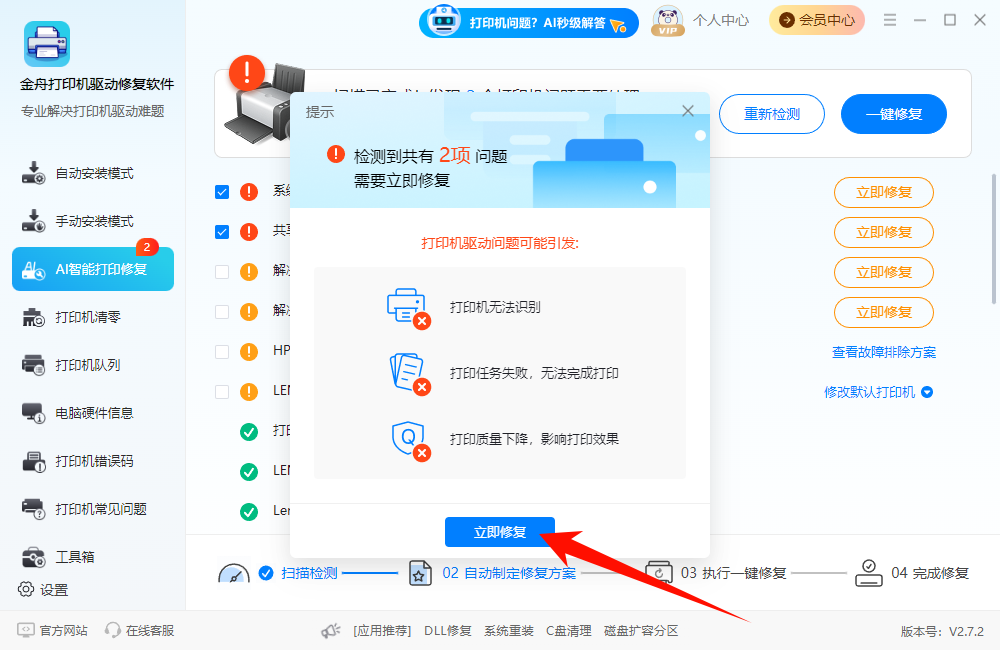
Step5:选择“自动安装模式”功能,软件会自动检测当前打印机型号并匹配驱动。
Step6:在扫描结果中选择好驱动版本后点击“立即安装”,按照提示完成驱动更新。
Step7:安装完成后重启电脑,再次尝试连接共享打印机。
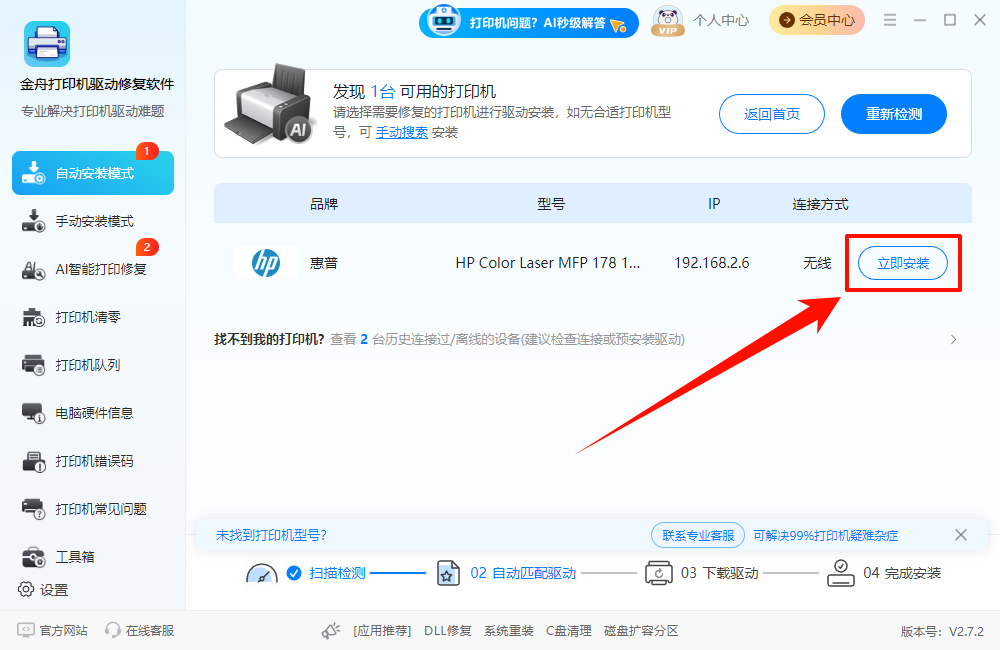
⭐点评:打印机驱动是连接打印机的桥梁,驱动异常会导致客户机无法从主机下载安装驱动,金舟打印机驱动修复软件能一键修复因驱动问题导致的各类打印机错误。
方法3:关闭Windows Defender防火墙测试
✅优势特点:快速排除防火墙拦截问题。
✅成功概率:约60%(如果问题由防火墙导致,关闭后即可恢复)
▶操作步骤:
Step1:打开控制面板→“系统和安全”→“Windows Defender防火墙”。
Step2:点击左侧“启用或关闭Windows Defender防火墙”。
Step3:临时关闭专用网络和公用网络的防火墙。
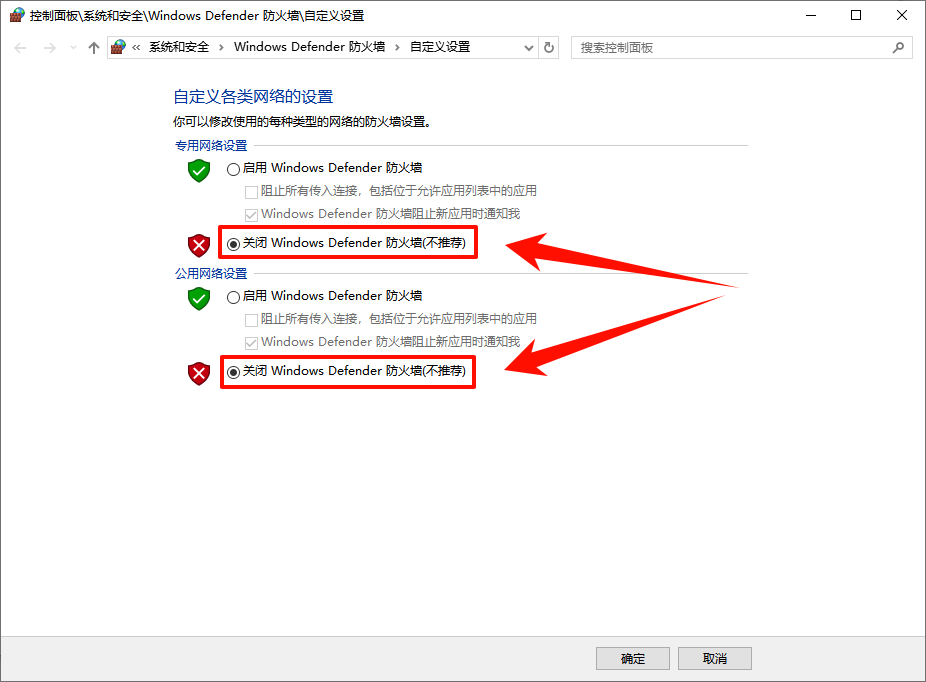
Step4:再次尝试连接共享打印机,如果连接成功,说明是防火墙拦截
Step5:重新开启防火墙,点击“允许应用通过Windows Defender防火墙”→“更改设置”→勾选“文件和打印机共享”。
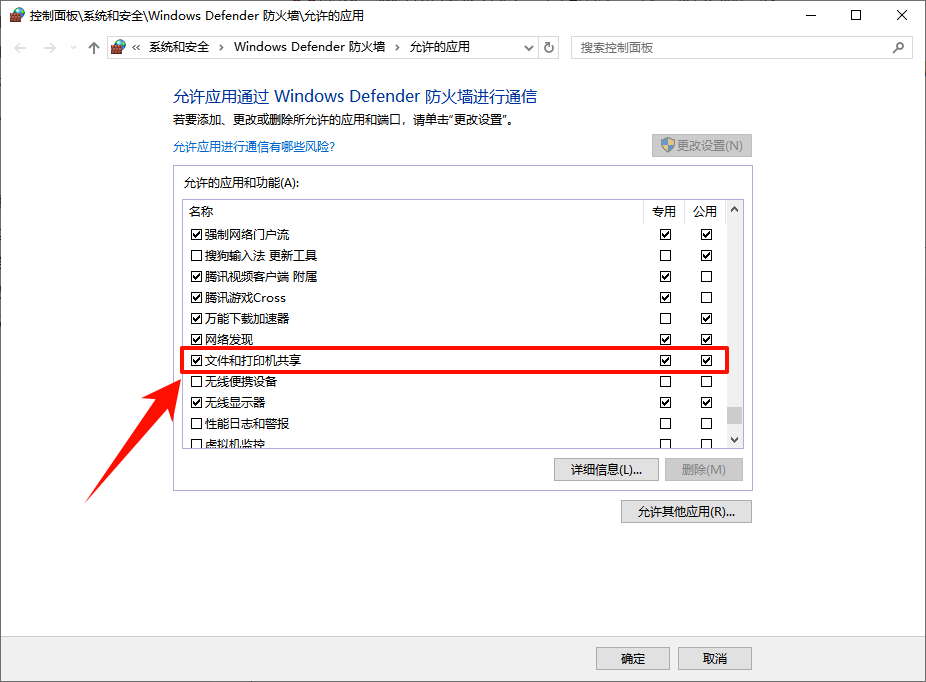
⭐点评:打印机共享依赖SMB协议(端口139、445),Windows防火墙默认可能未开启这些端口的入站规则,临时关闭防火墙可以快速判断是否为拦截问题,确认后不要忘记重新开启防火墙。
方法4:检查主机和客户机的更新状态
✅优势特点:从根源解决因更新差异导致的通信问题。
✅成功概率:约70%
▶操作步骤:
Step1:在主机上按下Win+I打开设置→“Windows更新”。
Step2:点击“检查更新”,安装所有可用更新。
Step3:在客户机上执行同样的操作。
Step4:重启两台电脑后,再次尝试连接。
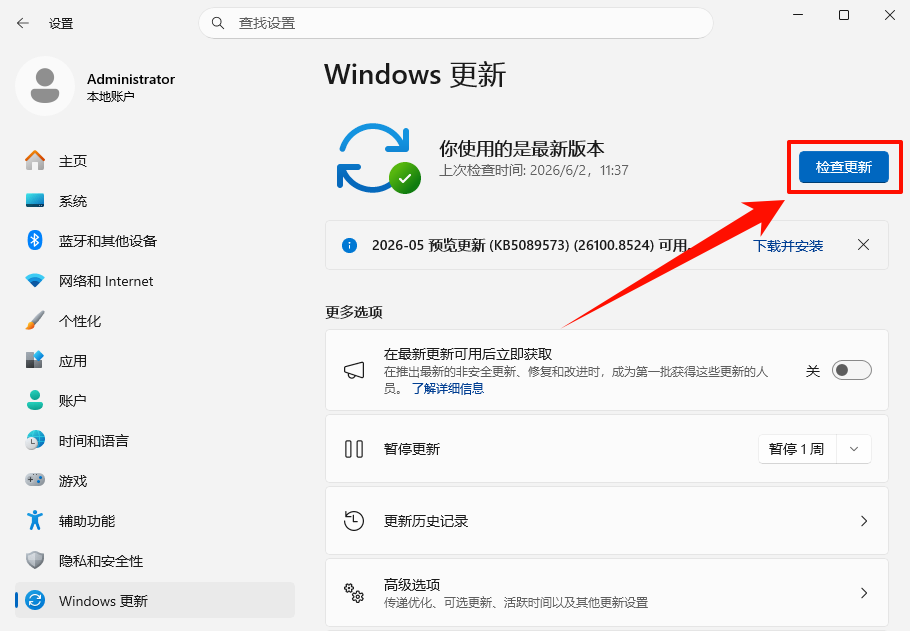
⭐点评:微软的安全更新会改变打印共享的安全策略,如果主机更新了而客户机没有,或者反过来,可能导致RPC通信失败。将两台电脑更新到同一状态可以消除这种差异。
方法5:修改注册表禁用RPC隐私增强
✅优势特点:成功率极高,无需卸载安全补丁,适用于Win10和Win11所有版本。
✅成功概率:约95%
▶操作步骤:
Step1:按下Win+R,输入regedit,回车打开注册表编辑器。
Step2:在地址栏输入以下路径:
HKEY_LOCAL_MACHINE\SYSTEM\CurrentControlSet\Control\Print
Step3:右侧空白处右键→“新建”→“DWORD(32位)值”,命名为RpcAuthnLevelPrivacyEnabled。
Step4:双击该值,将数值数据设为“0”,点击“确定”。
Step5:关闭注册表编辑器,重启电脑,再次尝试连接共享打印机。
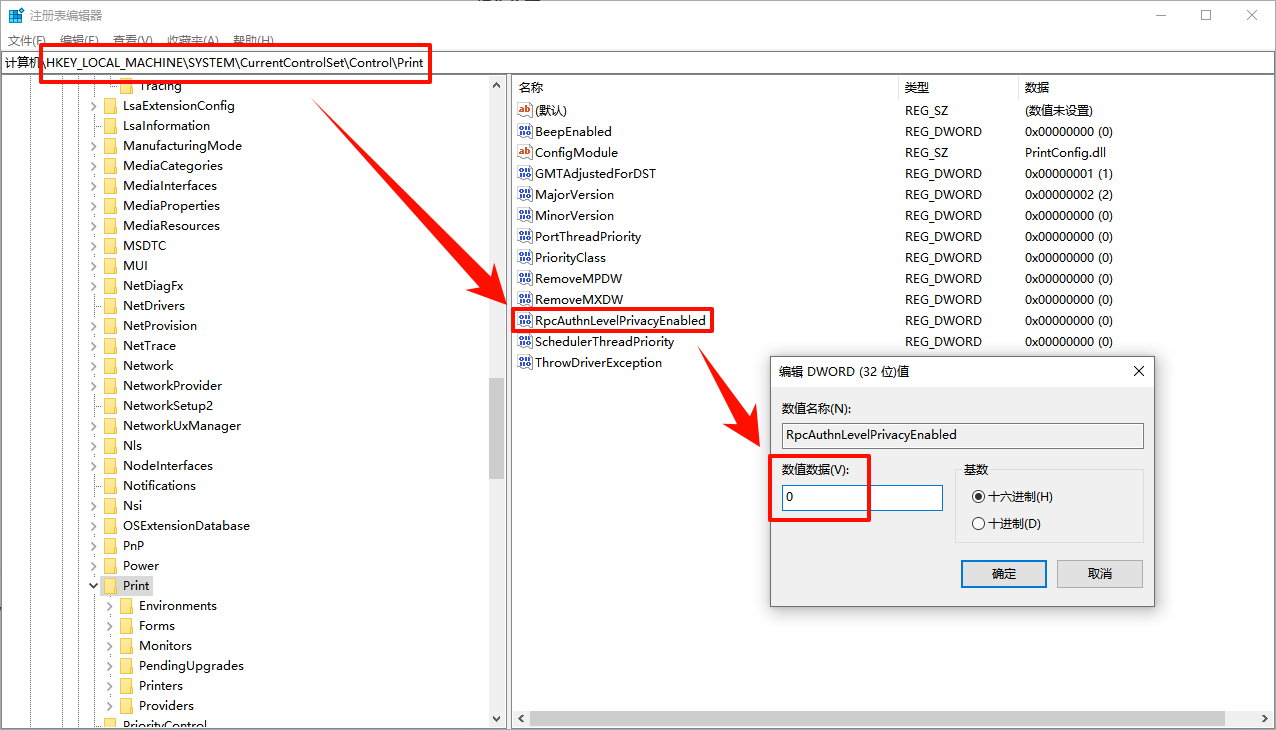
⭐点评:RpcAuthnLevelPrivacyEnabled是Windows控制RPC连接隐私验证的核心开关,微软的安全更新默认开启了此验证,导致许多旧版打印机驱动无法通过验证。通过将其设为0,可以恢复打印共享功能。
方法6:检查网络发现和文件共享设置
✅优势特点:解决因网络配置导致的共享访问问题。
✅成功概率:约70%
▶操作步骤:
Step1:在主机上打开控制面板→“网络和Internet”→“网络和共享中心”。
Step2:点击左侧“更改高级共享设置”。
Step3:展开“专用”,确保“启用网络发现”和“启用文件和打印机共享”已勾选。
Step4:展开“所有网络”,选择“无密码保护的共享”(或根据需求选择“有密码保护的共享”)。
Step5:点击“保存更改”。
Step6:在客户机上重复相同操作。
Step7:重启两台电脑后,再次尝试连接共享打印机。

⭐点评:网络发现和文件共享是打印机共享的基础,如果这些功能未开启,客户机无法看到主机上的共享资源。
方法7:卸载问题安全更新补丁
✅优势特点:直接卸载导致问题的Windows安全更新补丁,从根源上移除导致问题的因素。
✅成功概率:约90%
▶操作步骤:
Step1:按下Win+I打开设置→“Windows更新”→“更新历史记录”→“卸载更新”。
Step2:在列表中找到以下补丁并卸载(按安装日期排序,优先检查近期安装的):
KB5005565、KB5005566、KB5005568、KB5006670、KB5007253、KB5010793、KB5014665
Step3:重启电脑,再次尝试连接共享打印机。
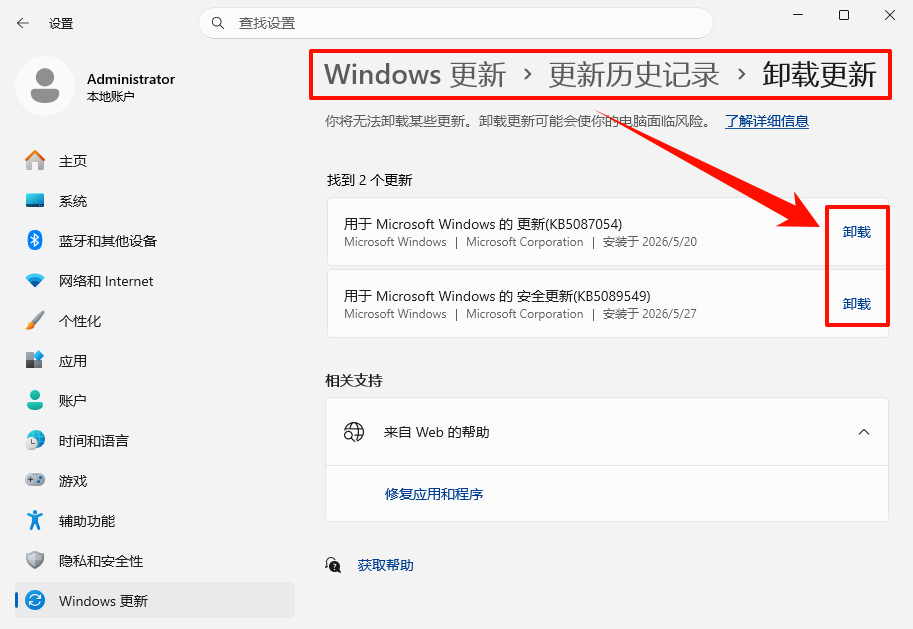
⭐点评:这些补丁是导致打印共享错误的常见原因,卸载后系统会恢复到更新前的打印共享行为;如果不想卸载补丁,使用方法5修改注册表是更好的选择。
四、FAQ:高频问题解答
Q1:修改注册表后,电脑会变不安全吗?
A:不会。将RpcAuthnLevelPrivacyEnabled设为0只是禁用了打印机共享的RPC增强隐私验证,不影响Windows的其他安全机制,也不会让电脑暴露于PrintNightmare漏洞风险中,这比直接卸载安全更新要安全得多。
Q2:卸载KB5005565等更新后,系统会自动重新安装吗?
A:可能会。Windows更新默认是自动的,卸载后系统可能会在下次检查更新时重新安装。建议在卸载后暂时“暂停更新”7天,待问题解决后再恢复更新。
五、文章小结
很多人遇到0x00000bcb报错就以为是打印机坏了、电脑故障,其实这个错误是Windows更新后普遍出现的共享打印bug,属于系统兼容问题,只要找对方法,几分钟就能解决。你在连接共享打印机时还遇到过哪些报错?欢迎关注金舟软件官网获取解决方案!
推荐阅读:


温馨提示:本文由金舟软件网站编辑出品转载请注明出处,违者必究(部分内容来源于网络,经作者整理后发布,如有侵权,请立刻联系我们处理)
 已复制链接~



