
































































激活windows怎么去掉水印?5种方法消除右下角激活windows
- 来源: 金舟软件
- 作者:luoqiuyi
- 时间:2026-03-07 12:05:01

金舟DirectX·DLL一键修复
-

- 一款操作简单的系统修复工具,提供全面扫描、DirectX、运行库、系统DLL、手动修复五大模式,修复在电脑运行过程中,因dll文件异常导致的运行故障问题,提供稳定、可靠的修复服务。无论是常用的办公软件还是热门的游戏,若出现因dll文件缺失导致的报错,只需轻轻一点,我们的工具即可迅速定位并修复问题,让你的软件和游戏重新焕发活力!无需计算机基础,小白用户也能轻松使用,只需几步即可完成修复过程。
-


金舟DirectX·DLL一键修复
-
 官方正版
官方正版
-
纯净安全
-
软件评分:
 AI摘要
AI摘要
这篇文章详细解释了电脑屏幕右下角“激活Windows”水印出现的原因,并提供了四种去除水印的实用方法。核心价值在于,它针对不同用户需求(如追求永久正版、新手尝试修复、或技术爱好者),给出了从官方激活到系统修复、注册表调整等多种安全可行的操作步骤,帮助用户有效消除视觉干扰,恢复桌面整洁。
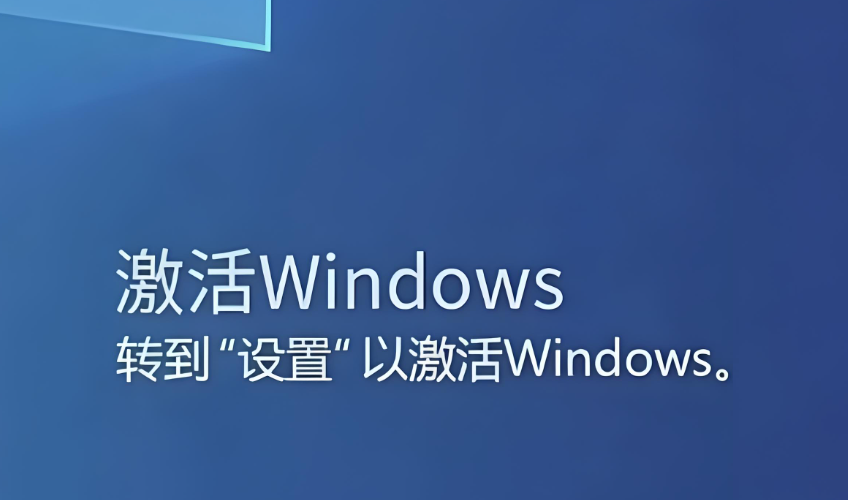
摘要由平台通过智能技术生成电脑屏幕右下角的“激活Windows”水印,常常让不少用户感到困扰。它不仅影响了桌面的整洁度,也可能带来视觉上的干扰。今天,我们就来系统性地探讨一下激活windows怎么去掉水印这个问题。作为长期专注于电脑系统优化的技术人员,我将结合2026年的系统环境,针对怎么消除右下角激活windows这一具体诉求,整理出几种切实可行的解决思路,希望能为您提供有价值的参考。
一、电脑右下角出现“激活windows”的原因
在探讨如何去掉激活windows水印之前,先要弄明白它出现的原因。
通常来说,出现“激活Windows”水印,表明系统尚未通过微软的正版验证。这可能是因为新安装的系统还未输入有效的产品密钥,或者是曾经激活过的系统在更换了关键硬件(如主板)后,激活状态失效了。从技术上讲,这是微软提醒用户进行激活的一种方式,目的是确保用户使用的是正版授权的操作系统,从而能及时接收安全更新和功能更新。尽管这个水印本身并不会妨碍电脑的正常运行,但对于追求桌面整洁的用户来说,解决这个问题就显得很有必要了。
二、激活windows怎么去掉水印?五种实用方法详解
方法一:官方正版激活(安全稳定,推荐)
从根源上解决问题,这是最安全、最稳定的方法。
✅适用人群:所有用户,特别是希望永久解决水印问题的用户。
⭐注意事项:需要拥有有效的正版产品密钥,或电脑已内置数字许可证。
操作步骤:
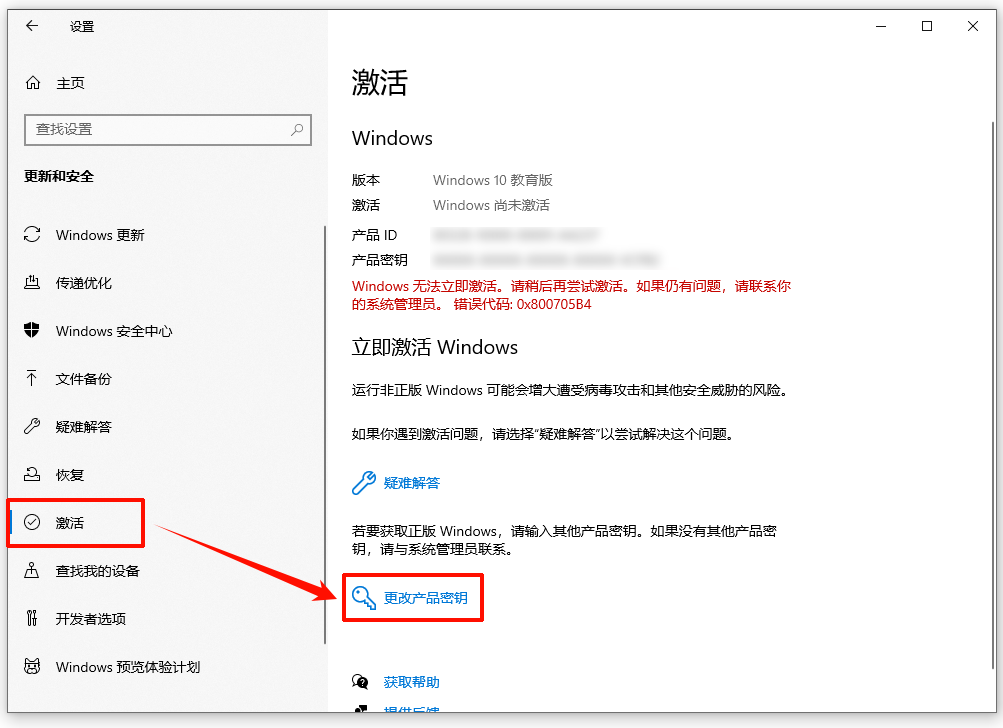
步骤1:点击水印或右键点击“开始”菜单,选择“设置”,进入“更新和安全” -> “激活”。
步骤2:如果您有正版产品密钥,点击“更改产品密钥”,输入25位密钥,系统联网后会自动验证并激活。
步骤3:若电脑预装了正版系统(如品牌机),授权信息通常已嵌入主板,可点击“疑难解答”,让系统自动检测并修复激活问题。
深度点评:这是最根本的解决方式,激活后不仅能去除水印,还能确保系统接收安全更新,功能完整。
方法二:扫描系统组件,修复潜在异常(适合新手尝试)
某些情况下,水印的出现并非源于激活本身,而是系统组件异常或驱动不兼容所引发的误报,尤其是在进行重大系统更新或更换硬件之后。这时,借助一款功能全面的系统工具,例如金舟DirectX·DLL一键修复,可能有助于解决问题。
修复工具:金舟DirectX·DLL一键修复
这类软件不仅能够帮助用户安装和更新硬件驱动,维持硬件稳定运行,还具备系统修复功能,可智能检测并修复因DLL文件缺失、运行库损坏等导致的系统底层问题。待这些问题修复后,由系统误判产生的激活水印有可能会随之消失。
✅适用人群:不熟悉系统深层操作、希望通过自动化工具尝试修复的用户。
⭐注意事项:金舟DirectX·DLL一键修复主要针对驱动和系统组件进行修复,不能替代正版激活。若水印确实因未激活而产生,此方法仅作为辅助排查手段。
操作步骤:
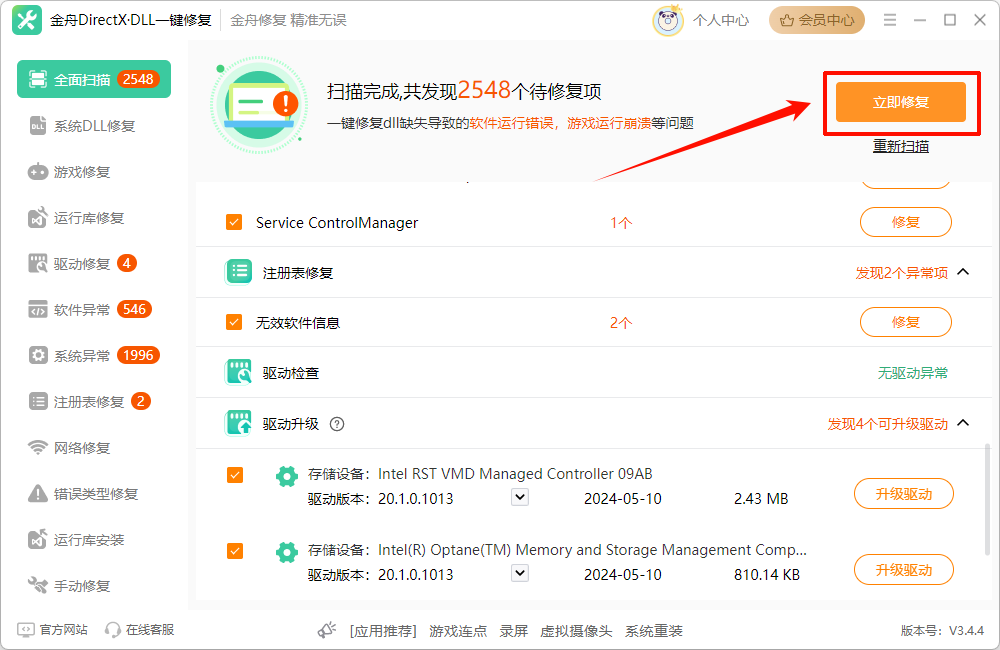
步骤1:启动金舟DirectX·DLL一键修复,软件将自动对驱动状态和系统关键组件进行全面检测。
步骤2:扫描完毕后,若检测到异常,可以点击“立即修复”,软件将自动处理扫描出的异常项目。
步骤3:修复完成后,根据提示重启电脑,观察右下角水印是否已消失。
深度点评:对于因系统文件异常而导致的“假性”激活水印,该方法提供了一种相对安全的修复途径,避免了用户手动排查文件的繁琐过程。
方法三:通过注册表编辑器进行设置(适用于所有版本)
对于因硬件不兼容产生的水印,编辑注册表是一个常见的做法。
✅适用人群:愿意按步骤操作、系统为Windows 10/11家庭版的用户。
⭐注意事项:修改注册表有一定风险,建议操作前备份注册表项。
操作步骤:
步骤1:按下键盘上的 Win + R 键,在运行框中输入 regedit 并回车,打开注册表编辑器。
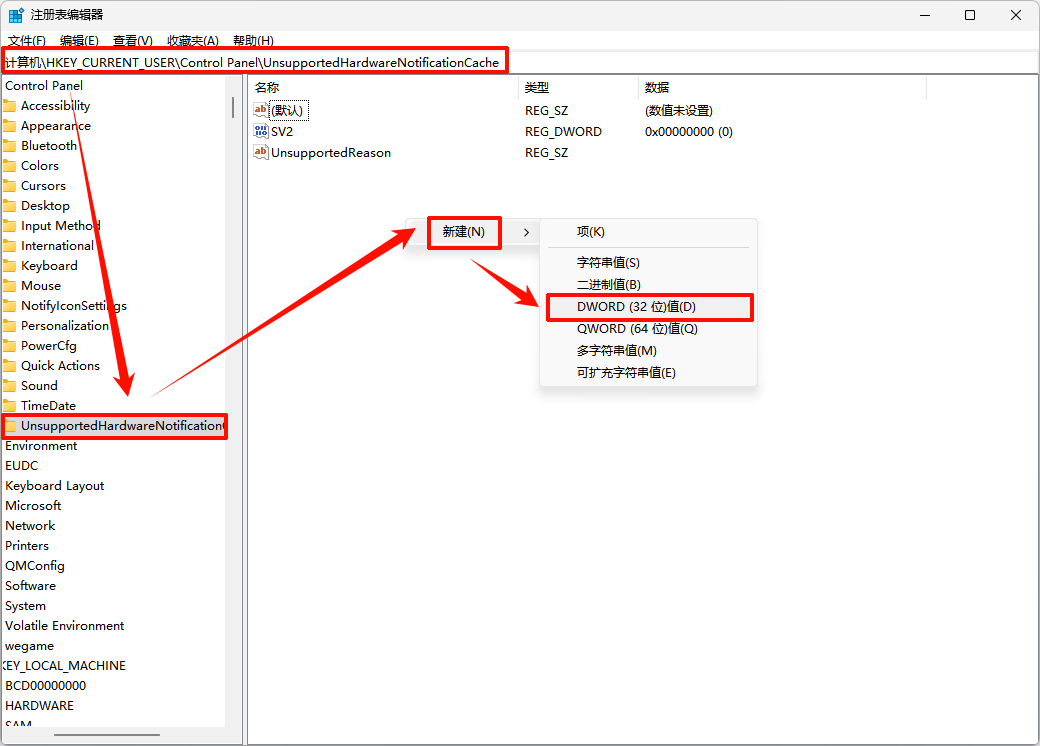
步骤2:在地址栏中定位到以下路径:计算机\HKEY_CURRENT_USER\Control Panel。在这里,找到名为 UnsupportedHardwareNotificationCache 的项。如果没有,可以右键点击 Control Panel,选择“新建 -> 项”,并命名为 UnsupportedHardwareNotificationCache。
步骤3:在右侧空白处右键,选择“新建 -> DWORD (32位) 值”,将其命名为 SV2 (对于较老的Windows 11版本可能需要命名为 SV1 )。
步骤4:双击新建的 SV2 ,将数值数据从默认的 1 修改为 0,点击“确定”。
步骤5:关闭注册表编辑器,按下 Ctrl + Shift + Esc 打开任务管理器,找到“Windows 资源管理器”,右键选择“重新启动”。重启后查看水印是否消失。
方法四:启用本地组策略编辑器(适用于专业版/企业版)
如果您的系统是Windows专业版或更高版本,可以利用组策略来隐藏相关提示。
✅适用人群:使用Windows 11/10 专业版、企业版的用户。
⭐注意事项:家庭版系统无法直接使用此方法。
操作步骤:
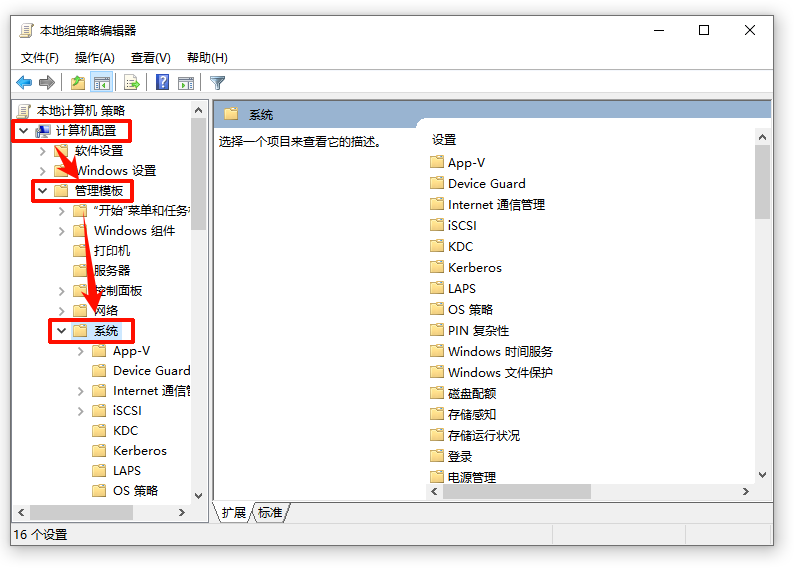
步骤1:按下 Win + R 键,输入 gpedit.msc 并回车,打开本地组策略编辑器。
步骤2:依次展开左侧菜单:计算机配置 -> 管理模板 -> 系统。
步骤3:在右侧的设置列表中找到“在未满足Windows系统要求时隐藏消息”,双击打开。
步骤4:在弹出的窗口中,选择“已启用”,然后点击“确定”。
步骤5:关闭组策略编辑器,重启电脑使设置生效。
方法五:使用命令提示符重置激活状态(适用于熟悉命令行的用户)
这是一种通过命令行来清除当前密钥,使系统回到初始未激活状态的方法,有时能刷新激活判断逻辑。
✅适用人群:对命令行操作有一定了解的用户。
⭐注意事项:这个方法只是移除了密钥,相当于让系统“忘记”之前的激活尝试,并未从根本上解决激活问题,且是临时的。
操作步骤:
步骤1:在任务栏搜索框输入 cmd,右键点击“命令提示符”,选择“以管理员身份运行”。
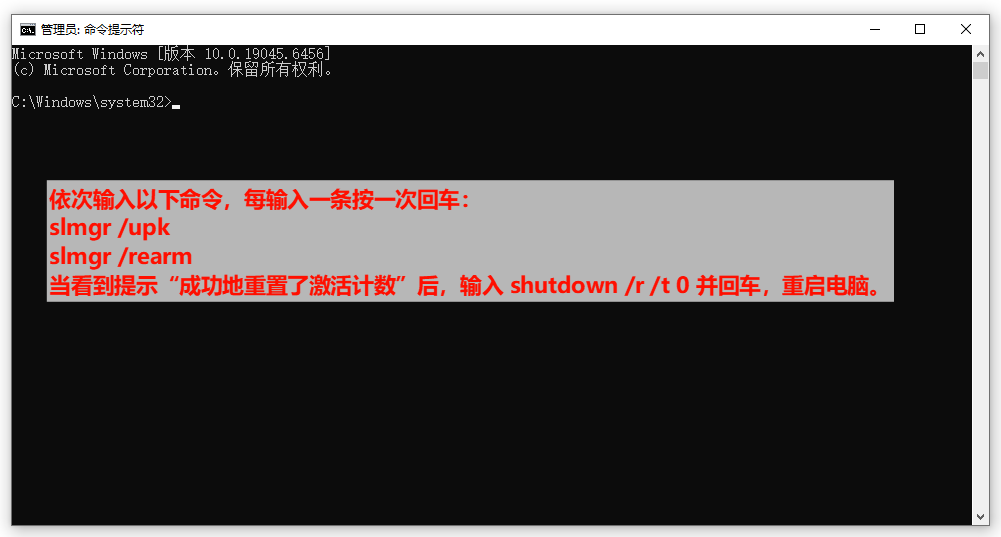
步骤2:在打开的窗口中,依次输入以下命令,每输入一条按一次回车:
slmgr /upk (这条命令用于卸载当前的产品密钥)
slmgr /rearm (这条命令用于重置激活状态,会延长试用期)
步骤3:当看到提示“成功地重置了激活计数”后,输入 shutdown /r /t 0 并回车,立即重启电脑。
三、不同场景下的处理建议
场景1:电脑为新购或重装系统,尚未激活
▶如果电脑是新买的但预装系统被重装过,或者自行安装了系统,那么根本的解决方案是输入正版产品密钥进行激活。进入“设置” -> “系统” -> “激活”,选择“更改产品密钥”即可。这是最推荐的方式,能确保系统功能的完整性和安全性。
场景2:系统之前已激活,更新或更换硬件后出现水印
▶这种情况下,激活信息可能丢失了。可以先进入“设置” -> “系统” -> “激活”,点击“疑难解答”。Windows会自动检测硬件变更并尝试重新激活。如果无法自动解决,可以尝试方法二,利用金舟DirectX·DLL一键修复扫描系统组件是否有异常。
场景3:对系统操作不熟,希望快速去除水印
▶对于不想深入系统设置、只想尽快让水印消失的用户,可以优先考虑方法三(注册表修改)或方法四(组策略)。这两种方法操作相对固定,只要按照步骤来,成功率较高。方法五的命令行操作适合有一定经验的用户尝试。
四、高频问题解答FAQ
Q1:修改注册表去除水印后,系统功能会受影响吗?
A1:通常不会影响系统核心功能。以修改 PaintDesktopVersion 或 SV2 值为例,它只是禁止了水印的绘制指令,并未改变系统的激活状态。但请务必按照指引操作,随意修改其他注册表项可能导致系统不稳定。
Q2:为什么用了组策略或注册表方法,水印过段时间又出现了?
A2:这很正常。某些系统更新(特别是功能更新)可能会重置这些设置,使水印重新出现。届时,您只需要按照之前的方法重新设置一遍即可。这并非方法无效,而是系统更新的特性。
Q3:使用slmgr /rearm命令后,能永久去除水印吗?
A3:不能。slmgr /rearm 命令的作用是重置激活计数器,它会将系统的激活宽限期恢复到30天左右。也就是说,这只是暂时延长了试用期,并非永久激活。当宽限期结束后,水印大概率会再次出现。
以上就是关于怎么消除右下角激活windows的全部教程啦。文章梳理了从软件辅助修复到系统内置设置的几种常见应对方式,每种方法都有它的适用场景,您可以根据自己的操作习惯和系统版本,选择相对顺手的一种来尝试。希望能帮您尽快解决这个小困扰,让桌面恢复清爽。如果还有其它电脑使用方面的问题,也欢迎常来金舟软件官网看看,我们会持续更新一些实用的小技巧和资讯。
推荐阅读:
windows11version25h2安装失败?4种修复错误代码方法供参考(2026新版)


温馨提示:本文由金舟软件网站编辑出品转载请注明出处,违者必究(部分内容来源于网络,经作者整理后发布,如有侵权,请立刻联系我们处理)
 已复制链接~



