
































































windows11version25h2安装失败?4种修复错误代码方法供参考(2026新版)
- 来源: 金舟软件
- 作者:luoqiuyi
- 时间:2026-03-06 11:43:35

金舟DirectX·DLL一键修复
-

- 一款操作简单的系统修复工具,提供全面扫描、DirectX、运行库、系统DLL、手动修复五大模式,修复在电脑运行过程中,因dll文件异常导致的运行故障问题,提供稳定、可靠的修复服务。无论是常用的办公软件还是热门的游戏,若出现因dll文件缺失导致的报错,只需轻轻一点,我们的工具即可迅速定位并修复问题,让你的软件和游戏重新焕发活力!无需计算机基础,小白用户也能轻松使用,只需几步即可完成修复过程。
-


金舟DirectX·DLL一键修复
-
 官方正版
官方正版
-
纯净安全
-
软件评分:
近期,有不少用户在升级至windows11version25h2时遇到了安装失败的问题,常见的错误代码包括0x800f0983、0xc1900101等。其实,这类情况通常并非硬件故障,更多是与系统更新组件或文件异常有关。作为拥有多年经验的电脑技术顾问,本人曾协助大量用户处理过各类系统故障。本文将结合2026年的最新情况,整理了一些实用的修复方法,希望能帮助大家顺利完成系统升级。
一、windows11version25h2安装失败通用修复步骤
当遇到安装失败时,建议先从基础且风险较低的步骤开始排查。以下是几种通用的修复方法。
1.运行Windows更新疑难解答
Windows系统内置了更新疑难解答工具,可自动检测并修复常见的更新问题。
操作步骤:
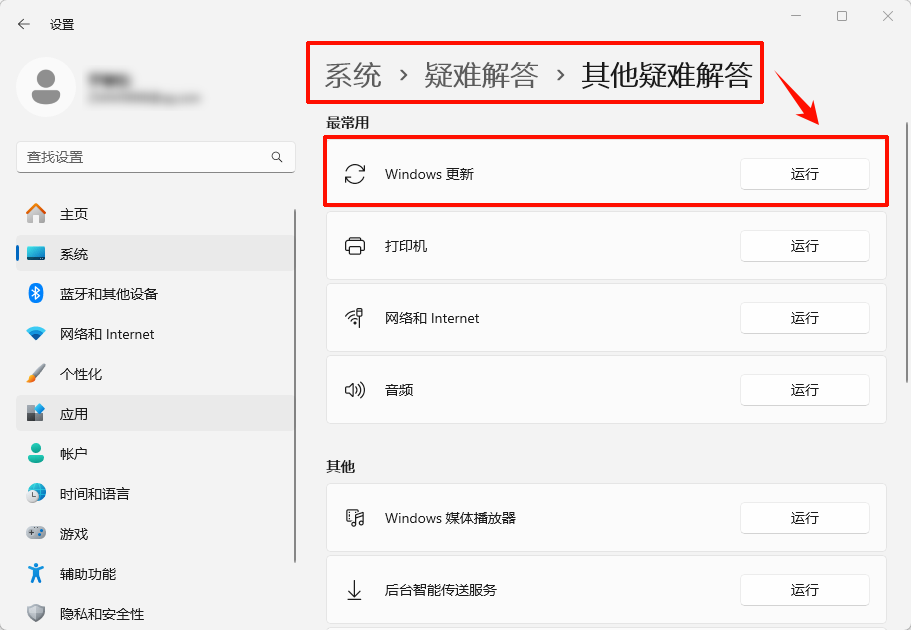
步骤1:在Windows 11中,打开“开始”菜单,进入“设置”。
步骤2:选择左侧的“系统”,然后点击“疑难解答”。
步骤3:进入“其他疑难解答”。
步骤4:在列表中找到“Windows更新”,点击“运行”。
步骤5:按照屏幕提示完成检测和修复过程。此工具为官方提供,操作简单,值得优先尝试。
2.重置Windows更新组件
若疑难解答未能解决问题,可能是更新服务的缓存文件出现异常。可通过重置更新组件来清除旧的更新文件。
操作步骤:
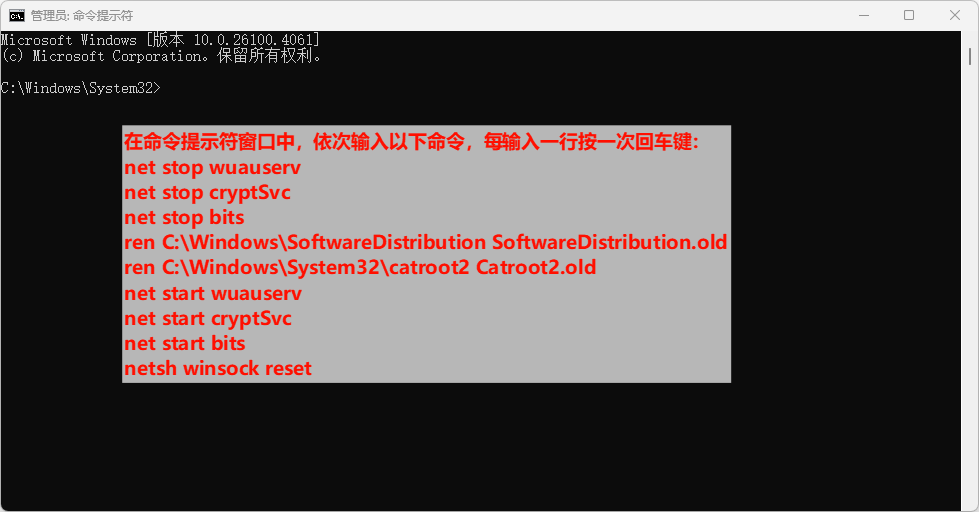
步骤1:在任务栏搜索框输入“命令提示符”,右键点击选择“以管理员身份运行”。
步骤2:在命令提示符窗口中,依次输入以下命令,每输入一行按一次回车键:
net stop wuauserv
net stop cryptSvc
net stop bits
ren C:\Windows\SoftwareDistribution SoftwareDistribution.old
ren C:\Windows\System32\catroot2 Catroot2.old
net start wuauserv
net start cryptSvc
net start bits
netsh winsock reset
步骤3:命令执行完毕后,关闭窗口并重启计算机,然后再次尝试更新。
3.使用媒体创建工具或ISO镜像升级
若在线更新持续失败,可考虑使用微软官方的媒体创建工具或ISO镜像进行本地升级。
操作步骤(以ISO方式为例):
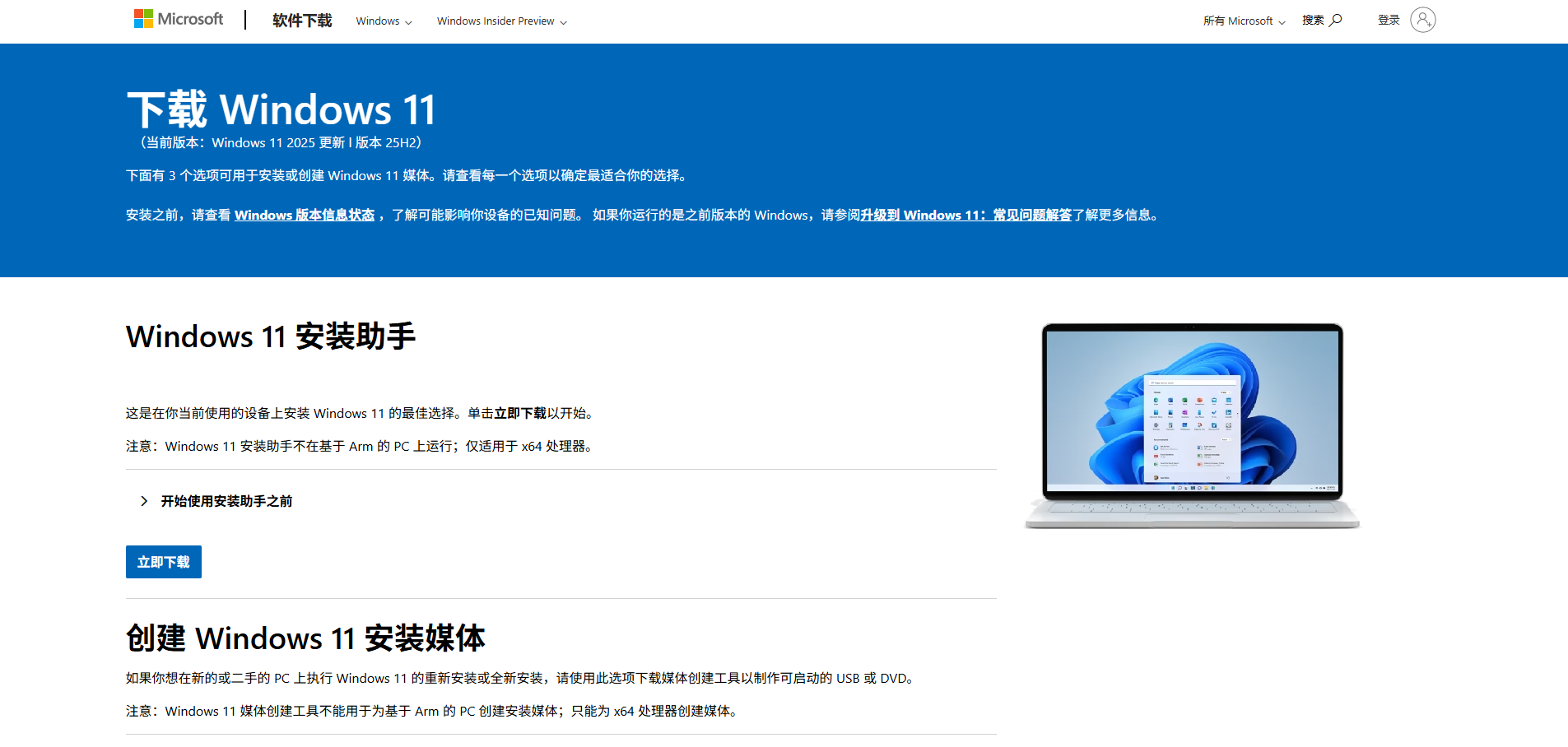
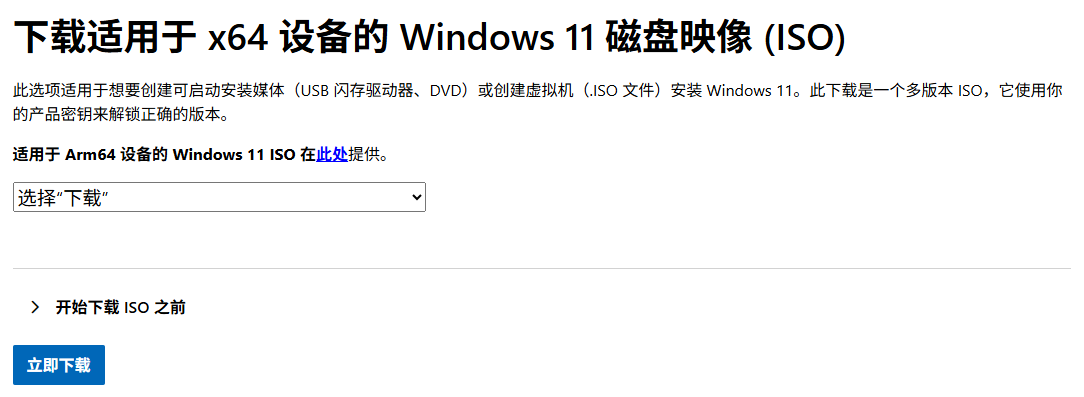
步骤1:访问微软官方网站,下载Windows 11磁盘映像(ISO)文件。
步骤2:双击下载的ISO文件,将其挂载为虚拟光驱。
步骤3:双击虚拟光驱中的“setup.exe”启动安装程序。
步骤4:在安装程序界面,选择“不是现在”以下载更新,然后点击“下一页”。
步骤5:接受许可条款后,在“选择要保留的内容”界面,务必选择“保留个人文件和应用”。
步骤6:点击“安装”,等待安装过程完成。此方法通常能保留用户数据和已安装软件。
4.检查磁盘空间与系统完整性
系统盘空间不足或系统文件损坏也可能导致更新失败。
操作步骤:
步骤1:确保C盘拥有至少20GB的可用空间。
步骤2:以管理员身份打开命令提示符,输入 sfc /scannow 并回车,等待系统文件检查完成。
步骤3:接着输入 DISM.exe /Online /Cleanup-image /Restorehealth 并回车,以修复系统映像文件。该命令可能需要一些时间,请耐心等待。
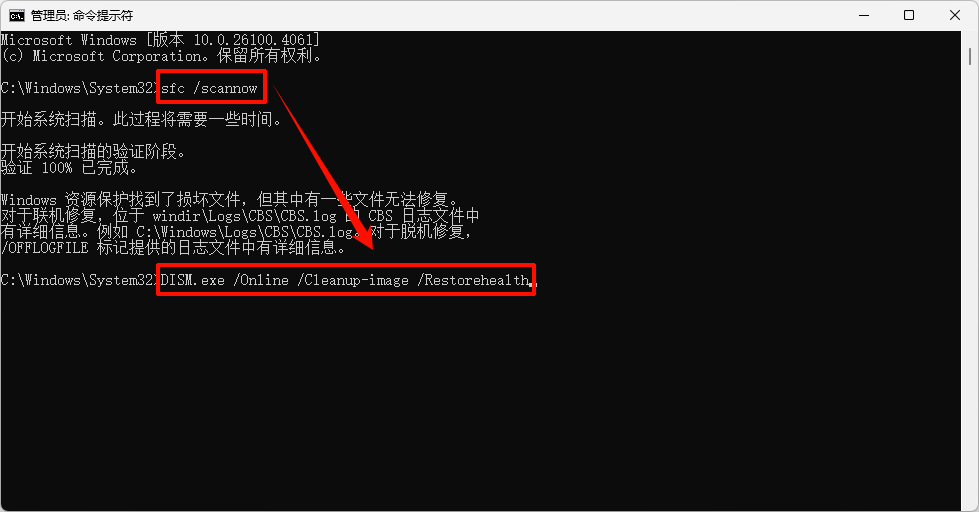
如果系统文件检查发现损坏却无法自动修复,可以尝试使用金舟DirectX·DLL一键修复,其组件库涵盖了大量系统关键文件,能够有效修复此类问题。
二、推荐使用金舟DirectX·DLL一键修复
对于不熟悉手动操作的用户,或希望更高效解决系统组件问题的用户,可考虑使用金舟DirectX·DLL一键修复。这个软件专门用于解决系统运行环境问题,无需记忆复杂命令。如果是因为系统文件缺失、DirectX错误或运行库故障导致更新失败、软件异常,这个工具可以提供有效帮助。
功能亮点:
覆盖面广:软件内置全面的扫描机制,可检测并修复常见的DLL文件缺失、DirectX组件异常、VC++运行库问题等。
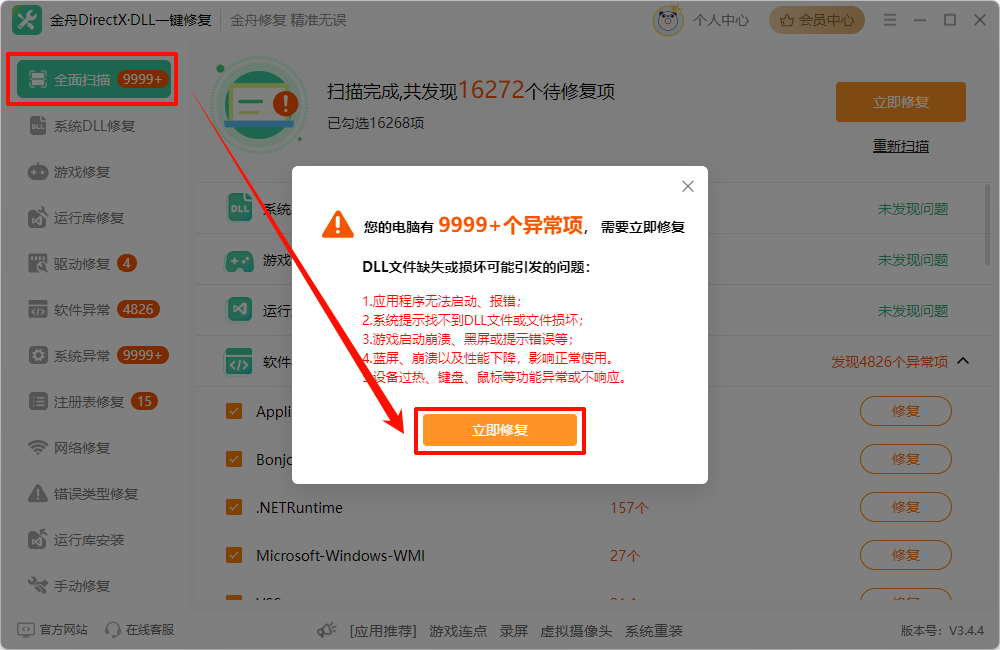
操作简便:用户界面友好,启动后软件会自动检测系统中的异常项,随后点击“立即修复”即可完成修复。
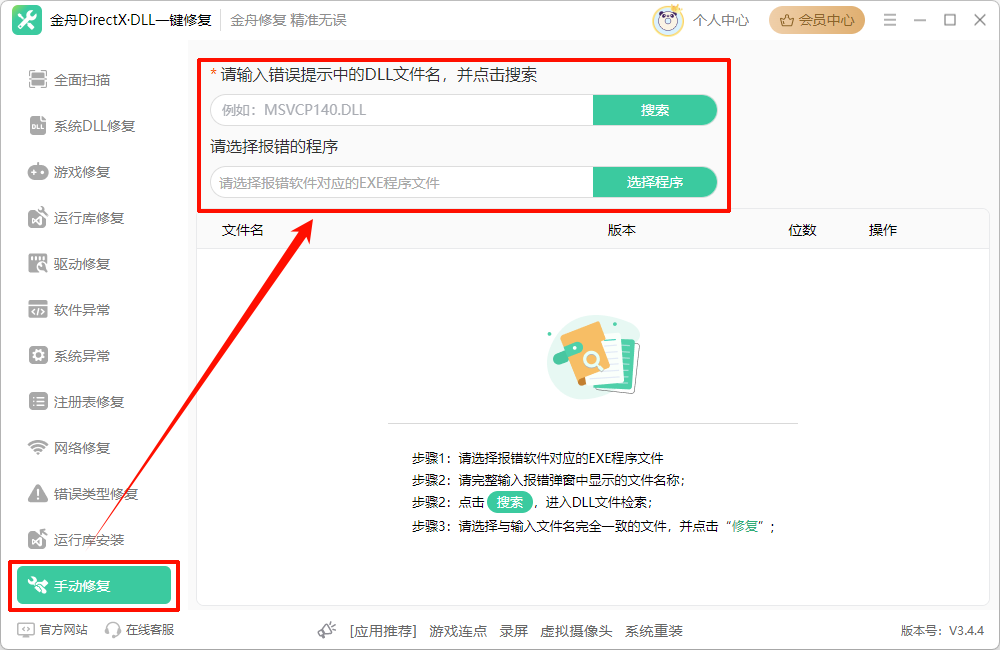
模式多样:除自动修复外,还提供手动修复模式,支持用户输入特定DLL文件名或定位到具体程序进行精准修复。
操作步骤:
第一步:下载并安装金舟DirectX·DLL一键修复,打开后软件会自动检测系统中的异常项。
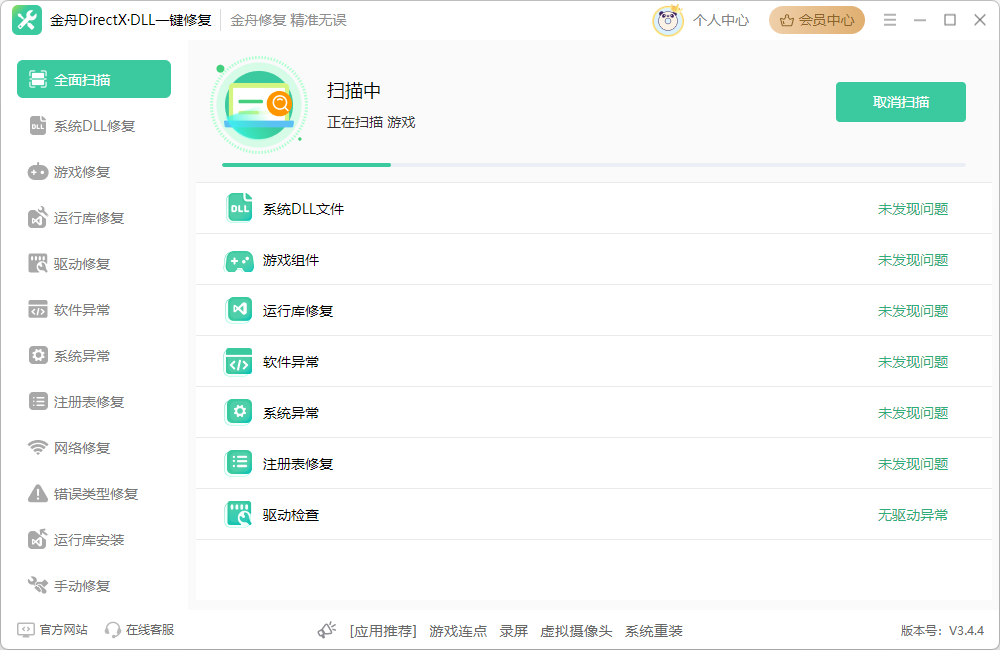
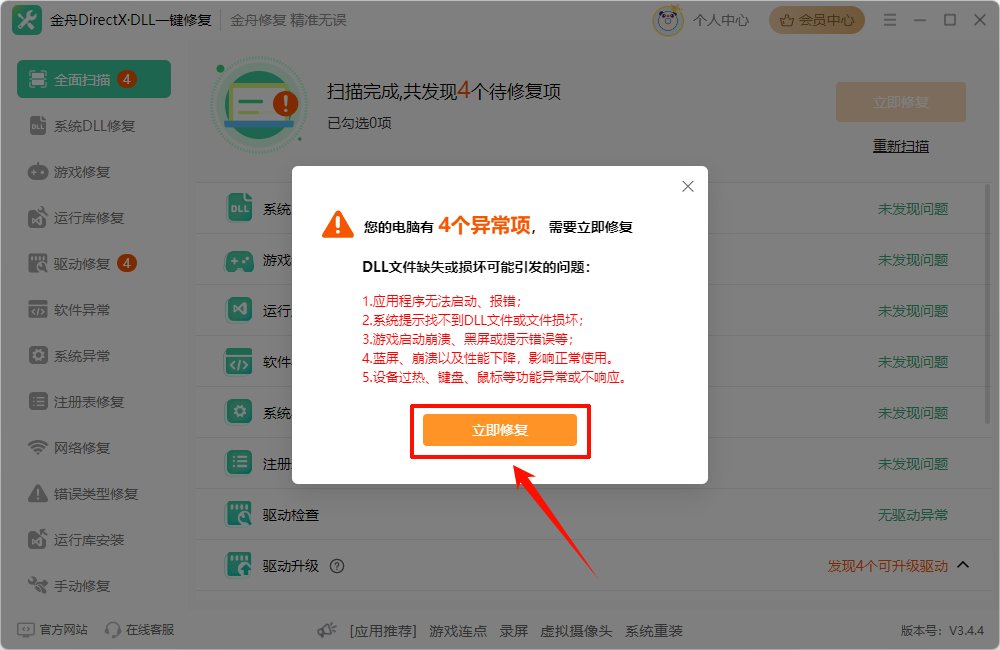
第二步:扫描完成后,界面将列出检测到的问题,如缺失的DLL文件或有异常的系统组件。点击“立即修复”按钮,软件将自动从数据库中匹配并修复相应文件。
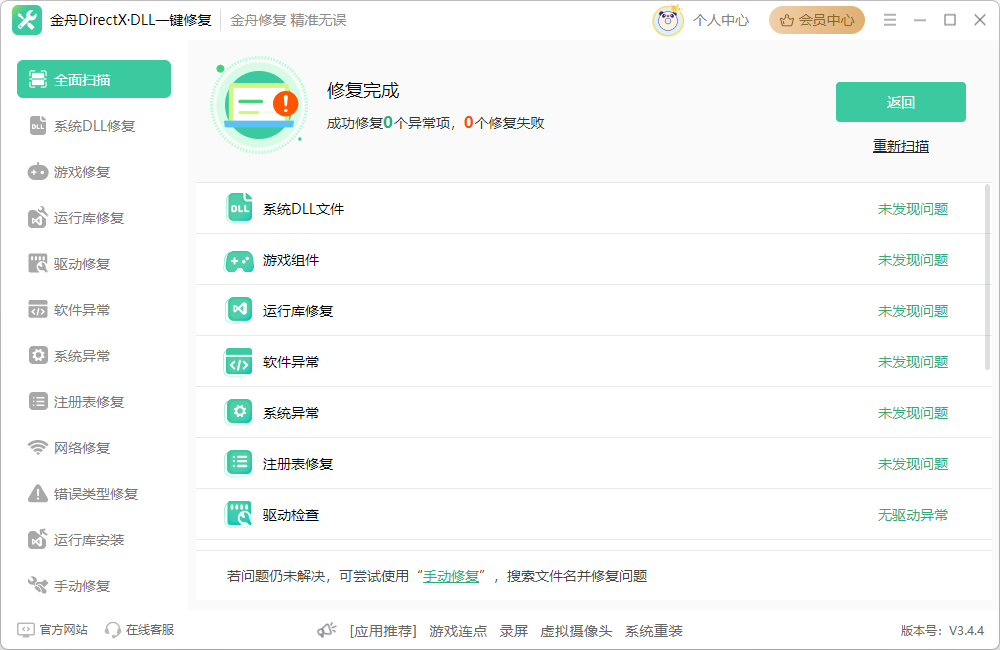
第三步:修复完成后,建议重启计算机以确保更改生效。
三、针对常见错误代码的解决方案
如果通用步骤未能解决问题,那我们可以根据具体的错误代码采取针对性措施。以下是一些常见错误代码的含义及处理方法。这些错误大多与系统组件缺失或损坏有关,金舟DirectX·DLL一键修复可以直接扫描并修复相关文件,避免逐个手动排查的麻烦。
1.错误 0x800f0983、0x800f0991、0x80073712
这些错误通常表示系统组件或更新文件损坏、丢失。
✅操作步骤:
步骤1:可尝试从“Microsoft更新目录”网站手动下载对应的更新包(如KB5077181)进行安装。
步骤2:若安装后出现启动循环等问题,可进入安全模式,使用命令 wusa /uninstall /kb:5077181 /quiet /norestart 卸载该更新。
2.错误 0x8007042b
此错误可能与后台程序干扰有关。建议执行“干净启动”,以排除第三方软件或服务的冲突。
✅操作步骤:
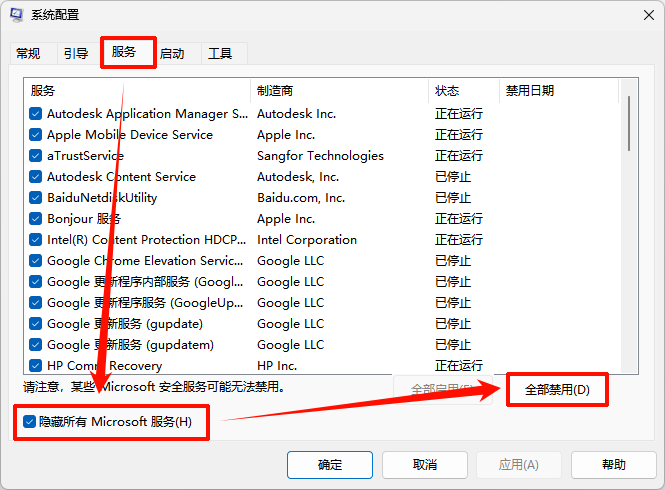
步骤1:按Win+R键,输入msconfig并回车。
步骤2:在“系统配置”窗口的“服务”选项卡中,勾选“隐藏所有Microsoft服务”,然后点击“全部禁用”。
步骤3:切换到“启动”选项卡,点击“打开任务管理器”,将所有启动项禁用。
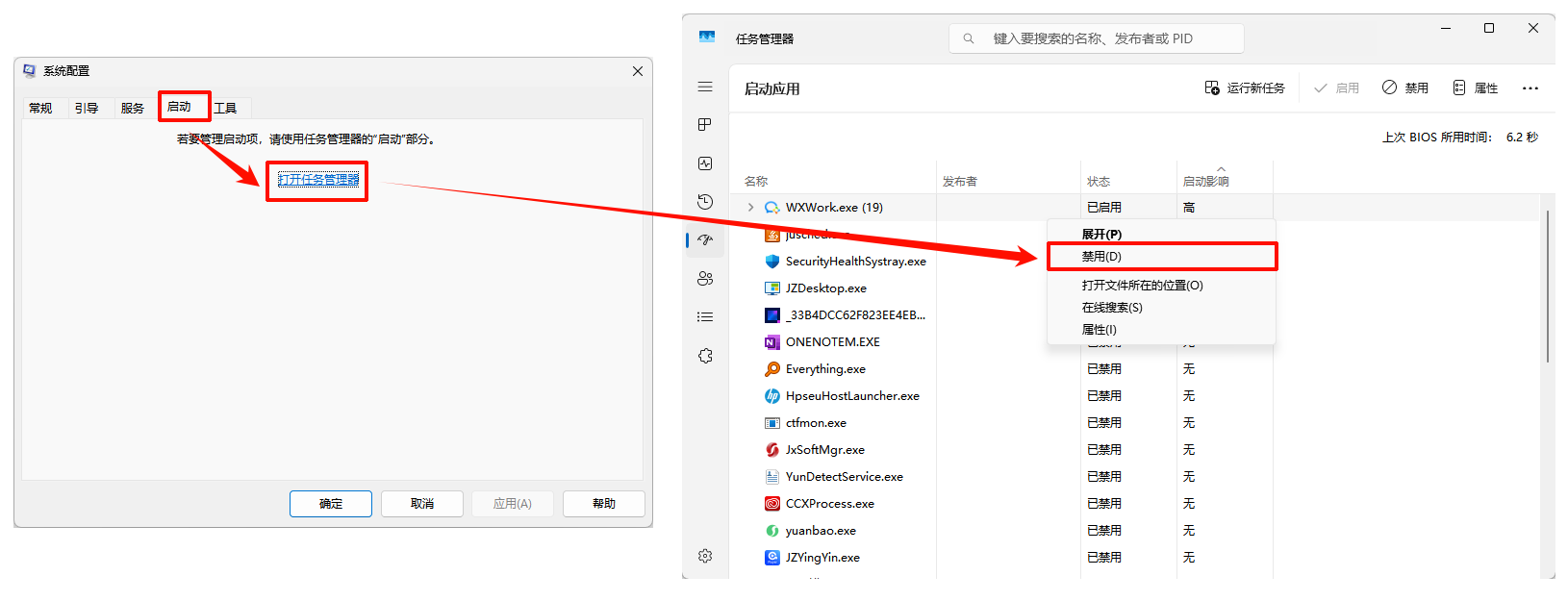
步骤4:重启计算机后再次尝试更新。
3.错误 0xc1900101
该错误常与驱动程序或第三方软件冲突相关。可尝试以下操作。
✅操作步骤:
步骤1:断开非必要的外部设备,如U盘、打印机等。
步骤2:暂时退出或禁用第三方杀毒软件。
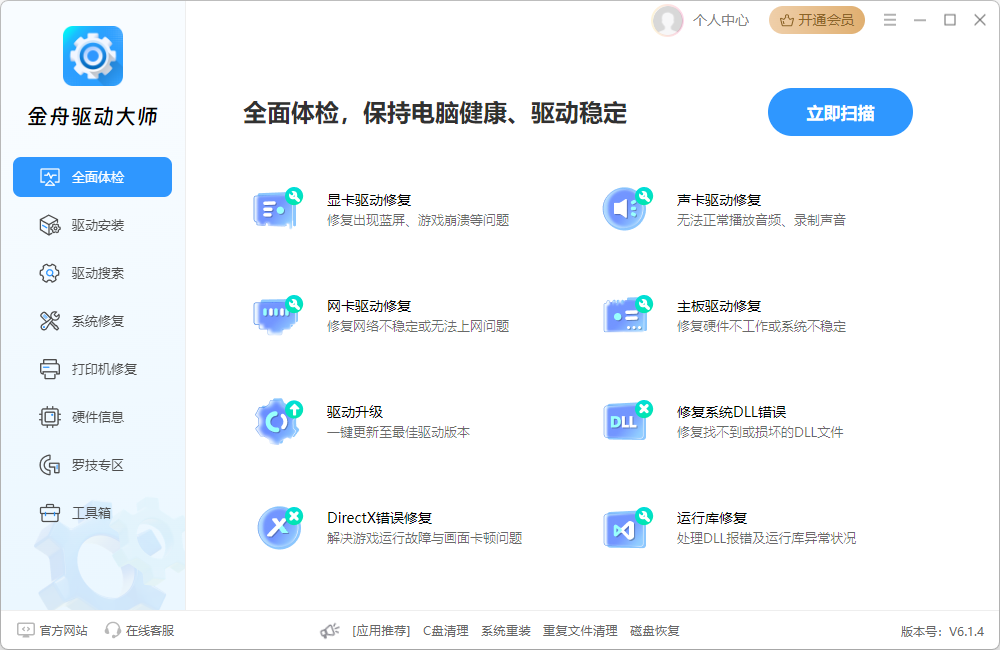
步骤3:更新驱动程序,特别是显卡驱动。可通过设备管理器或显卡厂商官网获取最新驱动,也可以借助专业工具(如金舟驱动大师)一键更新驱动。
4.错误 0x80070306
此错误可尝试删除临时更新文件夹内的文件。
✅操作步骤:
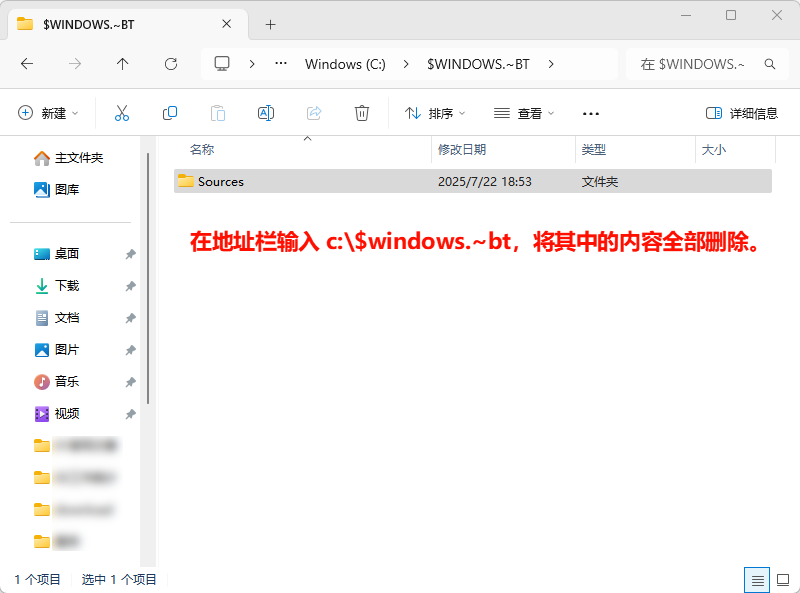
步骤1:打开文件资源管理器,在地址栏输入 c:\$windows.~bt(如果该文件夹存在),将其中的内容全部删除。
步骤2:重试更新。
5.修复错误代码的通用方案
以上错误代码中,多数指向系统组件缺失或损坏,例如0x800f0983、0x80073712等,本质上与DLL文件、运行库或系统模块异常有关。手动排查这些文件往往较为繁琐,而借助专业的系统修复工具(如金舟DirectX·DLL一键修复)可简化此过程。
方式1:全面修复
使用金舟DirectX·DLL一键修复的“全面扫描”功能,可以自动检测并修复缺失的组件文件,对于此类错误有较好的针对性。
方式2:精准修复
除了自动修复以外,金舟DirectX·DLL一键修复还提供手动修复模式。
步骤:点击“手动修复”,输入特定DLL文件名或定位到具体程序,即可进行精准修复。
四、深度点评:关于windows11version25h2安装失败的深层原因与应对
从技术角度分析,windows11version25h2安装失败的原因往往不在于新系统本身,而在于升级过程的复杂性。许多用户的电脑环境存在多种变量,例如多硬盘配置、BIOS设置差异、残留的旧驱动或第三方优化软件,这些因素均可能干扰更新程序。
以多硬盘为例,若电脑中安装有多块硬盘,更新程序可能因EFI分区冲突而无法正确识别系统盘,导致安装失败。此时,暂时断开其他硬盘仅保留系统盘,往往能顺利安装。又如,某些深度优化的精简版系统可能缺少必要的组件,使得更新所需文件无法获取。
因此,解决此类问题需要综合考量硬件配置、系统状态和软件环境。金舟DirectX·DLL一键修复等工具能在系统组件层面提供有效支持,帮助用户快速修复常见的文件缺失问题,从而降低更新失败的概率。
五、高频问题解答FAQ
Q1:按照上述步骤操作后,windows11version25h2仍然安装失败,应如何处理?
▶解决方案:若常规方法均无效,可考虑执行全新安装。请注意,此操作会清除C盘数据,建议提前备份重要文件。随后,使用媒体创建工具制作U盘启动盘,进入PE系统后格式化C盘,再进行系统安装。此方法可获得最纯净的系统环境,成功率最高。
Q2:若暂时不想升级,但系统频繁提示更新且安装失败,如何解决?
▶解决方案:可在“设置”>“Windows更新”>“高级选项”中,将“暂停更新”设置为最长5周。对于不熟悉组策略的用户,此方法最为简便。
Q3:多硬盘环境下安装25H2时提示“无法安装到此分区”,该如何解决?
▶解决方案:此问题通常由EFI分区冲突引起。可先关机,仅保留用于安装系统的硬盘,断开其他硬盘的连接。然后启动计算机进行安装,待系统安装完成并正常进入桌面后,再关机重新连接其他硬盘。该方法可有效避免引导信息混乱。
文章小结:
以上是针对windows11version25h2安装失败的几种解决思路及操作教程,希望对遇到此类问题的用户有所帮助。如果本文内容对您有用,欢迎关注金舟软件官网,获取更多实用的电脑技术资讯。
推荐阅读:
windows installer怎么修复?7种方法解决windows installer服务无法启动报错


温馨提示:本文由金舟软件网站编辑出品转载请注明出处,违者必究(部分内容来源于网络,经作者整理后发布,如有侵权,请立刻联系我们处理)
 已复制链接~



