































































电脑插耳机没有声音怎么回事?别急,从这4个原因排查
- 来源: 金舟软件
- 作者:zhongxiyi
- 时间:2026-03-06 12:00:29


 官方正版
官方正版
 AI摘要
AI摘要
电脑插耳机没声音?别急,这通常是物理连接、系统设置、音频服务或声卡驱动这四类问题。本文提供清晰的排查指南:从检查耳机是否插紧、接口是否清洁,到在系统设置中将耳机设为默认设备,再到重启音频服务,最后用驱动工具修复声卡驱动。按照从易到难的步骤操作,无需专业知识,就能快速解决问题,让耳机恢复发声。
摘要由平台通过智能技术生成电脑插上耳机却没声音,相信很多人都遇到过这种糟心情况:明明耳机好好的,插上去就是安静一片,外放正常、耳机没声,反复插拔也毫无反应。其实电脑耳机无声并非疑难杂症,大多是物理连接、系统设置、音频服务或声卡驱动这四类问题导致。今天就从最简单到最核心,一步步教你快速排查修复,不用拆机、不用重装系统,新手也能轻松搞定。
一、电脑插耳机没有声音怎么回事?常见4大原因
根据微软官方支持文档与IDC硬件故障归因报告,电脑插耳机没声音并非单一问题,其中37%源于系统音频设置误配,28%与物理连接相关,22%是驱动异常导致,其余则是音频服务或软件兼容问题。大家不用一上来就找复杂原因,先从简单的物理连接和基础设置排查,效率最高。
1️⃣物理连接问题(最易忽略,优先排查)
这是最常见也最容易解决的问题,很多时候不是电脑坏了,只是没插好或接口出了小问题,适合最先排查:
1.耳机插头未插紧:3.5mm接口耳机需完全插入,直到听到轻微“咔嗒”声,避免半插导致无声或单声道;USB耳机需插紧USB接口,可尝试更换USB 2.0/3.0端口。
2.接口氧化或积尘:长期未使用的音频接口,容易积累灰尘或氧化,用干燥软毛刷轻扫接口内壁,清除杂物后再重新插入。
3.接口选错或接触不良:台式机区分前置和后置音频接口,前置面板常因机箱线缆松脱导致无声,可改接后置绿色音频口;笔记本需确认插入的是耳机孔(部分机型耳机孔与麦克风孔共用,需区分)。
4.耳机本身故障:将耳机插手机或另一台电脑测试,若仍无声,说明耳机损坏;若单侧出声,需检查耳机线材是否有弯折断裂。
2️⃣系统音频设置误配(新手常踩坑)
电脑插耳机后,系统不会自动切换默认输出设备,很多时候是设置没调好,导致声音还是从扬声器输出,具体排查步骤:
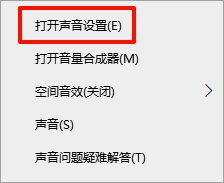
1.右键任务栏的音量图标,选择“打开声音设置”;
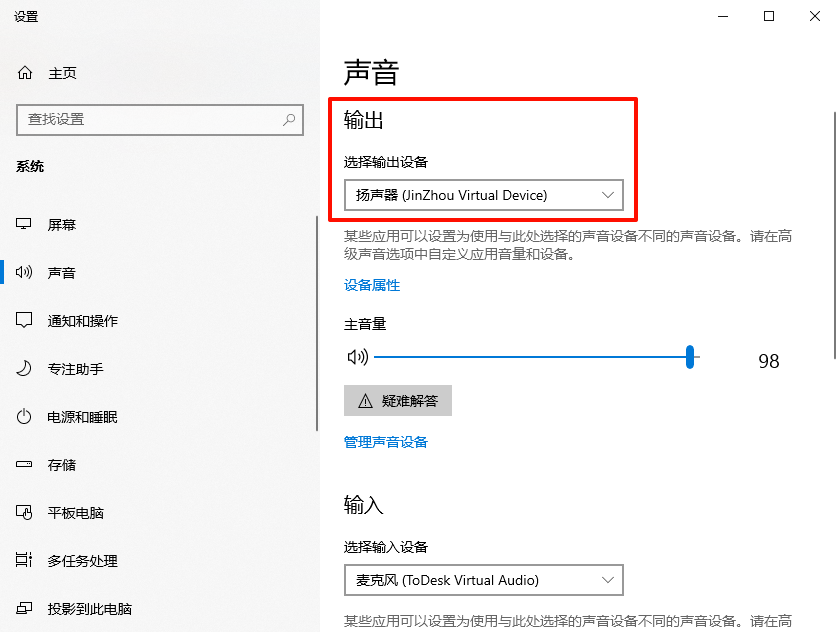
2.在“输出”选项中,查看是否识别到耳机设备(如“Realtek High Definition Audio”或具体耳机型号);
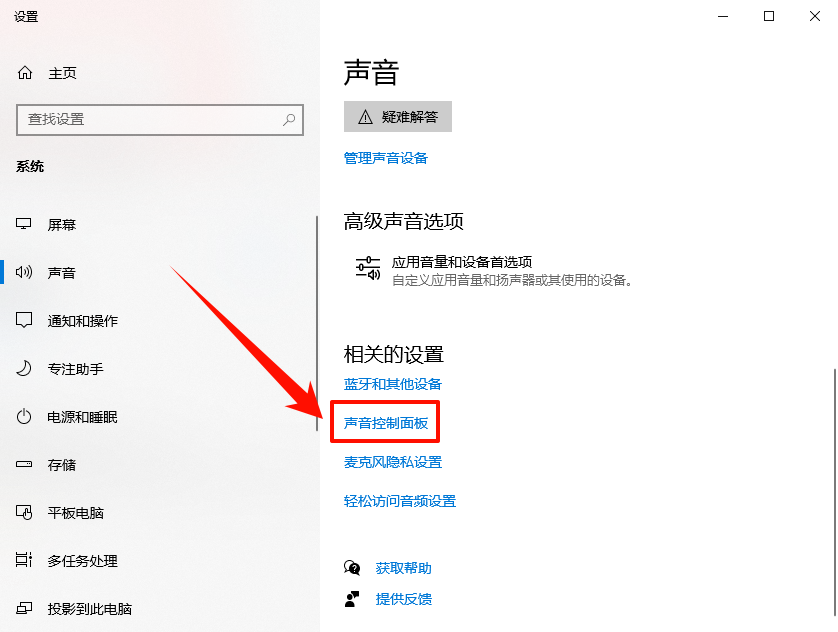
3.往下滑动,找到并点击进入“声音控制面板”;
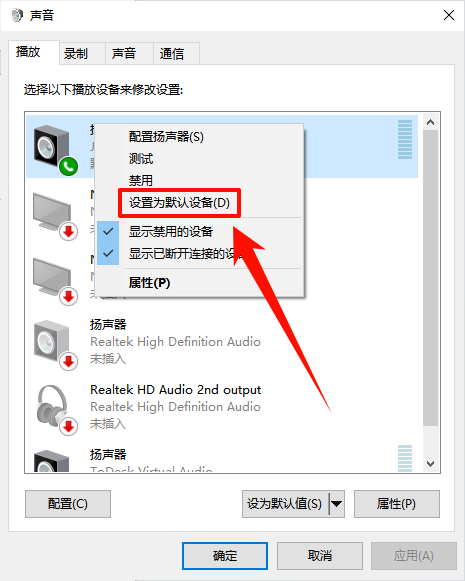
4.在列表中找到你的耳机并右键点击,选择“设为默认设备”。
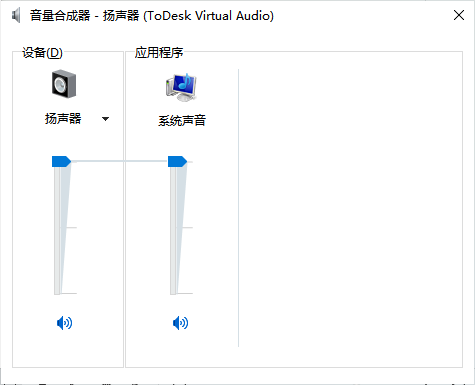
5.检查音量设置:右键音量图标,点击“打开音量混合器”,确认系统主音量及当前应用音量未静音、滑块处于合理区间,避免单独关闭某款软件的音量。
3️⃣音频服务异常(隐藏故障,容易遗漏)
Windows系统中有两个核心音频服务,一旦停止运行或异常,会导致电脑全盘无声,包括耳机没声音,操作步骤:
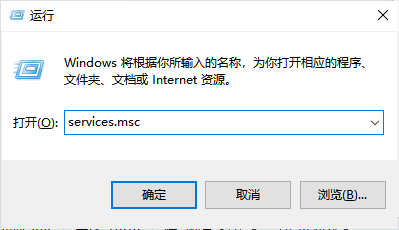
1.按下Win+R,输入“services.msc”后回车,打开服务管理器;
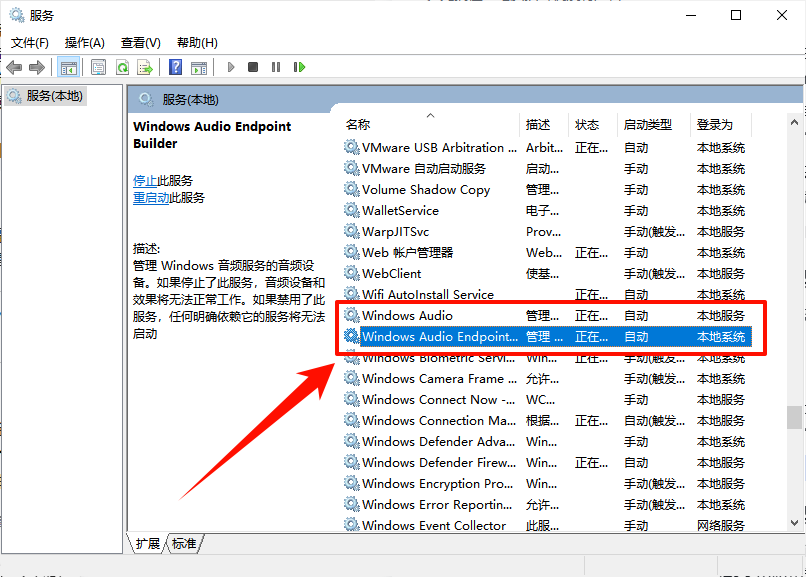
2.在列表中找到“Windows Audio”和“Windows Audio Endpoint Builder”这两个服务,确认状态为“正在运行”,启动类型设为“自动”;
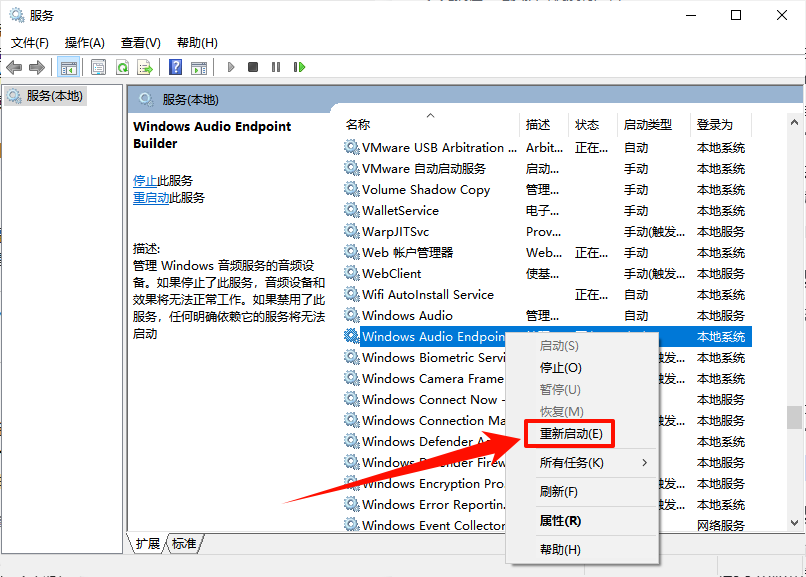
3.若未运行,右键选择“重新启动”,重启后再测试耳机声音是否恢复。
4️⃣声卡驱动异常(核心故障,需专业修复)
声卡驱动是电脑音频输出的“桥梁”,驱动过时、损坏或不兼容,都会导致耳机没声音,典型表现为设备管理器中声卡设备出现黄色感叹号、Realtek高清晰音频管理器无法启动。
很多用户遇到驱动问题,会手动去官网找驱动,但需要精准匹配电脑型号和系统版本,操作复杂,新手很容易下载错误,这里给大家推荐一款亲测好用的国产驱动工具——金舟驱动大师,安全纯净、操作简单,新手也能轻松搞定声卡驱动修复:
1.访问金舟软件官网,下载安装金舟驱动大师最新版;

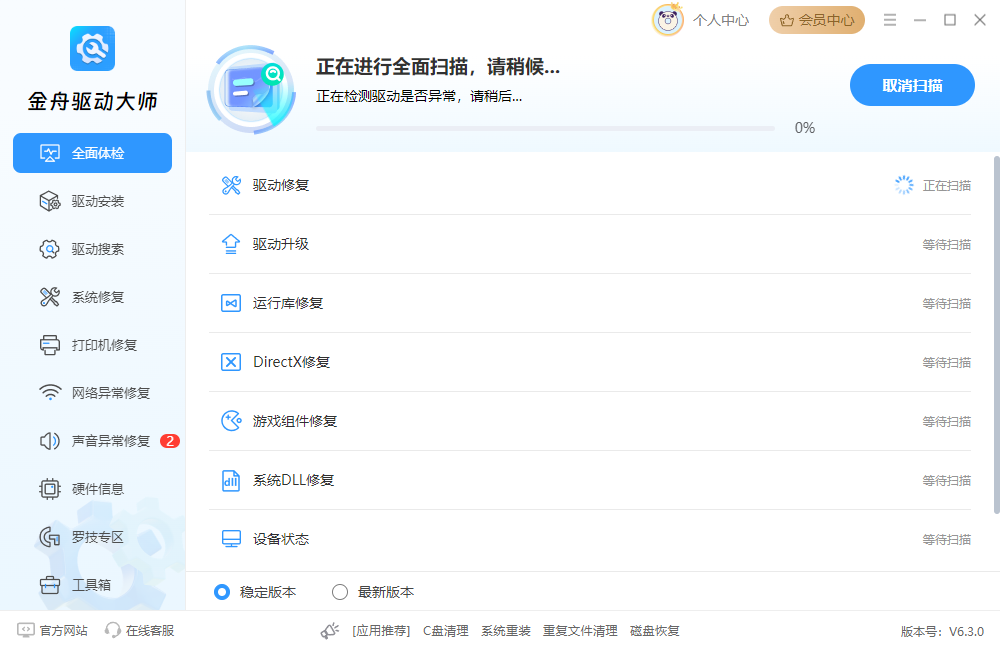
2.打开金舟驱动大师后,软件会自动执行全面体检,扫描检测电脑所有硬件驱动状态;
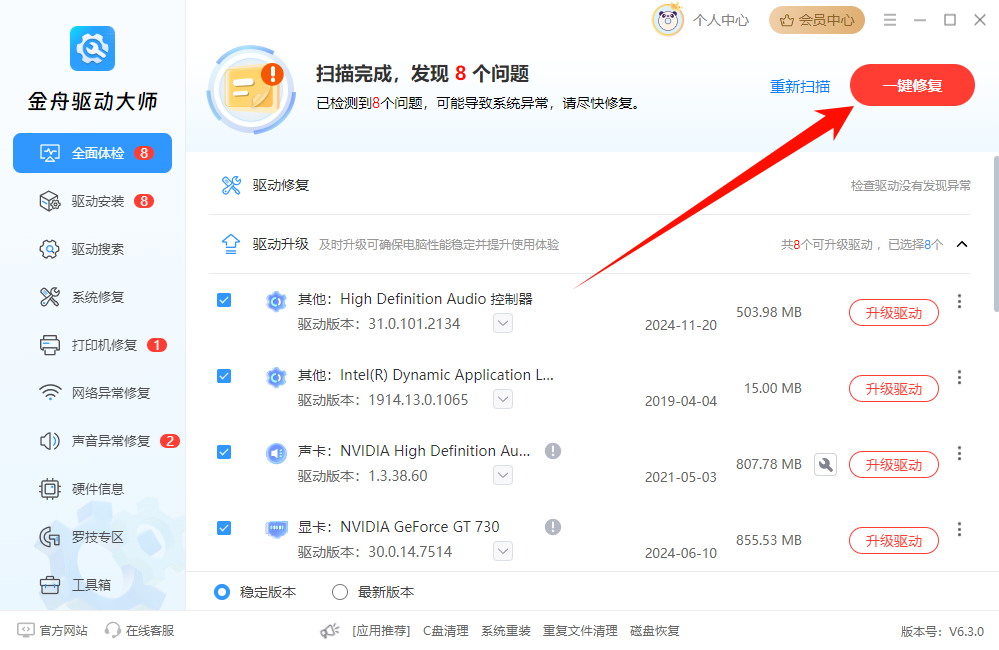
3.扫描完成后,点击“一键修复”;
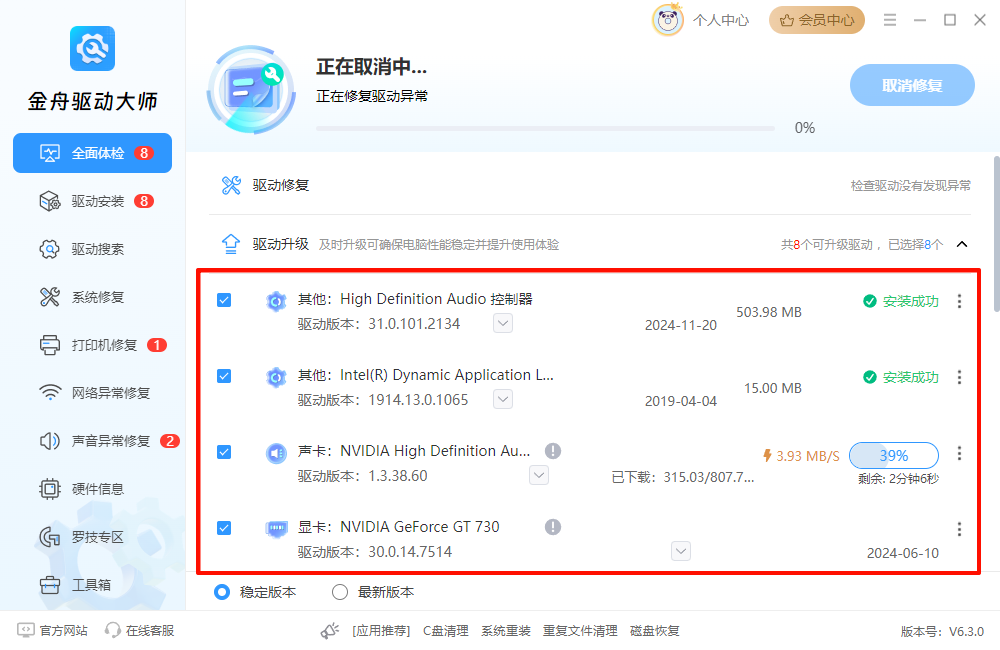
4.软件会自动下载并安装官方适配驱动,全程无需手动操作,安装完成后重启电脑,插上耳机即可正常发声。
二、不同场景快速解决电脑插耳机没声音
电脑插耳机没声音、外放正常:多半是默认设备没切换或驱动问题
电脑前面板耳机孔没声音、后面有声音:前置面板接线/设置问题
Win10/Win11插耳机没声音:优先检查驱动与默认输出
耳机插电脑有图标但没声音:驱动或音频增强冲突
电脑耳机只有一边有声音:平衡设置异常、插头接触不良、耳机线损
三、FAQ:用户高频问题解答
Q1:为什么更新系统后耳机突然没声音?
A:系统更新会替换驱动文件,导致声卡驱动不兼容,用金舟驱动大师修复更新即可。
Q2:笔记本插耳机没声音,和台式机排查有区别吗?
A:核心排查步骤一致,唯一区别是笔记本多为一体化音频接口,部分机型支持“耳机/扬声器自动切换”,需在Realtek音频控制面板中关闭该功能,避免系统误判;若插Type-C转3.5mm适配器,需确认适配器支持模拟音频输出。
Q3:电脑插耳机有电流声,没正常声音,怎么处理?
A:大概率是声卡驱动不兼容或接口接触不良,先清理接口积尘、重新插紧耳机;若无效,用金舟驱动大师更新声卡驱动,同时禁用音频增强功能,基本能解决。
Q4:为什么我电脑内置喇叭有声音,一插耳机就没声?
A:这通常是物理接触不良或者音频管理器的设置问题。首先检查插孔是否氧化(可以多插拔几次试试);其次,进入Realtek管理器,点击插孔旁边的文件夹图标,看看是不是把“耳机”误识别成了“麦克风”或“扬声器”,手动修正即可
四、文章小结
总而言之,电脑插耳机没有声音并不是复杂的硬件故障,找准原因就能快速解决。从最基础的插拔检查,到系统设置调整,再到驱动修复,一套流程下来基本能覆盖所有常见场景,让耳机恢复正常发声。以上就是今天的分享了,更多精彩内容,欢迎关注金舟软件官网。
推荐阅读:


温馨提示:本文由金舟软件网站编辑出品转载请注明出处,违者必究(部分内容来源于网络,经作者整理后发布,如有侵权,请立刻联系我们处理)
 已复制链接~



