





























































电脑怎么截屏?26年最新电脑截屏快捷键分享!
- 来源: 金舟软件
- 作者:Kylin
- 时间:2026-02-26 20:05:15


 官方正版
官方正版
使用台式电脑时,很多人不知道如何使用电脑截屏快捷键,特别是远程或临时使用他人的电脑。其实Windows系统有自带的电脑截屏快捷键,不管是win10还是win11,截屏快捷键都相差不大。下面就分享最新的电脑截屏快捷键,希望对你们有所帮助!
一、台式电脑截屏快捷键
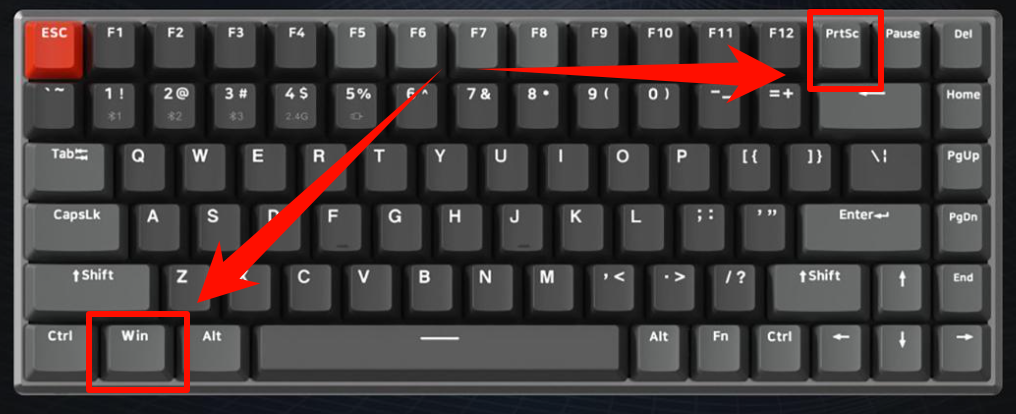
台式电脑的同学直接在需要截图的界面使用电脑中的【PrtScn】键,然后在需要显示的输入域粘贴【Ctrl+V】即可。
操作步骤:标准全尺寸键盘(台式机常见)
⭕快捷键:Win + PrintScreen
二、系统自带的游戏栏 (Game Bar)
如果你只是想快速截图,在任何键盘上都能直接呼出系统截图工具,完全不依赖PrintScreen键。
操作步骤:任意键盘、笔记本电脑、台式电脑
⭕快捷键:Win + G
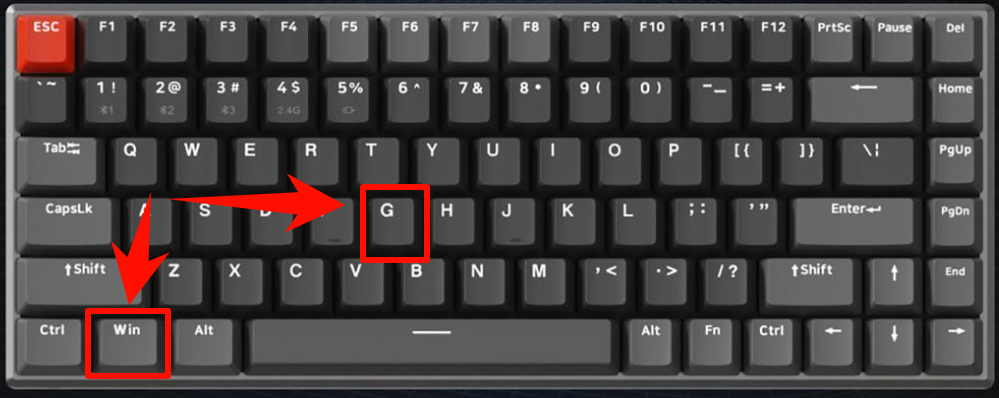
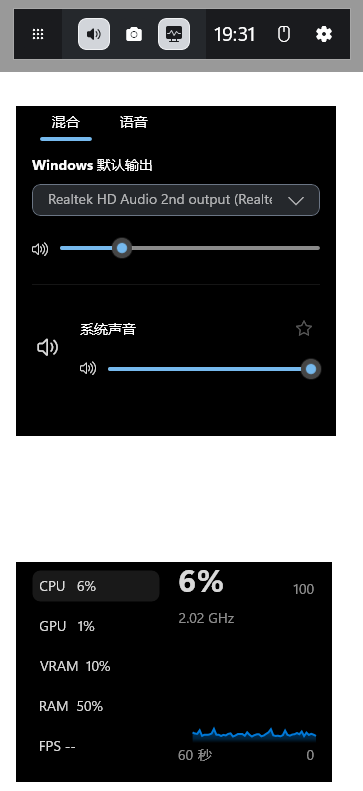
按 Win + G 打开游戏栏,点击相机图标或按 Win + Alt + PrintScreen 即可截图。截图默认保存在 此电脑 > 视频 > 捕获 文件夹。适合在游戏或全屏应用中截图。

三、笔记本电脑/台式电脑截屏快捷键
⭕快捷键:Win + Shift + S
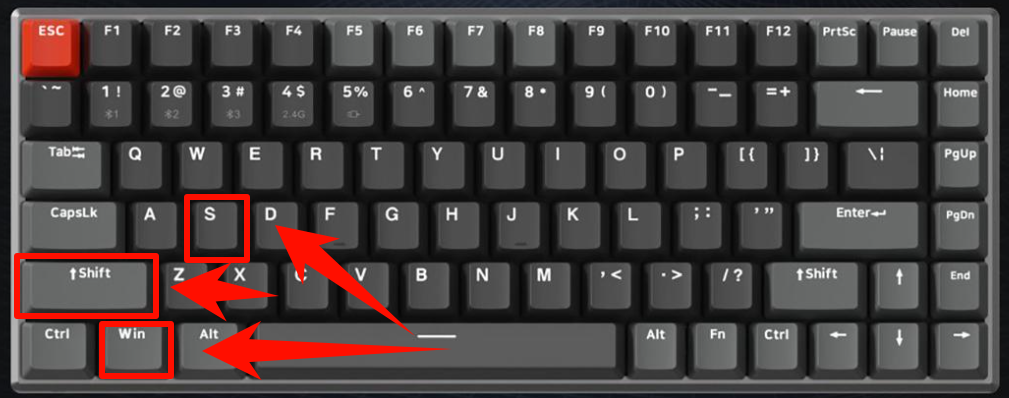
屏幕变暗,顶部出现截图工具栏,可选择矩形、任意形状、窗口截图或全屏。截图自动保存到剪贴板,同时会弹出通知,点击可进入编辑。
四、微信(WeChat)截图
⭕快捷键:Alt+A
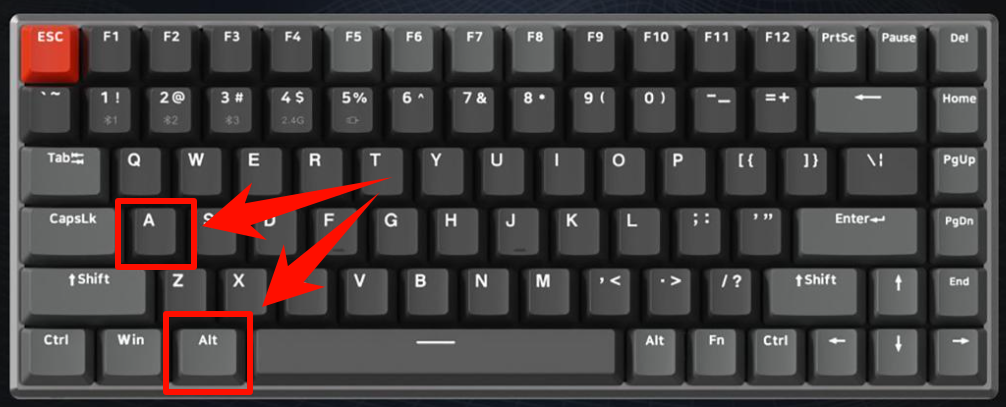
启动区域截图模式,框选后即可截取。截图后可直接在微信聊天窗口编辑、标注、添加文字/表情,然后发送或保存。
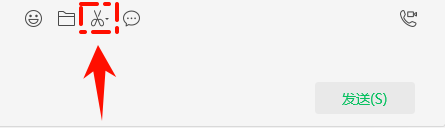
也可以按聊天窗口工具栏里的剪刀图标。
五、QQ截图
⭕快捷键:Ctrl+Alt+A
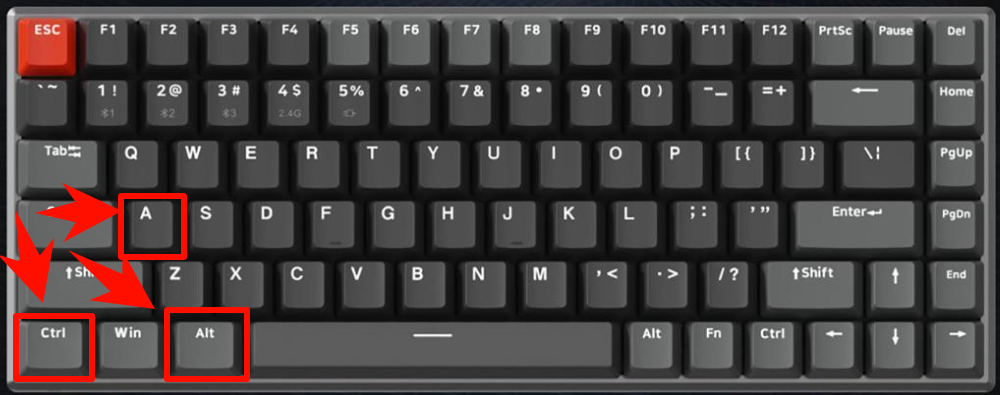
启动区域截图模式,功能强大(标注、序号、长截图、OCR文字识别等)。截图后可直接编辑、保存或发送。
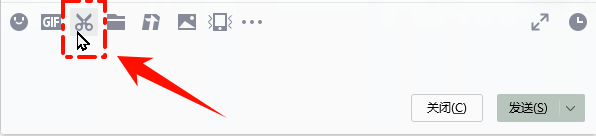
也可以按聊天窗口工具栏里的剪刀图标,或任务栏QQ图标右键选择“截图”。
六、浏览器截图(如Chrome,Edge)
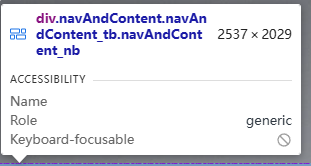
F12打开开发者工具>Ctrl+Shift+P>输入screenshot:可以截取整个网页(即使超出屏幕范围)、当前节点或区域。功能强大但稍复杂。
七、金舟截图软件
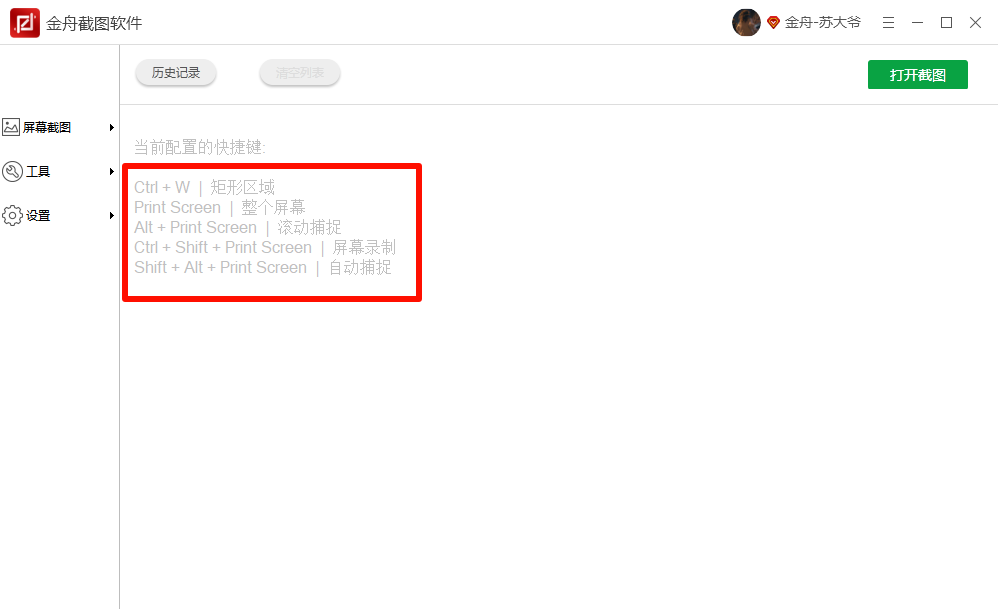
⭕快捷键:Ctrl+W丨矩形区域
Print Screen丨整个屏幕
Alt+Print Screen丨滚动捕捉
Ctrl +Shift+Print Screen丨屏幕录制
Shift + Alt+ Print Screen | 自动捕捉
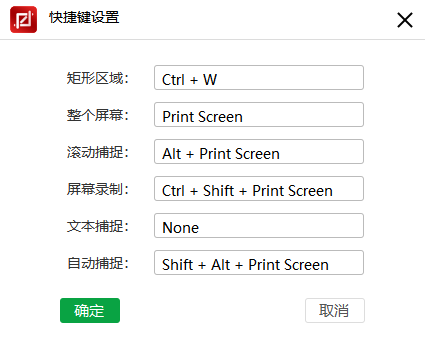
允许自定义快捷键!你可以设置成自己喜欢的组合。
掌握这些快捷键,无论你用的是Windows 10还是Windows 11,都能轻松实现各种截图需求。
好文推荐:


温馨提示:本文由金舟软件网站编辑出品转载请注明出处,违者必究(部分内容来源于网络,经作者整理后发布,如有侵权,请立刻联系我们处理)
 已复制链接~



