
































































ctfmon.exe系统错误频繁弹出?彻底解决电脑一直弹出ctfmonexe错误的实战指南
- 来源: 金舟软件
- 作者:Kylin
- 时间:2026-02-27 20:00:07

金舟DirectX·DLL一键修复
-

- 一款操作简单的系统修复工具,提供全面扫描、DirectX、运行库、系统DLL、手动修复五大模式,修复在电脑运行过程中,因dll文件异常导致的运行故障问题,提供稳定、可靠的修复服务。无论是常用的办公软件还是热门的游戏,若出现因dll文件缺失导致的报错,只需轻轻一点,我们的工具即可迅速定位并修复问题,让你的软件和游戏重新焕发活力!无需计算机基础,小白用户也能轻松使用,只需几步即可完成修复过程。
-


金舟DirectX·DLL一键修复
-
 官方正版
官方正版
-
纯净安全
-
软件评分:
 AI摘要
AI摘要
电脑频繁弹出“ctfmon.exe系统错误”弹窗,影响使用?别慌,这不是病毒,而是Windows系统管理输入法的正常进程。文章解释了它报错的常见原因(如系统文件损坏、输入法冲突),并提供了从易到难的解决方案:快速重启相关服务、重置输入法设置、使用系统命令修复文件。跟着步骤操作,就能有效解决这个烦人的弹窗问题。
摘要由平台通过智能技术生成一、电脑一直弹出ctfmonexe错误?先搞清楚它是什么
你是否正经历这样的困扰:打开Word文档时突然弹出一个"ctfmon.exe系统错误"的提示框;玩游戏到关键时刻,屏幕中央冒出"ctfmonexe错误"的警告;甚至开机没多久就反复出现这个令人抓狂的弹窗。很多用户第一反应是:"这是病毒吗?""可以直接杀掉这个进程吗?""ctfmon可以禁止启动吗?"别急着下结论。
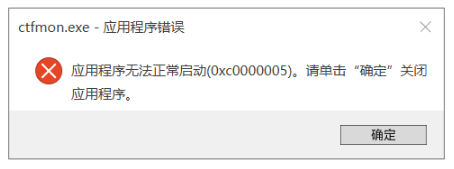
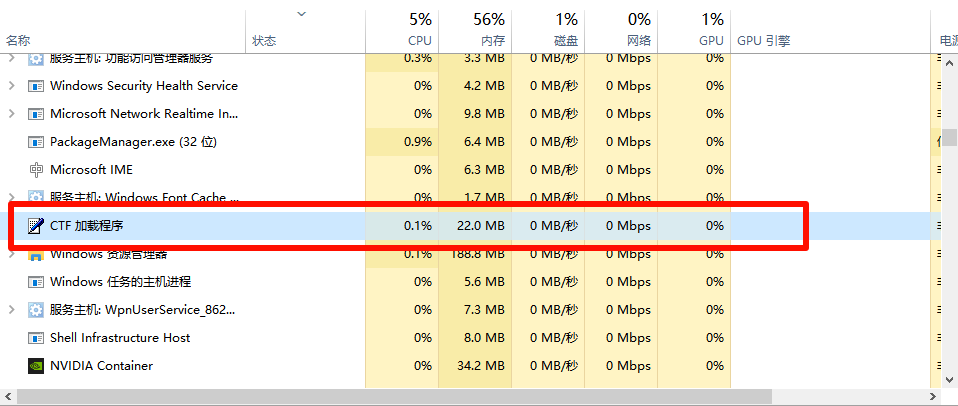
Ctfmon.exe是Windows系统自带的合法进程,全称是CTF Loader(Common Text Framework Loader),主要负责管理Windows的输入法切换、语音识别和手写输入等功能。当你按下Win+空格切换输入法时,背后就是它在工作。
但它为什么会频繁报错?答案通常有三类:
(1)系统文件损坏:Windows更新中断、强制关机、硬盘坏道都可能导致ctfmon.exe文件受损
(2)注册表异常:启动项、服务配置出现冲突或错误键值
(3)第三方软件干扰:某些优化软件过度清理、杀毒软件误报拦截
二、ctfmon.exe系统错误的四大解决方案
根据问题严重程度,我为你整理了从简单到复杂的解决路径,建议按顺序尝试。
方案一:重启CTF服务(最快速,适合偶尔弹窗)
这是最轻量级的解决方法,耗时不到1分钟。
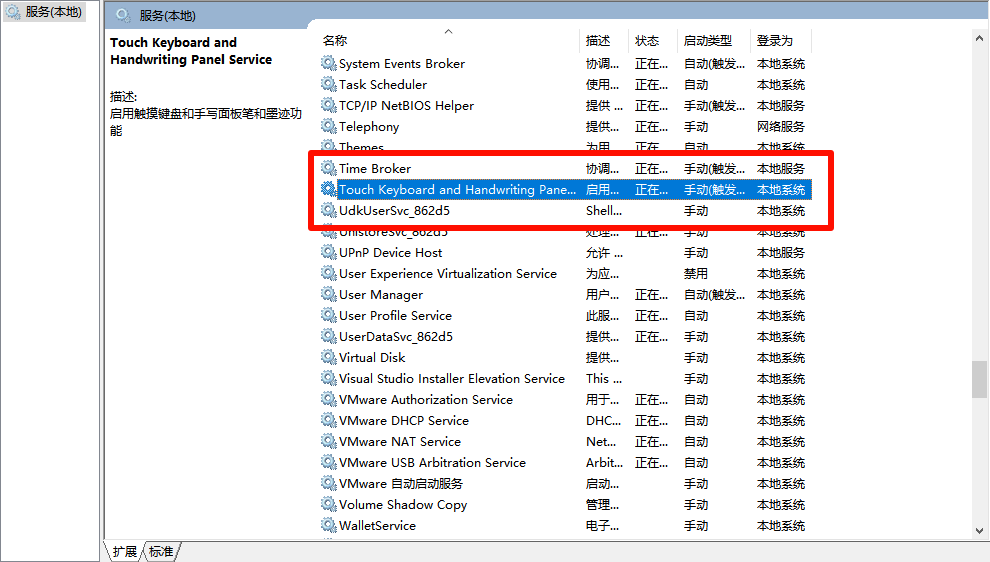
Step1、按下Win+R键,输入services.msc并回车
Step2、找到名为"Windows Font Cache Service"的服务
Step3、右键点击,选择"重新启动"
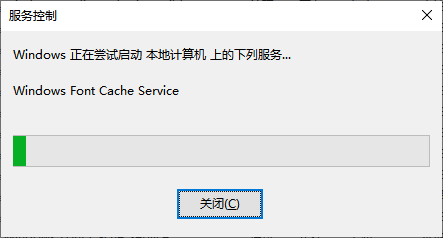
Step4、同时找到"Touch Keyboard and Handwriting Panel Service",同样重启
原理:这两个服务与CTF框架深度关联,重启它们可以重置输入法相关进程,清除临时错误状态。
方案二:重置输入法设置(最常见原因,修复率60%+)
80%的ctfmon.exe错误都与输入法配置冲突有关,这个方法能解决大部分"电脑一直弹出ctfmonexe错误"的情况。
Windows 10/11通用步骤:
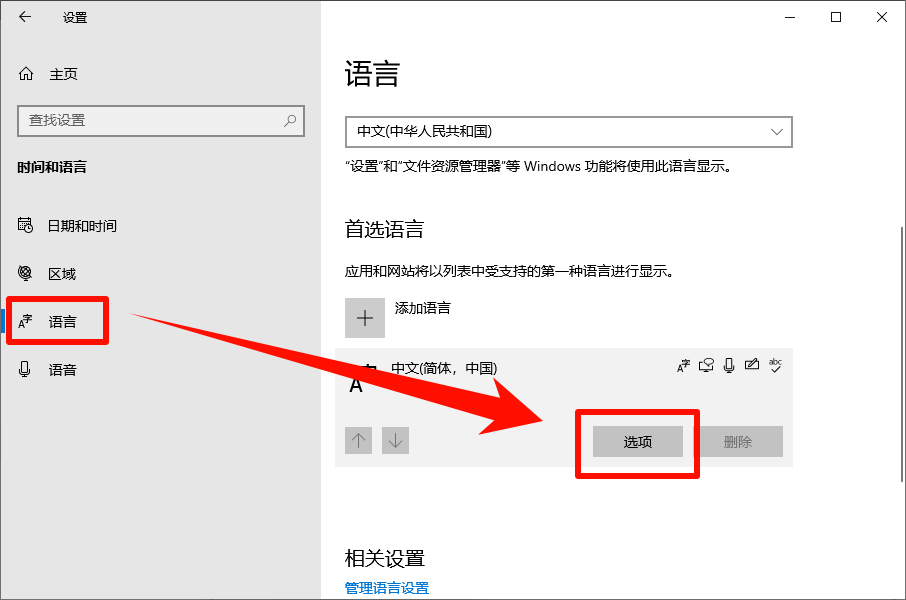
Step1、进入"设置"→"时间和语言"→"语言"
Step2、找到你正在使用的输入法(如微软拼音),点击"选项"
Step3、点击"删除",然后重新添加该输入法
方案三:系统文件修复(针对文件损坏)
当上述方法无效时,多半是系统文件本身出了问题。使用Windows自带的修复工具,不需要下载任何第三方软件。
方法A:SFC系统文件扫描(基础修复)
1. 右键点击开始菜单,选择"Windows PowerShell(管理员) "或"命令提示符(管理员) "
2. 输入命令:sfc /scannow
3. 按下回车,等待扫描完成(通常10-30分钟)
4. 如果显示"Windows资源保护找到损坏文件并成功修复",问题基本解决。
方法B:DISM镜像修复(进阶修复)
当SFC无法修复时,使用DISM工具:
DISM /Online /Cleanup-Image /CheckHealth
DISM /Online /Cleanup-Image /ScanHealth
DISM /Online /Cleanup-Image /RestoreHealth
三条命令依次执行,每条完成后等待系统处理再执行下一条。
方法C:金舟DirectX·DLL一键修复
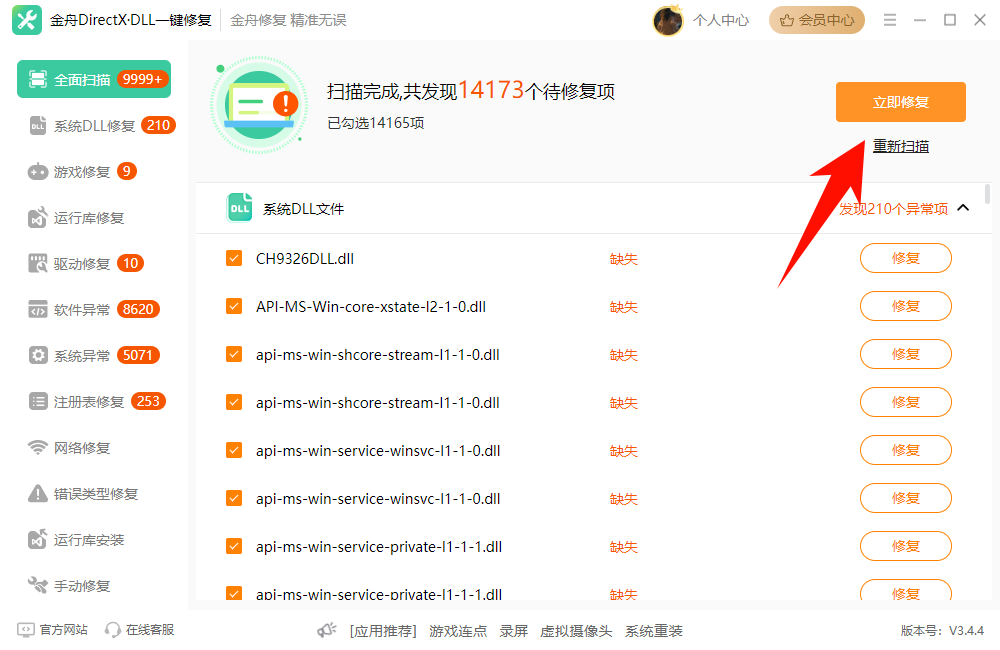
Step1、访问金舟DirectX·DLL一键修复软件官网,下载安装最新版。
Step2、自动扫描电脑报错问题,等待扫描完成,弹出提示窗口,点击“立即修复”。
方案四:注册表修复(高风险但有效)
警告:修改注册表前务必备份!
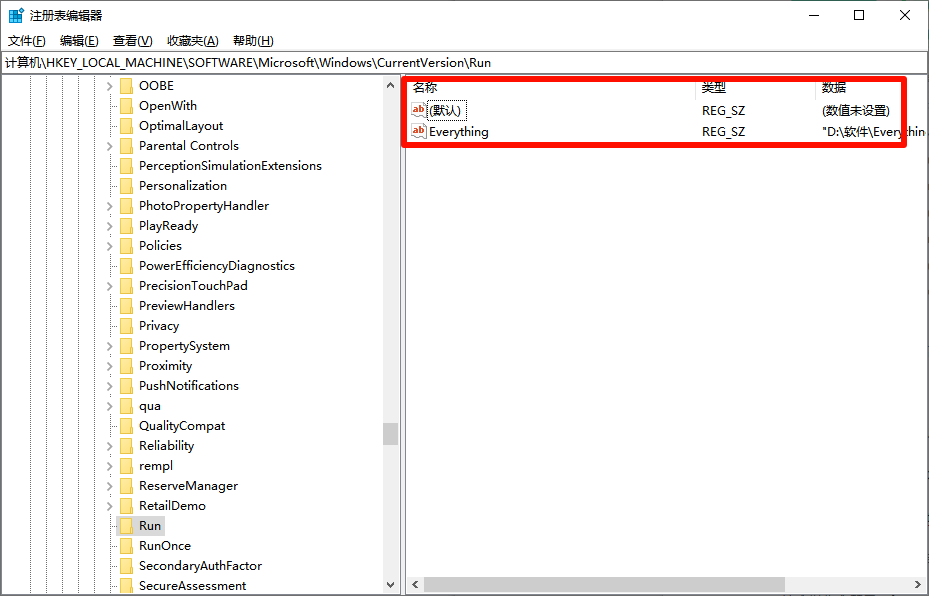
Step1、按下Win+R,输入regedit打开注册表编辑器
Step2、定位到:HKEY_LOCAL_MACHINE\SOFTWARE\Microsoft\Windows\CurrentVersion\Run
查找右侧是否存在名为"ctfmon"的值
Step3、如果存在,记录其数据路径,然后删除该键值,重启电脑
这个操作会禁用ctfmon.exe的开机自启,但不会影响输入法的正常使用,因为Windows会在需要时自动启动它。
三、ctfmon可以禁止启动吗?
这是很多用户最关心的问题。简单来说:可以,但不建议完全禁用。
禁用ctfmon.exe的后果
禁用方式 | 后果 | 严重程度 |
|---|---|---|
结束进程 | 立即自动重启,输入法可能短暂失灵 | 轻微 |
删除文件 | 输入法切换失效,语音识别、手写板不可用 | 中等 |
注册表禁止开机自启 | 开机后首次切换输入法时短暂卡顿 | 轻微 |
彻底删除CTF服务 | 系统功能缺失,部分程序报错 | 严重 |
什么时候可以安全禁用?
以下场景可以考虑"半禁用"(禁止开机自启):
⭕只使用英文输入:完全不需要输入法切换功能
⭕服务器环境:无人值守的服务器不需要输入法
⭕极致性能追求:游戏玩家为了释放每一点内存
我的建议:不要禁止,让它正常工作
除非你有特殊需求(如服务器),否则不建议禁用。原因有三:
资源占用极低:正常情况下ctfmon.exe占用内存仅1-5MB
自动管理机制完善:Windows会根据需要智能启动和停止它
禁用可能引发连锁反应:某些软件依赖CTF框架,禁用后可能出现其他未知错误
四、预防ctfmon.exe系统错误的三个习惯
解决问题不如预防问题。养成以下习惯,可以大幅降低出现"ctfmonexe错误"的概率:
1. 谨慎使用系统优化工具
很多所谓的"加速软件"会无差别禁用系统服务,包括CTF相关服务。如果必须使用优化软件:
白名单添加:ctfmon.exe、msctf.dll、ctfmon.exe
禁用"输入法优化"类选项
每次优化后检查输入法是否正常
2. 定期创建系统还原点
在重大操作前(如安装新软件、系统更新、清理注册表),创建还原点:
右键"此电脑"→"属性"→"系统保护"→"创建"
命名建议:如"安装Office后"、"输入法更新前"
出现问题时,一键回滚到正常状态
3. 保持系统文件完整性
每月运行一次sfc /scannow
避免强制关机,使用"开始菜单"正常关机
硬盘出现坏道及时更换或修复
五、常见问题解答(FAQ)
Q1: ctfmon.exe是病毒吗?
A: 不是。它是Windows系统自带进程,位于C:\Windows\System32目录。病毒通常会伪装成ctfmon1.exe、ctfmon.exe.exe等名称,注意区分。
Q2: 为什么只有打开Word时才弹出ctfmon.exe错误?
A: Word深度依赖CTF框架进行文字输入。当Office组件与系统输入法存在版本冲突时,最容易在Word中触发错误。尝试更新Office或重新安装输入法。
Q3: 结束ctfmon.exe进程后输入法还能用吗?
A: 能。系统会自动重启该进程,但第一次切换输入法时会有短暂卡顿。
Q4: ctfmon.exe占用内存过高怎么办?
A: 正常情况下应低于10MB。如果占用超过100MB,可能是中毒或程序冲突,建议全盘杀毒并检查最近安装的软件。
Q5: 电脑一直弹出ctfmonexe错误,重装系统能解决吗?
A: 能,但属于"核武器"方案。建议先尝试本文介绍的四个解决方案,90%的情况无需重装系统。
六、总结:从错误到无忧
面对ctfmon.exe系统错误,核心思路是对症下药,而非一刀切:
偶尔弹窗:重启相关服务即可
频繁报错:重置输入法设置,多半能解决
文件损坏:使用SFC/DISM工具修复系统文件
想禁用:只禁止开机自启,不要删除文件
记住,ctfmon.exe不是"多余的进程",它是Windows输入生态的重要组成部分。合理配置、保持系统健康,让它在后台默默服务,而不是反复弹窗打扰你的工作。
好文推荐:
0x800f081f错误代码怎么处理?6大原因+详细解决方案(2025版)


温馨提示:本文由金舟软件网站编辑出品转载请注明出处,违者必究(部分内容来源于网络,经作者整理后发布,如有侵权,请立刻联系我们处理)
 已复制链接~



