





























































c盘满了怎么清理内存不误删重要文件?26年最新c盘清理扩容6个方法
- 来源: 金舟软件
- 作者:Kylin
- 时间:2026-02-26 19:30:08



金舟Windows优化大师
-
 官方正版
官方正版
-
 纯净安全
纯净安全
-
软件评分:

 AI摘要
AI摘要
C盘爆满导致电脑卡顿?别慌!本文提供6个由易到难的清理方法。应急可用第三方工具快速释放空间;长远可扩容C盘或调整虚拟内存到其他盘;日常维护可用Windows自带磁盘清理。帮你彻底告别红色进度条和内存不足弹窗,让电脑恢复流畅。
摘要由平台通过智能技术生成我看是谁一过完年办公就发现自己的电脑c盘满了,那刺眼的红色进度条不仅让我们自己烦躁,还让电脑疯狂卡死,最讨厌的还是右下角一直爆闪的内存不足弹窗提醒。这一份2026年最新整理的c盘清理6个方法分享给大家,由简到难,根据自己的电脑情况进行选择。
方法1:快速释放c盘内容空间(应急策略)
⭕使用第三方c盘清理工具,是目前最快释放c盘空间且不误删c盘重要文件的方法。
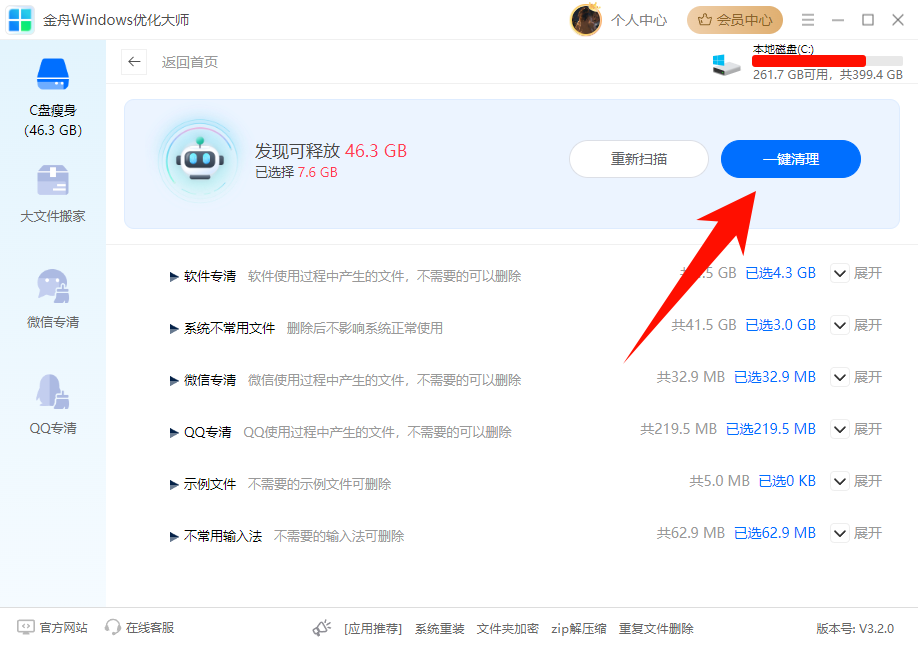
1. 选择一款市面上好评的第三方c盘清理工具,特别注意要访问官网下载,无捆绑无广告的c盘清理工具。小编自己用的是金舟Windows优化大师,要点钱无所谓,最重要是安全快速清理c盘空间。
2. 运行软件后,点击c盘瘦身或类型按钮。
3. c盘清理软件现在开始深度扫描电脑内容分布,包括输入法,不常用软件、文件,系统缓存等,等到扫描完成后,点击“一键清理”即可立马释放电脑内存空间,安全可靠!
方法2:c盘扩容(解决根本问题)
⭕应急清理了c盘后,电脑已经暂时不卡顿,那么我们需要重视这个问题——c盘硬盘空间不足!C盘扩容的核心是调整硬盘上分区的空间分配。
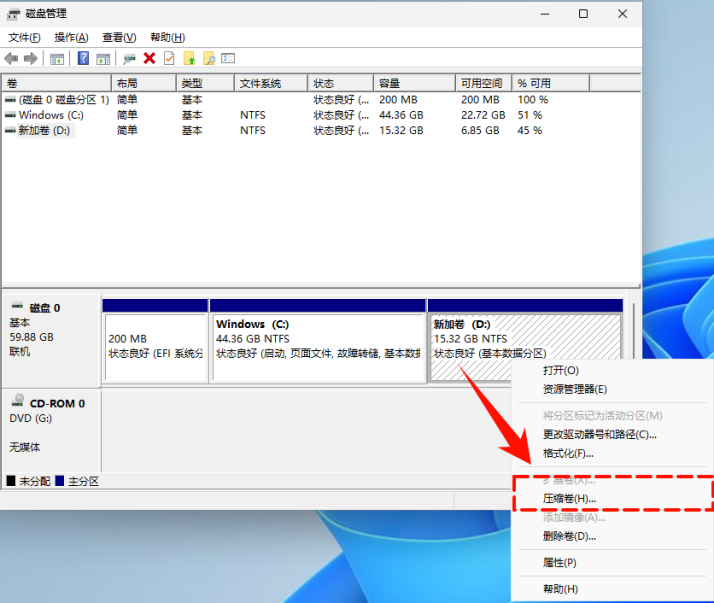
1. 按下 Win + X 键,选择“磁盘管理”。
2. 右键点击C盘右侧相邻的分区(通常是D盘,要在同一块物理磁盘上进行空间大小分配。),选择“压缩卷”。
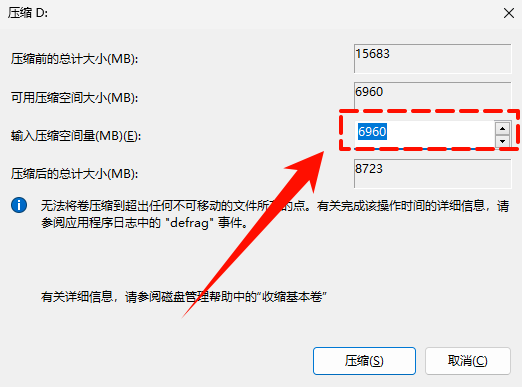
3. 输入要压缩的空间量(即未来要分配给C盘的大小),点击“压缩”。完成后,会出现一块“未分配”空间。
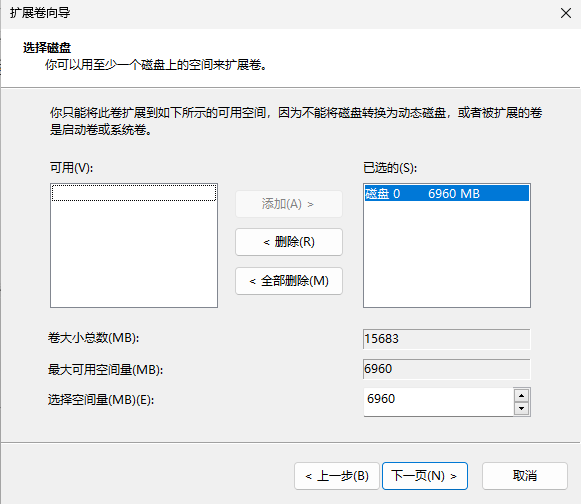
4. 右键点击C盘,选择“扩展卷”。
5. 按照扩展卷向导的提示,选择刚才压缩出来的未分配空间,并指定要添加的空间量,完成操作。
方法3:调整虚拟内存(合理规划c盘空间)
⭕虚拟内存pagefile.sys的大小取决于你的物理内存和系统需求。不当的配置可能导致该文件占用过大空间。
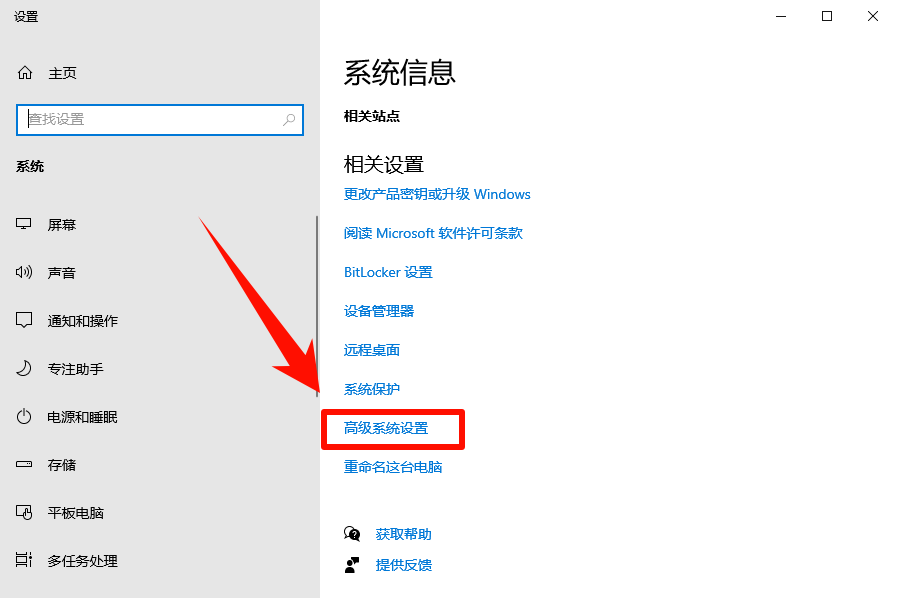
1. 右键"此电脑"→属性→高级系统设置
2. 高级选项卡→性能设置→高级→虚拟内存更改
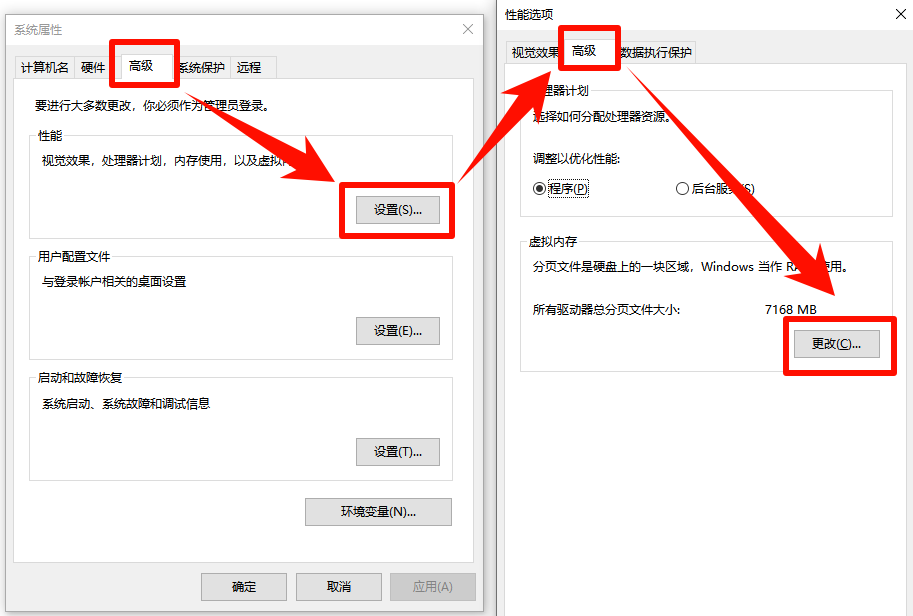
3. 取消勾选"自动管理所有驱动器的分页文件大小",选择c盘,设置为"无分页文件",选择其他分区(如D盘),设置为"系统管理的大小"或"自定义大小"。
推荐配置:
| 物理内存 | 初始大小 | 最大大小 | 释放空间 |
| 8GB | 4096MB | 8192MB | 5-8GB |
16GB | 8192MB | 16384MB | 8-12GB |
32GB | 16384MB | 32768MB | 12-20GB |
方法4:Windows自带工具“磁盘清理”(最安全)
⭕经过快速清理c盘和扩容后,c盘内存空间一般都已富余,那么接下来最重要的反而是日常的使用和清理习惯。
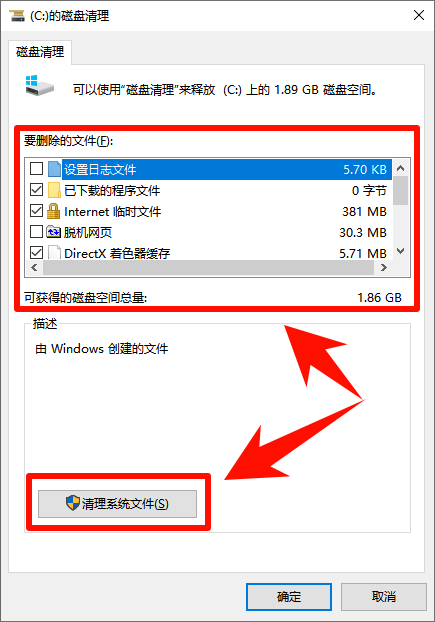
1. 在桌面打开“此电脑”,右键点击C盘,选择“属性”,然后点击“磁盘清理”。
2. 在列表里勾选“临时文件”、“回收站”、“缩略图”等选项,点击“确定”删除。
方法5:手动清理内存(清理c盘更彻底)
⭕电脑c盘有多个文件夹有明确的清理需求,且不会误删c盘重要文件。
1. 清理临时文件夹
按下键盘上的 Win键 + R键,打开运行窗口。
输入 %temp% 并回车。
按 Ctrl+A 全选,然后删除。
2. 移动个人文件夹
右键“桌面”、“下载”、“文档”等文件夹(或在C盘用户文件夹下找到它,默认在c盘),选择“属性”。
点击“位置”选项卡,再点击“移动”。
选择D盘或E盘的一个文件夹作为新位置。
3. 关闭电脑“休眠”功能
在任务栏搜索框输入cmd,右键点击“命令提示符”,选择“以管理员身份运行”。
输入命令 powercfg -h off 然后按回车。
方法6:源头上防止c盘爆满
⭕上面5个动作的组合拳下来,电脑c盘内容已经清理得非常干净,为了防止短时间内再次出现c盘爆红的现象,我们可以从下面三个步骤出发,源头上防止c盘爆满。
1. 安装软件时手动选择非c盘
2. 开启“存储感知”功能
3. 定期检查次磁盘内存
4. 每隔一两个月,可以再运行一次“磁盘清理”,给C盘做个简单保养。
按照这个顺序操作,你的C盘空间问题应该就能解决了。这6个方法是我实践下来非常适合我们日常办公人士的方法,轻松释放电脑空间不说,还是给c盘空间上了一道坚固的清理保护流程:紧急清理-c盘优化大师;c盘扩容-根源上扩大c盘空间;删除调整虚拟内存-合理规划c盘大小;Windows自带磁盘清理工具-安全清理释放内存;手动删除c盘可清理文件夹-清理c盘更彻底;最后一步,养成科学合理使用c盘习惯!
好文推荐:
pagefile.sys占用太大可以删除吗?Windows电脑C盘清理6大妙招!


温馨提示:本文由金舟软件网站编辑出品转载请注明出处,违者必究(部分内容来源于网络,经作者整理后发布,如有侵权,请立刻联系我们处理)
 已复制链接~



