





























































打印预览如何打印指定区域?
- 来源: 金舟软件
- 作者:Kylin
- 时间:2026-02-25 16:38:31

金舟CAD编辑器
-

- 用于工程建筑、机械行业等领域中的工程图纸设计和编辑工作,无需AutoCAD支持,简单易用,功能齐全,让用户在CAD制图过程中获得良好体验
-


金舟CAD编辑器
-
 官方正版
官方正版
-
纯净安全
-
软件评分:
在金舟CAD编辑器中,如果你想在打印预览时只打印图纸的某一部分,可以通过设置“窗口”打印范围来实现。具体的操作步骤如下:
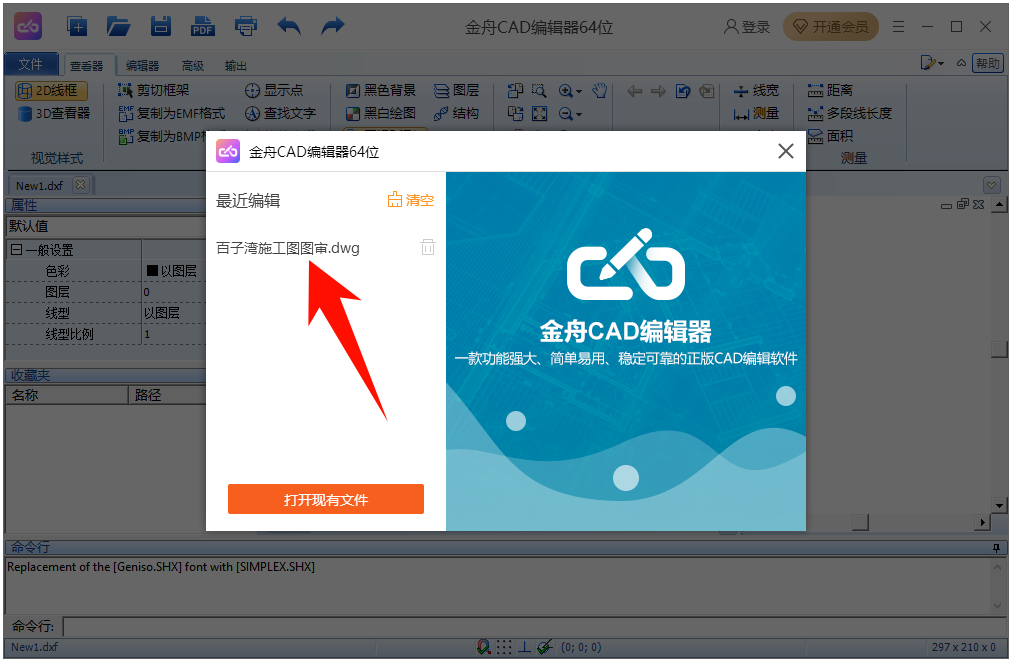
步骤1:首先用金舟CAD编辑器打开你的图纸文件。
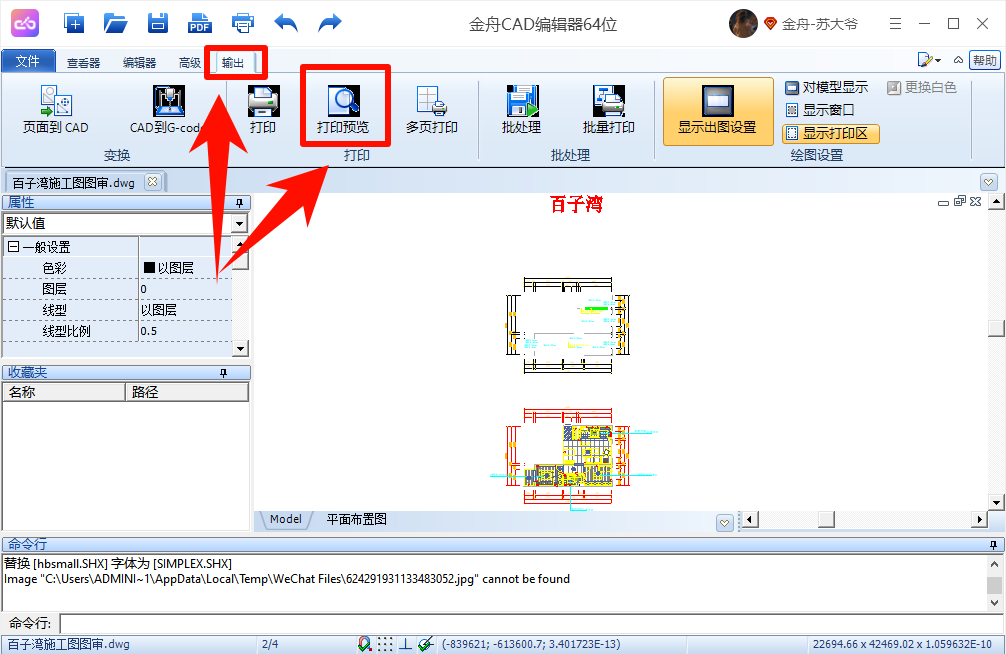
步骤2:点击工具栏中的“输出”-“打印预览”。
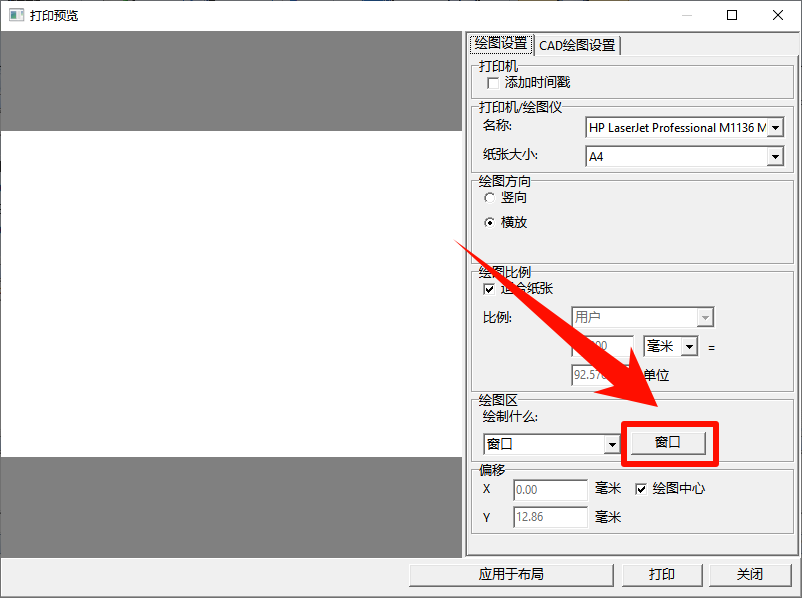
步骤3:进入打印预览页面,找到右侧的“绘图区”,点击“窗口”。
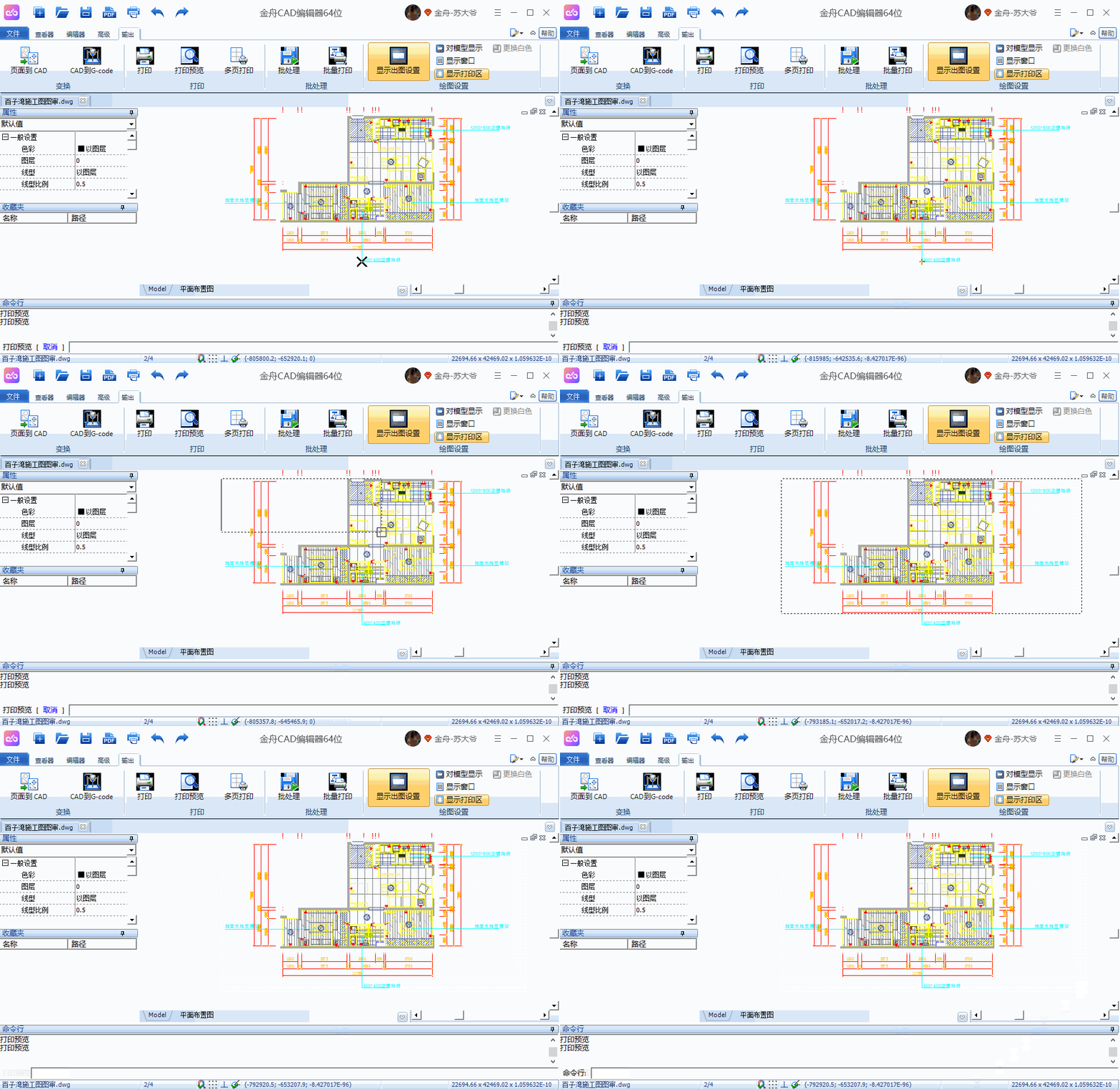
步骤4:拖拽选择需要打印的区域,稍等片刻可以在“打印预览”中看见框选需要打印的内容。
步骤5:确认选择打印内容完毕后,点击“打印”即可。
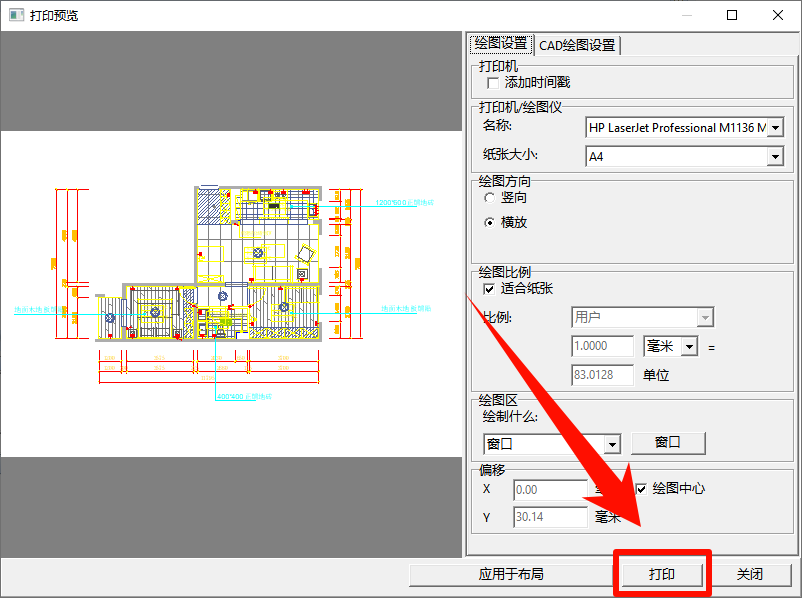
以上就是使用金舟CAD编辑器选择指定区域进行打印预览的方法,希望对你们有所帮助。


温馨提示:本文由金舟软件网站编辑出品转载请注明出处,违者必究(部分内容来源于网络,经作者整理后发布,如有侵权,请立刻联系我们处理)
 已复制链接~



