





























































老旧电脑重装Win10/Win11开机卡死(转圈圈死机)修复全攻略
- 来源: 金舟软件
- 作者:zhongxiyi
- 时间:2026-02-06 14:00:16

金舟一键系统重装
-

- win10,win11系统重装,系统还原,一键重装,支持笔记本和台式电脑,电脑小白都能用的重装系统大师,安全纯净无捆绑,全程无人值守,支持Win10/win11系统的在线重装
-


金舟一键系统重装
-
 官方正版
官方正版
-
纯净安全
-
软件评分:
 AI摘要
AI摘要
这篇指南专门帮助2010-2015年间的老款双显卡笔记本(如戴尔Inspiron 15R 5537)解决重装系统或更新驱动后开机卡死的问题。核心原因是新系统驱动与老旧硬件不兼容。文章提供了清晰的步骤:首先教你如何强制进入安全模式,然后在安全模式下禁用有问题的独立显卡,从而让电脑恢复正常启动。最后还指导你如何关闭系统自动更新驱动,防止问题再次发生。
摘要由平台通过智能技术生成本指南专为2010-2015年间出厂、搭载AMD或NVIDIA独立显卡的老旧笔记本(如戴尔Inspiron 15R 5537)量身定制,精准解决老旧电脑重装系统或更新显卡驱动后的开机卡死问题。
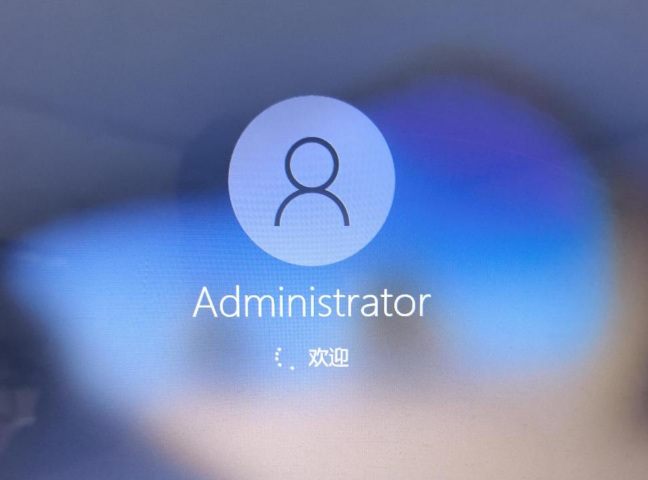
故障诊断:你是否遇到了这个问题?
⭕触发场景:
刚重装完Win10/Win11之后,或者使用驱动精灵、驱动大师等工具更新显卡驱动之后。
⭕故障现象:
开机出现Windows Logo或旋转圆圈时,画面会突然凝固(即冻结),或者屏幕黑屏仅有背光,长时间无反应。
⭕核心病因:
这是由双显卡冲突导致的。Win10/11自动推送的驱动与过时的硬件(尤其是AMD的ULPS电源管理技术)严重不兼容,导致系统加载显卡驱动时底层崩溃。
第一阶段:强行进入“安全模式”
由于系统无法正常启动,我们需要借助Windows的故障转移机制来进入安全模式。以下是两种常用的强行进入“安全模式”的方法:
方法1:【最通用】强制关机法(适用于系统已卡死、无法进入的情况)
1.首先按下电源键开机;
2.当屏幕上开始出现圆圈转动时,立即长按电源键5-10秒,强制切断电源;
3.重复上述操作3次;
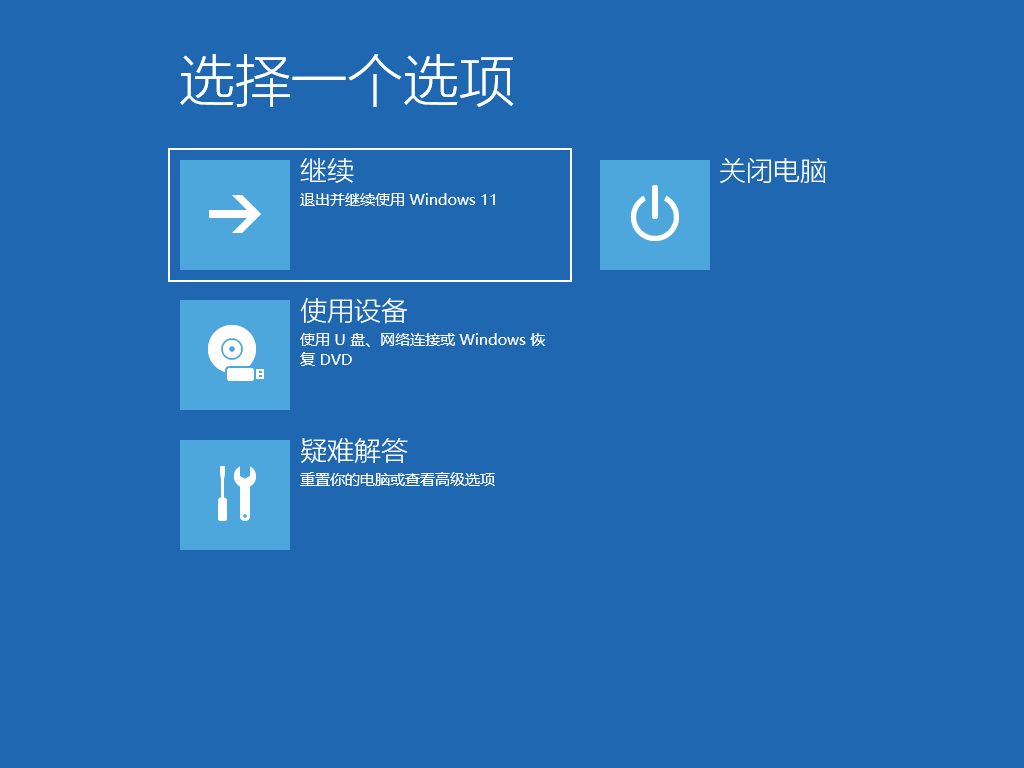
4.到了第4次开机时,系统会显示“正在准备自动修复”,随后会进入蓝色菜单。
方法2:【最便捷】Shift+重启法(适用于能看到登录界面或进入桌面的情况)
1.在输入密码的登录界面,点击右下角的【电源图标】;
2.先按住键盘上的Shift键不放,再点击【重启】;
3.电脑将直接跳过正常的启动流程,进入蓝色修复菜单。
第二阶段:禁用故障显卡(核心修复操作)
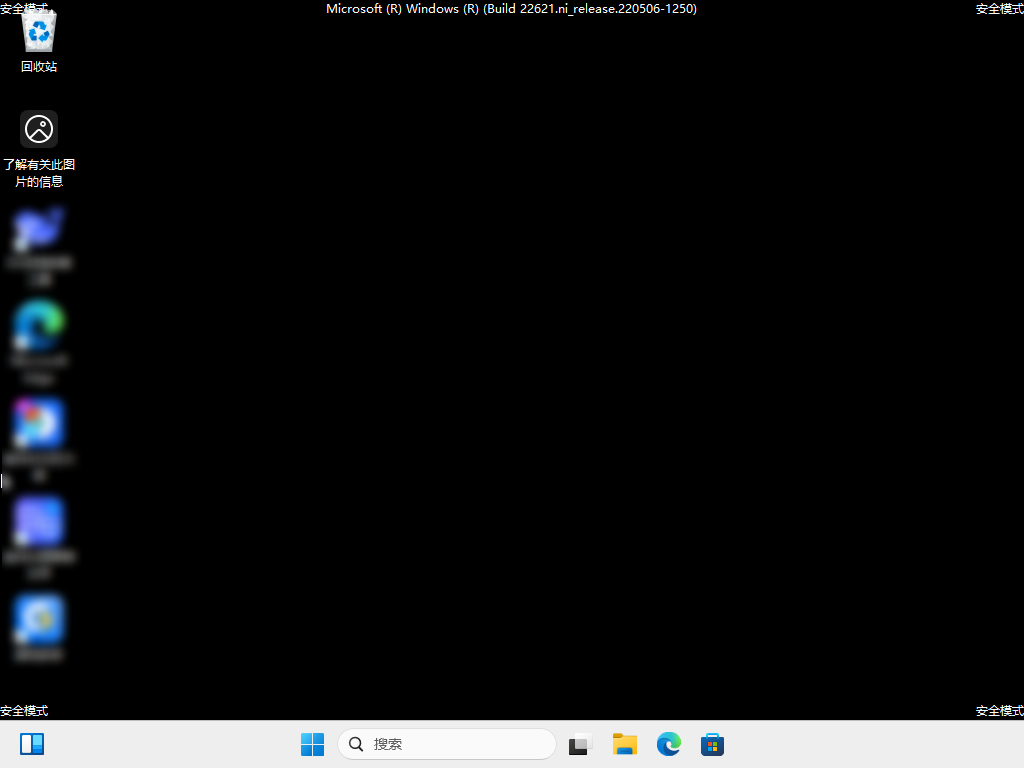
进入安全模式后(桌面为黑色,且四角显示“安全模式”字样,如下图),执行以下关键步骤:
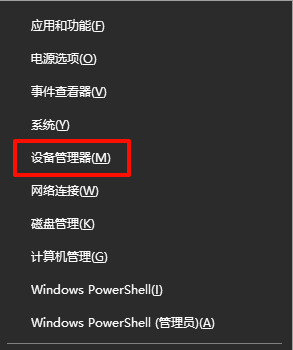
1.打开设备管理器:右键点击【此电脑】→【管理】→【设备管理器】,或按【Win+X】组合键选择【设备管理器】;
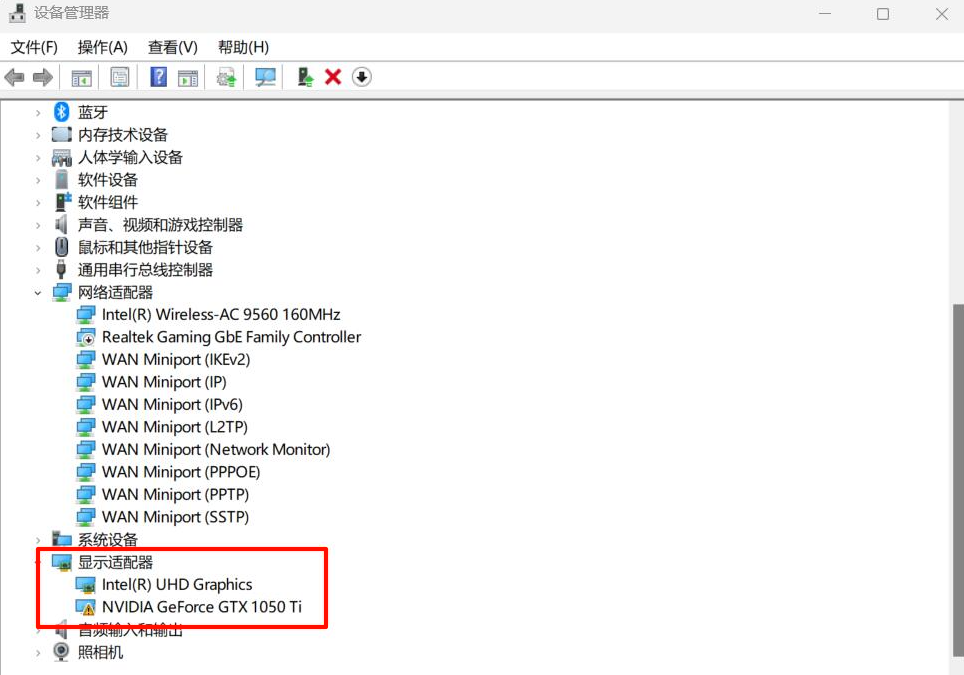
2.定位显卡设备:展开【显示适配器】,通常会显示两个设备:
-Intel(R) HD Graphics(核显:负责基础显示,保持开启)
-AMD Radeon/NVIDIA GeForce(独显:这就是“罪魁祸首”)
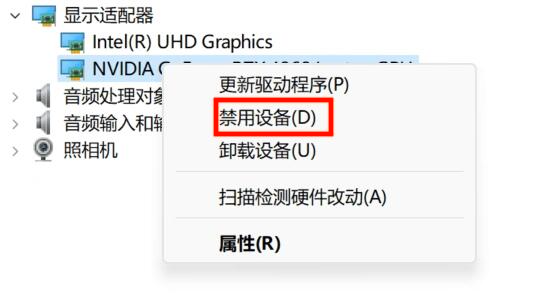
3.精准禁用:右键点击独立显卡(AMD或NVIDIA),选择【禁用设备】;
(⚠️注意:必须选“禁用”,严禁选“卸载”!选卸载的话,系统重启后会自动重新扫描并安装错误驱动,导致再次死机)
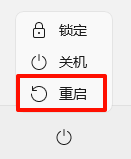
4.正常重启电脑:点击开始菜单选择【重启】,系统将顺利进入桌面。
第三阶段:长治久安(防灾建议)
成功进入桌面并不意味着问题已经彻底解决,为了防止Windows系统自动“修复”这个显卡驱动,从而再次引发问题,请务必执行以下操作:
彻底禁用驱动自动更新:
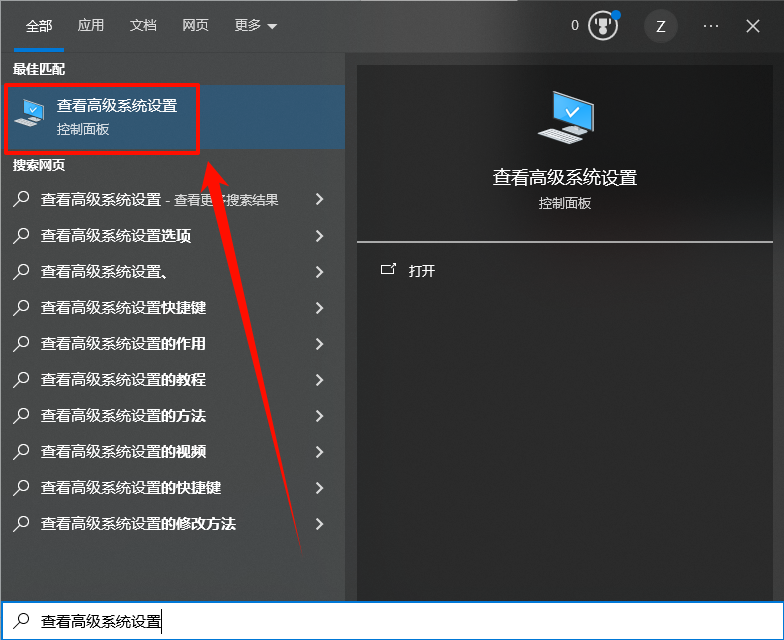
1.按下【Win+S】组合键,搜索“查看高级系统设置”并打开;
2.在弹出的窗口中,切换到【硬件】选项卡,点击【设备安装设置】;
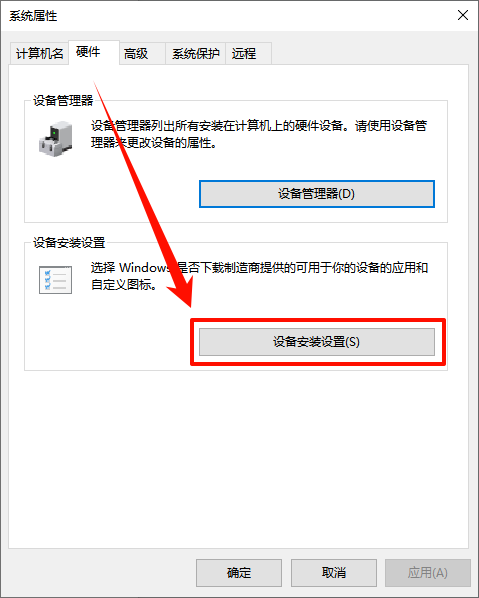
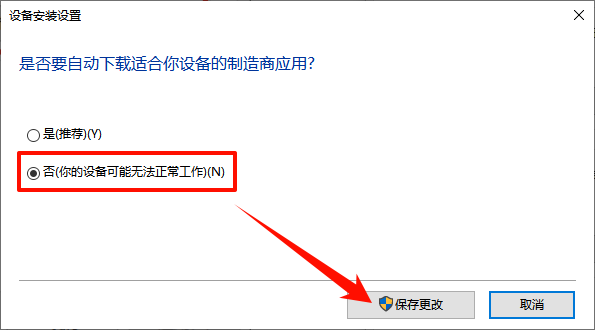
3.选择【否(你的设备可能无法正常工作)】,点击【保存更改】即可。
文章小结
对于使用年限超10年的老旧笔记本而言,“稳定”比“快速”更为重要。Intel核显足以应对1080P视频播放和日常办公需求,彻底禁用已与新系统脱节的独立显卡,是让这类“老兵” 在Win10/Win11系统下重焕生机的最佳方案。


温馨提示:本文由金舟软件网站编辑出品转载请注明出处,违者必究(部分内容来源于网络,经作者整理后发布,如有侵权,请立刻联系我们处理)
 已复制链接~



