






























































游戏滤镜怎么开?详细教程来了:新手必看
- 来源: 金舟软件
- 作者:zhongxiyi
- 时间:2026-02-05 21:00:15


 官方正版
官方正版
 AI摘要
AI摘要
本文介绍了游戏滤镜的作用,它能提升画质、增强氛围并减少视觉疲劳。文章提供了通用的开启方法(如NVIDIA和AMD显卡驱动),并重点推荐了第三方工具“游戏多多”。通过详细步骤,指导玩家如何轻松使用游戏多多的预设滤镜或自定义设置来优化游戏画面,实现个性化视觉体验。
摘要由平台通过智能技术生成在玩游戏的过程中,很多玩家希望通过调整画面效果提升视觉体验,比如增强色彩饱和度、改变色调让场景更鲜明或更有氛围感。游戏滤镜正是实现这一需求的利器。但不少新手玩家都会困惑:游戏滤镜怎么开?不同工具的操作有差异吗?今天就给大家分享通用开启方法,还会详解游戏多多的具体操作步骤,让你轻松打造个性化游戏画面。
一、什么是游戏滤镜?
游戏滤镜是一种在游戏运行时对画面进行实时调色的工具,它可以改变亮度、对比度、色温、饱和度等参数,甚至添加类似电影感的风格效果。开启游戏滤镜后,无需修改游戏内设置,就能让画面更符合个人喜好。
⭕常见用途包括:
1️⃣提升暗部细节,看清阴影中的敌人
2️⃣增加暖色或冷色氛围,提高沉浸感
3️⃣统一多款游戏的视觉风格,减少长时间游玩的疲劳感
二、游戏滤镜怎么开?通用开启思路
不同平台或显卡驱动提供的游戏滤镜开启方式略有差异:
1.NVIDIA GeForce Experience:
安装最新驱动→打开GeForce Experience→启用「游戏内覆盖」→在游戏中按「Alt+Z」呼出overlay→选择「游戏滤镜」
2.AMD Radeon Software:
打开Radeon Software→进入「游戏」选项卡→选择目标游戏→找到「图形/颜色」或「滤镜」选项进行设置
⚠️不过,这些方法有时受限于显卡型号或系统版本,且调节选项不够丰富。这时,第三方工具游戏多多就提供了更灵活、更轻量的解决方案。
三、游戏多多的「游戏滤镜」功能介绍
游戏多多是一款专注于游戏性能优化与辅助功能的软件,它的游戏滤镜功能主打“精准适配、简单易操作、个性化可调”,深受游戏玩家喜爱,其特点如下:
✅内置多种预设滤镜方案
✅可自定义调节亮度、饱和度等参数
✅支持大多数PC单机与网络游戏,兼容性强
四、游戏多多「游戏滤镜」功能的使用教程
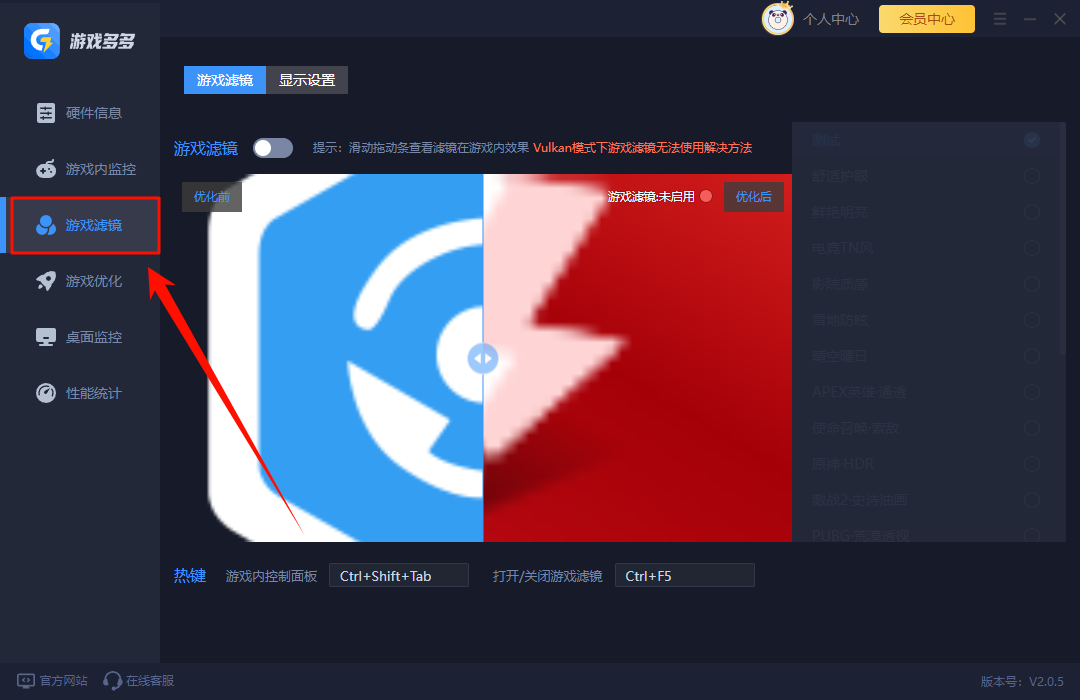
Step1:启动游戏后,打开游戏多多主界面,选择「游戏滤镜」功能。
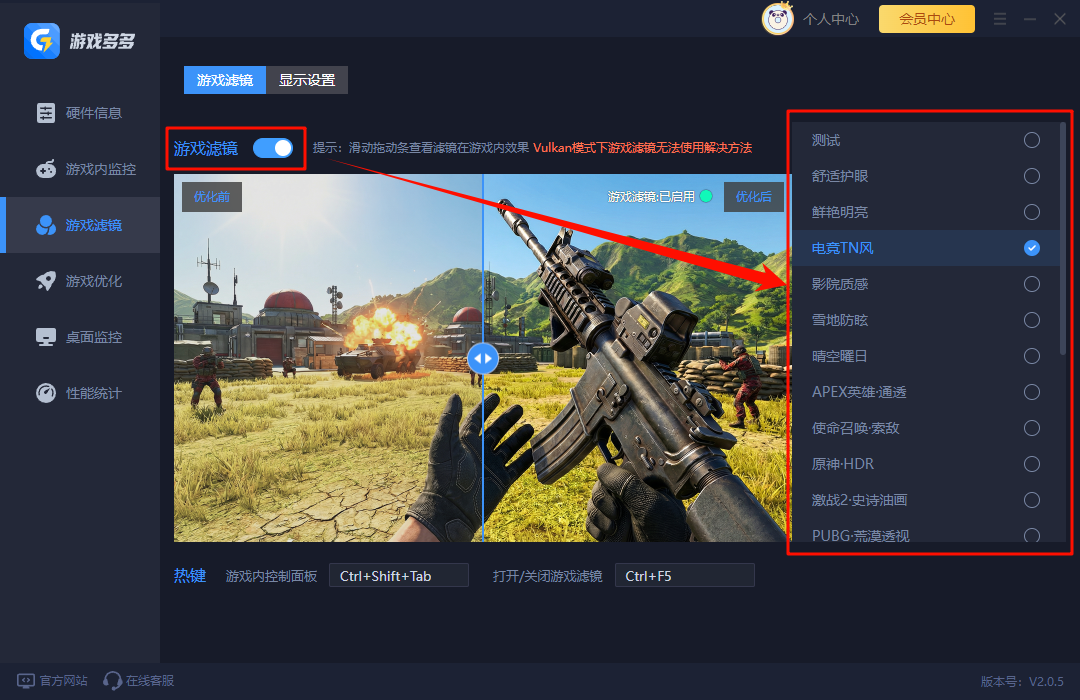
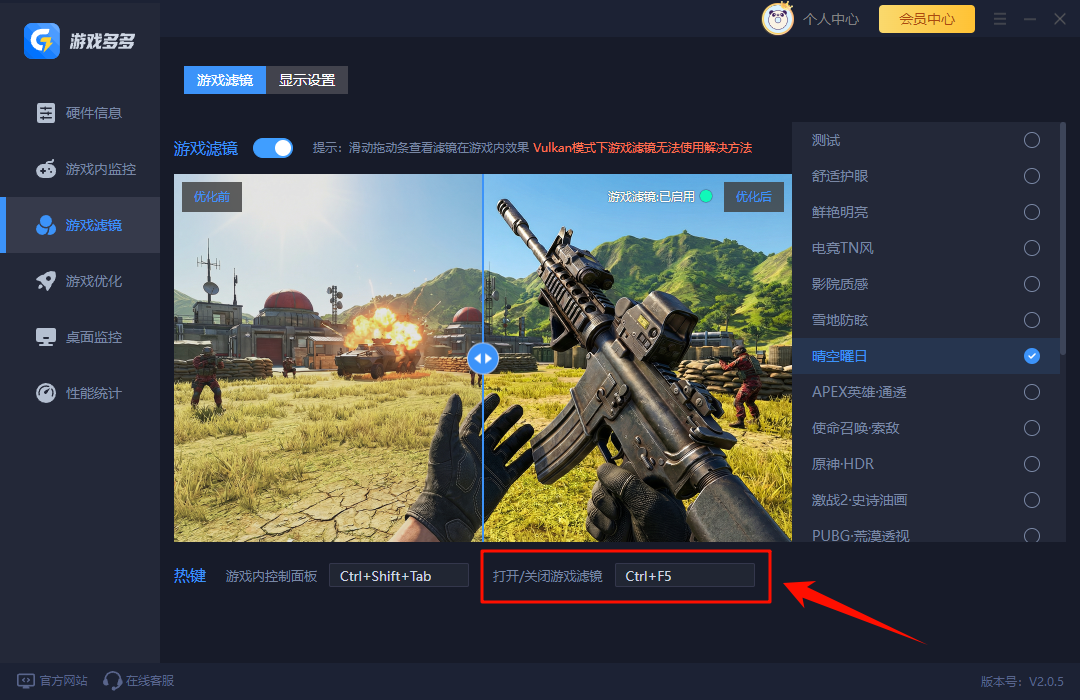
Step2:开启「游戏滤镜」开关后,在右侧选择预设滤镜,比如鲜艳明亮、电竞TN风、原神HDR等。
Step3:或者选择「显示设置」,开启「暗部场景平衡」和「数字震动」后,手动调节明暗度和色彩饱和度。
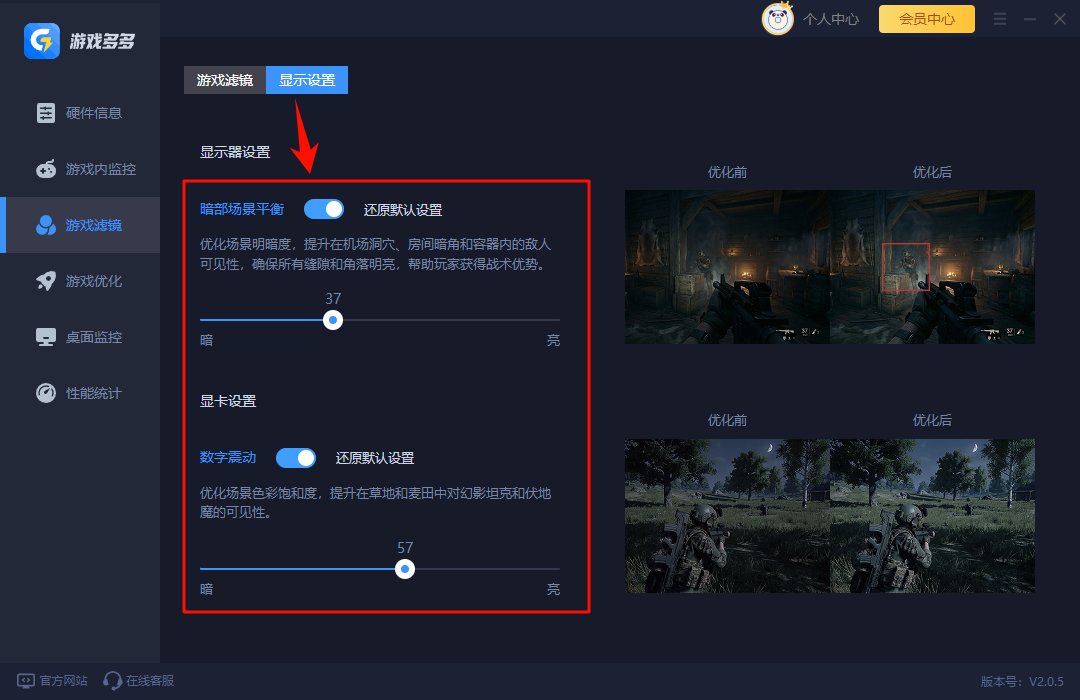
Step4:设置完成后,回到游戏画面,滤镜会自动生效,下面是使用滤镜前后的画面对比。
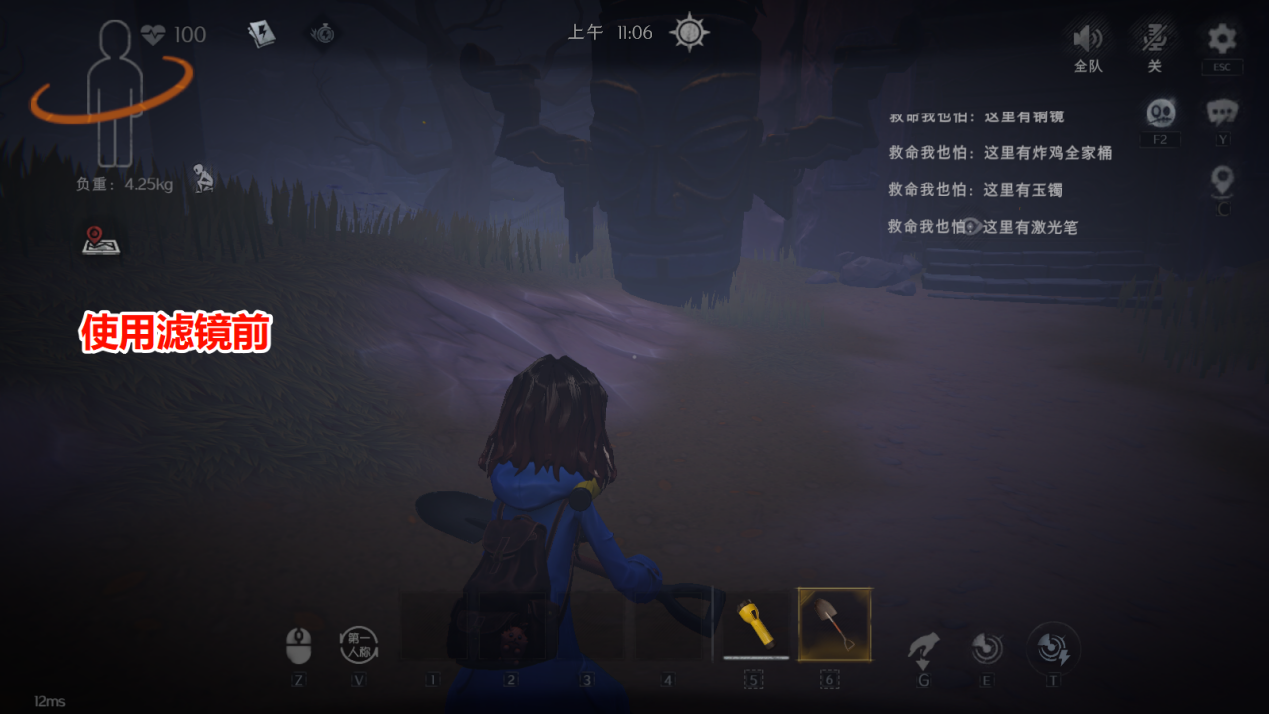
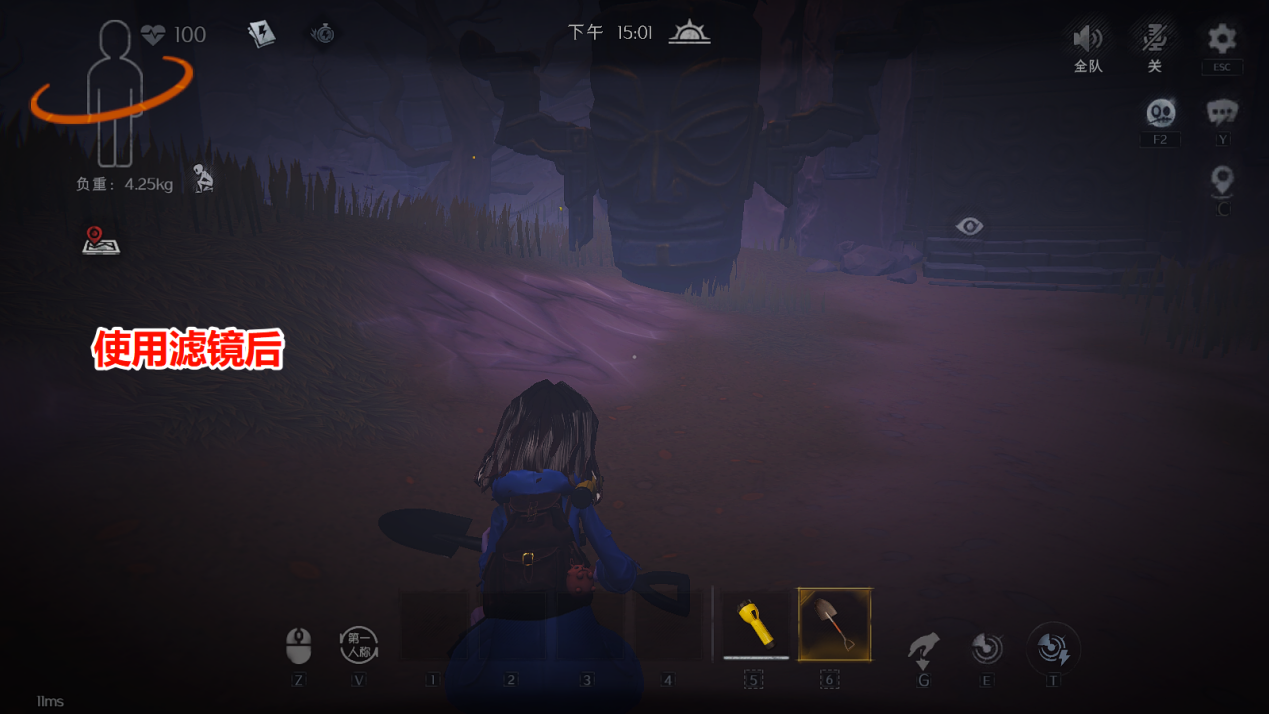
Step5:如果需要临时关闭,可以按快捷键「Ctrl+F5」,也可以自定义设置快捷键组合。
五、文章小结
总的来说,开启游戏滤镜并不复杂,无论是借助显卡驱动自带功能还是第三方工具,都能快速实现画面风格的个性化。而游戏多多凭借丰富的预设、灵活的自定义以及高兼容性,成为许多玩家的首选。只需简单几步,就能轻松优化游戏画面,不妨现在就试试看吧!


温馨提示:本文由金舟软件网站编辑出品转载请注明出处,违者必究(部分内容来源于网络,经作者整理后发布,如有侵权,请立刻联系我们处理)
 已复制链接~



