































































怎么看游戏帧数?工具+教程都在这
- 来源: 金舟软件
- 作者:zhongxiyi
- 时间:2026-02-05 21:00:11


 官方正版
官方正版
 AI摘要
AI摘要
这篇文章教你如何实时监测游戏帧数(FPS),以提升游戏流畅度和竞技体验。它介绍了三种主流方法:游戏内置显示、显卡驱动工具和第三方软件,并重点推荐了“游戏多多”这款工具。该软件能以低资源占用的悬浮窗,自定义显示帧数、硬件温度等关键数据,操作简单,帮助玩家边玩边优化性能。
摘要由平台通过智能技术生成在玩游戏的过程中,帧数(FPS)是衡量画面流畅度的关键指标。高帧数意味着更顺滑的视觉体验,低帧数则可能造成卡顿、影响竞技发挥。那么,我们到底该怎么看游戏帧数?有哪些方法可以实时监测呢?下面就为大家详细拆解,帮你轻松搞定帧数监测难题。
一、为什么要关注游戏帧数?
1️⃣流畅度:帧数越高,画面过渡越平滑,尤其在高速运动场景或射击类游戏中至关重要。
2️⃣硬件性能参考:帧数波动能反映CPU、GPU负载情况,帮助判断是否需要升级配置。
3️⃣竞技优势:电竞游戏中,稳定的高帧数可提升操作响应速度。
二、常见查看游戏帧数的方法
1.游戏内置显示
部分游戏(如《CS:GO》《彩虹六号:围攻》)自带FPS显示选项,可在设置中开启。但并非所有游戏都有此功能。
2.显卡驱动工具
NVIDIA:GeForce Experience的「游戏内覆盖」可显示FPS
AMD:Radeon Software的「性能监控」同样支持
⭕优点是与系统深度集成,缺点是需要安装对应驱动套件且界面定制性有限。
3.第三方监测软件
市面上有FRAPS、MSI Afterburner、游戏多多等工具,它们能在几乎所有游戏中显示实时帧数,并提供更多硬件数据监控。
三、游戏多多的「游戏内监控」功能介绍
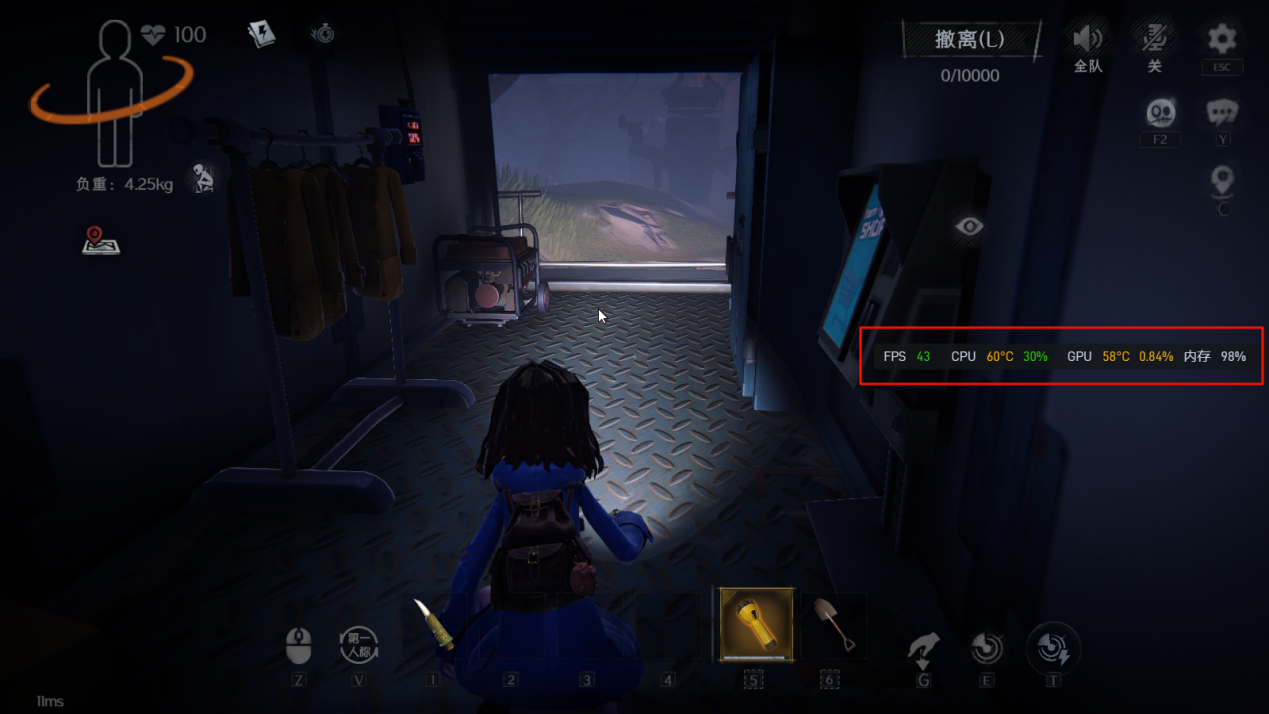
游戏多多是一款国产多功能游戏辅助与硬件监控软件,主打轻量、易用和全面的数据展示。它的游戏内监控功能可以在不遮挡主要视野的情况下,将帧数、CPU/GPU占用率、温度、内存使用等信息以悬浮窗形式实时呈现,非常适合想边玩边观察性能的玩家。
核心优势:
✅低资源占用:对游戏帧数几乎无影响
✅自定义布局:可调整显示位置、大小和样式,避免干扰视线
✅多维度数据:不仅能看FPS,还能监控温度、功耗、内存等数据
四、游戏多多「游戏内监控」功能的使用教程
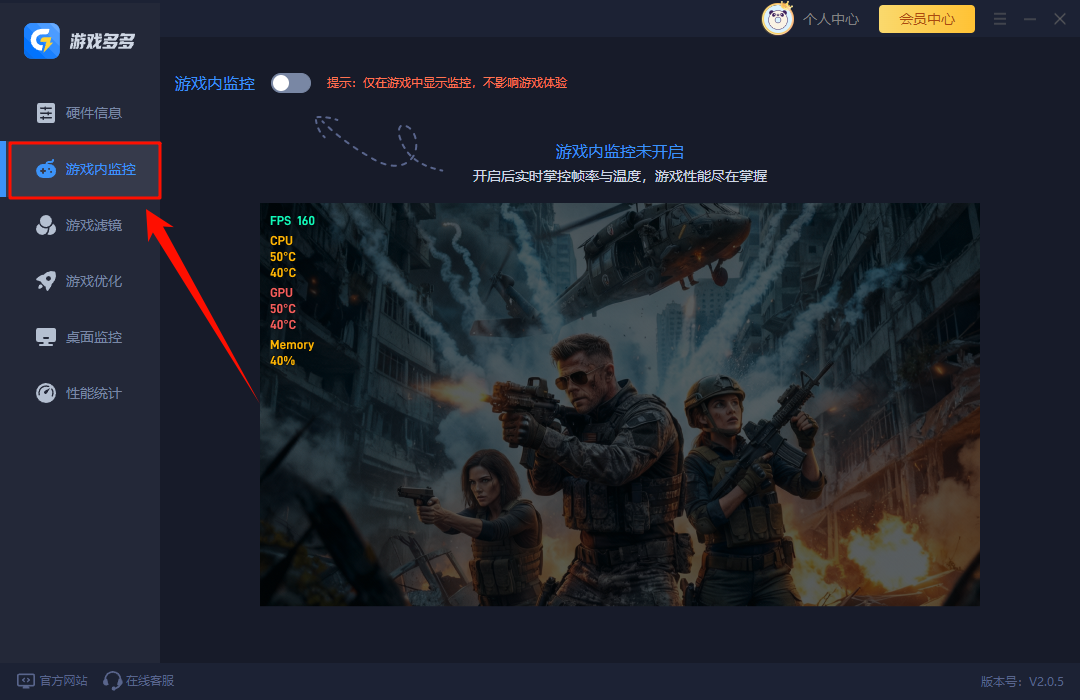
Step1:启动游戏后,打开游戏多多主界面,选择「游戏内监控」功能。
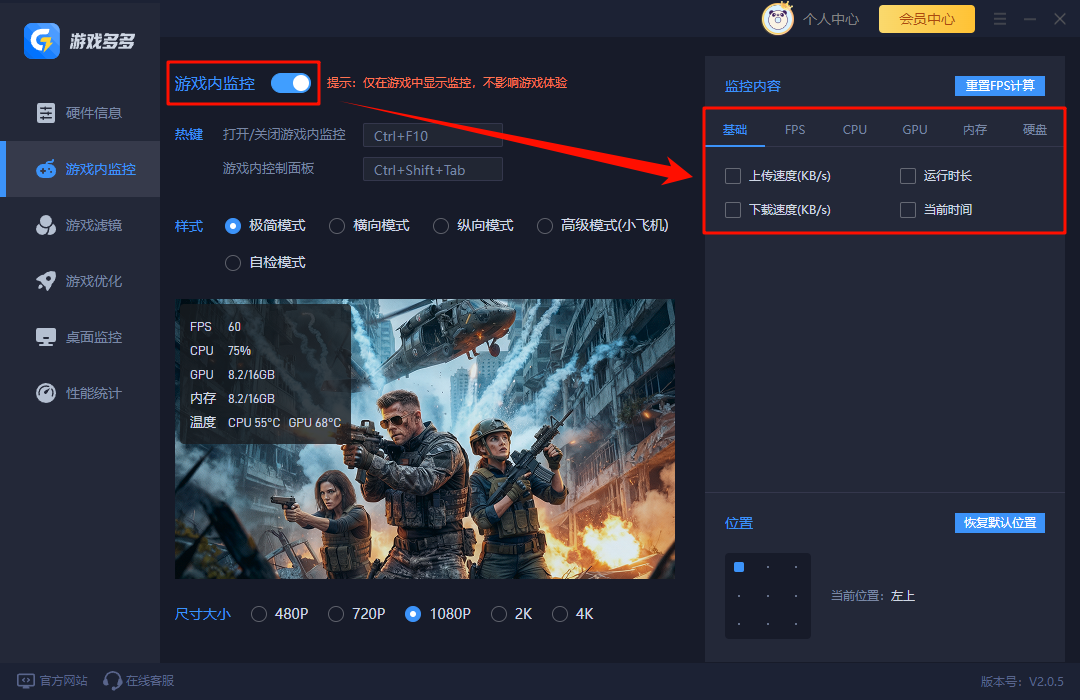
Step2:开启「游戏内监控」开关后,可在右侧勾选需要监控的内容,包括FPS、CPU/GPU占用率、温度、频率、内存和硬盘等。
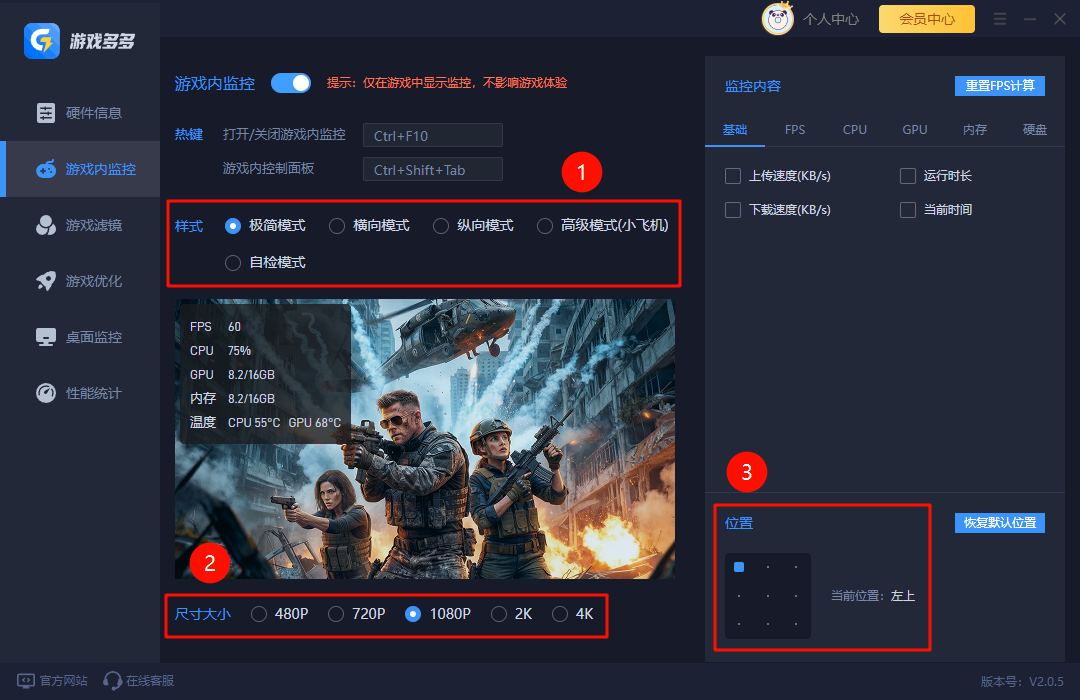
Step3:可以选择显示样式、尺寸大小以及自定义显示位置。
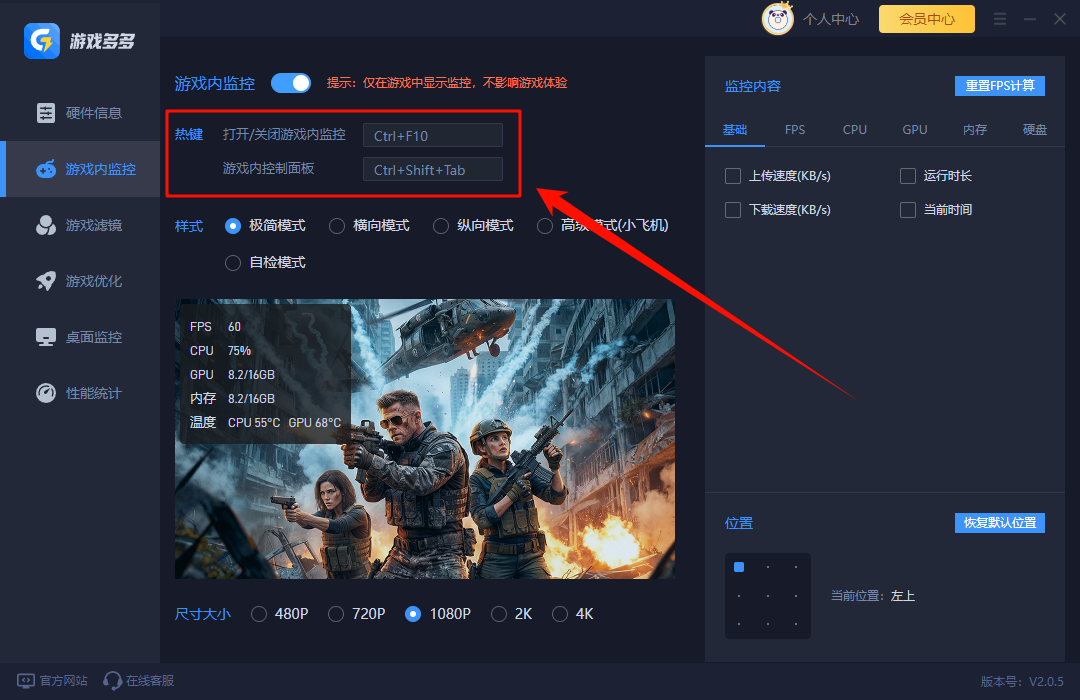
Step4:还可以设置热键用于呼出/隐藏面板。
Step5:设置完成后,进入游戏画面,即可看到实时的性能数据。
五、文章小结
学会怎么看游戏帧数,不仅能提升游戏体验,还能帮助你科学评估电脑性能瓶颈。相比显卡驱动或游戏自带功能,像游戏多多这样的第三方工具提供更灵活、更全面的监控方案,特别适合追求极致流畅度的玩家。更多游戏小技巧,欢迎关注金舟软件官网!


温馨提示:本文由金舟软件网站编辑出品转载请注明出处,违者必究(部分内容来源于网络,经作者整理后发布,如有侵权,请立刻联系我们处理)
 已复制链接~



