





























































win10账户名称改不了?2026最新更改账户名称操作指南[解决方案]
- 来源: 金舟软件
- 作者:Kylin
- 时间:2026-02-03 21:30:05

金舟一键系统重装
-

- win10,win11系统重装,系统还原,一键重装,支持笔记本和台式电脑,电脑小白都能用的重装系统大师,安全纯净无捆绑,全程无人值守,支持Win10/win11系统的在线重装
-


金舟一键系统重装
-
 官方正版
官方正版
-
纯净安全
-
软件评分:
 AI摘要
AI摘要
重装系统后,随便起的用户名(如“Admin”)看着别扭却改不了?别急,这通常是没改对地方。本文帮你分清微软账户和本地账户,并提供了2026年最新的五种改名方法。从最简单的netplwiz工具到官网修改,一步步教你彻底更改登录名和显示名称,让你的电脑账户名正式又顺眼。
摘要由平台通过智能技术生成重装系统的时候很将账户名称命名为“Admin”“001”“用户”“Test”等等,后面开机登录总显得不正式/很奇怪,想要更改账户名称却不知道如何下手?别担心,我们整理了2026最新的更改账户名称方法,帮助你破除“账户名称改不了”的假象。
一、win10账户名称改不了【背后原因】
Windows的用户名存在于多个独立位置。改了显示名称,却没改用户文件夹,就会出现"好像没改成功"“改不了”的错觉。
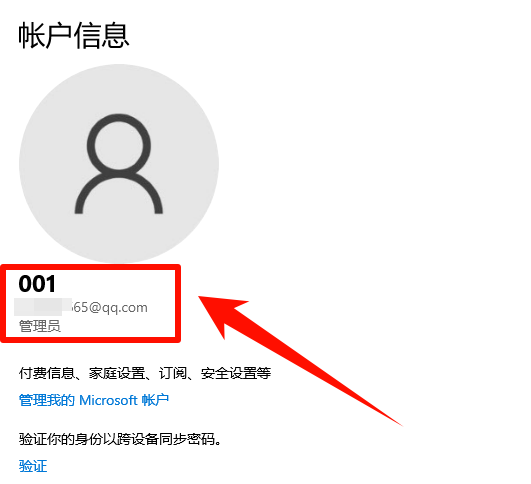
首先,先确认你的账户类型(Win+I → 账户 → 您的信息):
1)Microsoft 账户:顶部显示邮箱地址(如 xxx@outlook.com)
2)本地账户:顶部显示本地账户标识
二、五种更改账户名称方法(云端+本地账户)
方法1:Microsoft 账户(最常见情况)
你的用户名从云端同步而来,必须去微软官网改。
步骤:
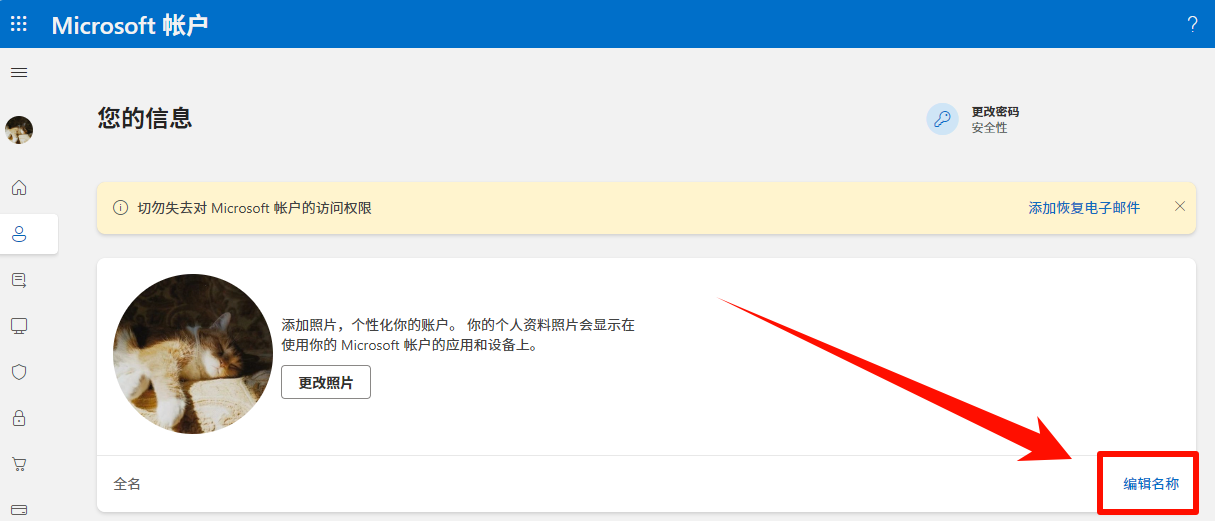
S1:打开浏览器访问:https://account.microsoft.com/profile
S2:登录你的微软账户
S3:在"你的信息"页面点击"编辑名称"
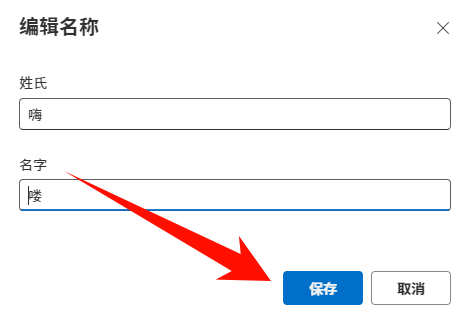
S4:输入新的名字(姓+名),完成验证后点击"保存"
S5:等待同步:可能需要 5-24 小时,或者注销后重新登录可强制刷新。
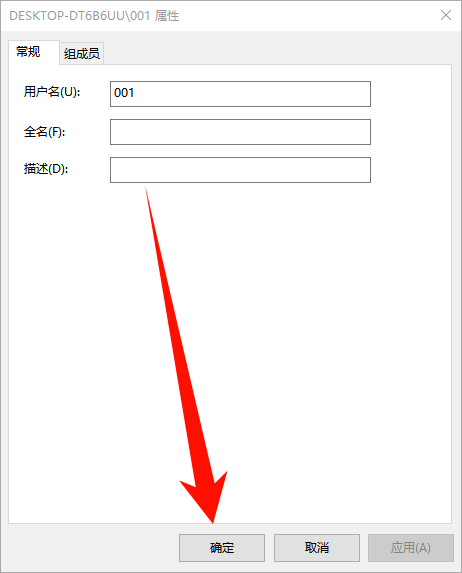
方法2:本地账户-netplwiz 工具(最快最简单)
✅适用于:只想改登录界面显示名称,不动文件夹路径
S1:按 Win+R,输入 netplwiz,回车
S2:选中你的账户,点击"属性"
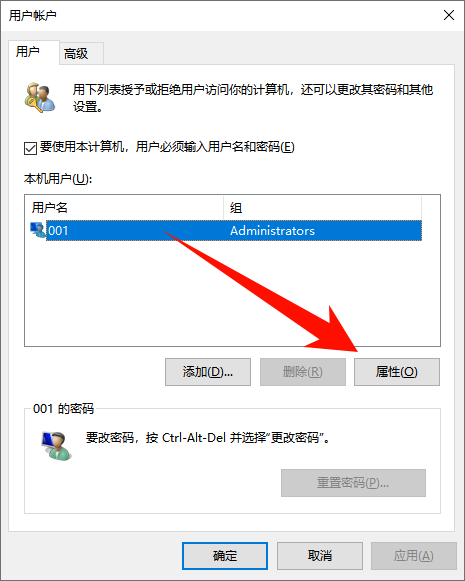
S3:在"全名"字段输入新名称,点击"确定"→ 重启电脑生效
方法3:控制面板
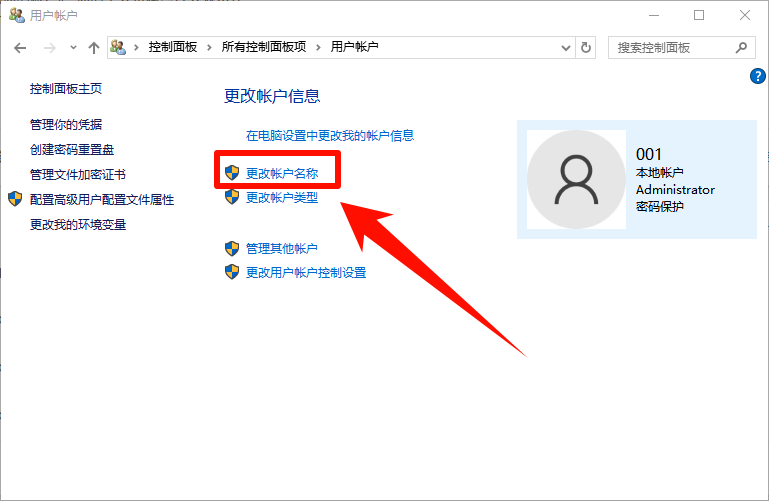
S1:Win+R 输入 control,回车
S2:查看方式设为"大图标"→ 点击"用户账户"
S3:再次点击"用户账户"→ "更改账户名称"
S4:输入新名称→ 点击"更改名称"→ 重启
方法4:计算机管理(仅专业版/企业版)
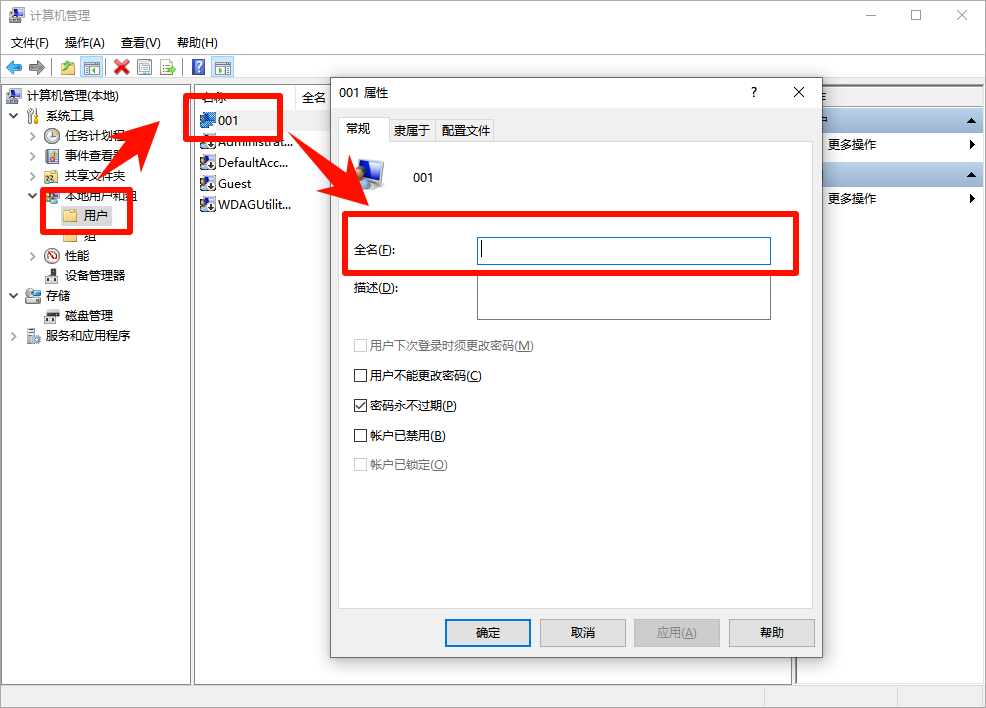
S1:右键"此电脑"→ "管理"
S2:展开左侧:系统工具 → 本地用户和组 → 用户
S3:右键你的账户→ "重命名"或双击修改"全名",重启电脑
方法5:命令提示符
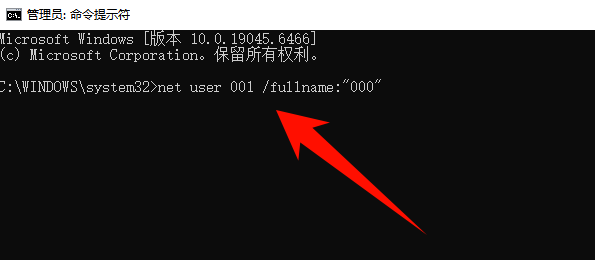
S1:搜索cmd,右键"以管理员身份运行"
S2:输入:net user 你的旧用户名 /fullname:"新显示名称"
S3:回车执行→ 重启
总结:
重装系统完想要更改账户名称,不管是Windows10、11、还是win7,都可以通过上面云端+五种本地修改账户名称的方法,轻松实现账户名称新命名。如果是不懂重装系统的小白,可以试试金舟一键重装系统软件,帮助你快速实现Windows系统一键更新。
好文推荐:


温馨提示:本文由金舟软件网站编辑出品转载请注明出处,违者必究(部分内容来源于网络,经作者整理后发布,如有侵权,请立刻联系我们处理)
 已复制链接~



