































































电脑触摸板没反应怎么办?教你5步高效修复
- 来源: 金舟软件
- 作者:zhongxiyi
- 时间:2026-02-04 21:30:22


 官方正版
官方正版
 AI摘要
AI摘要
笔记本电脑触摸板突然失灵,手边没鼠标怎么办?别慌!这篇文章为你提供一套从易到难的“自救”指南。文章首先分析了触摸板失灵的常见原因(如误关、驱动问题等),然后详细列出了5个解决步骤:从检查物理开关和系统设置,到排查软件冲突、修复或更新驱动程序,再到最后的系统级和硬件检查。无论你是Windows还是Mac用户,都能找到对应的解决方法,帮你快速恢复触控功能,避免耽误工作。
摘要由平台通过智能技术生成电脑触摸板没反应怎么办?正在赶方案、写论文时,触摸板突然失灵,光标一动不动,外接鼠标又不在身边,瞬间陷入“寸步难行”的困境——这是很多笔记本用户都遇到过的难题。其实,触摸板失灵并非都是硬件故障,80%的问题都能通过简单操作或驱动修复轻松解决。
本文就针对触摸板失灵的高频痛点,梳理出从简单到复杂的5步通用修复方案,覆盖Win/Mac双系统,小白也能跟着操作,快速解决触控板故障。
一、触摸板失灵:用户高频痛点梳理
在处理触摸板故障时,不同用户面临的场景差异较大,核心痛点集中在这几类:
1️⃣临时办公无外接鼠标,触摸板突然失灵,无法紧急操作
2️⃣Windows11/10系统更新后,触摸板失效,设置中找不到触控选项
3️⃣MacBook触控板能移动光标,但无法点击、双指缩放
4️⃣反复尝试多种方法,触摸板时好时坏,排查不出根源
5️⃣担心拆机损坏设备,不想花钱送修,希望找到居家可操作的方案
二、触摸板失灵的核心原因分析
触摸板失灵并非单一原因导致,结合硬件、软件、操作习惯等维度,可归纳为4大类核心诱因,对应问题占比与特征如下:
| 原因类型 | 问题占比 | 具体特征 |
| 操作误触/设置异常 | 35% | 快捷键误关触摸板、设置中禁用触控功能、外接设备干扰导致临时失效 |
| 驱动异常 | 35% | 系统更新后驱动不兼容、驱动文件损坏/老化、误删驱动程序,多伴随设置中无触控选项 |
| 软件冲突/系统漏洞 | 35% | 安装第三方软件(输入法、美化工具)后失灵、系统版本存在兼容漏洞,重启后可能临时恢复 |
| 硬件故障 | 35% | 触摸板表面裂纹、进水、排线松动,外接鼠标正常但触摸板完全无反应,多有摔落/进水经历 |
三、5步高效解决触摸板失灵
结合上述原因,小编整理了5步高效解决方案,按“零门槛操作→软件修复→驱动修复→BIOS设置检查→硬件排查”逻辑递进,覆盖Windows、macOS双系统,兼顾小白与进阶用户,搭配工具推荐,精准解决各类触摸板失灵问题。
第一步:快速检查(优先尝试)
(1)检查触摸板开关
1.部分笔记本(如联想小新、华为MateBook)有独立触摸板物理按键(通常在触控板右下角),将按键调至“ON”位置即可;
2.还可以通过快捷键开启,Windows笔记本按「Fn+触控板图标键」即可切换开关。
(2)核对系统触控设置
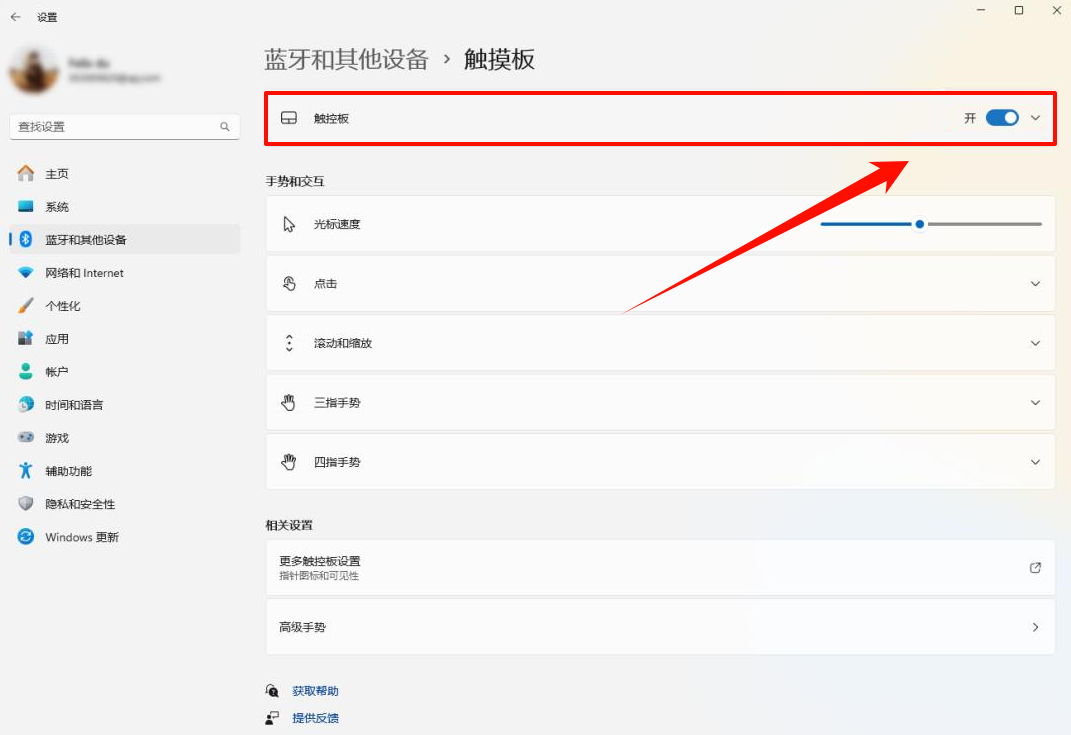
-Windows:进入「设置→蓝牙和其他设备→触摸板」,确认开关处于开启状态。
-MacBook:点击左上角的苹果图标→「系统设置→触控板」,启用功能后可点击“还原默认值”重置配置。
(3)重启电脑并清洁表面
1.先保存所有文件(Windows按Ctrl+S、Mac按Command+S),重启电脑解决系统临时卡顿;
2.再用拧干的微纤维布蘸清水擦拭触摸板,清除灰尘、汗渍,严禁使用酒精等腐蚀性清洁剂。
(4)断开外接设备排查干扰
1.拔掉所有外接USB鼠标、键盘、集线器,重启电脑后测试触摸板;
2.若恢复正常,逐一重新连接设备定位干扰源,避免硬件冲突导致失灵。
第二步:软件与系统修复(解决冲突、漏洞问题)
(1)卸载近期冲突软件
若触摸板失灵发生在软件安装后,Windows进入「控制面板→程序和功能」,Mac打开「应用程序」文件夹,卸载近期安装的输入法、桌面美化工具,重启电脑后测试功能。
(2)修复Windows系统文件
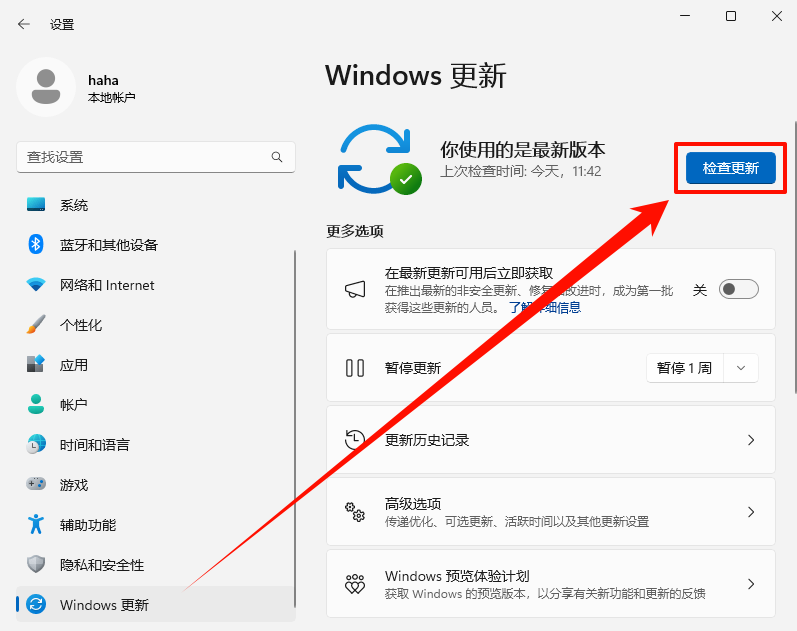
按Win+R输入「sfc /scannow」并回车,扫描修复损坏的系统文件;同时进入「设置→Windows更新」安装最新补丁,解决系统兼容漏洞。
(3)更新Mac系统版本
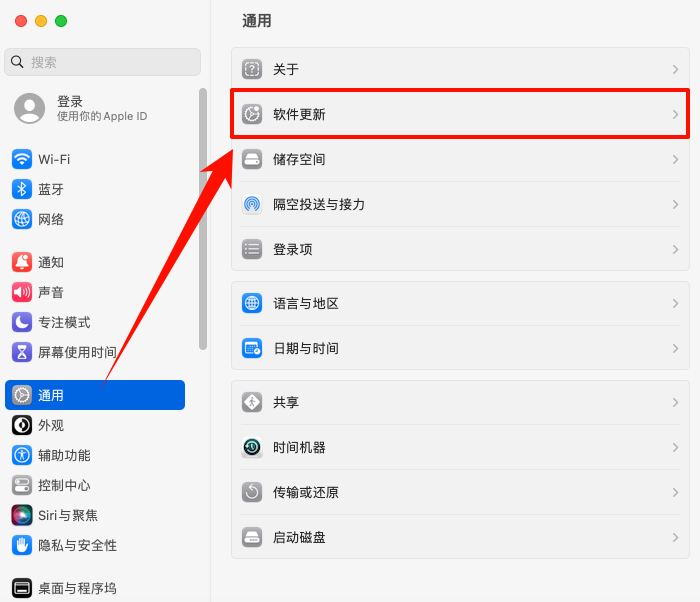
进入「通用→软件更新」,下载并安装最新macOS版本,通过系统更新修复触控板适配问题,提升功能稳定性。
(4)重置Mac触控配置
-M系列芯片机型关机静置30秒再开机,自动重置触控相关配置
-Intel芯片机型按住「Shift+Control+Option+电源键」10秒重置SMC,开机时按「Command+Option+P+R」20秒重置NVRAM
第三步:驱动修复(关键步骤)
驱动异常是触摸板失灵的主要原因,分手动修复与工具修复两种方式,工具修复更适合小白,效率更高。
(1)手动修复(进阶用户适用)
1.按Win+R输入「devmgmt.msc」并回车,快速调出设备管理器界面;
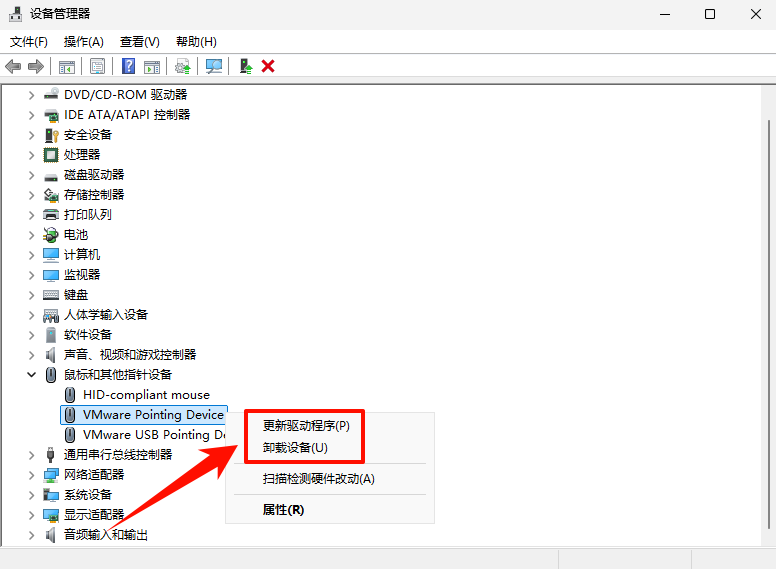
2.展开「鼠标和其他指针设备」,找到带“Touchpad”或电脑品牌标识的触控板选项(如“Lenovo Pointing Device”);
3.右键点击触控板选项选择「禁用设备」,等待10秒后再次右键选择「启用设备」,修复临时驱动连接异常;
4.若刷新无效,右键选择「更新驱动程序→自动搜索驱动程序」,让系统匹配适配版本;驱动损坏严重时,选择「卸载设备」,重启电脑后系统自动重装基础驱动。
(2)工具修复(小白必备)
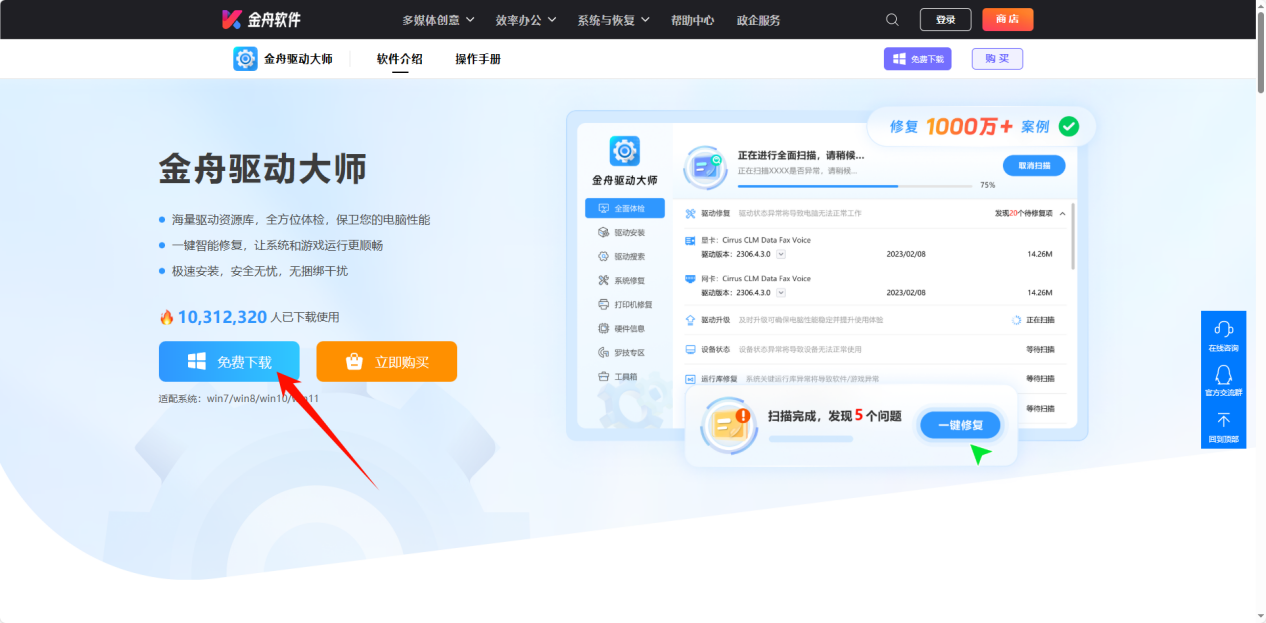
手动更新驱动需精准匹配机型与系统版本,易装错驱动,推荐使用金舟驱动大师,一键完成检测、修复与更新,对电脑小白特别友好。
1.访问金舟办公官网,下载安装「金舟驱动大师」最新版;
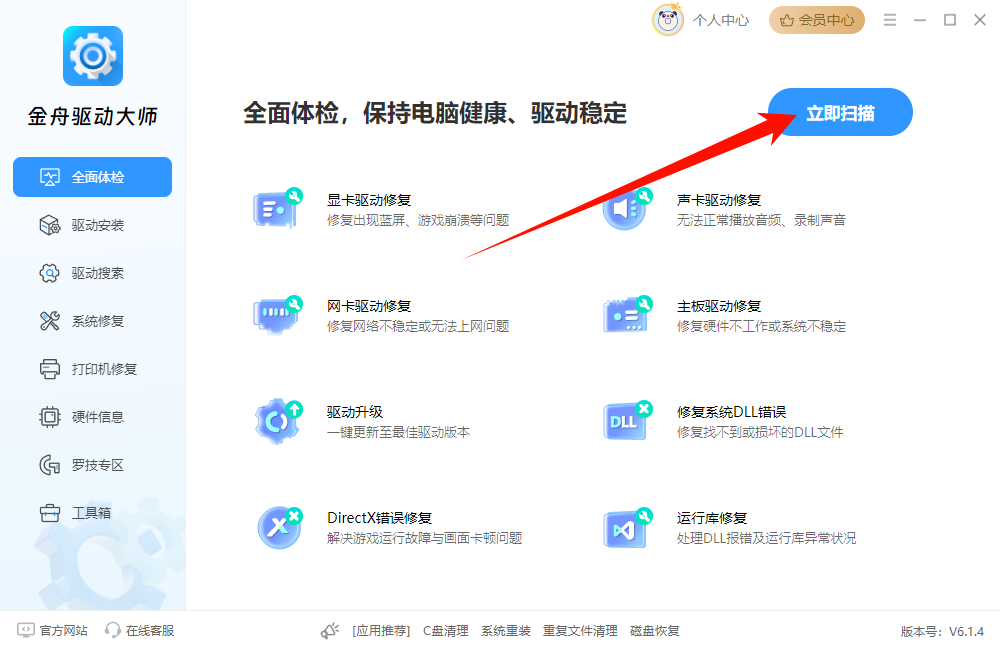
2.打开金舟驱动大师,在「全面体检」功能页面点击「立即扫描」,软件会扫描检测触摸板及其他硬件的驱动状态;
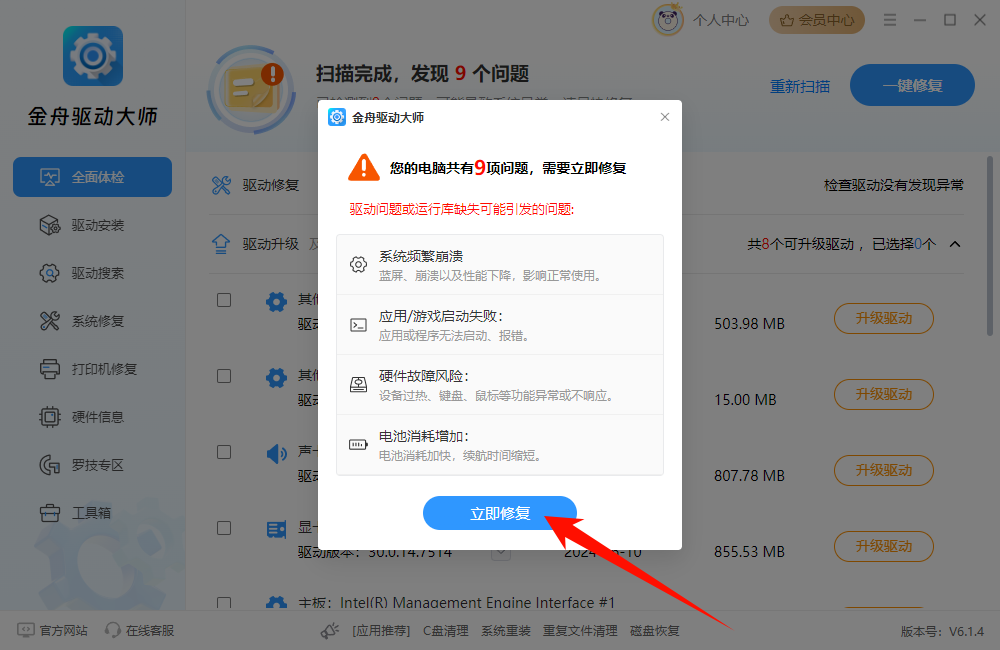
3.扫描完成后,点击「立即修复」,软件会一键修复异常驱动问题;
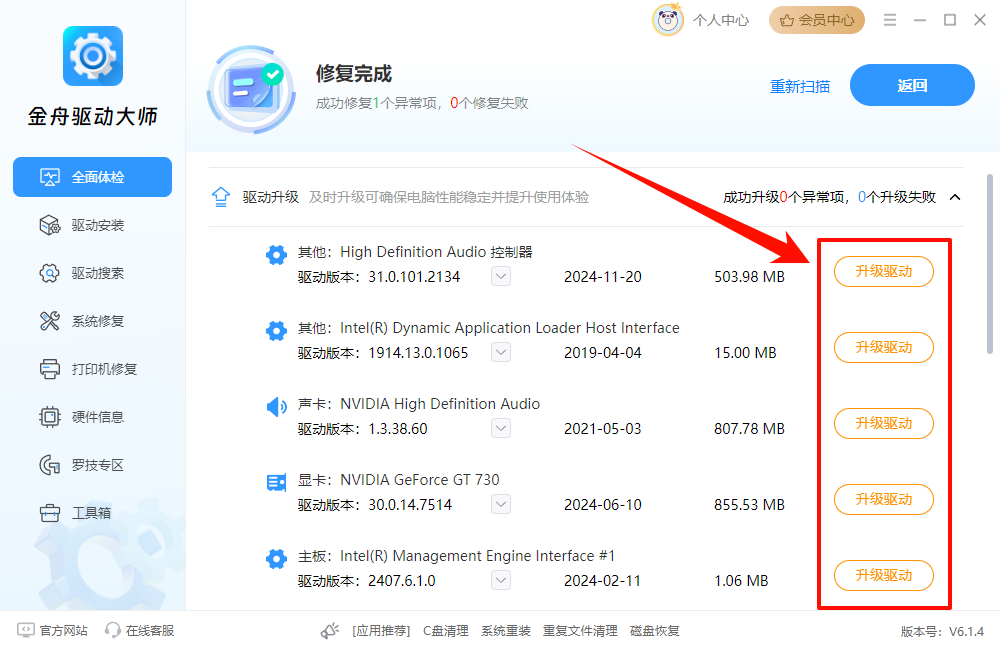
4.修复完成后,在驱动升级列表中找到与触摸板相关的驱动,点击「升级驱动」,软件会自动下载并安装,安装完成后重启电脑,检查触摸板功能是否恢复。
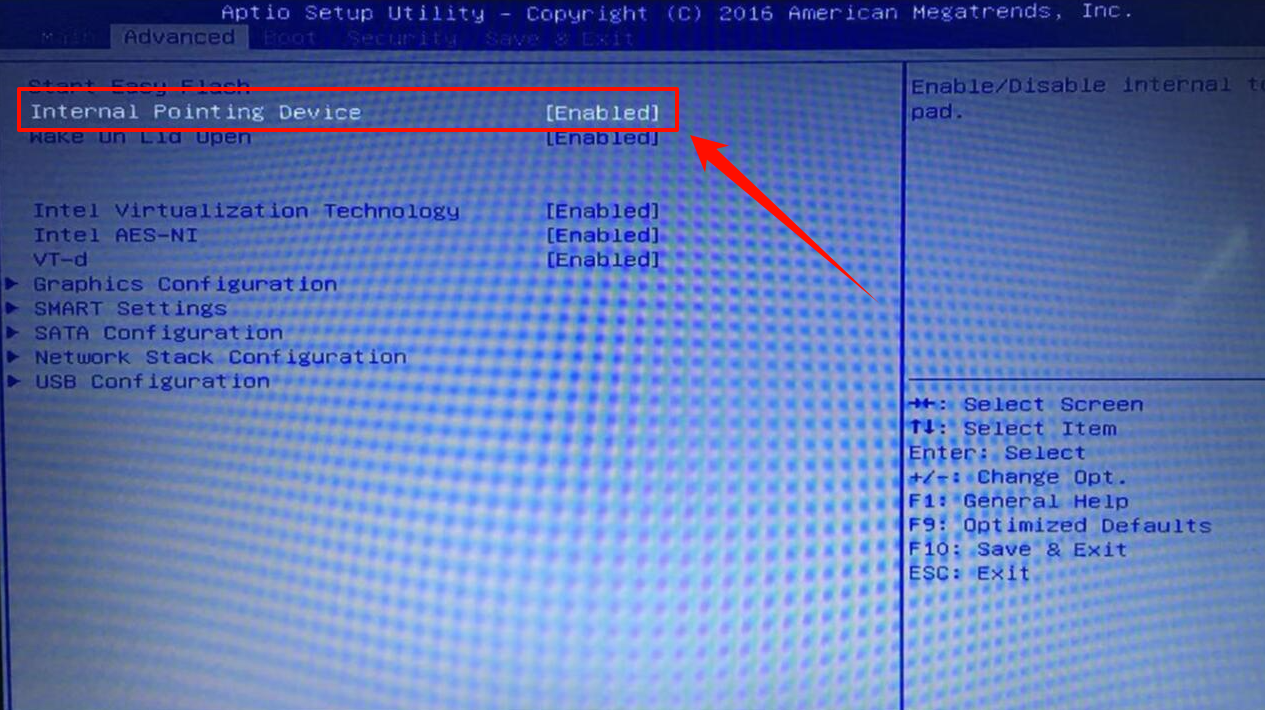
第四步:BIOS设置检查(排除底层禁用)
若上述软件、驱动操作均无效,可检查BIOS设置,排除底层禁用触控板的可能,步骤如下(适用于Windows笔记本,MacBook无独立BIOS,无需操作):
1.重启电脑,开机时连续按对应快捷键(不同品牌按键不同,开机画面会提示),进入BIOS设置界面;
2.通过方向键找到「Touchpad」(触摸板)或「Internal Pointing Device」(内置指向设备)选项,确保设置为「Enabled」。
第五步:硬件故障排查(软件无效时)
1️⃣外接鼠标交叉测试:连接外接鼠标,若外接鼠标可正常使用,说明问题集中在触摸板硬件(如损坏、排线松动);若外接鼠标也无效,可能是主板或系统核心故障。
2️⃣检查触摸板物理状态:观察触摸板表面是否有裂纹、进水痕迹,轻轻按压边缘查看是否松动、异响,有摔落、进水经历的机型,硬件受损概率较高。
3️⃣联系官方售后检测:携带笔记本及购机凭证前往品牌官方售后,触控板维修多为更换部件或重新插拔排线,保修期内非人为损坏可免费维修,请勿自行拆机加重故障。
四、不同场景下的触摸板失灵解决方案
不同使用场景下,优先选择对应的解决方案,能大幅提升排障效率,避免无效操作,具体场景适配如下:
| 使用场景 | 优先解决方案 | 备注 |
| 临时办公,无外接鼠标 | 检查触摸板开关→重启电脑→金舟驱动大师修复驱动 | 快速恢复核心功能,不耽误办公 |
| 系统更新后触摸板失灵 | 金舟驱动大师更新驱动→检查BIOS设置→回滚系统更新(无效时) | 多为驱动不兼容,其次排查BIOS底层禁用 |
| MacBook触控功能异常 | 检查触控设置→重置SMC/NVRAM→更新系统 | Mac无独立BIOS,硬件故障概率较低,优先软件操作 |
| 触摸板时好时坏,反复失灵 | 排查外接设备干扰→金舟驱动大师更新驱动→检查BIOS设置→系统修复 | 多为驱动不稳定、设备冲突或BIOS设置异常 |
| 有摔落/进水经历后失灵 | 简单清洁→外接鼠标测试→检查BIOS设置→联系售后检测硬件 | 大概率为硬件故障,先排除BIOS底层禁用,再联系售后 |
五、总结
其实电脑触摸板失灵,九成以上都是操作误触、驱动异常或软件冲突引发的软故障,按步骤排查基本都能解决,其中用金舟驱动大师一键检测修复驱动,能高效解决系统更新后驱动不兼容等核心问题,省时又省力。若所有软修复方法尝试后仍无效,大概率是硬件故障,建议直接联系品牌官方售后检测,切勿自行拆机加重问题。
希望这份修复攻略能帮你快速恢复触摸板功能,更多电脑使用问题,记得关注金舟软件官网获取解决方案哦,下期见!
推荐阅读:


温馨提示:本文由金舟软件网站编辑出品转载请注明出处,违者必究(部分内容来源于网络,经作者整理后发布,如有侵权,请立刻联系我们处理)
 已复制链接~



