





























































thumbs.db文件详解:它有什么用?可以删除吗?6个方法+详细介绍
- 来源: 金舟软件
- 作者:Kylin
- 时间:2026-01-31 16:00:09



金舟Windows优化大师
-
 官方正版
官方正版
-
 纯净安全
纯净安全
-
软件评分:

 AI摘要
AI摘要
Thumbs.db是Windows系统自动生成的缩略图缓存文件,用于加速图片预览。它不是病毒,可以安全删除,尤其在需要释放磁盘空间或保护隐私时。但如果你经常浏览图片文件夹,删除后首次打开速度会变慢。本文提供了手动删除、使用系统工具及第三方软件等多种清理方法,帮你有效管理此文件,优化电脑性能。
摘要由平台通过智能技术生成电脑使用久了,很多人都会主动进行文件、文件夹清理,碰到thumbs.db、appdata等不是自己创建的陌生文件或文件夹,如何判断他是不是病毒呢?可以直接删除吗?thumbs.db有什么用?别担心,作为电脑系统清理的十年从业者,我将从多方面详细解说,带你全方位认识thumbs.db,同时分享6种针对Thumbs.db文件夹清理或禁止生成的方法!
一、什么是Thumbs.db文件?它有什么用?
Thumbs.db是Windows系统自动生成的缩略图缓存文件,当你在文件夹中查看图片、视频或某些文档时,Windows会为这些文件创建缩略图以便快速预览。这些缩略图数据就会保存在Thumbs.db文件中。
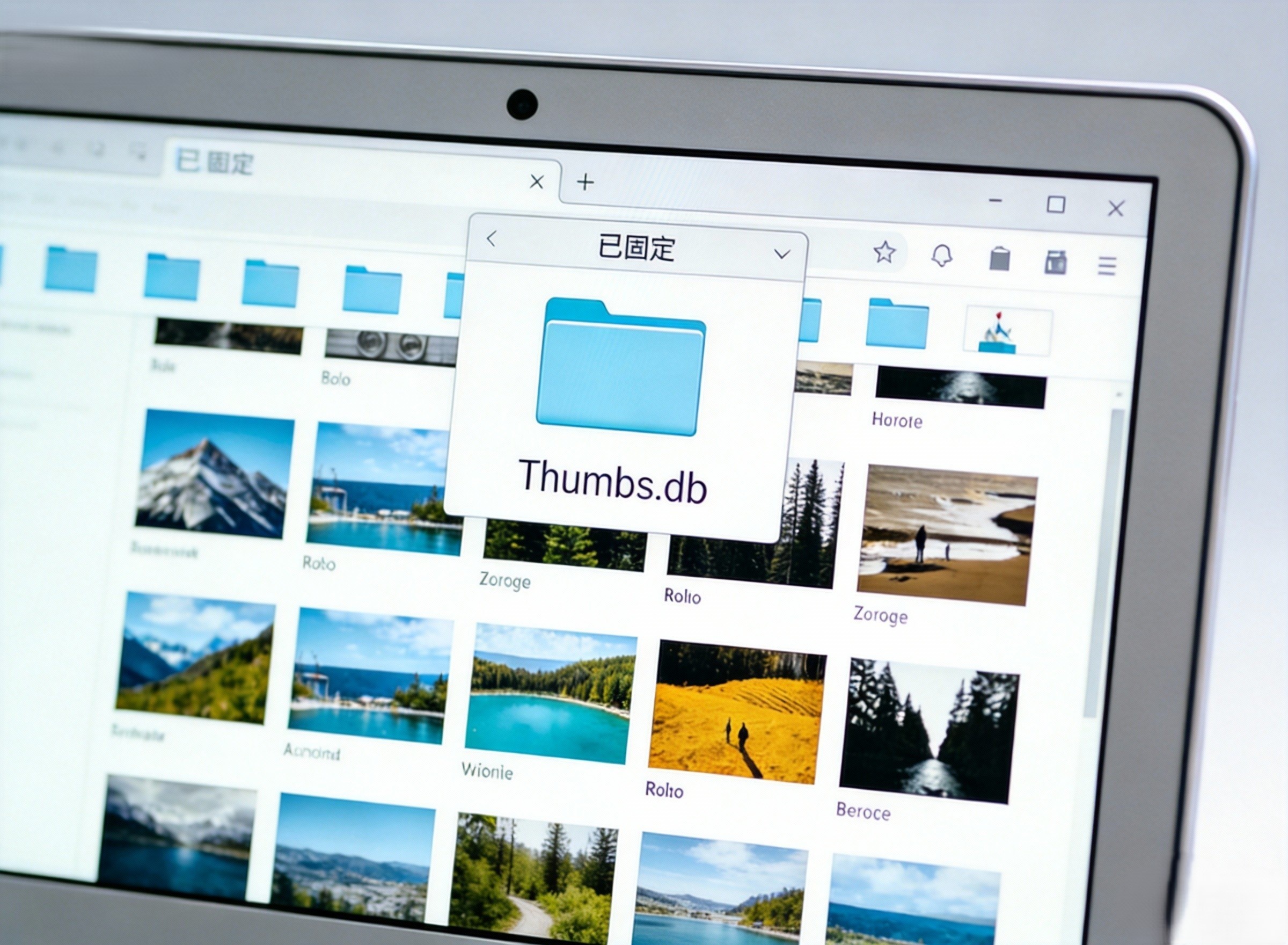
1.1 Thumbs.db的核心作用:
✅加速预览显示:下次打开同一文件夹时,系统直接从Thumbs.db读取缩略图,无需重新生成
✅节省系统资源:避免反复计算缩略图,减少CPU和内存占用
✅提升用户体验:让文件夹浏览更加流畅
1.2 Thumbs.db文件的特点:
▶Windows XP/7/8/10系统都会自动生成
▶默认为隐藏文件(系统+隐藏属性)
▶存储在每个包含可预览文件的文件夹中
▶文件大小取决于文件夹中媒体文件的数量
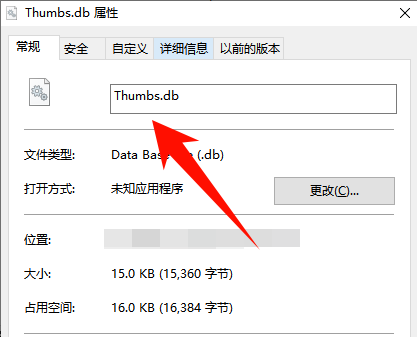
二、Thumbs.db可以删除吗?
⭐答案是:可以删除,但需要根据情况判断。
可以删除Thumbs.db的情况:
⭕磁盘空间不足时:随着使用时长增加,Thumbs.db会频繁占用文件夹资源,恰好你的C盘或⭕其他磁盘空间紧张,删除Thumbs.db可以释放一定空间。
⭕隐私保护需求:Thumbs.db可能包含已删除图片的缩略图缓存,删除可以避免隐私泄露。
⭕系统维护时:进行系统清理时,可以作为垃圾文件删除。
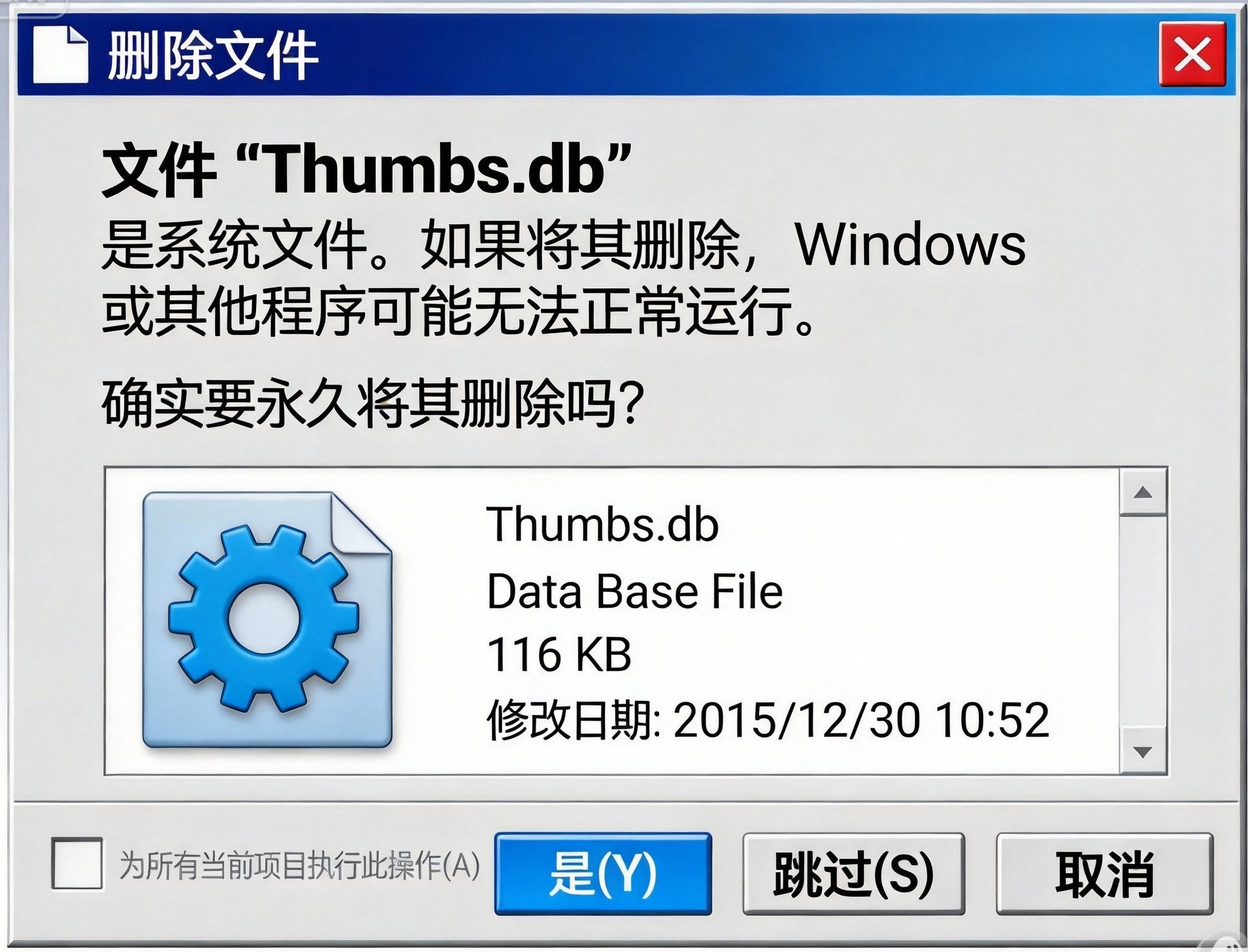
不建议删除Thumbs.db的情况:
❌经常访问图片文件夹:删除后会重新生成缩略图,首次打开文件夹时会变慢
❌网络共享文件夹:删除后每次访问都需要重新生成,影响局域网访问效率
❌SSD硬盘用户:频繁生成Thumbs.db会增加SSD写入次数,影响寿命
三、如何安全删除Thumbs.db文件?
方法一:手动删除Thumbs.db文件
1、打开文件夹选项,勾选"显示隐藏的文件、文件夹和驱动器"
2、取消勾选"隐藏受保护的操作系统文件(推荐)"
3、找到Thumbs.db文件,直接删除
方法二:使用系统清理工具
1、按Win+R,输入cleanmgr
2、选择要清理的磁盘
3、勾选"缩略图"选项
4、点击确定进行清理
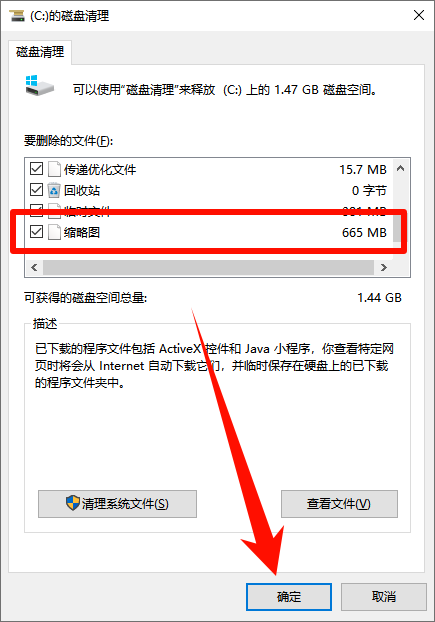
方法三:全方位清理(适合Windows7/8/10/11系统)
在已经产生大量 Thumbs.db 文件的情况下,更高效的方式是直接使用金舟Windows优化大师一键清理,快速提升系统流畅度。
1、访问金舟Windows优化大师下载页:https://www.callmysoft.com/wincleaner,安装最新版软件。
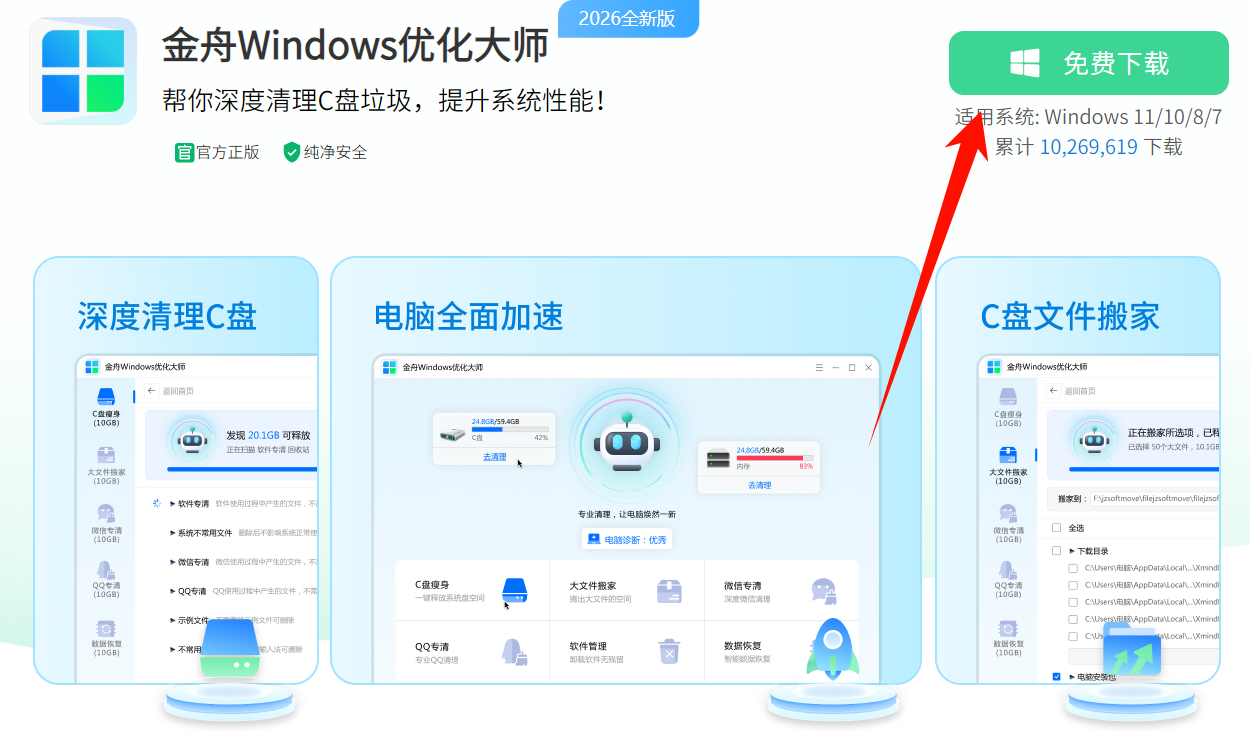
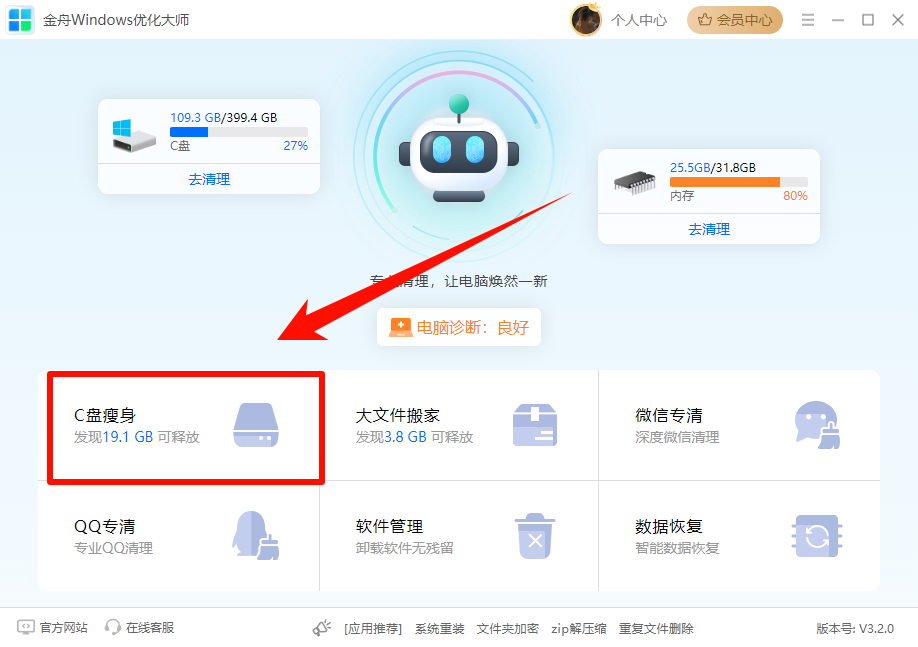
2、软件页面直接点击“c盘瘦身”,开始进入深度系统垃圾扫描。
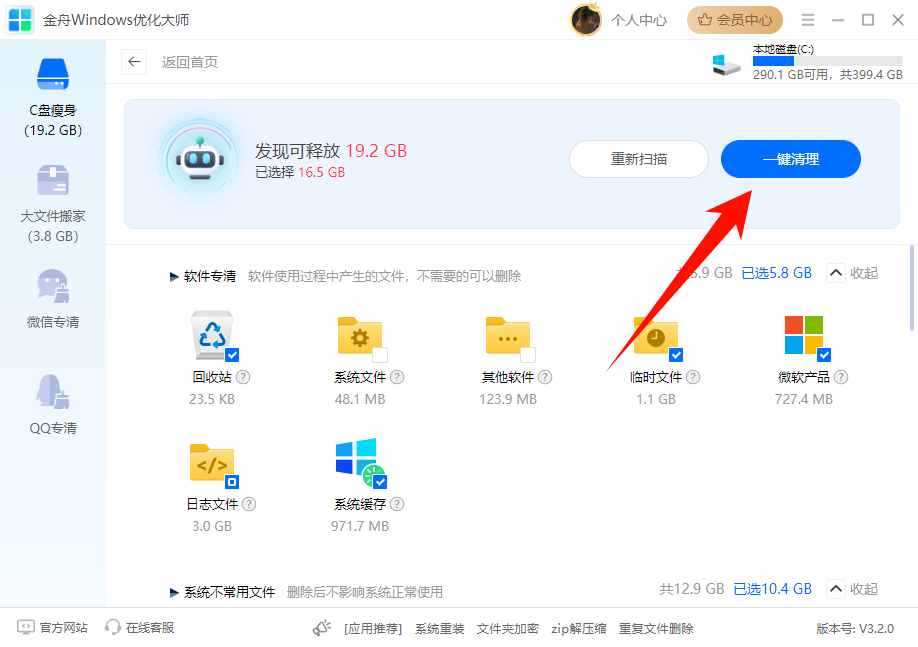
3、扫描结果出来后,点击“一键清理”,即刻释放c盘空间,释放内存压力!
方法四:禁用Thumbs.db自动生成(推荐)
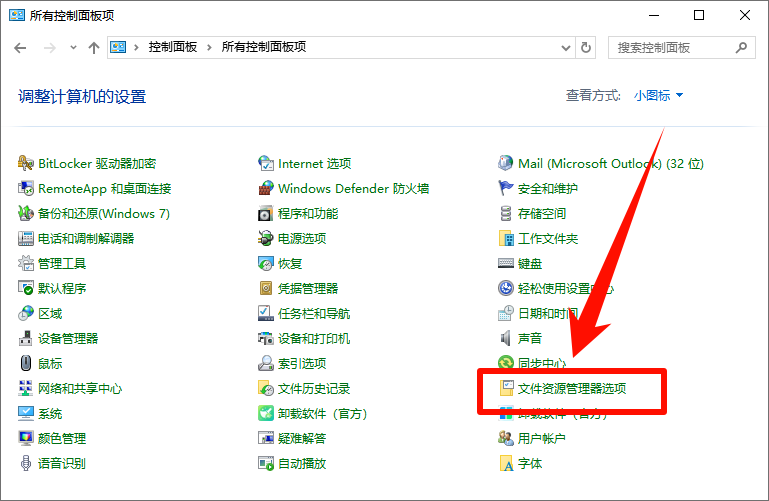
1、打开控制面板,打开"文件资源管理器选项"
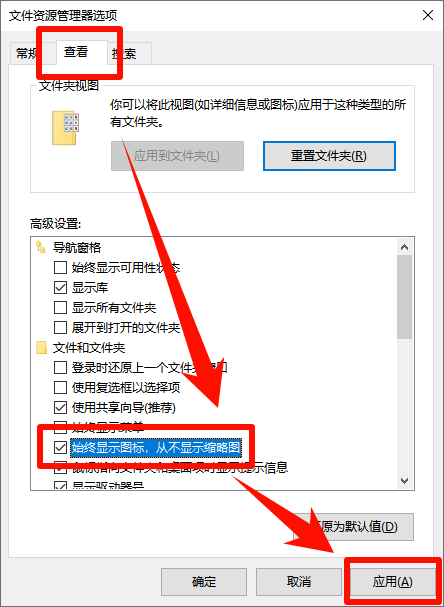
2、切换到"查看"选项卡
3、勾选"始终显示图标,从不显示缩略图",点击应用
方法五:通过本地组策略设置(适用于Windows专业版及以上系统)
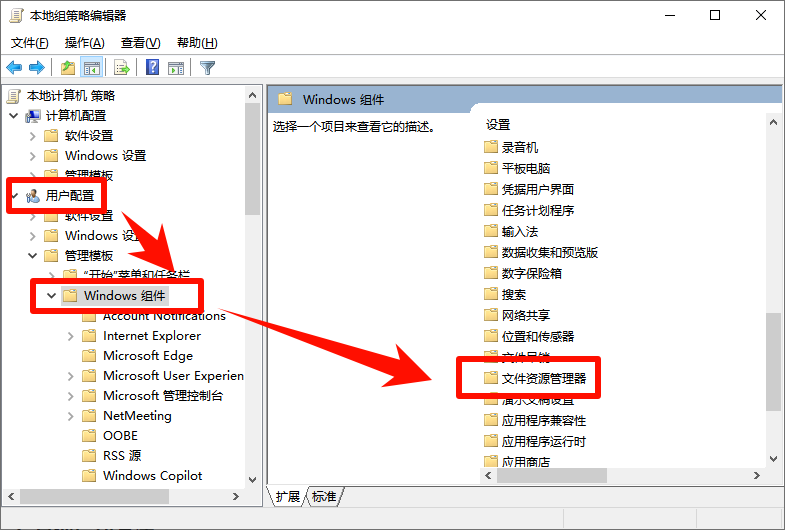
1、按Win + R打开“运行”对话框,输入gpedit.msc,回车
2、进入本地组策略编辑器,依次进入“用户配置 → 管理模板 → Windows 组件 → 文件资源管理器”
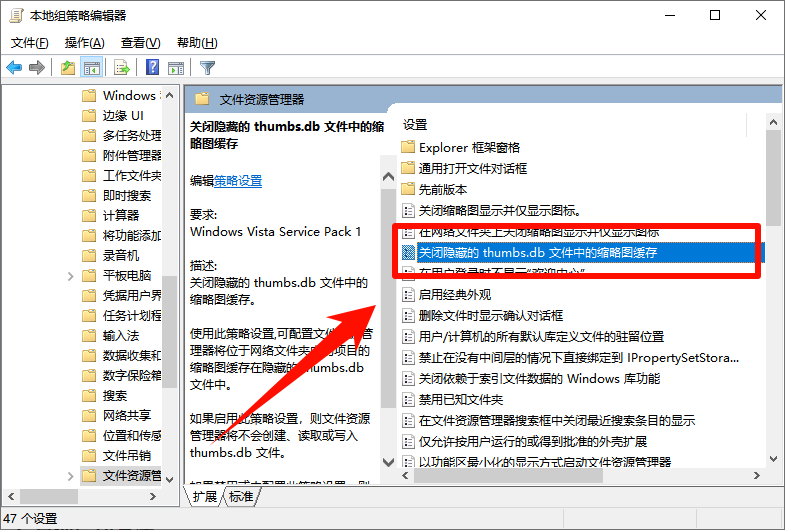
3、在右侧列表中找到与Thumbs.db缓存相关的策略选项,打开后将其状态设置为“已启用”,并应用设置。此方式可以从系统策略层面关闭缩略图缓存功能。
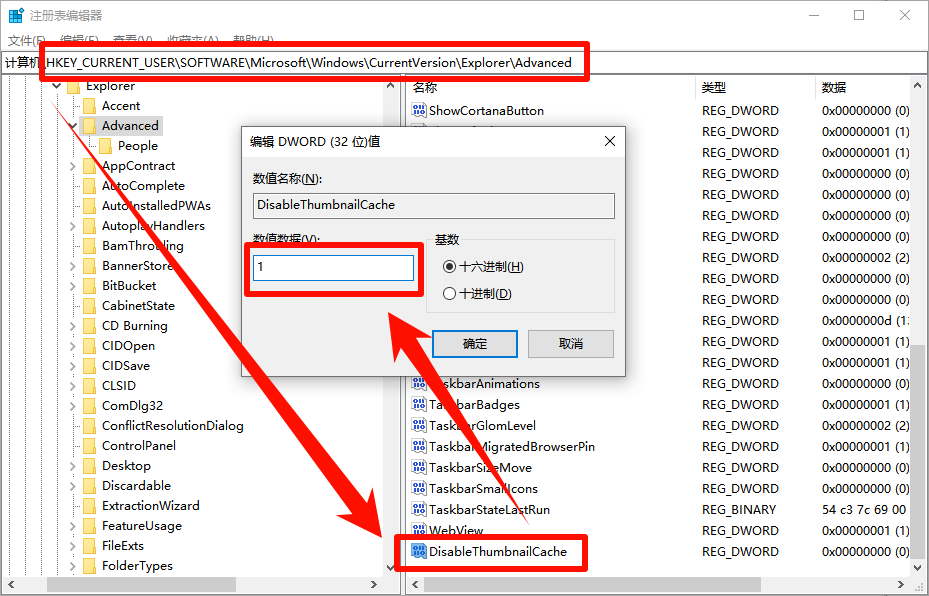
方法六:通过修改注册表设置(适用于Windows家庭版)
1、按 Win + R 打开“运行”对话框,输入regedit回车打开注册表编辑器
2、定位到HKEY_CURRENT_USER\SOFTWARE\Microsoft\Windows\CurrentVersion\Explorer\Advanced
3、在右侧创建或找到用于控制缩略图缓存的键值,将其数值设为1后保存。完成设置后,系统同样会停止生成Thumbs.db文件。
四、Thumbs.db与系统性能的关系
Thumbs.db对系统的影响:
影响维度 | 优点 | 缺点 |
|---|---|---|
浏览速度 | 首次打开后浏览速度快 | 首次打开文件夹需要等待缩略图生成 |
磁盘占用 | 单个文件通常很小 | 长期积累可能占用较多空间 |
系统资源 | 减少重复计算,降低CPU占用 | 后台生成缩略图时会占用资源 |
隐私安全 | 无 | 可能泄露已删除文件的痕迹 |
性能优化建议:
● 机械硬盘用户:保留Thumbs.db,提升浏览体验
● SSD硬盘用户:考虑禁用缩略图生成,减少写入
● 老旧电脑用户:手动清理大型Thumbs.db文件
● 隐私敏感用户:定期清理Thumbs.db,或禁用缩略图
五、Thumbs.db常见问题解答
Q1:删除Thumbs.db会影响图片质量吗?
不会。Thumbs.db只是缩略图缓存,删除后不会对原始图片文件造成任何影响。
Q2:为什么删除Thumbs.db后又自动生成了?
这是Windows的正常行为。只要文件夹中还有可预览的文件,系统就会重新生成Thumbs.db。
Q3:Thumbs.db文件越来越大怎么办?
可以定期使用金舟Windows优化大师等系统清理工具进行删除,或者按照上述方法禁用缩略图生成功能。
Q4:Thumbs.db会包含病毒吗?
正常情况下不会。但如果电脑中了病毒,恶意程序可能利用Thumbs.db的机制进行传播。建议定期扫描系统。
六、专业建议:如何管理Thumbs.db文件?
(1)普通家庭用户:
1. 保留默认设置
2. 每季度使用磁盘清理工具清理一次
3. 不建议手动删除
(2)办公电脑用户:
1. 保持Thumbs.db启用,提升工作效率
2. 定期清理临时文件夹中的缩略图缓存
3. 注意隐私保护,清理包含敏感信息的文件夹
(3)老旧电脑用户:
1. 适当清理大型Thumbs.db文件
2. 考虑降低缩略图质量(修改组策略)
3. 监控磁盘空间使用情况
(4)隐私敏感用户:
1. 完全禁用缩略图生成
2. 定期使用专业清理工具删除缓存
3. 使用加密软件保护敏感文件夹
✅长期维护策略:
⭕建立定期清理机制:每月检查一次系统磁盘空间
⭕监控Thumbs.db大小:超过100MB的文件应该清理
⭕区分重要文件夹:图片收藏夹等可保留缓存,临时文件夹定期清理
⭕使用专业工具:金舟Windows优化大师、电脑c盘清理大师、CCleaner、等工具提供缓存清理功能
七、总结:Thumbs.db可以删除吗?
最终结论:Thumbs.db可以删除,但需要根据你的实际需求来判断。
Thumbs.db作为Windows系统的重要组成部分,其设计初衷是为了提升用户体验。是否删除,完全取决于你的个人需求和使用习惯。通过金舟办公官网的详细解析,相信你已经对Thumbs.db有了全面的了解,可以根据自己的情况做出明智的选择。
推荐阅读:
虚拟内存怎么设置?16g设置多大的虚拟内存好呢?电脑小白速看!


温馨提示:本文由金舟软件网站编辑出品转载请注明出处,违者必究(部分内容来源于网络,经作者整理后发布,如有侵权,请立刻联系我们处理)
 已复制链接~



