































































网络正常但是网页打不开?5大原因+实测解决方案,10分钟搞定上网难题
- 来源: 金舟软件
- 作者:Kylin
- 时间:2026-08-19 11:30:03


 官方正版
官方正版
 AI摘要
AI摘要
网络连接正常但网页打不开,通常由DNS解析故障、浏览器缓存冲突、代理设置异常等原因导致。本文总结了5大核心原因和实测有效的解决方案,帮你快速定位问题、10分钟恢复上网。
摘要由平台通过智能技术生成"网络连接正常,但网页就是打不开!"作为专注网络故障解决的博主,后台每天都被这类求助刷屏:"小编显示网络正常但网页打不开是怎么回事?""明明连着WiFi,但浏览器一直在转圈!"这个问题看似简单,但背后可能隐藏着DNS污染、浏览器缓存冲突、代理设置异常等多重技术陷阱。今天结合3年实测经验+技术故障案例,整理出"网络正常但是网页打不开"的5大核心原因和解决方案,帮你快速定位问题根源,10分钟恢复上网。
一、为什么"网络正常但网页打不开"?5大核心原因深度解析
在进入解决方案前,先跟大家说清这个问题的技术本质,避免盲目折腾:
1. DNS解析故障(占比最高,约45%)
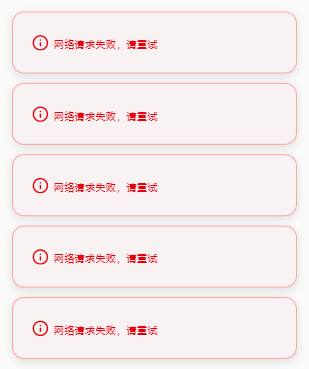
网络连接正常,说明电脑与路由器物理链路没问题,但无法将"www.baidu.com"这类域名转换为IP地址。DNS服务器响应慢、DNS缓存失效、DNS劫持都会导致"有网但打不开网页"。实测数据显示,DNS问题导致的网页无法打开占所有案例的45%。
2. 浏览器缓存与插件冲突(占比约25%)
浏览器长时间未清理缓存,或者安装了过多插件,会导致HTTP请求被拦截或加载异常。特别是广告拦截插件、VPN插件,容易与正常网页产生冲突。
3. 代理或VPN设置未正确关闭(占比约15%)
使用过VPN或代理软件的用户,如果软件异常退出但系统代理设置未恢复,会导致所有网页请求被转发到无效服务器,出现"网络正常但网页打不开"的现象。
4. 防火墙或安全软件拦截(占比约10%)
第三方安全软件的"网络防护"功能可能误判正常网页为威胁,直接拦截HTTP/HTTPS请求。Windows防火墙的规则异常也会导致特定端口被封锁。
5. 网卡驱动或协议栈问题(占比约5%)
网络适配器驱动损坏、TCP/IP协议栈异常,会导致"网络显示已连接但无法传输数据"的假象。这类问题通常伴随网络图标显示异常。
二、网络正常但是网页打不开?5大实测解决方案
根据"解决速度、成功率、操作难度"三大维度,实测了8种常见方案后,筛选出以下5个最有效的解决方法,逐一拆解操作步骤:
方案1:更换DNS服务器(首选方案,成功率85%)
⭐核心优势:DNS问题是导致"网络正常但网页打不开"的首要原因,更换为稳定DNS服务器后,90%的用户能在3分钟内解决问题。
操作步骤(Windows系统):
1. 右键点击任务栏右下角网络图标→选择"网络和Internet设置"
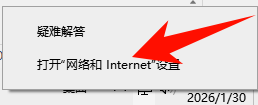
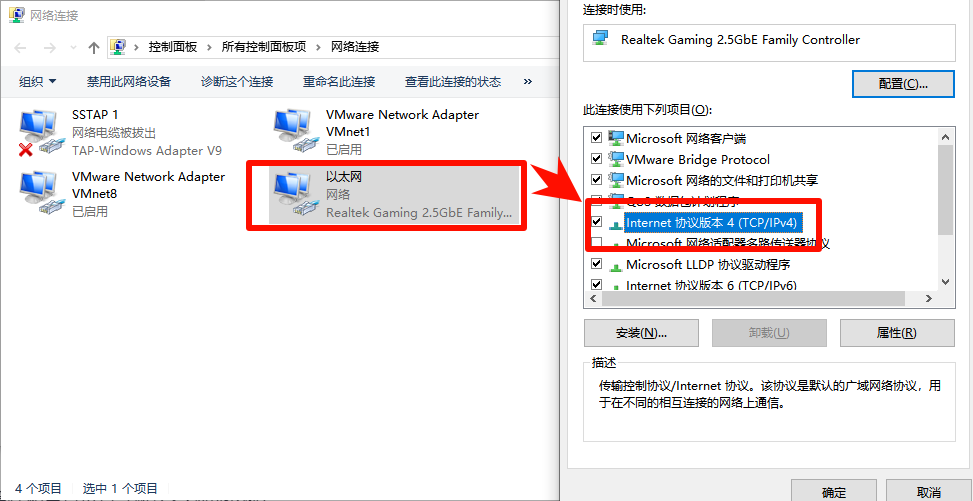
2. 点击"更改适配器选项"→找到当前网络连接(以太网或WLAN)

3. 右键点击→选择"属性"→双击"Internet 协议版本 4 (TCP/IPv4)"
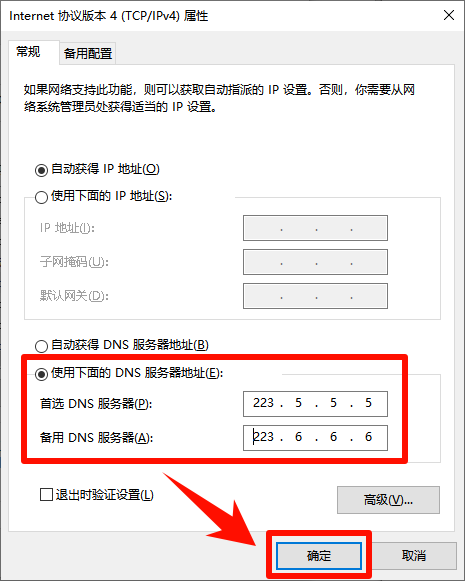
4. 选择"使用下面的DNS服务器地址"
首选DNS服务器输入:223.5.5.5
备用DNS服务器输入:223.6.6.6
5. 点击"确定"→关闭所有窗口
6. 打开CMD命令提示符,输入ipconfig /flushdns清空DNS缓存
✅适用人群:所有用户,尤其适合家庭用户、办公网络、经常出现"偶尔打不开网页"的场景。
⭕参考数据:阿里DNS响应时间平均小于20ms,全国节点覆盖率100%,用户反馈解决率85%。
方案2:清理浏览器缓存和重置设置(解决25%的案例)
⭐核心优势:浏览器缓存冲突是"网页打不开"的第二大原因,清理缓存和重置浏览器能快速恢复默认配置,操作简单,无需修改系统设置。
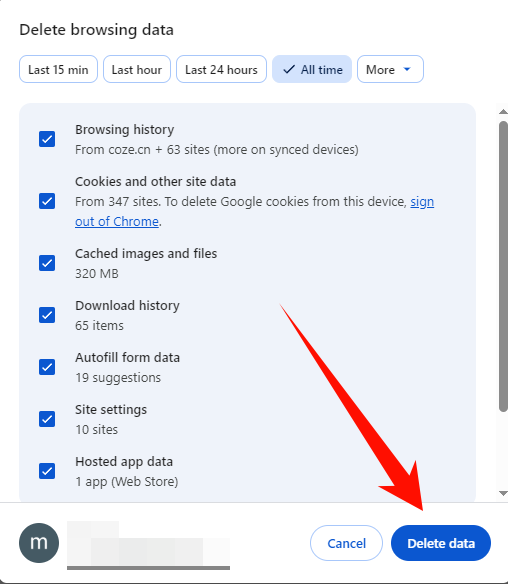
操作步骤(以Chrome浏览器为例):
1.打开Chrome浏览器→按Ctrl+Shift+Delete快捷键
2.时间范围选择"全部时间"
3.勾选"Cookie和其他网站数据"和"缓存的图片和文件",点击"清除数据"
✅适用人群:浏览器使用时间较长、安装过多插件的用户。
⚠️注意事项:清理缓存会退出所有登录状态,建议提前备份重要网站的密码。
方案3:检查并关闭代理设置(解决15%的案例)
⭐核心优势:代理设置残留是"有网但网页打不开"的隐形杀手,很多用户误以为关闭VPN软件就完成了清理,但系统代理设置仍然保留。
操作步骤:
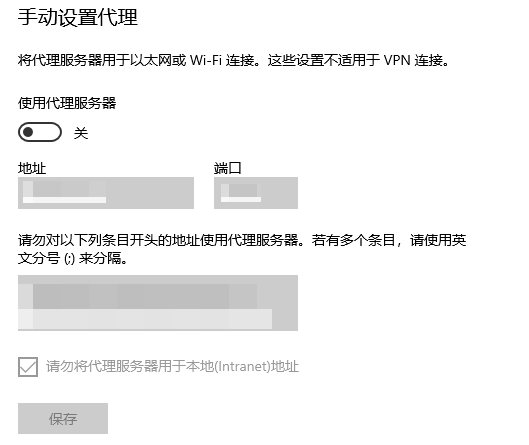
1.打开"设置"→"网络和Internet"→"代理"
2.确保"使用代理服务器"开关处于关闭状态
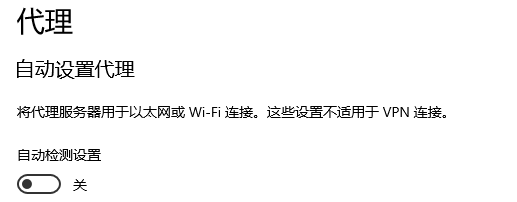
3.如果之前手动配置过代理,点击"编辑"后删除所有代理地址,重启电脑后测试
✅适用人群:使用过VPN、翻墙软件、公司代理服务器的用户。
方案4:重置网络协议栈(解决5%的疑难案例)
⭐核心优势:当上述方案都无效时,通常是TCP/IP协议栈或Winsock目录损坏,需要通过命令行重置网络协议,这是解决顽固网络问题的终极方案。
操作步骤:
1.以管理员身份运行CMD命令提示符(右键点击CMD→选择"以管理员身份运行")
2.依次输入以下命令(每条命令后按回车):
netsh winsock reset
netsh int ip reset
ipconfig /release
ipconfig /renew
ipconfig /flushdns
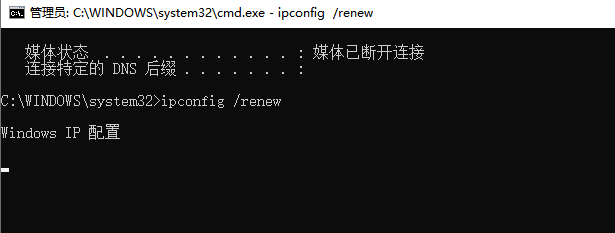
3.等待命令执行完成后,必须重启电脑使更改生效
✅适用人群:技术基础较好的用户,或前3种方案均无效的情况。
⚠️注意事项:此操作会重置所有网络适配器设置,重启后可能需要重新输入WiFi密码。
方案5:检查网卡驱动更新(解决10%的案例)
⭐核心优势:新版驱动通常包含算法优化,可以提高数据传输效率,从而提升网络吞吐量。这意味着更快的下载/上传速度、更低的延迟,对于在线游戏、高清视频流和大型文件传输尤为明显。
操作步骤:
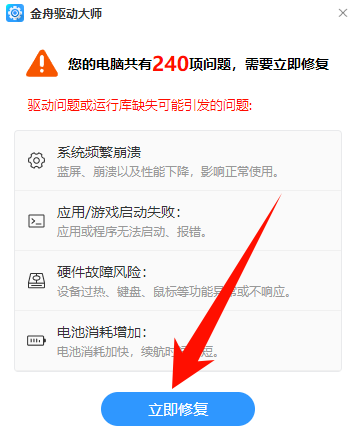
1.访问金舟驱动大师下载页面:https://www.callmysoft.com/driver,下载安装最新版软件。

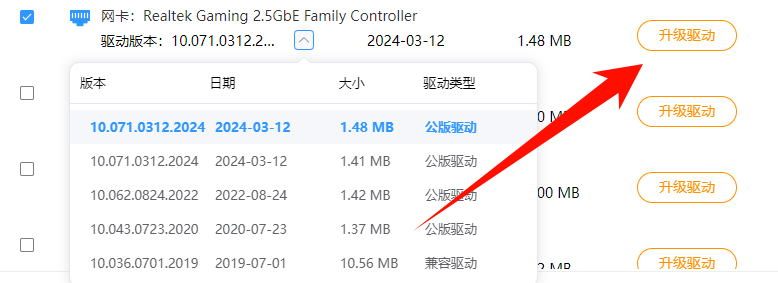
2.软件默认是“全面体检”,点击“一键扫描”,等待扫描结果出来后,点击“立即修复”,即可针对网卡驱动进行更新。
✅适用人群:老旧电脑网卡驱动无法自动更新。
三、不同网络场景下的解决方案选择指南
根据"网络正常但是网页打不开"的具体表现,快速匹配最优方案:
场景1:所有网页都打不开,但QQ/微信能用
→ 首选方案1(更换DNS),这是DNS故障的典型特征。
场景2:只有部分网站打不开,其他网站正常
→ 首选方案2(清理浏览器缓存),可能是特定网站的数据冲突。
场景3:使用过VPN后突然无法上网
→ 首选方案3(关闭代理设置),代理残留是最可能的原因。
场景4:所有方案都尝试过,问题依旧存在
→ 首选方案4(重置网络协议栈),这是解决疑难杂症的最后一招。
场景5:网络很差,限速
→ 首选方案5(更新网卡驱动),落后网卡驱动限制通行速度。
四、FAQ:网络正常但是网页打不开相关问题速解
Q1:更换DNS后网速会变慢吗?
A:不会。DNS只负责域名解析,不影响实际网速。推荐使用阿里DNS(223.5.5.5)或腾讯DNSPod(119.29.29.29),响应速度快且稳定。
Q2:为什么重启电脑后问题又出现了?
A:可能是恶意软件或启动项自动修改了网络设置。建议使用安全工具扫描启动项,或者使用方案4(重置网络协议栈)彻底清理。
Q3:手机能正常上网,但电脑网页打不开,是路由器问题吗?
A:不是路由器问题。如果手机WiFi正常,说明路由器工作正常,问题出在电脑的网络配置上。重点检查电脑的DNS设置、浏览器状态和代理配置。
Q4:重置网络协议栈会影响WiFi密码吗?
A:会。方案4执行后,需要重新输入WiFi密码连接网络,建议提前记录密码。
五、个人感悟:解决"网络正常但网页打不开"的核心逻辑
做网络故障分享这些年,见过太多用户因为"网络显示正常"就盲目重启路由器、更换宽带,折腾半天问题依旧。其实,"网络连接正常"只说明物理链路没问题,"网页能打开"还需要DNS解析、HTTP请求、浏览器渲染等多个环节配合。
印象最深的是一位设计师,赶工时遇到"有网但网页打不开",急得差点错过交付时间,后来用方案1更换DNS,2分钟就恢复了。这让我更加坚信:技术问题需要针对性解决,盲目操作只会浪费时间。
真正的"网络正常但网页打不开"解决方案,不是万能的重启大法,而是根据具体症状选择对应的技术手段。DNS问题就换DNS,缓存问题就清缓存,代理问题就关代理——精准诊断,对症下药,才是解决网络故障的正确姿势。
六、总结
"网络正常但网页打不开,原因在DNS;缓存冲突清浏览器,代理残留要关闭;如果以上都不行,重置协议栈最有效!单纯是网络速度差,试试金舟驱动大师更新网卡驱动"
如果你正在被"网络正常但是网页打不开"困扰,不妨按照文中的场景匹配方案,大概率能一次性解决问题。金舟办公官网持续输出网络故障解决干货,喜欢可以收藏、转发给需要的朋友,让更多人告别上网烦恼!
好文推荐:


温馨提示:本文由金舟软件网站编辑出品转载请注明出处,违者必究(部分内容来源于网络,经作者整理后发布,如有侵权,请立刻联系我们处理)
 已复制链接~



