
































































电脑总是自动重启怎么回事?10年技术顾问亲测:3步排查法解决90%电脑故障(2026年)
- 来源: 金舟软件
- 作者:luoqiuyi
- 时间:2026-01-27 12:04:59

金舟DirectX·DLL一键修复
-

- 一款操作简单的系统修复工具,提供全面扫描、DirectX、运行库、系统DLL、手动修复五大模式,修复在电脑运行过程中,因dll文件异常导致的运行故障问题,提供稳定、可靠的修复服务。无论是常用的办公软件还是热门的游戏,若出现因dll文件缺失导致的报错,只需轻轻一点,我们的工具即可迅速定位并修复问题,让你的软件和游戏重新焕发活力!无需计算机基础,小白用户也能轻松使用,只需几步即可完成修复过程。
-


金舟DirectX·DLL一键修复
-
 官方正版
官方正版
-
纯净安全
-
软件评分:
电脑总是自动重启怎么回事?作为一名有10年经验的SEO专家兼电脑技术顾问,我处理过数千例类似故障,发现这个问题确实让很多人头疼。今天,我们就来彻底聊聊电脑自动重启是什么原因,以及怎么解决。无论是电脑关机后自动重启,还是电脑突然重启,甚至电脑频繁自动重启怎么办,本文都会给出实用方案,帮你轻松应对软件和系统层面的故障。
一、电脑总是自动重启怎么回事
简单说,电脑自动重启就像身体突然不适,可能是小感冒,也可能是大病信号。它通常由软件冲突、系统文件损坏、硬件问题或外部因素触发。如果你正面对电脑老是自动重启怎么回事的困扰,别慌,下面我会一步步帮你排查。
二、电脑自动重启是什么原因
1️⃣ 散热故障:电脑高负载时,如果机身发烫或风扇狂转,可能是CPU或显卡过热。温度过高会导致保护性重启,这是电脑突然重启的常见原因之一。
2️⃣ 电源问题:电源供应不稳或老化,尤其在玩大型游戏或运行重软件时,容易引发电脑自动重启。台式机电源用久了,笔记本电池健康度下降,都可能出事。
3️⃣ 软件冲突:最近安装的新软件、驱动更新不兼容,特别是显卡驱动,会让系统闹脾气。电脑频繁自动重启是什么原因?往往就是这些隐形冲突在捣鬼。
4️⃣ 系统文件损坏:Windows系统文件或关键DLL文件受损,比如DirectX组件出问题,可能引发电脑反复自动重启是什么原因的怪现象。
5️⃣ 硬件故障:内存条松动、硬盘坏道、主板电容老化等硬件问题,也是电脑不断重启什么原因的根源。这类问题需要仔细检测。
6️⃣ 病毒或恶意软件:某些恶意程序会干扰系统运行,导致电脑自动重启频繁怎么办都难搞定,这时杀毒和系统修复很重要。
三、电脑自动重启频繁怎么办
当电脑一直自动重启,小编建议大家按这个顺序处理:先解决紧急的散热和电源问题,再通过软件和系统排查,最后检测硬件。这样能节省时间,避免瞎折腾。
第一步、紧急处理:散热与电源检查
核心优势:快速排除最常见隐患,适合所有用户立即操作。
操作步骤:
1.散热检查:关机让电脑冷却,清理内部灰尘,确保CPU和显卡风扇正常转动。可以用HWMonitor这类软件监控温度,如果待机超过70℃或满载超过90℃,就得考虑换散热器了。
2.电源检查:更换电源线或插座测试。台式机可以借个大功率电源试试;笔记本则在控制面板里打开电源选项,生成电池报告看健康度。老旧电源(比如用了5年以上)建议直接换新,选80PLUS金牌认证的,功率要比整机功耗多30%左右。
适用人群:所有遇到电脑突然重启是什么原因的用户,尤其是电脑高负载时重启的情况。
注意事项:清理灰尘时记得断电,别用湿布;换电源前确认型号匹配。
第二步、软件与系统排查:从日志到修复
如果紧急处理没解决,就该深入软件层面了。这里有个高效方法:使用“金舟DirectX·DLL一键修复”。这个工具专门处理DirectX错误、DLL文件丢失、运行库问题等软件异常,对于电脑自动重启是什么原因中的系统文件损坏特别有用。
核心优势:一键操作,自动扫描并修复常见系统问题,不用手动敲命令,适合小白。
操作步骤:
1.去金舟软件官网下载安装“金舟DirectX·DLL一键修复”工具。

2.打开金舟DirectX·DLL一键修复,软件会开始自动扫描系统状态。
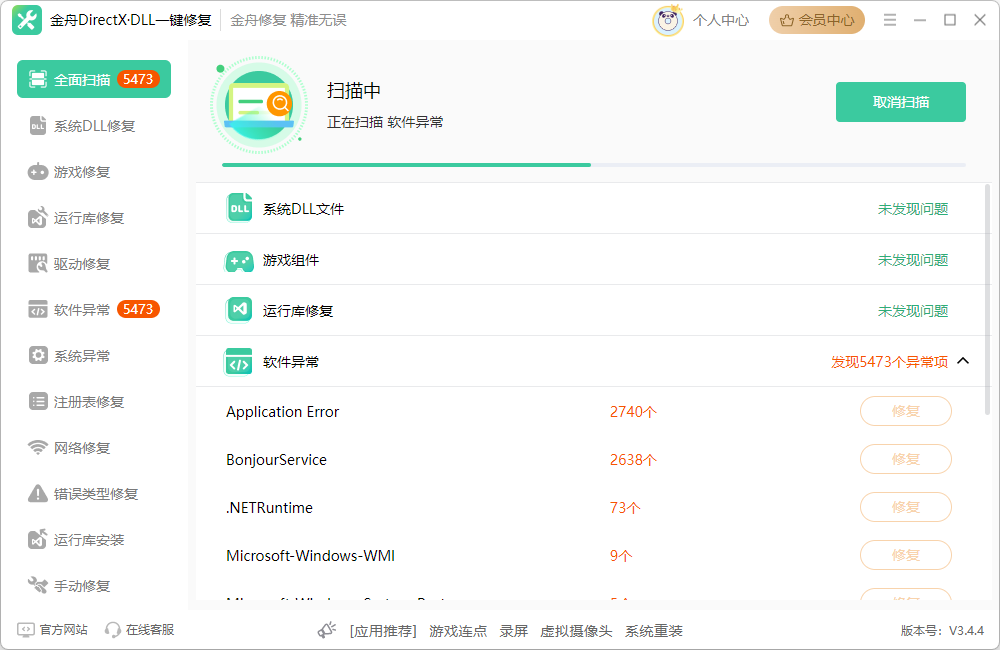
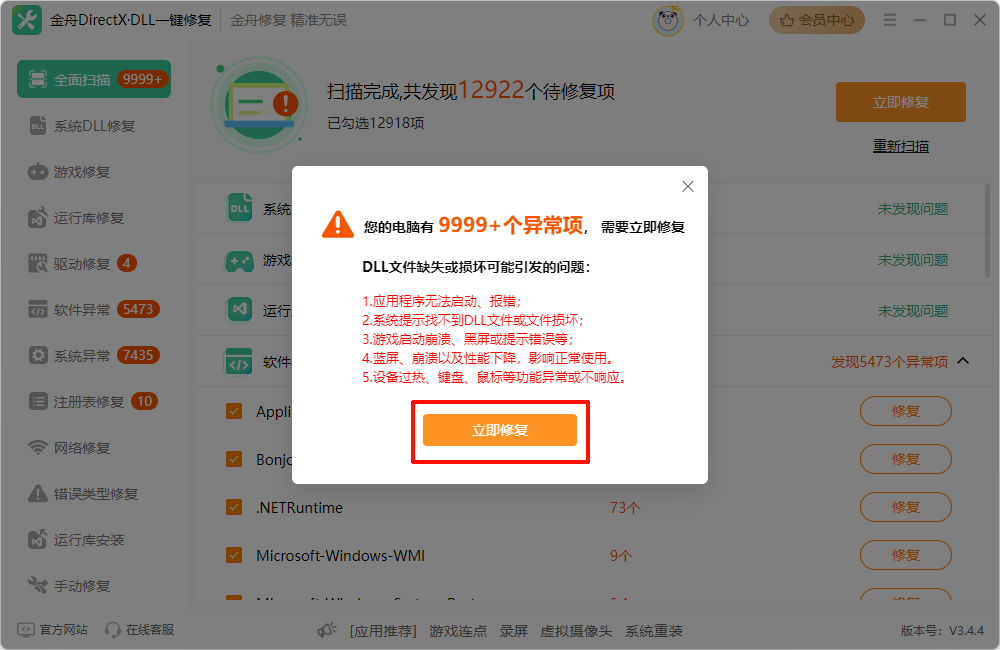
3.扫描完成后,工具会列出找到的问题,比如DirectX版本过时或DLL文件缺失。点击“立即修复”,工具自动下载并安装所需文件,完成后重启电脑测试。
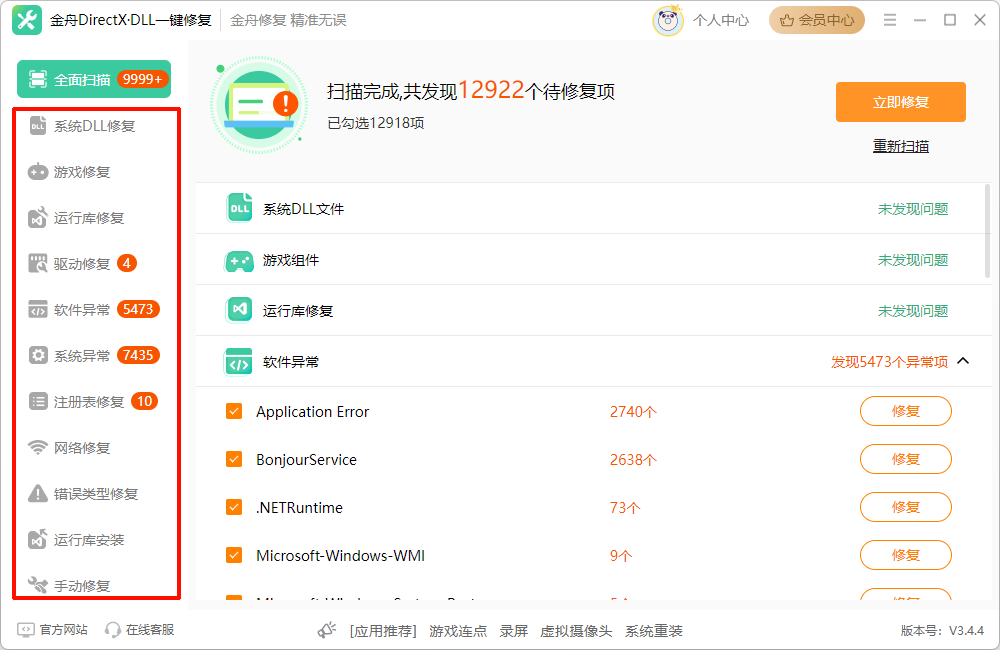
4.如果你还想修复驱动、软件或系统异常这类问题,也可以选择对应选项进行修复。
适用人群:被电脑频繁重启是什么原因造成的困扰,又不想折腾命令行的普通用户。
注意事项:修复前最好备份重要数据;确保网络畅通,因为修复过程需要下载组件。
另外,可以配合系统自带的排查方法:
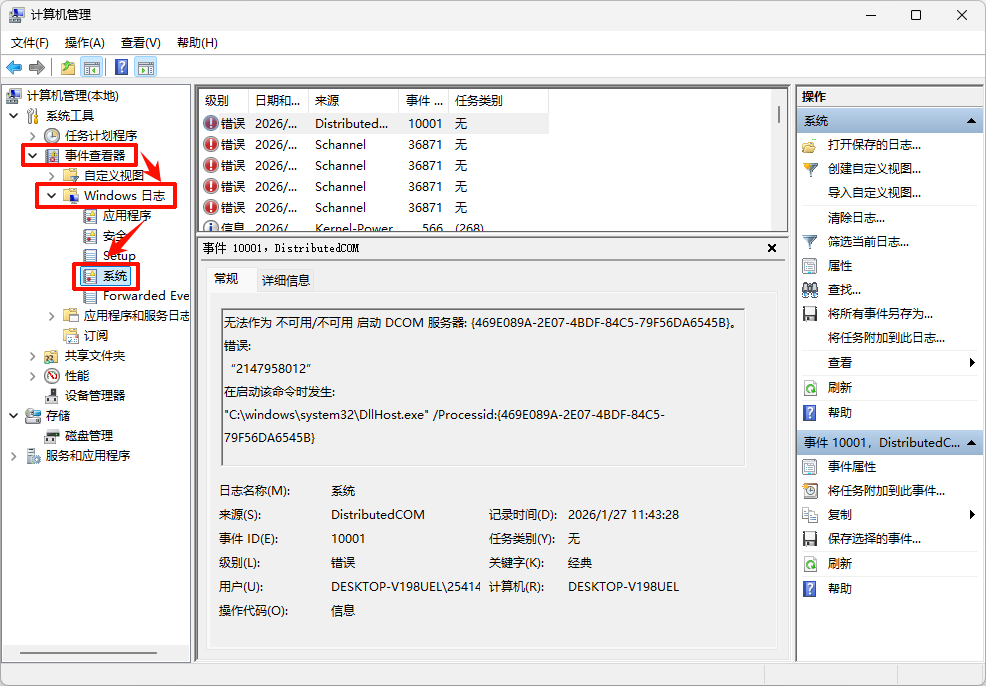
- 分析系统日志:右键“此电脑”选“管理”,打开“事件查看器”,在“Windows日志”下的“系统”里,找重启时间点的错误记录(比如Critical Kernel-Power 41)。导出日志方便进一步分析。
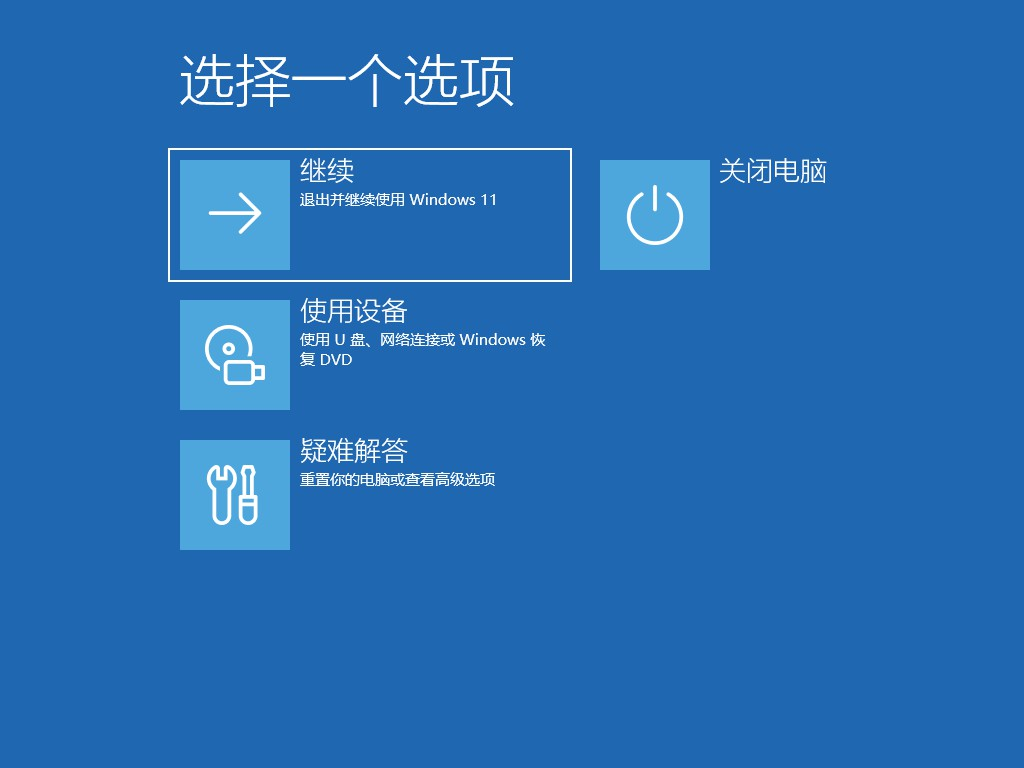
- 卸载冲突软件:开机时按Shift键点重启,进入安全模式,卸载最近装的软件或驱动,尤其是显卡驱动。
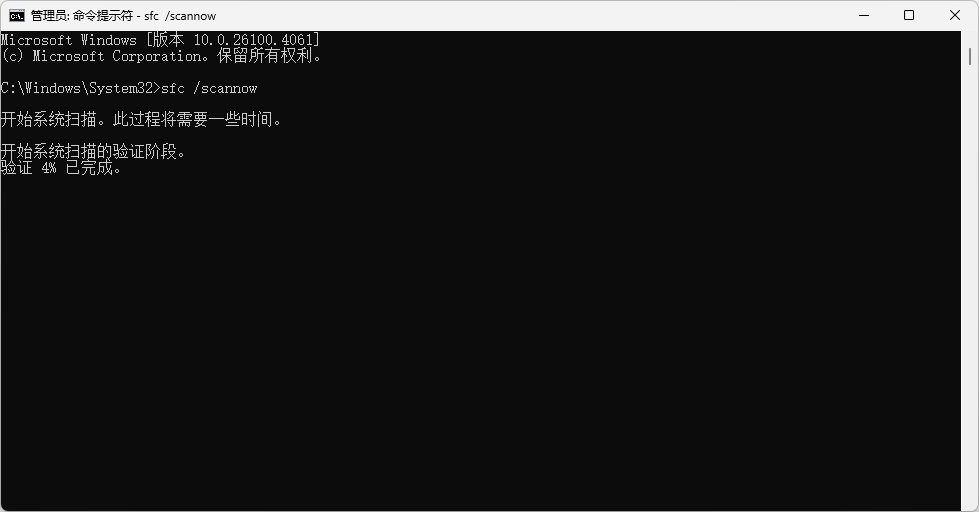
- 修复系统文件:以管理员身份打开命令提示符,依次运行sfc /scannow和DISM.exe /Online /Cleanup-image /Restorehealth命令,修复损坏文件。
第三步、硬件深度检测:内存、硬盘与主板
当软件层面没问题,就得怀疑硬件了。电脑一直重启或开机无限循环重启,硬件故障概率不小。
核心优势:彻底排除硬件问题,适合有一定动手能力的用户。
操作步骤:
1.内存故障:运行Windows内置的内存诊断工具,或者用MemTest86制作U盘启动测试。也可以拔下内存条,清理金手指,然后单条测试各插槽。
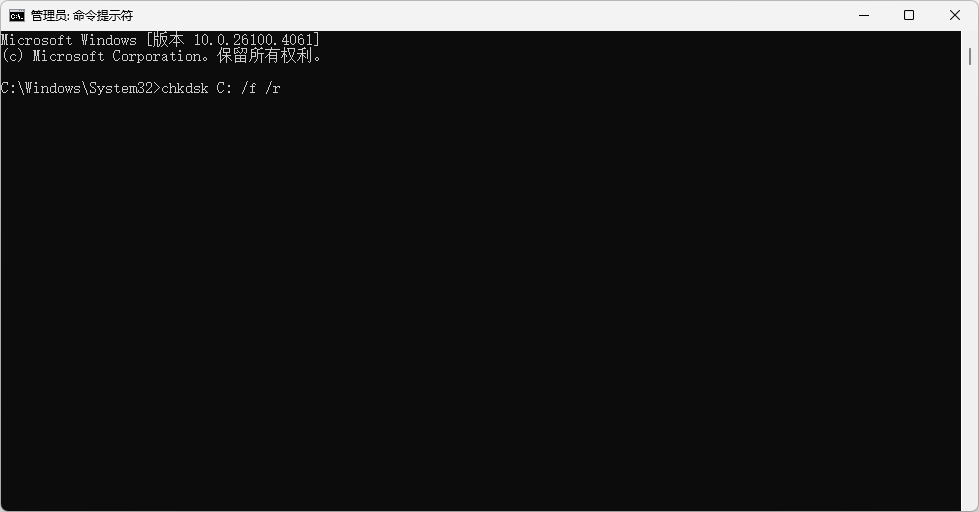
2.硬盘问题:在命令提示符运行chkdsk C: /f /r修复系统盘错误。再用CrystalDiskInfo检查硬盘健康度,如果显示警告(比如健康度低于95%),可能该换了。
3.主板/显卡:拔插显卡并清理金手指;如果CPU过热,可以重涂硅脂改善散热。
适用人群:电脑不断重启什么原因排查到最后阶段的用户,或疑似硬件老化的情况。
注意事项:硬件操作要轻柔,防静电;不懂的话找专业人士帮忙,别硬来。
四、不同方案多维度对比分析
为了更直观,我把常见解决方法列了个表,你可以根据自己情况选:
| 解决方法 | 操作难度 | 预估时间 | 成本 | 适用场景 |
| 自行检查散热电源 | 低 | 30分钟内 | 低 | 电脑高负载重启,机身发烫 |
| 使用专业修复工具 | 低 | 2分钟左右 | 低 | 系统文件损坏、DLL缺失、软件冲突引起的重启 |
| 系统日志分析 | 中 | 30-60分钟 | 无 | 想精准定位软件原因,有一定电脑基础 |
| 硬件检测 | 高 | 1小时以上 | 较高 | 内存、硬盘等硬件疑似故障,电脑反复重启 |
| 专业维修店 | 高 | 数小时 | 高 | 所有方法无效,或不敢自己动手 |
深度点评一下:对于大多数电脑自动重启频繁怎么办的疑问,其实软件问题占多数。金舟DirectX·DLL一键修复这类工具,能省去不少手动麻烦,尤其适合2026年快节奏生活中的普通用户。但如果是老旧电脑,硬件检测可能更关键。
五、电脑系统故障高频问题解答FAQ
Q1:电脑关机后自动重启,是什么原因?
解决方案:这通常是电源设置或快速启动功能导致的。去控制面板的电源选项,点“选择电源按钮的功能”,然后点“更改当前不可用的设置”,取消勾选“启用快速启动”。如果还不行,检查是否有软件冲突或更新系统。
Q2:电脑自动开机是什么原因?
解决方案:多半是BIOS设置问题或定时任务。开机按Del或F2进BIOS,在电源管理部分找“Wake-on-LAN”或“定时开机”选项,把它关掉。再检查Windows任务计划库里有没有设定自动开机的任务。
Q3:电脑重启一直在转圈怎么解决?
解决方案:这可能是系统更新失败或驱动器错误。尝试强制关机再开机几次,触发自动修复。或者用安装U盘启动,选修复计算机。平时保持系统更新,避免突然断电。
文章小结:
遇到电脑总是自动重启怎么回事的困扰,按照本文从散热、软件到硬件的顺序排查,大多能找到症结。特别是系统文件问题,借助专业工具能省时省力。如果你成功解决了电脑自动重启的难题,欢迎分享你的经验。想获取更多这类实用技巧,记得保持关注金舟软件官网,我们下次再见!
推荐阅读:
电脑如何设置自动关机?3种定时关机方法与4大自动关机原因详解


温馨提示:本文由金舟软件网站编辑出品转载请注明出处,违者必究(部分内容来源于网络,经作者整理后发布,如有侵权,请立刻联系我们处理)
 已复制链接~



