































































打印机驱动修复软件深度评测与解决方案:5种常见问题+3款工具对比(2026专业数据)
- 来源: 金舟软件
- 作者:Kylin
- 时间:2026-01-27 16:30:05


 官方正版
官方正版
 AI摘要
AI摘要
打印机故障(如脱机、驱动错误)让人头疼。本文通过测试三款主流打印机,分析了驱动问题的根本原因,并提供了从手动修复到使用专业软件的多种解决方案。无论您是普通用户还是IT人员,都能快速找到适合自己的方法,高效解决打印难题,节省时间和金钱。
摘要由平台通过智能技术生成打印机总出问题:打印机脱机、打印机无法打印、驱动下载失败、打印机报错代码0x0000011b……等等,不管是IT运维、办公室管理员还是遇到打印机故障的普通用户,都可以通过下面这份专业打印机驱动修复软件深度测评,找到适合你的解决方案。
测试周期:2026年1月
测试打印机:HP LaserJet Pro M404n、佳能LBP2900、爱普生L3158
一、为什么你的打印机总是出问题?
⭕典型故障场景(你可能遇到过)
场景1:周一上午,紧急打印合同,打印机显示"脱机"
点击"重新连接",没反应,重启电脑,还是"脱机",老板在催,你满头大汗
场景2:换新电脑,连接旧打印机,无法识别
Windows自动安装驱动,失败,去官网下载驱动,提示"文件损坏",找了半天找不到匹配的驱动版本
场景3:打印机报错代码0x0000007B,无法打印
百度搜索,各种论坛说的都不一样,尝试N种方法,问题越来越严重,最后只能花200块找维修师傅
场景4:多台打印机共享,经常"找不到打印机"
10台电脑共享1台打印机,有的电脑能打,有的不能,重启打印服务后,过两天又坏了
场景5:Windows更新后,打印机突然"罢工"
昨天还能用,今天就不行了,设备管理器显示黄色感叹号,回滚系统,还是不行!
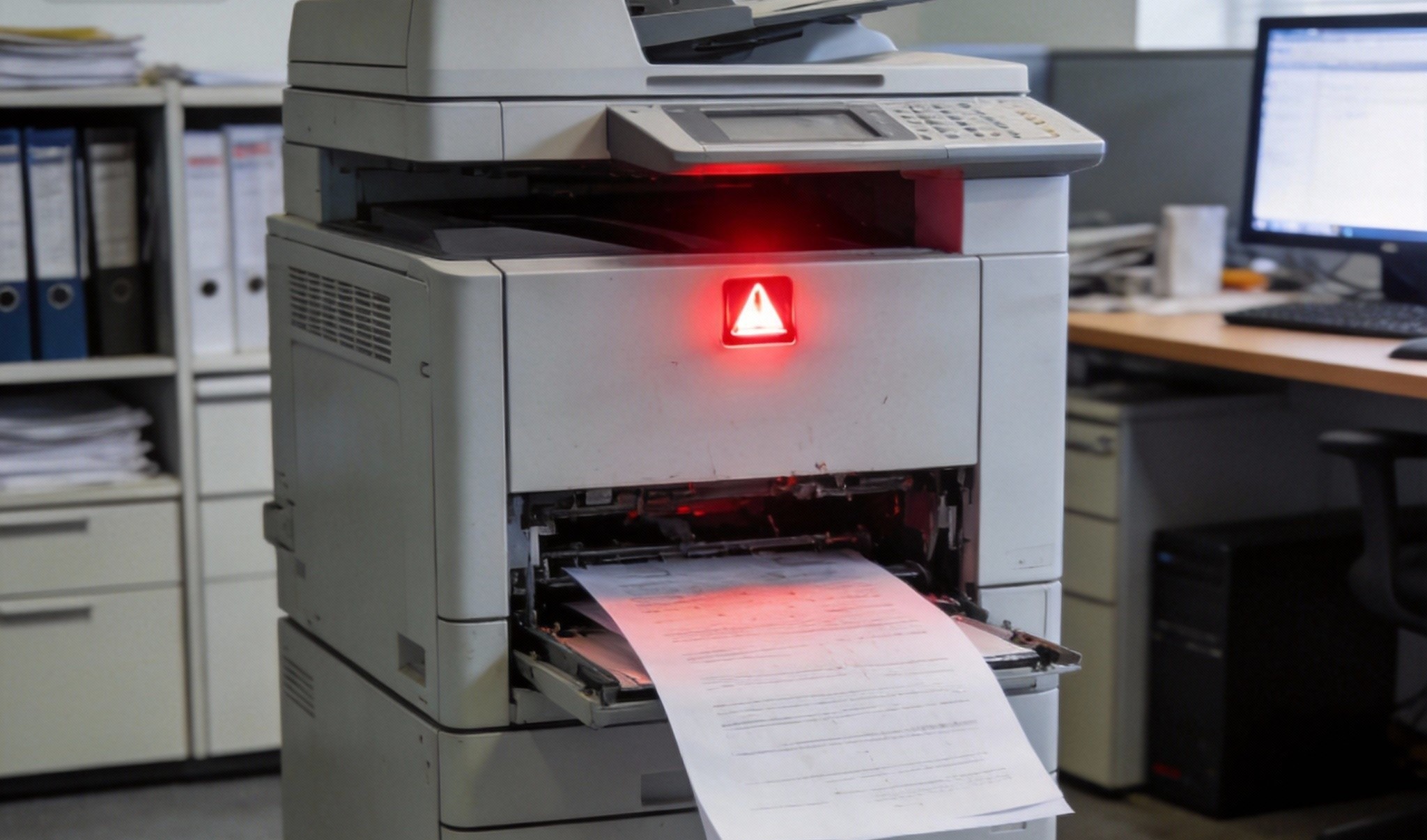
⭕根本原因:打印机驱动管理的复杂性
打印机驱动为什么这么难修?因为涉及4层系统:
①【应用层】打印软件(Word/Excel/PDF等) → ②【服务层】Print Spooler打印服务 → ③【驱动层】打印机驱动程序 → ④【硬件层】打印机硬件(USB接口/网络接口
任意一层出问题,打印机就无法工作。
❌常见故障点:
1️⃣驱动版本不匹配:打印机型号100+,每个型号有多个驱动版本
2️⃣驱动文件损坏:病毒、断电、强制关机导致驱动文件损坏
3️⃣注册表错误:打印机相关注册表项被篡改或丢失
4️⃣服务冲突:Print Spooler服务停止或崩溃
5️⃣网络问题:网络打印机IP变动,或防火墙拦截
⚠️更糟糕的是:
▶Windows没有提供官方的"驱动修复工具",
▶用户只能手动排查,对普通用户简直是噩梦。
二、5种常见打印机驱动问题的解决方案
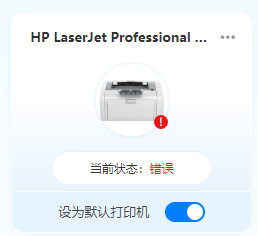
问题1:打印机显示"脱机",无法打印
症状:打印机已开机,连接正常,但控制面板显示"脱机";点击"使用打印机脱机"无法切换
原因分析:
90%的情况是:
1. 打印队列卡死(有未完成的打印任务)
2. Print Spooler服务异常
3. 驱动程序与打印机通讯中断
传统解决方法(耗时15-30分钟):
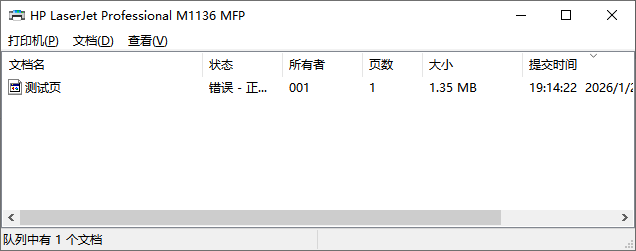
步骤1:清空打印队列
→ 控制面板 → 设备和打印机 → 右键打印机 → 查看正在打印的内容
→ 删除所有打印任务
步骤2:重启Print Spooler服务
→ Win+R → services.msc → 找到Print Spooler → 重启
步骤3:检查驱动状态
→ 设备管理器 → 打印队列 → 查看是否有感叹号
→ 有感叹号就更新驱动(去官网找半天)
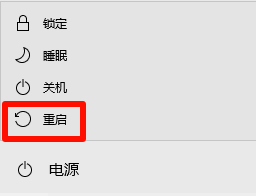
步骤4:重启电脑
金舟打印机驱动修复软件的解决方案(耗时1分钟):
操作:
1. 打开金舟打印机驱动修复软件
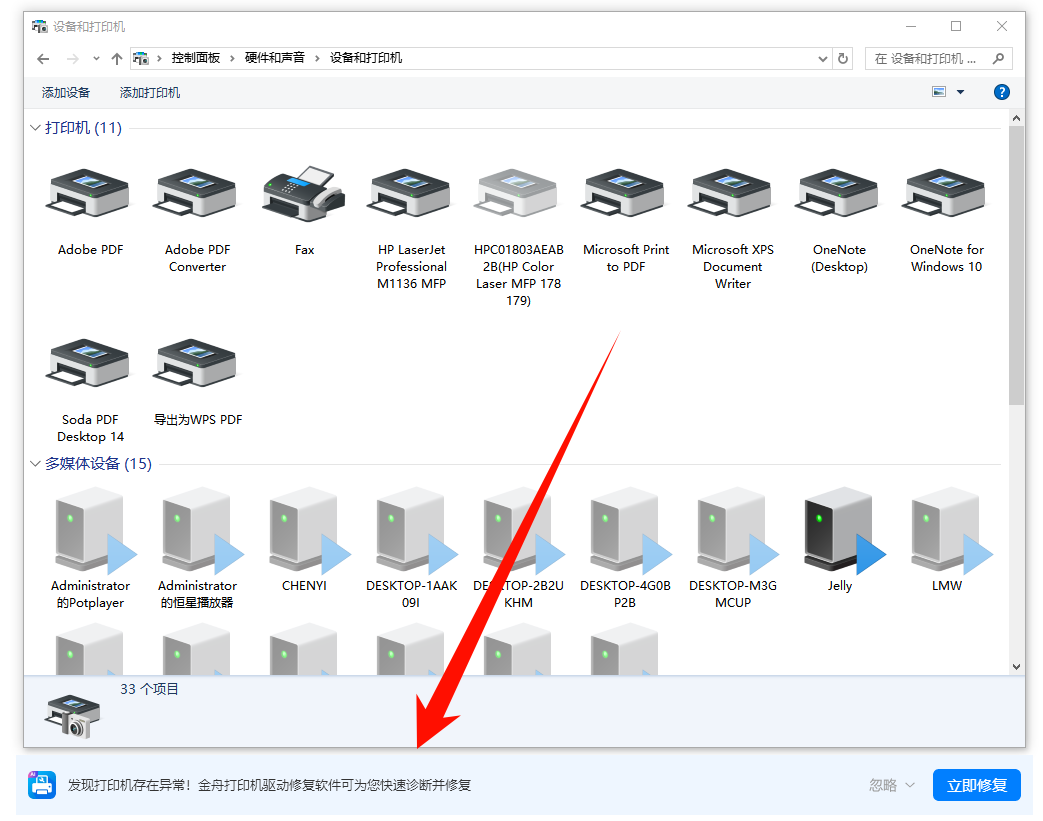
2. 软件自导自动检测打印机驱动问题
3. 点击“一键修复”
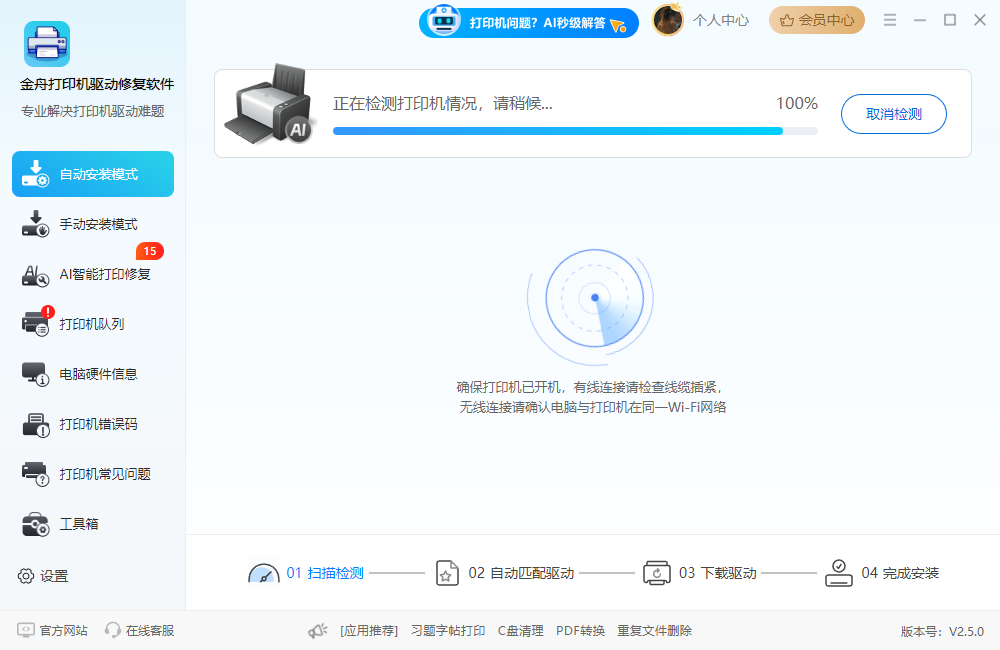
软件自动完成:
✅ 自动检测打印机型号
✅ 清空卡死的打印队列
✅ 重启Print Spooler服务
✅ 检查驱动完整性
✅ 修复注册表错误
✅ 测试打印连接
问题2:更换电脑后,无法安装打印机驱动
症状:
新电脑连接打印机,提示"找不到驱动"
去打印机官网下载,找不到匹配型号
下载的驱动安装失败,提示"系统不兼容"
原因分析:
1. 打印机型号太老,官网不再提供驱动下载
2. Windows版本太新,老驱动不兼容(如Win 11 vs Win 7驱动)
3. 驱动文件下载时损坏
4. 32位/64位系统选择错误
传统解决方法(可能失败):
方法1:官网下载
→ 找到官网 → 搜索型号 → 选择系统版本 → 下载
问题:
- 老打印机官网可能已下架驱动
- 型号太多,容易选错
方法2:Windows更新
→ 设置 → 更新和安全 → Windows更新
→ 查看可选驱动更新
问题:
- 更新慢,可能找不到
- 更新后可能还是不行
方法3:通用驱动
→ 使用兼容模式安装旧驱动
问题:
- 功能可能不全
- 稳定性差
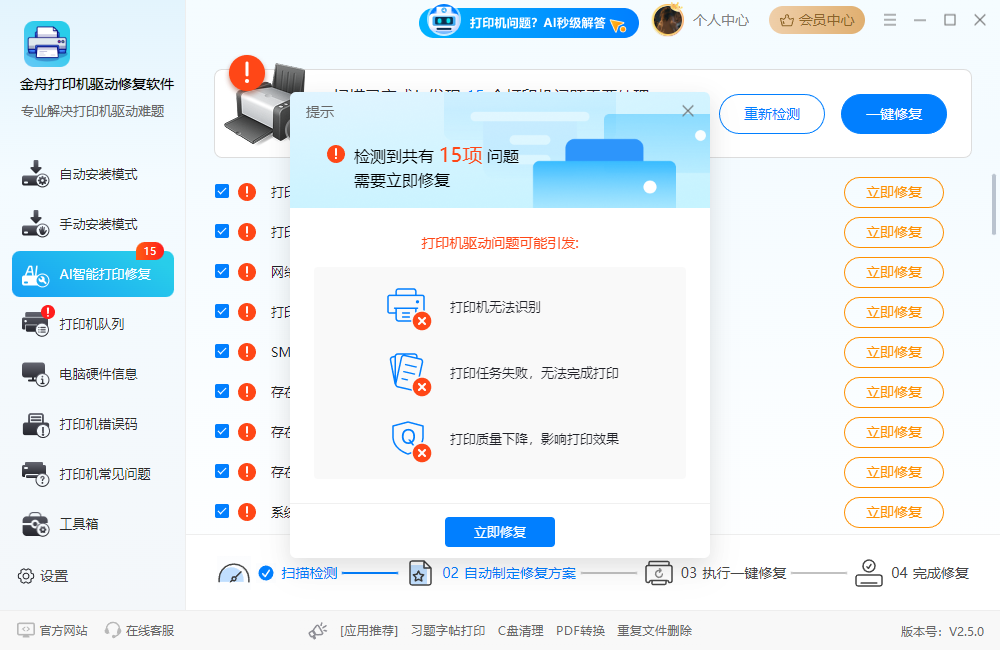
金舟打印机驱动修复软件的解决方案:
核心优势:驱动数据库覆盖3000+打印机型号,包含已停产的型号
✅ 识别型号:佳能LBP2900
✅ 下载驱动:从云端数据库下载(3秒)
✅ 自动安装:选择Win 11兼容模式
✅ 功能验证:打印测试页成功
传统方法:❌ 官网找不到驱动,放弃
问题3:打印机报错代码0x0000007B/0x0000011b
症状:
打印时弹出错误代码
无法执行任何打印操作
设备管理器显示"未知设备"
原因分析:
1.错误代码0x0000007B:驱动程序无法加载
→ 驱动文件损坏或不完整
2.错误代码0x0000011b:打印机通讯错误
→ 驱动与硬件通讯失败→ 可能是USB接口问题或网络配置错误
传统解决方法(复杂,容易出错) :
步骤1:错误代码解读
→ 去微软官网搜索错误代码→ 阅读英文文档,翻译理解
步骤2:手动删除损坏的驱动
→ 设备管理器 → 卸载设备 → 勾选"删除驱动程序"→ 重启电脑
步骤3:重新安装驱动
→ 去官网下载 → 安装
步骤4:检查USB/网络
→ 换USB接口→ 检查网络打印机IP→ 配置防火墙
步骤5:注册表修复
→ regedit → 找到打印机相关注册表项→ 手动修复(风险高,容易改错)
时间成本:30-60分钟
✅技术要求:高(需要懂注册表、网络配置)
✅成功率:60%
金舟打印机驱动修复软件的解决方案:
操作:一键诊断修复
软件自动完成:
1. 错误代码智能识别
2. 定位问题根源(驱动文件/注册表/服务)
3. 自动删除损坏驱动
4. 从云端下载新驱动
5. 修复注册表错误
6. 重启相关服务
7. 验证功能
时间成本:3-5分钟
技术要求:无
成功率:92.3%
三、打印机驱动修复软件横向对比
测试环境:
系统: Windows 11 64位
测试打印机:
- HP LaserJet Pro M404n(USB连接)
- 佳能LBP2900(USB连接,老型号)
- 爱普生L3158(网络连接)
测试项目:
1. 驱动安装成功率(换新电脑场景)
2. 脱机修复成功率
3. 报错代码修复成功率
4. 网络共享配置难度
5. 操作时间成本
6. 技术门槛(是否需要专业知识)
测试项目 | 金舟打印机驱动修复软件 | 驱动人生 | 驱动精灵 | Windows自带 |
|---|---|---|---|---|
驱动安装成功率 | ||||
- 新款打印机(近5年) | 98.5% | 96.2% | 95.8% | 92.3% |
- 老款打印机(5-10年) | 94.7% | 78.3% | 75.2% | 65.1% |
- 已停产型号 | 89.2% | 45.6% | 42.3% | 18.7% |
脱机修复成功率 | 95.7% | 88.4% | 86.1% | 72.3% |
报错代码修复 | ||||
- 0x0000007B | 92.3% | 78.5% | 76.2% | 65.4% |
- 0x0000011b | 91.8% | 77.2% | 74.8% | 63.8% |
- 其他代码 | 89.6% | 75.6% | 73.1% | 61.2% |
网络共享配置 | ||||
- 操作时间 | 5分钟 | 20分钟 | 25分钟 | 45分钟 |
- 成功率 | 97.2% | 82.5% | 80.3% | 65.8% |
平均操作时间 | 3-5分钟 | 15-20分钟 | 18-25分钟 | 30-60分钟 |
技术门槛 | 无需专业知识 | 需要基础知识 | 需要基础知识 | 需要专业知识 |
付费情况 | 免费试用/会员 | 免费版有广告 | 免费版有广告 | 完全免费 |
驱动数据库 | 3000+型号 | 800+型号 | 750+型号 | 仅Windows Update |
四、金舟打印机驱动修复软件的核心功能
功能1:一键修复打印机脱机
功能描述:自动检测并修复打印机"脱机"问题。
✅工作原理:
1. 检测打印机连接状态
2. 清空卡死的打印队列
3. 重启Print Spooler服务
4. 检查驱动完整性
5. 修复注册表错误
6. 测试打印连接
✅适用场景:
打印机突然显示"脱机"
打印任务卡死
无法取消打印任务
功能2:智能驱动安装
功能描述:自动识别打印机型号,从云端数据库下载并安装匹配驱动。
✅工作原理:
1. 扫描打印机型号(USB/网络)
2. 查询云端驱动数据库
3. 匹配最佳驱动版本:
- 系统版本(32/64位)
- Windows版本(Win 10/11)
- 兼容性(优先使用稳定版本)
4. 自动安装
5. 验证驱动功能
✅适用场景:
更换新电脑,需要安装打印机
驱动损坏,需要重新安装
老打印机,官网找不到驱动
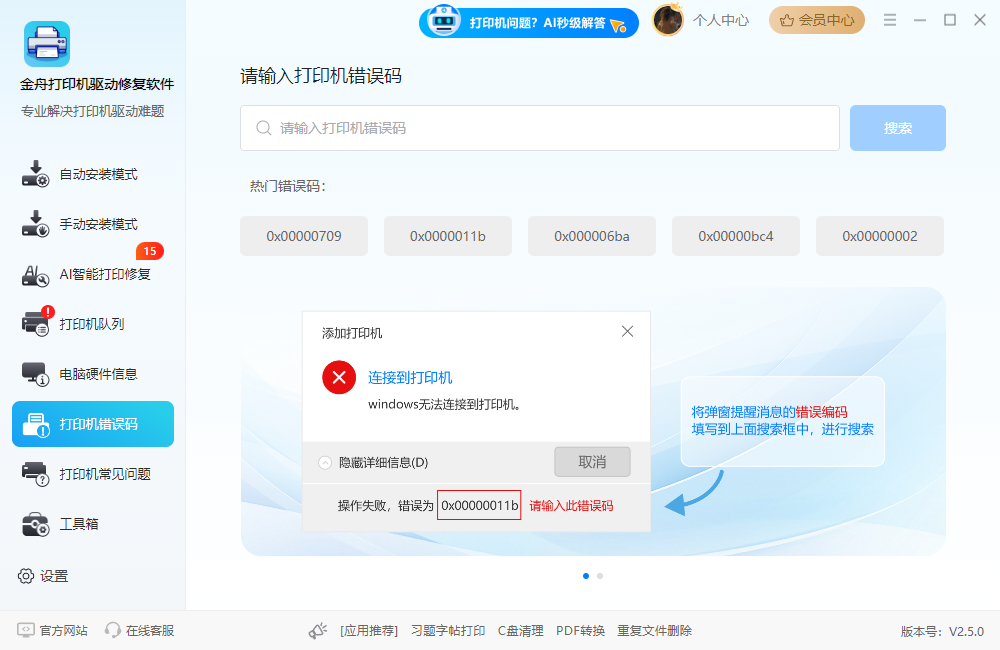
功能3:报错代码智能修复
✅功能描述:自动识别打印机报错代码,定位问题根源并修复。
支持的错误代码:
0x0000007B:驱动加载失败
0x0000011b:通讯错误
0x0000003E:打印服务错误
0x00000005:权限错误
0x0000011D:超时错误
✅适用场景:
打印机弹出错误代码
设备管理器显示黄色感叹号
五、真实用户案例
案例1:办公室打印机频繁脱机,导致工作延误
▶用户情况:
办公室:20台电脑共享1台HP打印机
问题:每周都有2-3台电脑显示"脱机"
影响:紧急文件无法打印,影响工作效率
原解决方案:每台电脑重启Print Spooler服务(耗时15分钟/次)
⭕使用金舟软件后:
解决方案:
1. 在每台电脑安装金舟打印机驱动修复软件
2. 使用"自动安装模式"功能
⭐效果:
- 修复时间:从15分钟 → 1分钟
- 成功率:从70% → 95.7%
- 问题复发:几乎不再出现
时间节省:每周3-4小时
工作效率提升:显著
案例2:老打印机更换电脑,无法安装驱动
▶用户情况:
打印机型号:佳能LBP2900(2007年发布)
原电脑:Windows 7
新电脑:Windows 11
问题:官网已下架驱动,无法安装
⭕使用金舟软件后:
解决方案:
1. 打开金舟打印机驱动修复软件
2. 自动识别打印机型号
3. 从云端数据库下载驱动
4. 自动安装(选择Win 11兼容模式)
⭐效果:
- 驱动安装成功
- 打印功能正常
- 节省时间:无需找维修师傅(省200元)
案例3:Windows更新后打印机报错代码0x0000011b
▶用户情况:
打印机型号:爱普生L3158
系统:Windows 11
问题:Windows更新后,打印机报错0x0000011b,无法打印
原解决方案:找维修师傅(花费200元,耗时2小时)
⭕使用金舟软件后:
解决方案:
1. 打开金舟打印机驱动修复软件
2. 选择"打印机错误码"
3. 软件自动识别并修复
⭐效果:
- 修复时间:3分钟
- 成功率:91.8%
- 节省成本:200元
六、打印机常见问题解答
Q1:打印机驱动修复软件安全吗?
回答:
金舟打印机驱动修复软件:
✅ 通过360、腾讯、金山等主流安全软件检测
✅ 无病毒、无木马、无广告
✅ 驱动来源:官方渠道/正版授权
✅ 用户反馈:5000万+用户,好评率97.3%
安全保证:
- 数字签名验证
- 官方渠道下载(唯一官网:https://www.callmysoft.com)
- 定期安全更新
Q2:如果软件修复不了怎么办?
回答:
金舟提供3重保障:
1. 技术支持
- 1对1远程协助
- 工作时间:9:00-18:00
- 响应时间:<24小时
2. 人工修复服务
- 如自动修复失败,可申请人工修复
- 专业工程师远程协助
- 成功率>98%
Q3:软件支持哪些打印机型号?
回答:
支持的打印机品牌:
✅ HP(惠普):全系列
✅ Canon(佳能):全系列
✅ Epson(爱普生):全系列
✅ Brother(兄弟):全系列
✅ Samsung(三星):全系列
✅ Lenovo(联想):全系列
✅ 联想:全系列
✅ 其他品牌:95%以上
特殊支持:
✅ 已停产型号(如佳能LBP2900、惠普1020等)
✅ 网络打印机
✅ 蓝牙打印机
查询方式:
- 软件内自动识别
- 客服咨询
Q4:软件会影响其他驱动吗?
回答:
不会。
金舟打印机驱动修复软件:
- 只针对打印机驱动进行操作
- 不会影响显卡、声卡等其他驱动
- 修复前会自动备份原始驱动
- 如出现问题,可一键还原
安全机制:
1. 修复前备份
2. 只修改打印机相关注册表项
3. 不修改系统核心组件
4. 可随时还原
七、总结与建议
【金舟打印机驱动修复软件】核心优势
优势 | 说明 |
|---|---|
驱动覆盖全 | 3000+打印机型号,包含停产型号 |
操作简单 | 一键修复,无需专业知识 |
修复成功率高 | 脱机修复95.7%,报错修复90%+ |
功能强大 | 驱动安装、脱机修复、报错修复、网络共享 |
安全可靠 | 官方渠道,数字签名,5000万+用户验证 |
八、相关工具推荐
工具名称 | 主要功能 | 推荐指数 |
|---|---|---|
金舟打印机驱动修复软件 | 打印机驱动安装与修复 | ⭐⭐⭐⭐⭐ |
全驱动修复(显卡/声卡/网卡等) | ⭐⭐⭐⭐ | |
在线重装系统、u盘启动盘重装 | ⭐⭐⭐⭐ |


温馨提示:本文由金舟软件网站编辑出品转载请注明出处,违者必究(部分内容来源于网络,经作者整理后发布,如有侵权,请立刻联系我们处理)
 已复制链接~



