































































2026实测:微信文件传输助手的文件保存在哪里?C盘清理4步搞定
- 来源: 金舟软件
- 作者:luoqiuyi
- 时间:2026-01-19 12:30:10


 官方正版
官方正版
 AI摘要
AI摘要
电脑版微信的默认文件存储路径在C盘,容易导致C盘空间不足。本文详细说明了如何通过微信设置或手动查找文件位置,并提供了两种清理方法:使用微信内置的存储管理功能,或借助专业清理工具,帮助用户轻松找到并清理微信文件,有效释放C盘空间。
摘要由平台通过智能技术生成微信文件储存在什么位置?许多使用电脑版微信的朋友都有这个疑问,尤其是当C盘突然爆满、磁盘爆红时,第一个怀疑对象就是它。无论是通过微信文件传输助手发送的文件,还是日常聊天接收的图片视频,默认都保存在电脑C盘的固定路径中。想知道微信缓存的文件在哪里以及如何为C盘瘦身?本文将为你清晰揭示存储位置,并提供多种清理c盘空间的有效方法。
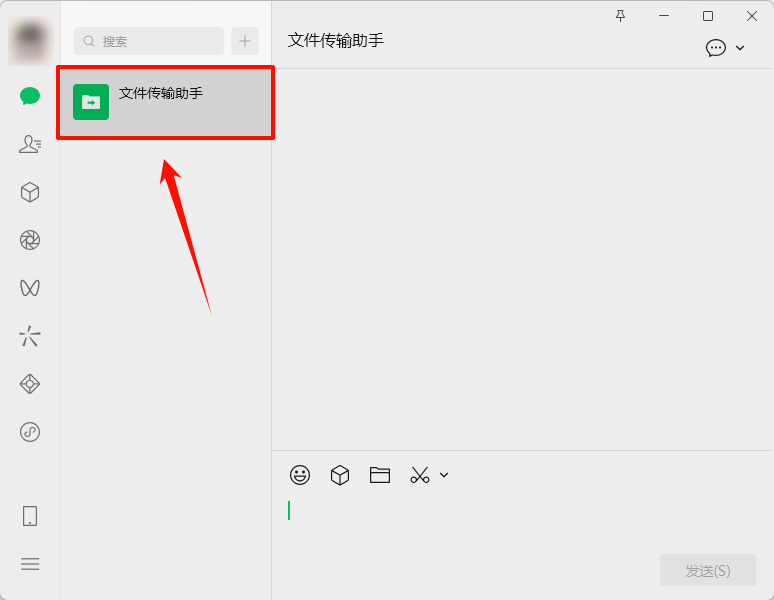
一、微信文件传输助手的文件保存在哪里?电脑端默认存储路径揭秘
简单直接地说,电脑版微信接收和通过“文件传输助手”发送的所有文件,默认都统一储存在一个固定的文件夹路径中。这个位置通常在你的用户文档(Documents)目录下。
具体位置是:C:\Users\你的用户名\Documents\WeChat Files\你的微信号。
在这个目录下,“你的用户名”就是你登录Windows系统时的账户名称,“你的微信号”则是你微信账号的英文或数字ID。所有聊天记录、图片、视频、接收的文件都分门别类地存放在里面的 FileStorage 文件夹中。正因为默认路径在C盘,日积月累之下,微信很容易成为导致C盘内存不足、磁盘爆红的“大户”。
二、微信下载的文件怎么找?微信接收的文件在哪个文件夹?
知道了大概位置,怎么快速精准地找到刚下载或接收的某个文件呢?这里有两个非常实用的方法。
路径一:通过微信设置界面直接查找
这是最准确、最推荐的方法,无论你是否改过存储位置都能一键直达。这个方法能直接调出微信当前的存储设置,让你一目了然地看到“电脑微信文件储存在什么位置”,是解决问题的官方途径。
具体操作步骤:
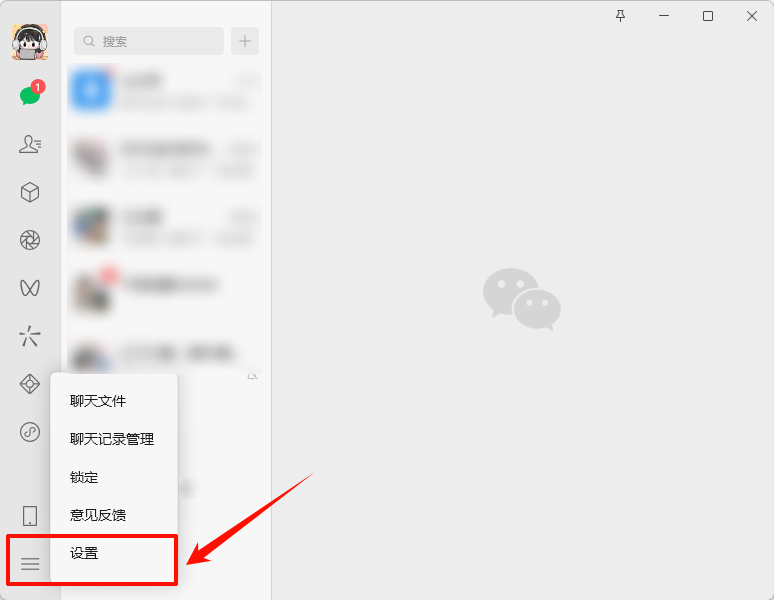
1.打开电脑版微信,点击左下角的“☰”(三条横线)菜单,选择“设置”。
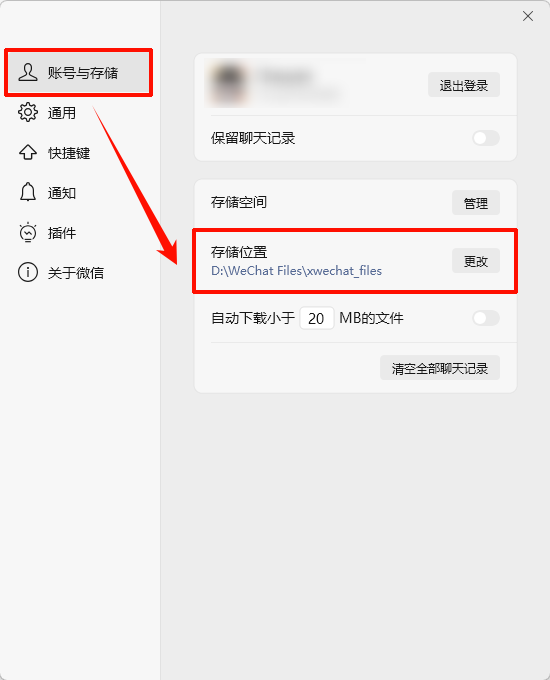
2.默认进入“账号与存储”窗口,此时你就能看到“存储位置”下的默认存储路径了。
路径二:按默认路径手动查找
如果你没改过设置,可以按此路径层层打开。这类似于亲自走访微信在电脑上的“家”,按照“城市(C盘)→街道(用户文件夹)→门牌号(WeChat Files)”的顺序,最终找到你需要的文件房间。
具体路径:C:\Users\[你的用户名]\Documents\WeChat Files\[你的微信号]\FileStorage\
图片:存放在 FileStorage\Image 文件夹内,按年月分类。
视频:存放在 FileStorage\Video 文件夹内。
文档文件(如Word、PDF、压缩包):通常存放在 FileStorage\File 文件夹内。
温馨提示:在手动清理或移动这些文件夹前,建议先做好重要数据的备份,以防误操作导致文件丢失。
三、微信必要文件占用大怎么清理?试试这几种方法
微信文件夹就像个“储物间”,用久了东西会越来越多,C盘空间自然就告急了。别担心,下面几种方法,从简单到高效,总有一款适合你。
清理方法1:利用微信内置的存储空间管理
这是微信自带的“基础保洁”功能,适合快速清理已知的聊天文件。操作起来很直观。它非常适合处理你明确知道来源的大文件或无用对话,能让你快速了解是哪些聊天内容占据了主要的微信存储空间。
具体操作步骤:
1.在电脑版微信左下角,点击“☰”(三条横线)菜单,进入“设置”。
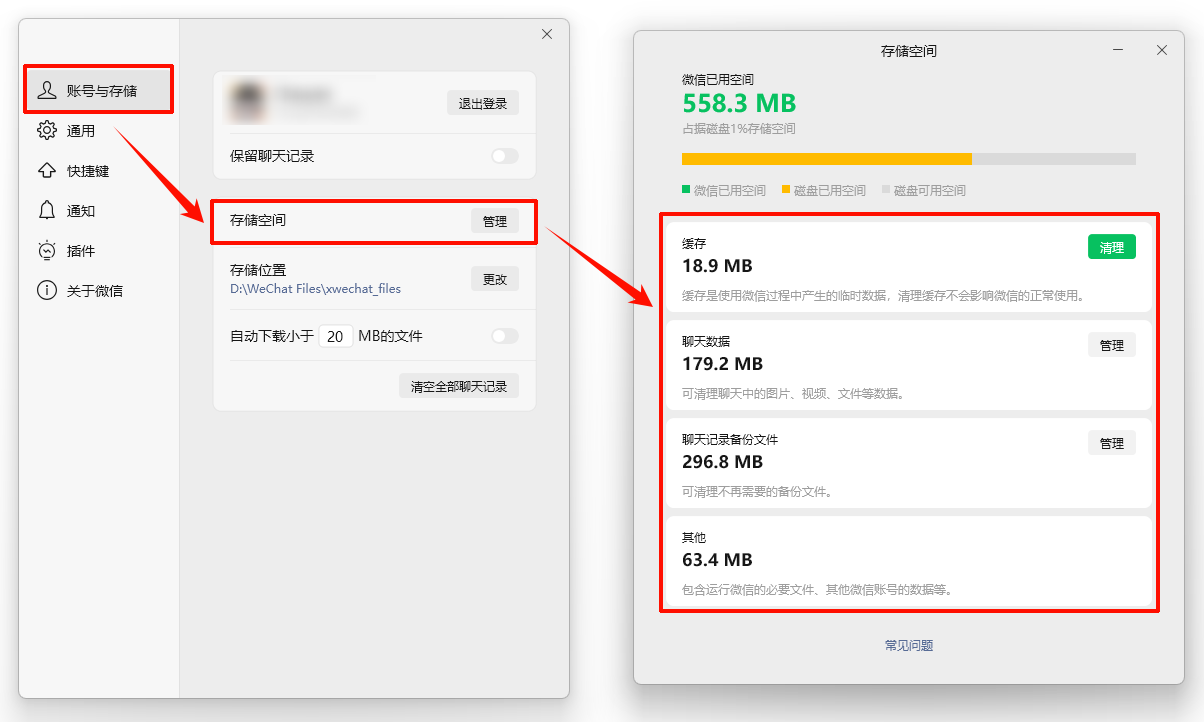
2.默认进入“账号与存储”窗口,在右侧面板中找到“存储空间”,点击它后面的“管理”按钮。
4.微信会开始计算空间占用,稍等片刻后,你会看到所有聊天会话的占用大小列表,可以按自身需求对“缓存”、“聊天数据”、“聊天记录备份文件”等进行管理。
5.你可以勾选某个或某些联系人/群聊,然后点击右下角的“清理”按钮,这会删除该聊天中的所有图片、视频和文件(聊天文字记录会保留)。或者,你也可以直接点击列表右侧的“…”,菜单,选择“清空聊天记录”进行彻底清理。
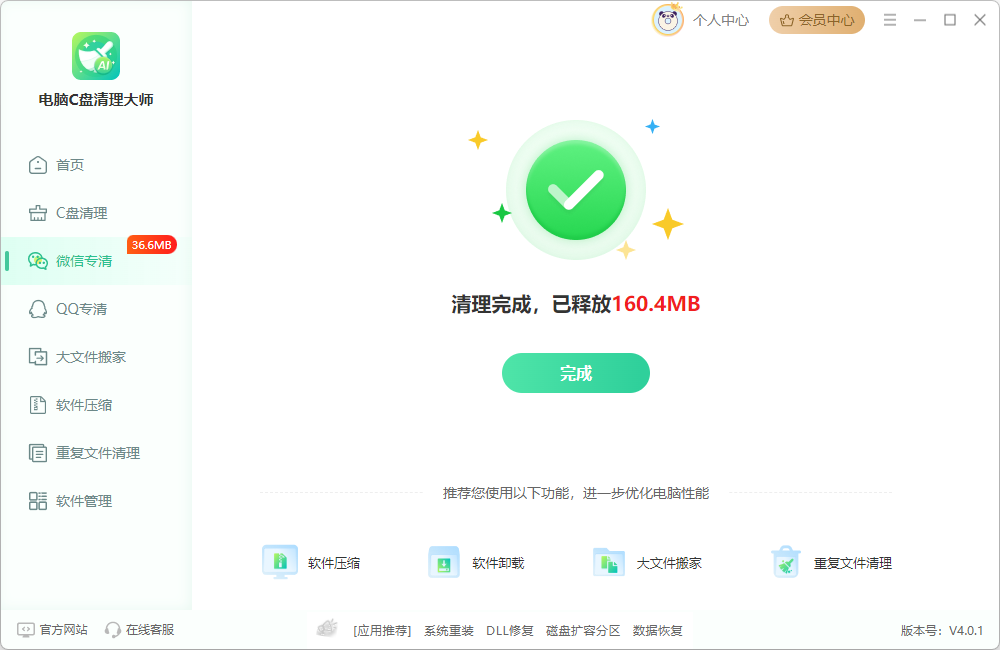
清理方法2:使用“电脑C盘清理大师”的微信专清功能
如果你想更省心、更彻底地大扫除,尤其是对付那些深藏的缓存和零散文件,那么一款专业工具会更给力。比如,用“电脑C盘清理大师”的微信专清模块,它能智能识别并归类那些你手动很难找到的微信缓存文件,一键清理就能为C盘释放出可观的空间。
具体操作步骤:
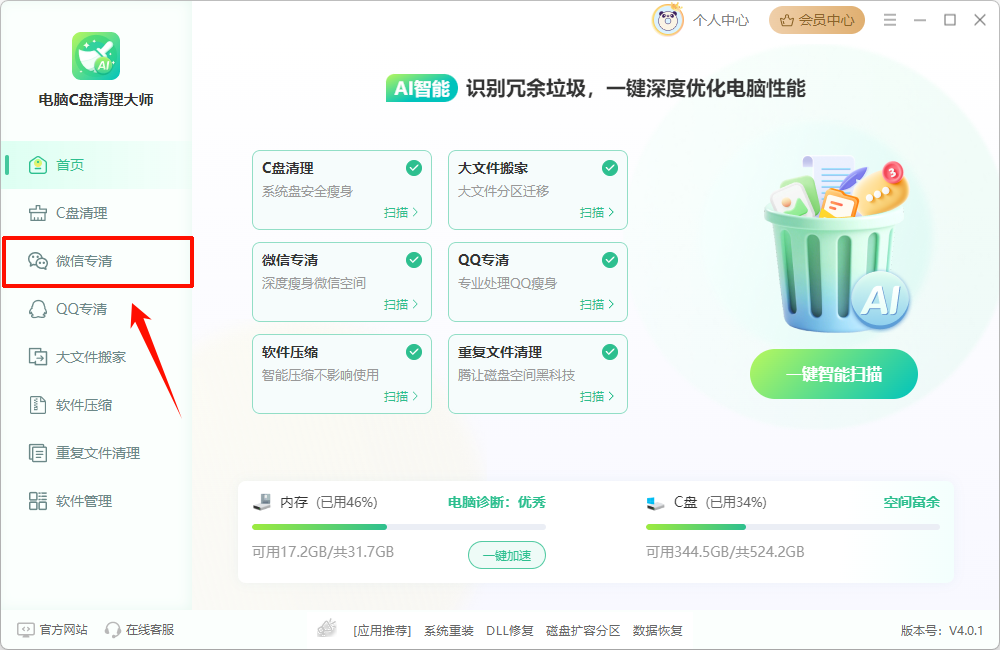
1.在电脑上打开“电脑C盘清理大师”软件。在主界面或侧边栏的功能列表中,找到并点击“微信专清”选项。
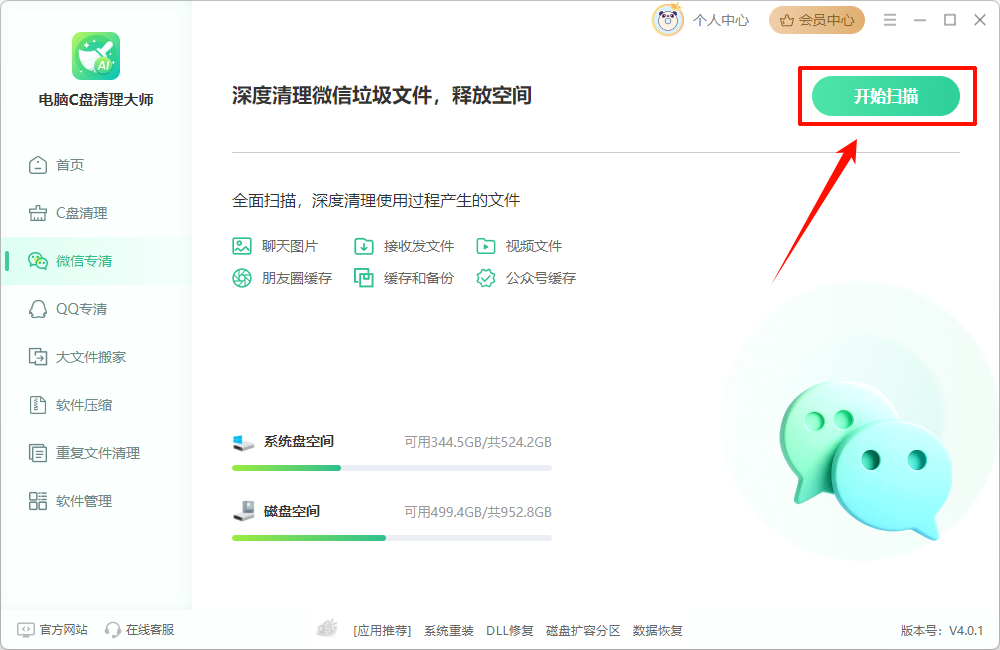
2.进入微信清理界面后,直接点击“开始扫描”按钮。
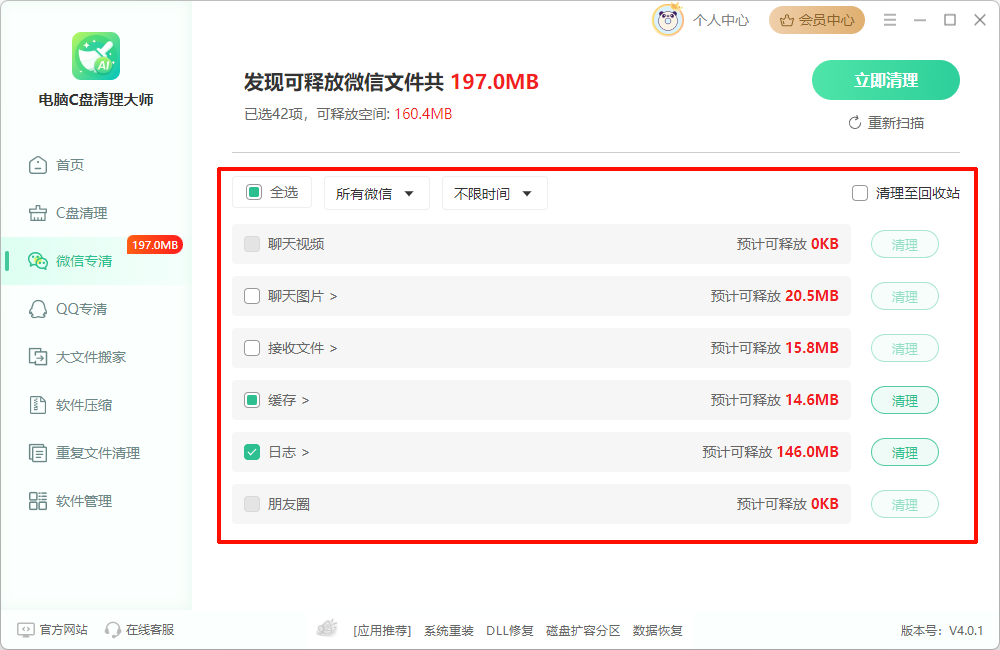
3.扫描完成后,界面会清晰分类展示结果,例如“聊天图片”、“聊天视频”、“接收的文件”、“缓存文件”等,每一项都会显示文件数量和占用空间大小。你可以展开每一项,按时间或大小排序,甚至预览文件(如果软件支持),方便你精准判断哪些该删。
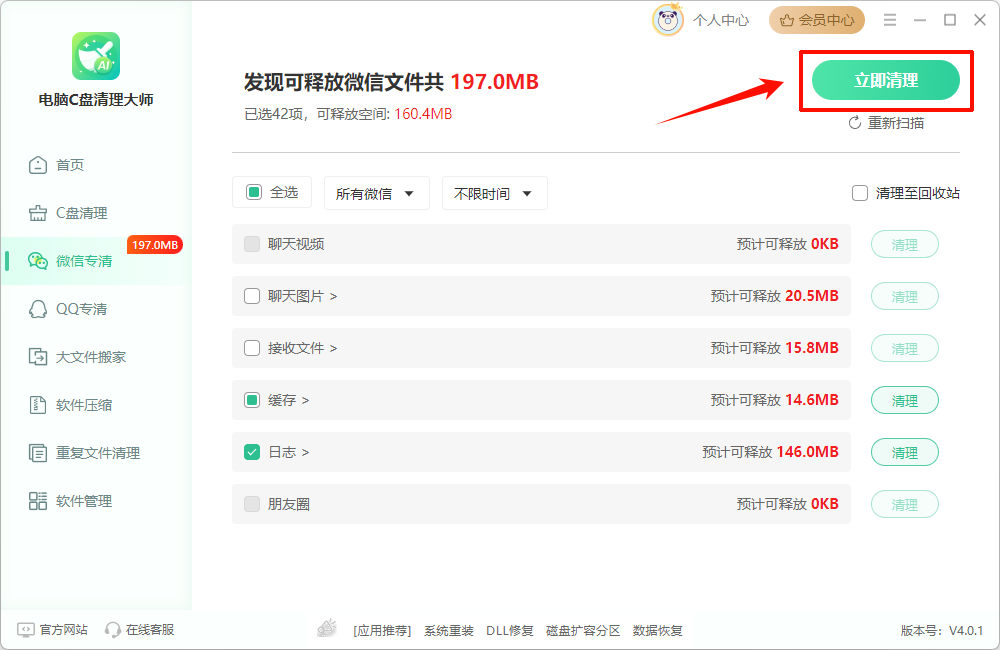
4.仔细勾选你确认需要清理的文件类别或具体文件,然后点击“立即清理”按钮。
5.清理完成后,软件会报告释放了多少空间。你可以返回主界面或重新扫描,确认清理效果。
清理方法3:手动迁移微信文件存储位置
这是“治本”的策略,一劳永逸地让微信新文件不再“祸害”C盘。操作一次,以后就不用老惦记着了。这个方法从根本上改变了微信文件在电脑的储存位置,特别适合C盘已经严重告急,需要立即阻止情况恶化的用户。
具体操作步骤:
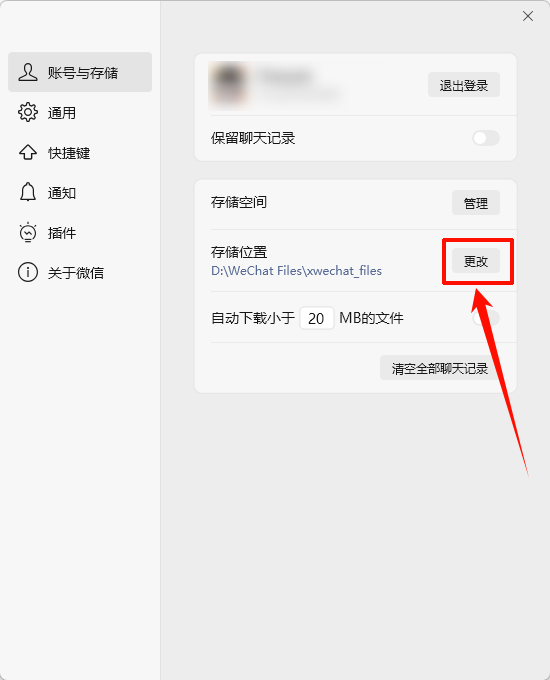
1.同样打开微信电脑版,进入“☰”->“设置”->“账号与存储”。
2.你会看到当前的“存储位置”的目录路径,点击旁边的“更改”按钮。
3.在弹出的文件夹选择窗口中,导航到你希望存放微信文件的新位置,比如 D:\WeChat Files(你可以先在D盘或其他盘新建一个文件夹)。
重要提示:不建议直接选择磁盘根目录,最好创建一个专门文件夹。
4.选中目标文件夹后,点击“确定”。微信会提示你需要重启才能生效。
5.关闭微信并重新启动。之后,所有新接收的文件就会乖乖存到新位置了。
请注意:此操作不会移动旧文件,旧文件仍留在原C盘路径中。
清理方法4:定期清理临时和下载文件夹
这是良好的电脑使用习惯,能清理掉一些系统和其他软件产生的“边角料”。很多人忽略了,微信在运行和预览文件时也会产生不少系统临时文件,清理这些位置同样是给C盘瘦身、解决内存不足的有效辅助手段。
具体操作步骤:
1.清理下载文件夹:打开“此电脑”,进入“下载”文件夹(通常路径是 C:\Users\你的用户名\Downloads)。按修改日期排序,检查并删除那些早已用完且不再需要的安装包、临时下载文件等。
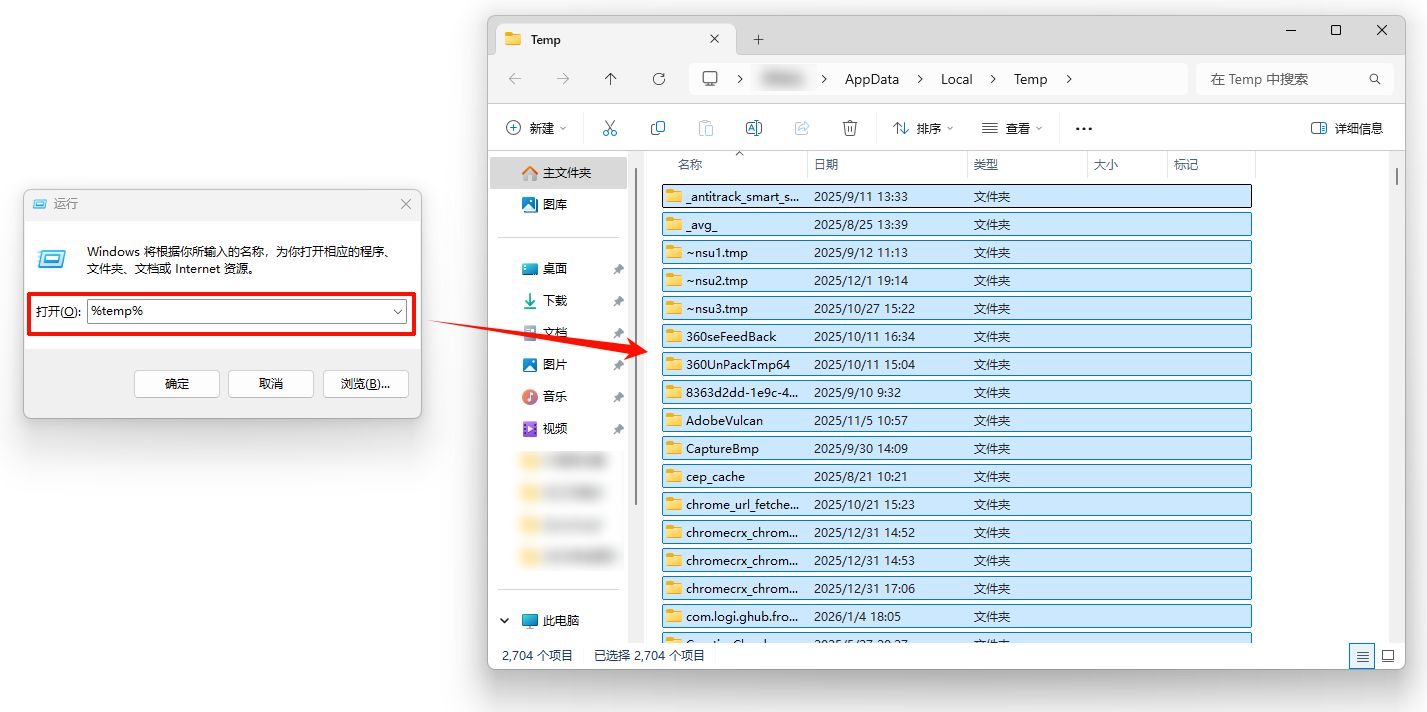
2.清理临时文件夹:按下键盘上的 Win + R 键,打开“运行”对话框。输入 %temp% 然后按回车。这会直接打开系统临时文件夹。你可以按下 Ctrl + A 全选里面的所有文件和文件夹,然后尝试删除。如果遇到提示“文件正在使用”无法删除,这是正常的,跳过那些文件即可。定期清理这个文件夹是安全的。
四、微信文件高频问题解答FAQ
Q1:微信传输文件最大多少g?
A:目前微信电脑版通过“文件传输助手”发送单个文件的大小上限一般为1GB。如果需要传输更大的文件,建议使用压缩分包或选择其他专业的文件传输工具。
Q2:微信保存的图片/文件在哪里可以找到?
A:重申一下,它们都位于你的微信文件夹下的 FileStorage 子目录中。具体来说,图片在 Image 文件夹,接收的一般文件在 File 文件夹,视频在 Video 文件夹。通过上文提到的微信设置内的“打开文件夹”按钮,可以最快到达。
Q3:微信文件夹储存在什么位置可以更改吗?
A:当然可以。这正是解决C盘空间不足的一个好方法。按照第二部分“路径一”的步骤,进入微信设置中的“文件管理”,点击“更改”按钮,然后选择一个非系统盘(如D盘、E盘)的新文件夹作为存储路径即可。之后新接收的文件就会存到新位置了。
总之,搞清楚电脑微信文件储存在什么位置是解决C盘爆满问题的第一步。无论是通过微信自带功能管理,还是使用专业工具深度清理,都能有效为C盘减负。希望这篇指南能帮你轻松找到微信传输助手的文件保存在哪里,并成功释放磁盘空间。定期维护,让你的电脑告别磁盘爆红,运行更顺畅!关注金舟软件官网,获取更多实用工具与资讯。
推荐阅读:


温馨提示:本文由金舟软件网站编辑出品转载请注明出处,违者必究(部分内容来源于网络,经作者整理后发布,如有侵权,请立刻联系我们处理)
 已复制链接~



