































































电脑屏幕一直闪烁怎么解决?教你5步轻松搞定
- 来源: 金舟软件
- 作者:zhongxiyi
- 时间:2026-01-18 12:05:01


 官方正版
官方正版
 AI摘要
AI摘要
电脑屏幕闪烁怎么办?别着急,这通常是驱动、线材或设置问题。本文提供了清晰的解决步骤:首先检查视频线连接并远离干扰源;接着在系统设置中调整显示器到正确的刷新率;然后重点更新显卡驱动,推荐使用“金舟驱动大师”自动检测安装;最后排查软件冲突。跟着做,就能快速告别闪屏,保护眼睛并提升使用体验。
摘要由平台通过智能技术生成电脑屏幕一直闪烁怎么解决?刚打开文档就画面频闪,玩游戏时屏幕忽明忽暗,甚至看视频时直接出现条纹抖动——相信不少用户都遇到过这种情况。它不仅影响办公效率、伤眼费神,还可能暗藏硬件或系统隐患。别担心,电脑闪屏多半是驱动异常、线材接触不良或刷新率不匹配等常见问题导致的。本文整理了一套完整的分步解决方案,帮你快速搞定闪屏困扰。
一、电脑闪屏的常见原因
1️⃣显卡驱动异常:驱动过时、损坏或不兼容,是导致闪屏的头号元凶,尤其是在系统更新或安装新软件后容易出现。
2️⃣显示器/线材问题:HDMI、DP线接触不良,或显示器自身老化(如电容鼓包)。
3️⃣刷新率不匹配:系统设置的刷新率与显示器支持的最高值冲突(比如4K屏误设为60Hz而非120Hz)。
4️⃣电磁干扰:附近有强磁场设备(如音箱、路由器)或电源不稳定。
5️⃣系统/软件冲突:某些后台程序(如护眼软件、屏幕录制工具)可能与显示服务冲突。
二、电脑屏幕闪烁的分步解决方案
第一步:基础排查——排除外部干扰与线材问题
1.检查连接线:关机断电后,重新插拔显示器与主机的视频线(HDMI/DP/VGA),确保接口无灰尘或松动;若有多余线材,可换一根同规格线测试。
2.远离干扰源:暂时移开显示器附近的音箱、无线充电器等强磁设备,观察闪烁是否缓解;若使用排插,尝试更换独立插座,排除电压波动影响。
第二步:调整显示设置——匹配最佳刷新率
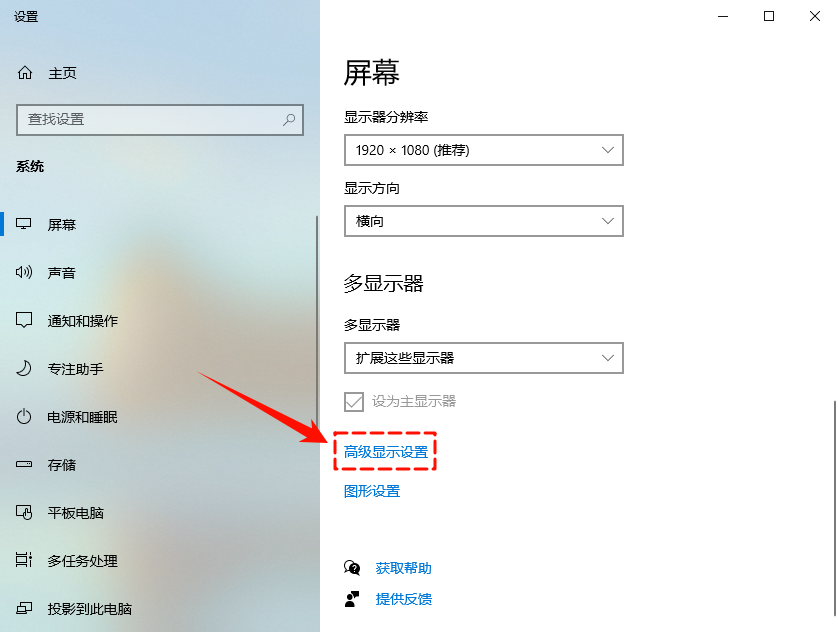
1.右键点击桌面,选择【显示设置】→【高级显示设置】;
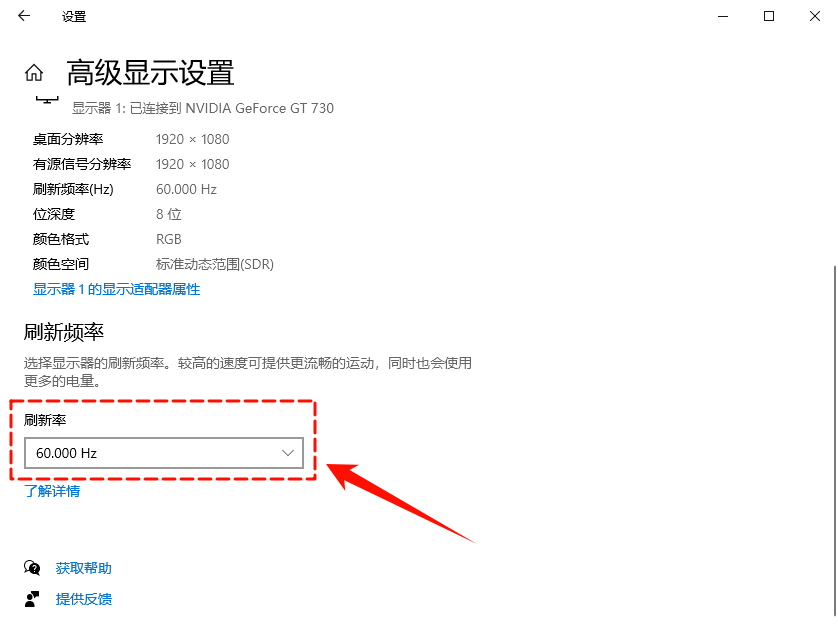
2.在【刷新率】下拉菜单中,选择显示器标注的最高支持值(如144Hz、120Hz);若列表无高刷选项,可能是驱动未正确识别显示器参数(需更新驱动)。
第三步:更新显卡驱动程序——核心步骤
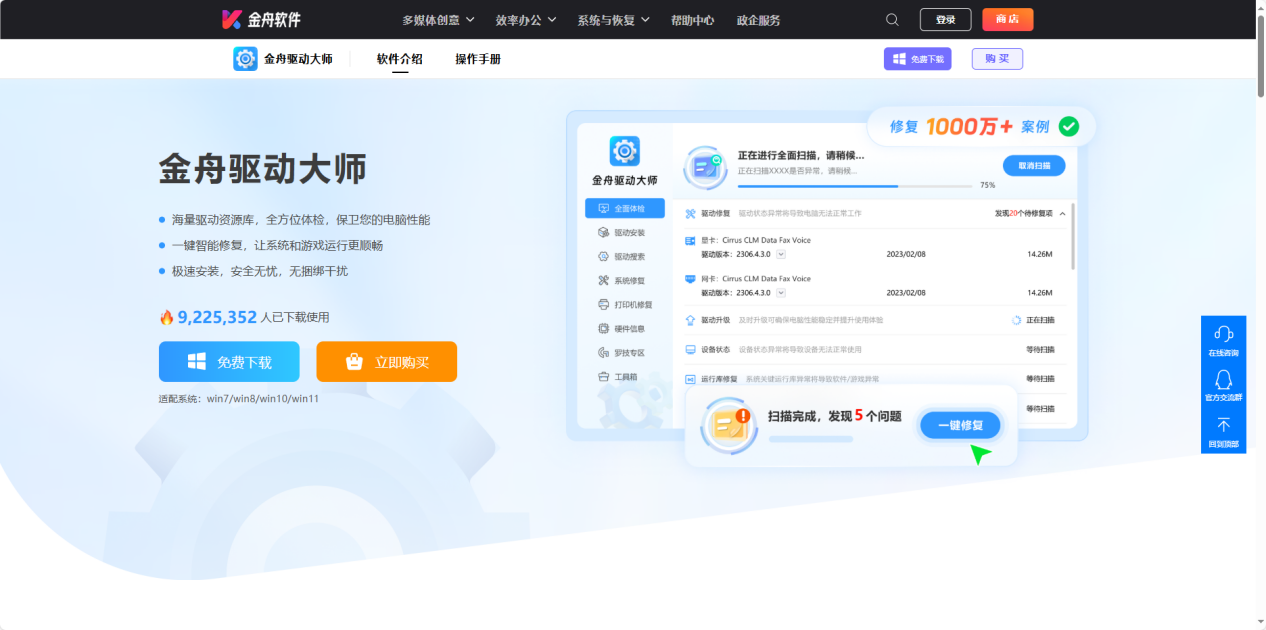
驱动问题是电脑闪屏的高频诱因,但手动查找驱动既繁琐又容易出错,这里推荐使用【金舟驱动大师】,它能自动检测硬件型号、匹配官方驱动,操作简单又高效。
1.访问金舟软件官网,下载安装【金舟驱动大师】最新版;
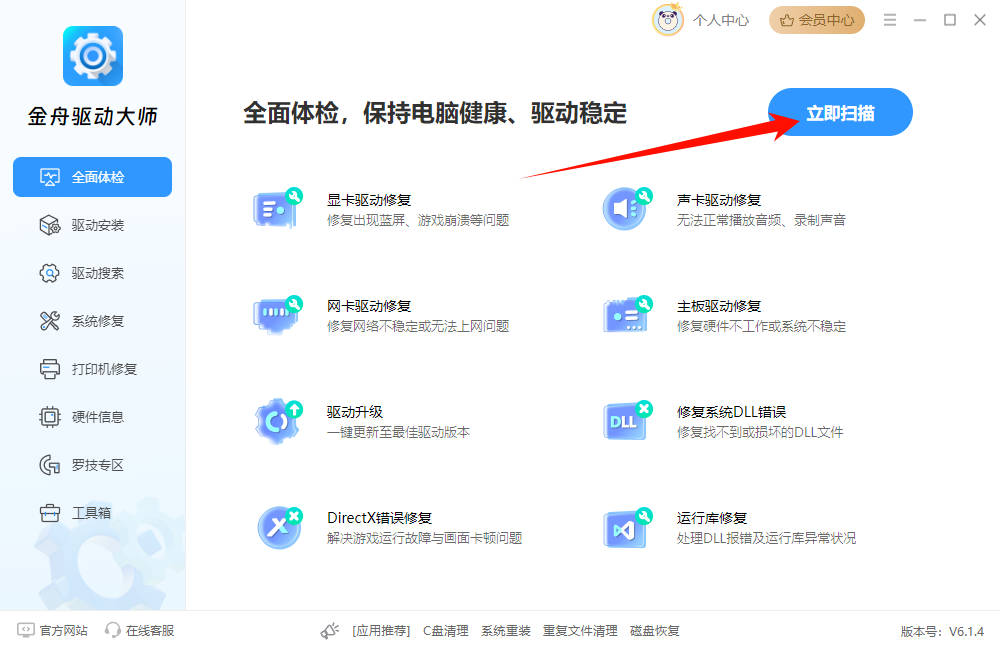
2.打开金舟驱动大师,在【全面体检】功能页面点击【立即扫描】,软件会扫描检测电脑所有硬件驱动状态;
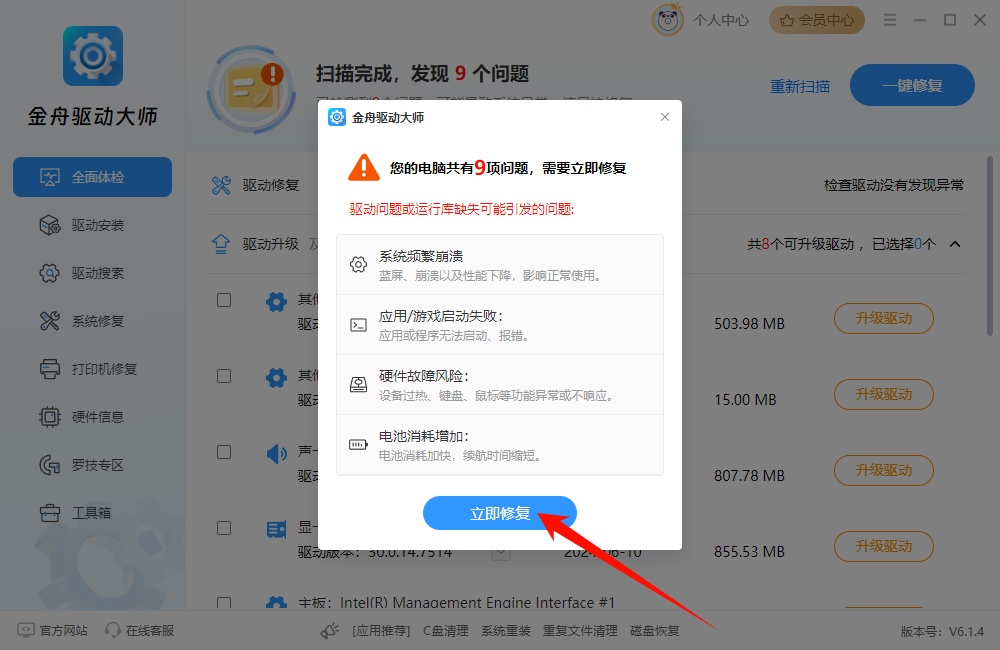
3.扫描完成后,点击【立即修复】,软件会修复异常驱动问题;
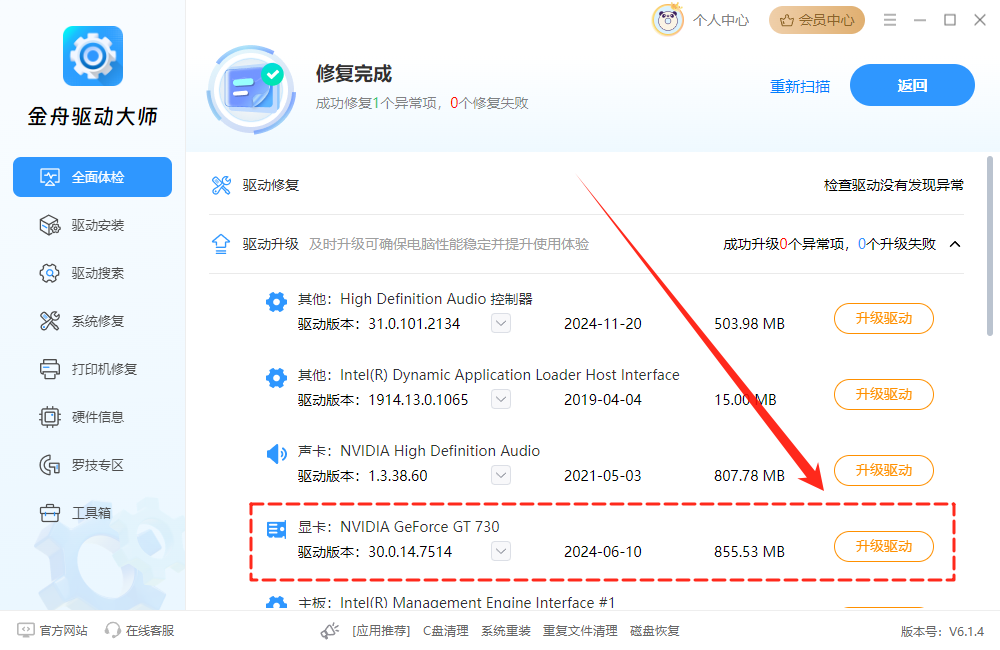
4.修复完成后,在驱动升级列表中找到显卡驱动,点击【升级驱动】,软件会自动下载并完成安装。
第四步:进阶排查——解决系统与软件冲突
(1)执行干净启动
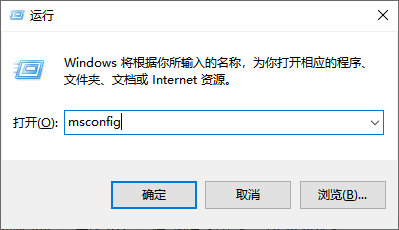
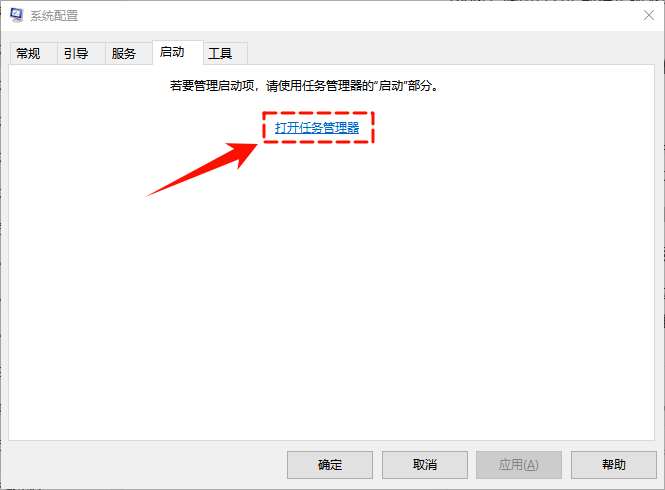
1.按Win+R输入“msconfig”后回车,打开【系统配置】窗口;
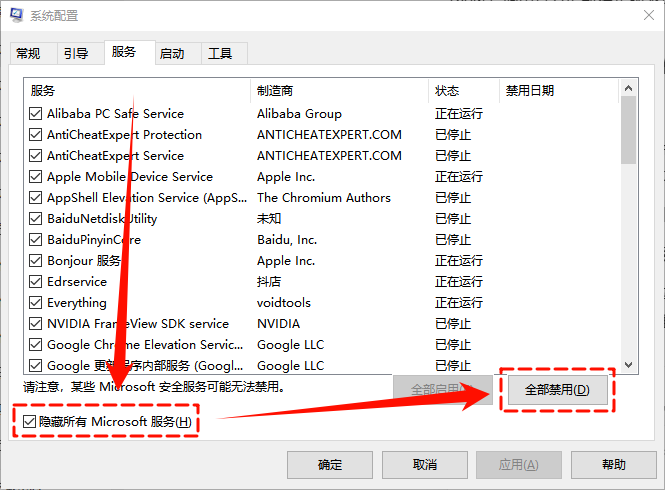
2.切换至【服务】选项卡,勾选【隐藏所有Microsoft服务】,然后点击【全部禁用】;
3.切换至【启动】选项卡,点击【打开任务管理器】;
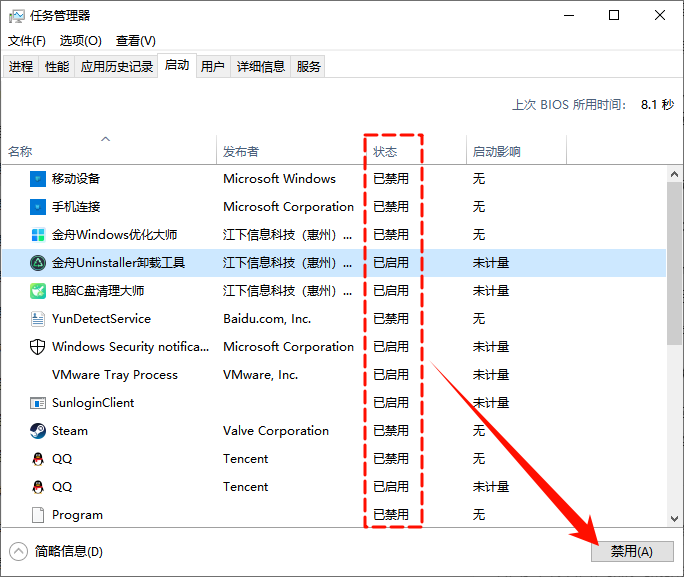
4.禁用所有第三方启动项后,重启电脑,观察是否仍闪烁,若不闪,说明是某后台程序冲突,可逐一启用排查。
(2)卸载可疑软件
近期安装的护眼软件、屏幕录制工具、虚拟机等,可能与显示服务冲突,可暂时卸载测试。
第五步:硬件检测——必要时联系专业维修
若以上步骤均无效,且闪烁频率越来越高(如从偶尔到持续),可能是显示器面板或显卡硬件故障(如显卡虚焊、显示器背光板老化),建议联系品牌售后或专业维修店检测,避免自行拆机导致保修失效。
三、拓展:预防电脑闪屏的日常习惯
1️⃣定期更新驱动:每月使用金舟驱动大师检测硬件驱动、及时更新,保持驱动稳定。
2️⃣避免频繁插拔线材:移动电脑时注意保护视频接口,减少物理损伤。
3️⃣注意使用环境:保持显示器周围通风,避免高温高湿加速元件老化。
4️⃣谨慎安装软件:尤其是修改显示设置的工具,建议优先选择口碑良好的正规软件。
文章小结
总的来说,电脑屏幕闪烁并非难以解决的故障,通过排查线材、调整刷新率、更新驱动或排查软件冲突,基本能顺利解决。日常使用中,养成规范维护电脑的习惯,既能有效预防闪屏问题,也能延长显示器、显卡等硬件的使用寿命。以上就是今天的分享了,更多电脑使用问题,欢迎关注金舟软件官网。
推荐阅读:


温馨提示:本文由金舟软件网站编辑出品转载请注明出处,违者必究(部分内容来源于网络,经作者整理后发布,如有侵权,请立刻联系我们处理)
 已复制链接~



