
































































电脑突然黑屏了是什么情况?从软件到硬件:一篇讲透!
- 来源: 金舟软件
- 作者:zhongxiyi
- 时间:2026-01-19 14:30:12

金舟DirectX·DLL一键修复
-

- 一款操作简单的系统修复工具,提供全面扫描、DirectX、运行库、系统DLL、手动修复五大模式,修复在电脑运行过程中,因dll文件异常导致的运行故障问题,提供稳定、可靠的修复服务。无论是常用的办公软件还是热门的游戏,若出现因dll文件缺失导致的报错,只需轻轻一点,我们的工具即可迅速定位并修复问题,让你的软件和游戏重新焕发活力!无需计算机基础,小白用户也能轻松使用,只需几步即可完成修复过程。
-


金舟DirectX·DLL一键修复
-
 官方正版
官方正版
-
纯净安全
-
软件评分:
 AI摘要
AI摘要
电脑突然黑屏别慌张!本文帮你快速诊断和修复。首先分析原因:软件问题(如DirectX异常、驱动冲突)通常主机仍有反应,可优先排查;硬件问题(如供电、内存接触不良)则需动手检查。针对高频的软件故障,文章推荐使用“金舟DirectX·DLL一键修复”工具,并详细指导如何操作。对于驱动冲突,也提供了回滚驱动的步骤。帮你从易到难解决问题,快速恢复电脑正常使用。
摘要由平台通过智能技术生成正开着文档改方案,屏幕突然一黑,只剩主机嗡嗡作响?打游戏到关键团战,电脑黑屏后重启也毫无反应?这种突发的电脑黑屏情况,真的格外糟心。别担心,今天小编就为大家全面解析电脑突然黑屏的原因,同时整理出从软件修复到硬件排查的完整解决方案,帮你快速恢复电脑的正常使用。
一、电脑突然黑屏了是什么情况?核心原因分析
(一)软件类故障——新手可优先排查
软件故障多因系统文件损坏、驱动冲突、运行库异常导致,往往伴随前兆(如卡顿、报错),且主机仍有反应(风扇转、指示灯亮)。
1️⃣DirectX/运行库异常:玩游戏、打开设计软件时突然黑屏,大概率是DirectX版本不兼容、DLL文件丢失或损坏。这类文件是图形渲染、程序运行的核心,一旦出错就会导致画面崩溃黑屏,常见提示“缺少msvcp*.dll”“需要DirectX 9.0以上版本”。
2️⃣驱动程序冲突/损坏:显卡驱动、电源管理驱动更新不当,或与系统版本不匹配,会导致显卡无法正常工作,引发黑屏。尤其是升级Win10/11系统后,旧驱动兼容性问题频发。
3️⃣系统文件损坏/病毒攻击:恶意病毒篡改系统核心文件,或意外断电导致系统文件丢失,会让电脑在运行中突然黑屏,甚至重启后无法进入系统。
4️⃣软件崩溃连带故障:大型软件、游戏占用资源过高,导致系统过载崩溃,或后台程序冲突,触发系统自我保护机制,强制黑屏。
(二)硬件类故障——需动手排查,新手谨慎操作
硬件故障多为接触不良、设备老化或损坏,黑屏时可能伴随异常声音(如报警声、风扇异响),主机反应异常。
1️⃣供电系统故障:电源老化、滤波电容鼓包,导致供电不足或不稳定,主机风扇转几下就停,黑屏后无法重启;插座、电源线接触不良也会引发突发黑屏。
2️⃣内存/显卡接触不良:电脑使用久了,机箱内灰尘堆积,导致内存、显卡与主板插槽接触不良,开机黑屏或运行中突然黑屏,部分主板会发出“嘟嘟”报警声。
3️⃣显卡/显示器故障:显卡显存虚焊、供电IC损坏,会导致画面突然消失;显示器背光板故障、连接线松动,也会出现“主机正常、屏幕黑屏”的情况。
4️⃣主板/CPU故障:主板开机电路损坏、CPU供电异常,属于较严重故障,黑屏后主机通常无任何反应,需专业检测。
二、软件类故障黑屏的修复方案
(1)高频场景:用金舟DirectX·DLL一键修复快速搞定
DirectX异常、DLL文件丢失、运行库损坏是电脑突然黑屏的高频场景,而手动修复既麻烦又有风险,这里推荐使用【金舟DirectX·DLL一键修复】工具,它覆盖DirectX全版本修复、DLL文件找回、运行库安装等核心功能,可高效修复电脑突发的黑屏问题。
1.访问金舟软件官网,下载安装【金舟DirectX·DLL一键修复】最新版;

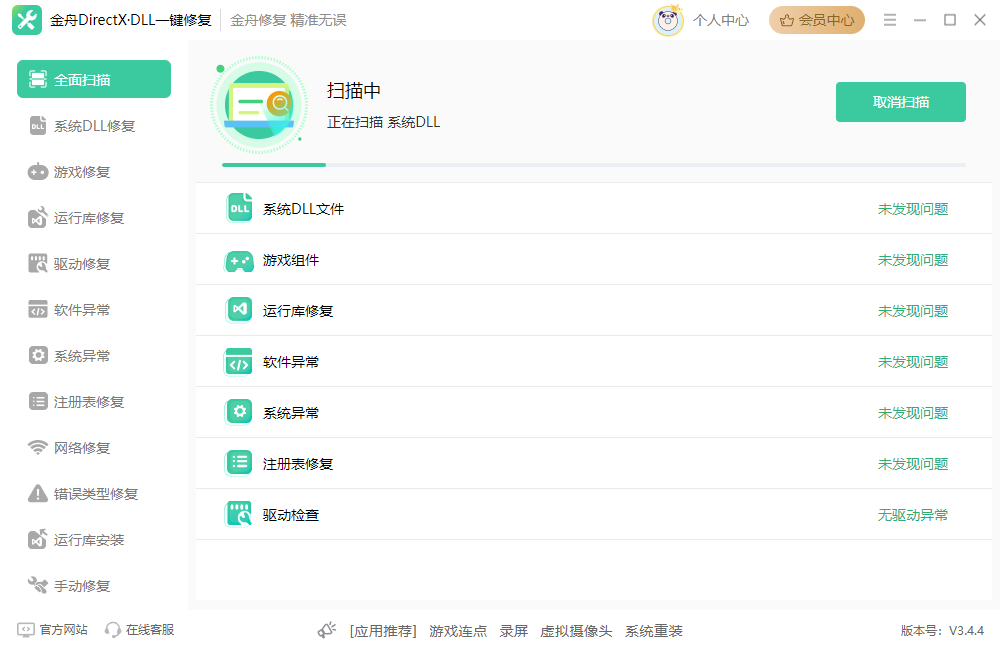
2.打开金舟DirectX·DLL一键修复工具,软件会自动在【全面扫描】功能页面扫描检测系统运行库、DLL文件等;
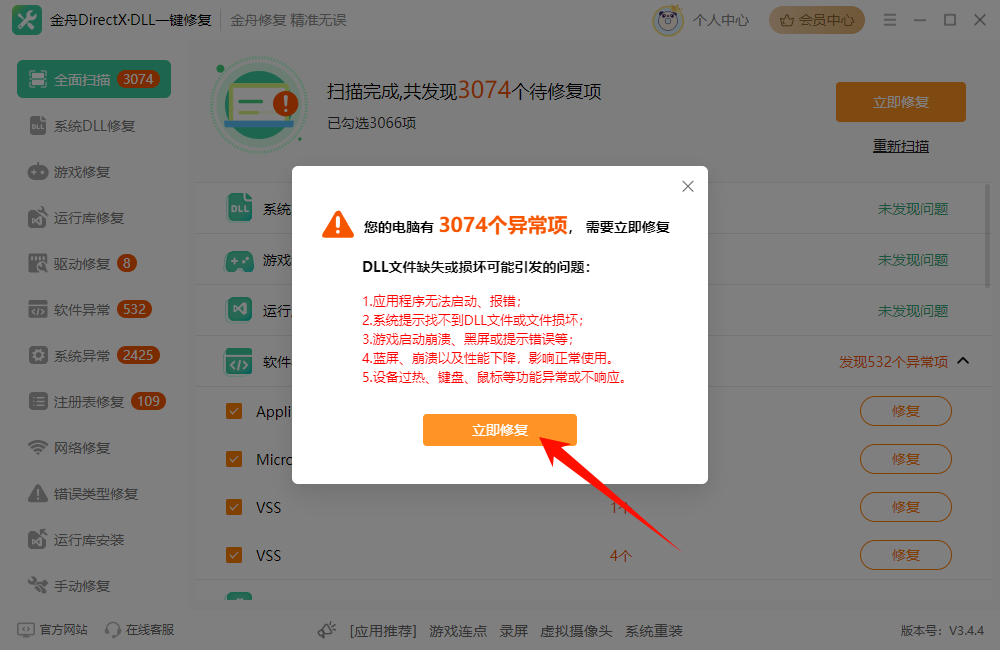
3.扫描完成后,点击【立即修复】,软件会一键修复损坏的文件;
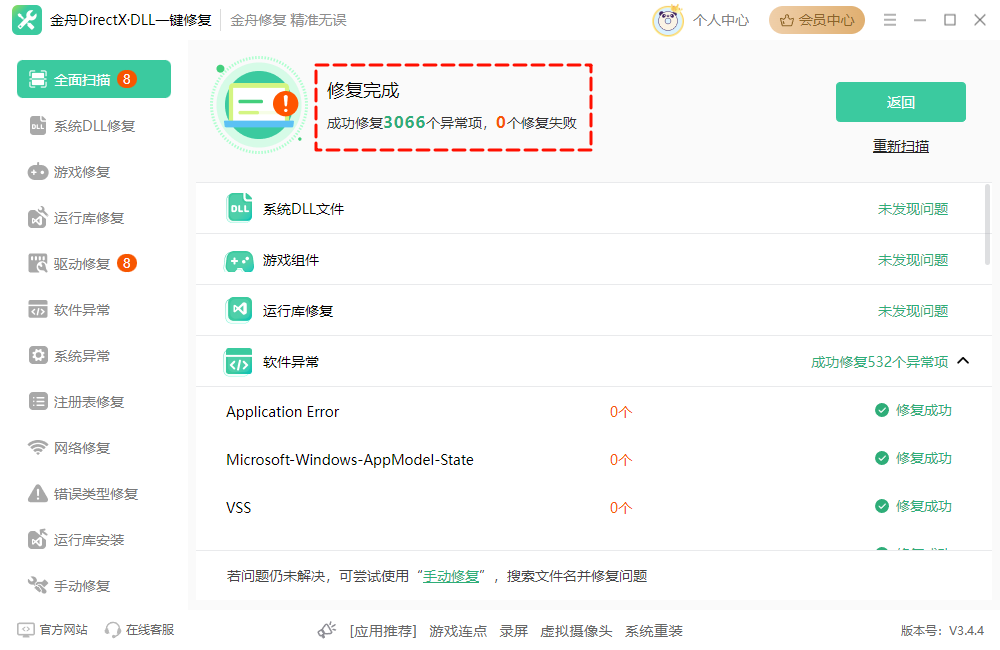
4.修复完成后重启电脑,黑屏通常会消失。
(2)驱动冲突/损坏:两步搞定,规避兼容隐患
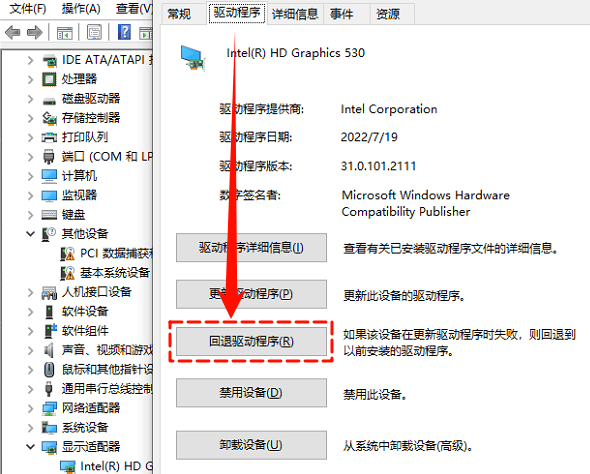
1.驱动回滚(适用于更新驱动后黑屏):重启电脑进入安全模式,右键【此电脑】→【管理】→【设备管理器】→【显示适配器】→右键对应显卡型号,选择【属性】→【驱动程序】选项卡→【回退驱动程序】→跟随提示完成操作后重启电脑,验证黑屏是否解决。
2.重装正版驱动(适用于驱动损坏无法回滚):先卸载现有故障驱动,再通过显卡或主板官方网站,下载对应设备型号、适配当前系统版本的驱动;若为新显卡搭配旧主板,需进入BIOS手动调整PCIe模式(如Gen 4.0/5.0),降低兼容冲突概率。
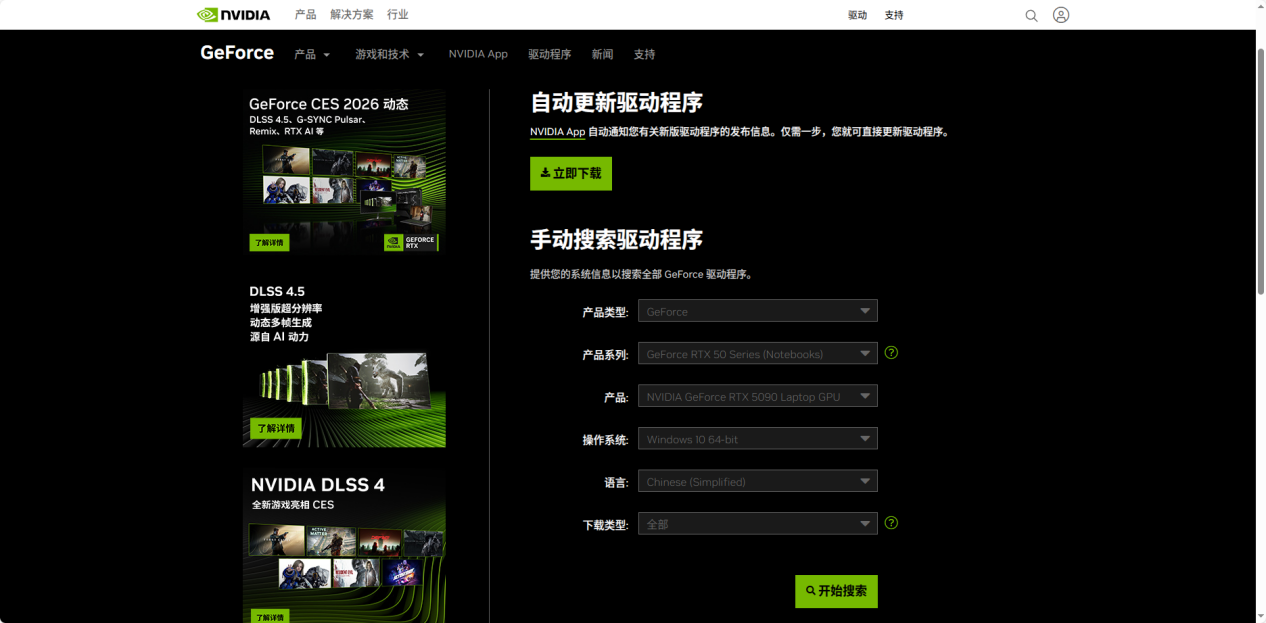
(3)系统文件损坏/病毒攻击:先保数据,再做修复
恶意病毒篡改、意外断电易导致系统文件损坏,建议遵循“先备份、后修复”原则,分场景操作:
场景一:可正常进入桌面(轻度故障)
1.按Win+R输入“cmd”,按下Ctrl+Shift+Enter以管理员身份打开命令提示符;
2.输入命令“sfc /scannow”后回车,等待5-10分钟扫描完成,系统会自动修复损坏的文件;
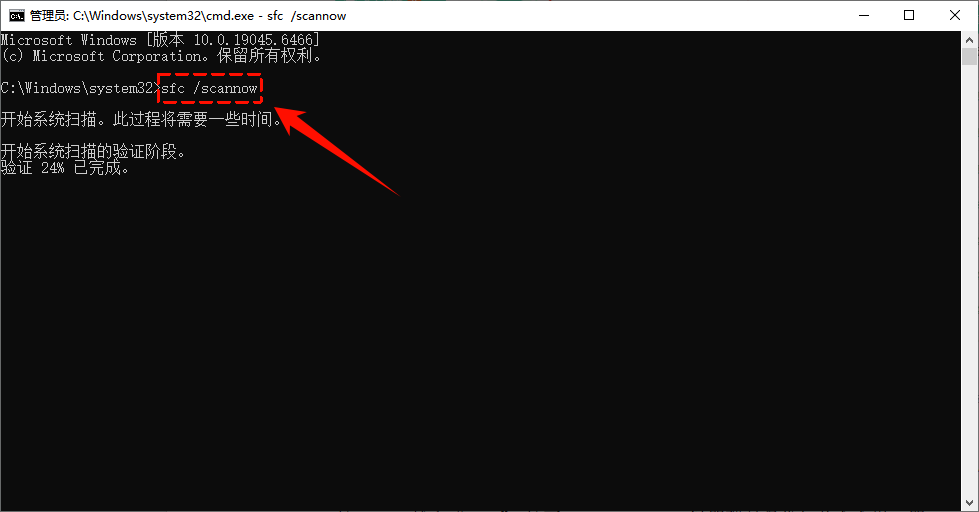
3.若上述命令提示“无法修复”,则继续输入命令“DISM /Online /Cleanup-Image /RestoreHealth”,回车执行,修复系统镜像后再次运行sfc命令。
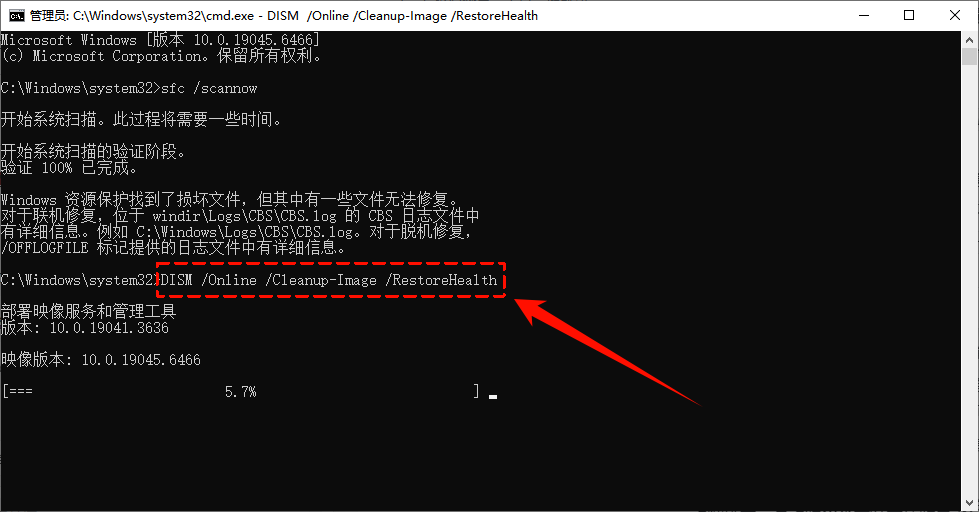
场景二:无法进入桌面(重度故障)
重启电脑进入安全模式,先用正版杀毒软件全盘扫描清除病毒;再执行上述命令修复系统文件;若故障依旧,可通过系统还原点还原至正常状态。
Win10进入安全模式→https://www.callmysoft.com/support/7411.html
Win11进入安全模式→https://www.callmysoft.com/support/6943.html
(4)软件崩溃连带故障:清理冗余,排查兼容
大型软件、游戏资源过载或后台程序冲突引发的黑屏,可按以下步骤快速解决:
1.终止异常进程:按下Ctrl+Shift+Esc打开【任务管理器】→找到占用CPU、内存过高的进程→点击【结束任务】,释放系统资源。
2.清理冗余程序:卸载近期安装的可疑软件,关闭开机自启中的冗余程序,减少系统运行负载。
3.排查软件兼容:若仅打开某一款软件时黑屏,可卸载该软件后重新安装,或更新至最新版本;若仍无效,可查看软件官网兼容性说明,确认是否适配当前系统版本。
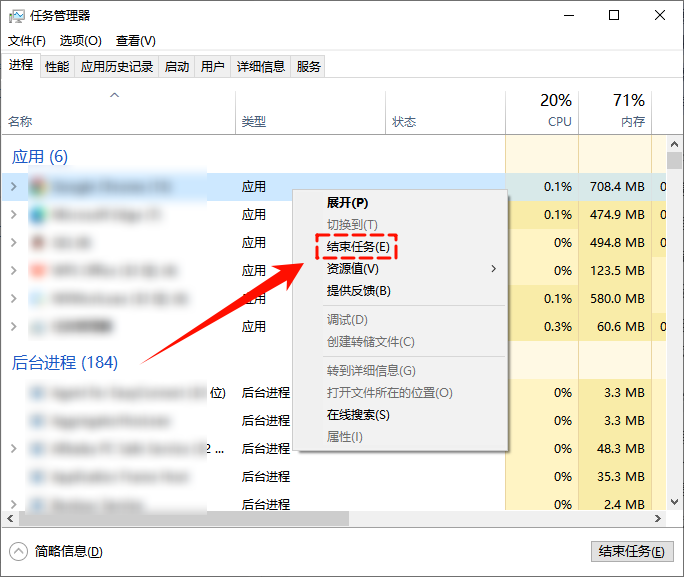
三、硬件类故障黑屏的排查步骤
若软件修复后黑屏问题仍未解决,大概率是硬件故障,可按以下步骤排查,动手前务必关闭电源、拔掉电源线,避免触电。
1.检查外部连接:重新插拔显示器与主机的连接线(VGA/HDMI线),拧紧螺丝;更换一根新连接线,或把显示器接到其他电脑上,排除显示器本身故障。
2.清理内存/显卡金手指:打开机箱,拔下内存和独立显卡,用橡皮擦轻轻擦拭金手指(铜片部位),去除灰尘和氧化层,再重新插紧(内存需听到“咔哒”声确认插牢)。
3.排查电源问题:更换一个正常的插座、电源线,观察主机是否能正常启动;若主机风扇转几下就停,大概率是电源老化,需更换电源。
4.最小系统法检测:只保留主板、CPU、内存、显卡、显示器和电源,拔掉硬盘、光驱等其他设备,通电测试。若能正常启动,说明故障在被拔掉的设备上;若仍黑屏,需排查显卡、主板故障,建议送修专业门店。
文章小结
电脑突然黑屏并非无解,多数情况是软件故障导致,用金舟DirectX·DLL一键修复就能快速解决;硬件故障则需按“外部连接→内存显卡→电源→主板”的顺序排查,新手若不熟悉硬件,切勿强行拆机,及时送修更稳妥。记住“先软件后硬件”的原则,既能节省时间,又能避免二次故障。最后别忘了关注金舟软件官网获取更多精彩内容哦!
推荐阅读:


温馨提示:本文由金舟软件网站编辑出品转载请注明出处,违者必究(部分内容来源于网络,经作者整理后发布,如有侵权,请立刻联系我们处理)
 已复制链接~



