
































































电脑桌面图标变成白色文件了怎么办?5招快速修复桌面图标变成白色问题
- 来源: 金舟软件
- 作者:luoqiuyi
- 时间:2026-01-08 18:30:05

金舟DirectX·DLL一键修复
-

- 一款操作简单的系统修复工具,提供全面扫描、DirectX、运行库、系统DLL、手动修复五大模式,修复在电脑运行过程中,因dll文件异常导致的运行故障问题,提供稳定、可靠的修复服务。无论是常用的办公软件还是热门的游戏,若出现因dll文件缺失导致的报错,只需轻轻一点,我们的工具即可迅速定位并修复问题,让你的软件和游戏重新焕发活力!无需计算机基础,小白用户也能轻松使用,只需几步即可完成修复过程。
-


金舟DirectX·DLL一键修复
-
 官方正版
官方正版
-
纯净安全
-
软件评分:
 AI摘要
AI摘要
电脑桌面图标全变成白色方块怎么办?别担心,这通常是系统图标缓存出错导致的,软件本身没问题。本文提供了从简单到深入的修复方法:先尝试刷新桌面或重启资源管理器;如果无效,核心方法是手动删除损坏的缓存文件(IconCache.db),让系统自动重建,这能解决大部分问题。跟着图文步骤操作,即可轻松恢复桌面图标正常显示。
摘要由平台通过智能技术生成开机后发现桌面图标全变成了白色文件?点击还能用,但一个个白色方块看着实在碍眼。别急,这种桌面图标变成白色的情况其实挺常见的,多半是系统图标缓存出了点小故障。今天我们就直接切入正题,聊聊当遇到电脑桌面图标变成白色文件了怎么办,手把手教你几招,从快速刷新到深度修复,帮你轻松解决桌面图标变成白色了怎样恢复这个烦恼。
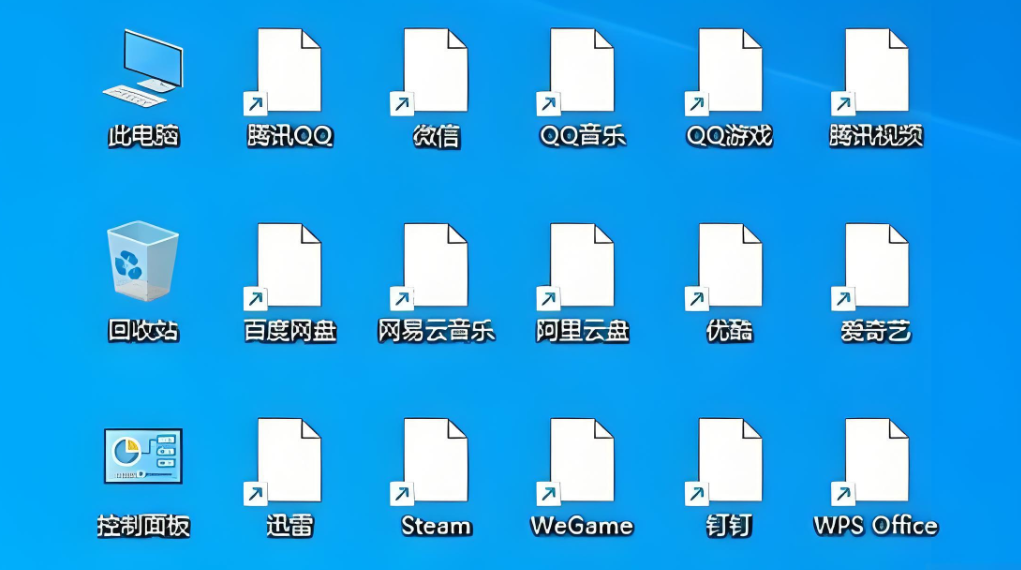
一、电脑图标变成白色文件是什么情况?
简单来说,桌面软件图标变成白色方块,并不是软件本身坏了,而是Windows系统显示图标时依赖的“缓存文件”出了错。你可以把缓存想象成一个快捷备忘录,系统用它快速读取图标图片。当这个备忘录(缓存文件)损坏或无法读取时,系统就只显示一个空白的白色文件图标来代替。所以大部分情况下,软件图标变成了白色方块怎么恢复的核心思路,就是清理并让系统重建这个缓存。
二、为什么桌面图标变成白色了?
造成桌面快捷方式图标变成白色方块的原因有好几种,了解原因能帮你更好预防:
1️⃣ 图标缓存文件损坏:这是最常见的原因。频繁安装/卸载软件、系统非正常关机或磁盘错误都可能导致缓存文件(IconCache.db)损坏。
2️⃣ 系统运行库异常:特别是DirectX或Visual C++运行库组件缺失或损坏,会影响许多软件图标的正常显示。
3️⃣ 显卡驱动问题:驱动过时或安装不正确,可能导致显示层面出错,进而引发图标显示异常。
4️⃣ 系统文件损坏:Windows核心系统文件受损也可能波及图标缓存机制。
5️⃣ 第三方软件冲突:某些优化软件、主题美化工具可能会修改系统显示设置,造成冲突。
三、电脑桌面图标变成白色文件了怎么办?
方法一:快速尝试与刷新(治标不治本,但值得一试)
首先,不妨花一分钟做两个最简单的操作,它们能应对一些临时性的显示卡顿问题,操作简单无风险。
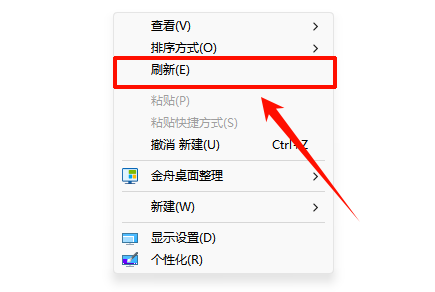
1.刷新桌面:
在桌面空白处点击鼠标右键,在弹出的菜单中选择“刷新”。这有时能强制系统重新读取一下显示信息。
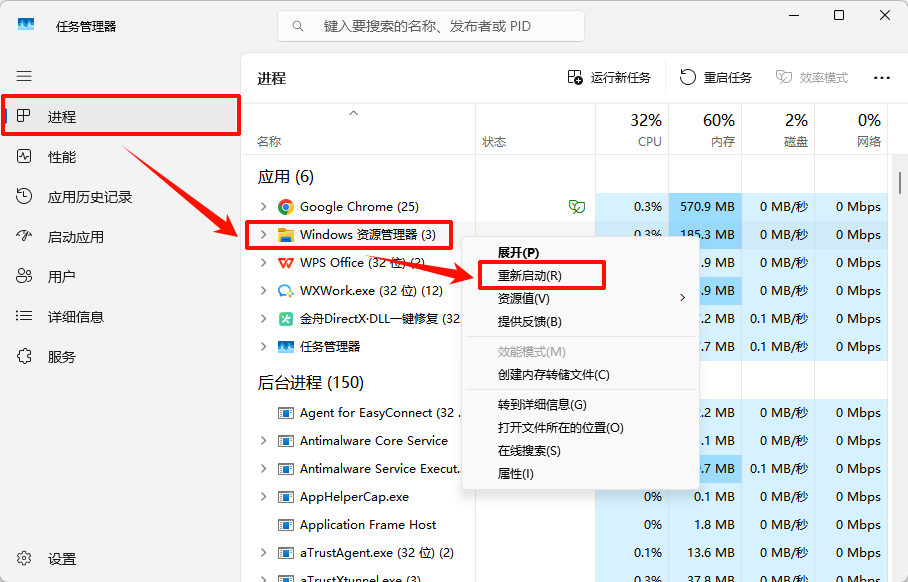
2.重启资源管理器:
按下键盘上的 Ctrl+Shift+Esc 组合键,打开任务管理器。
在“进程”或“详细信息”标签页里,找到名为 “Windows资源管理器” 的进程。
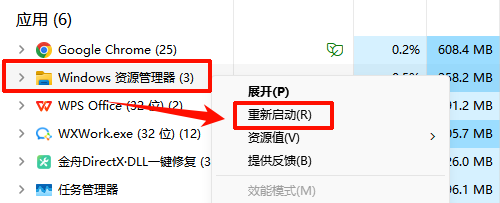
右键点击它,选择“重新启动”。这个操作会重启桌面进程,有可能刷新图标显示。
如果上述两步做完,白色图标依旧,那我们进行更深入的解决。
方法二:清理并重建图标缓存(解决大部分问题的有效方法)
这是处理电脑软件图标变成白色文件最经典、也最有效的一招,能解决八九成的问题。它的原理是直接清除那个出错的缓存文件,让系统生成一个全新的。
1.按下 Win + R 键,打开“运行”对话框,输入 %localappdata% 后回车。
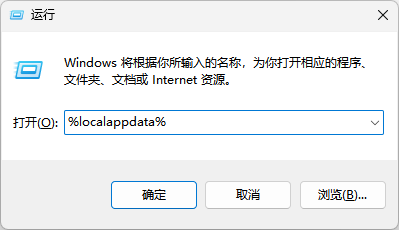
2.这时会打开一个文件夹,在里面找到名为 IconCache.db 的文件(如果没看到,请在文件夹顶部的“查看”菜单中,勾选“隐藏的项目”)。
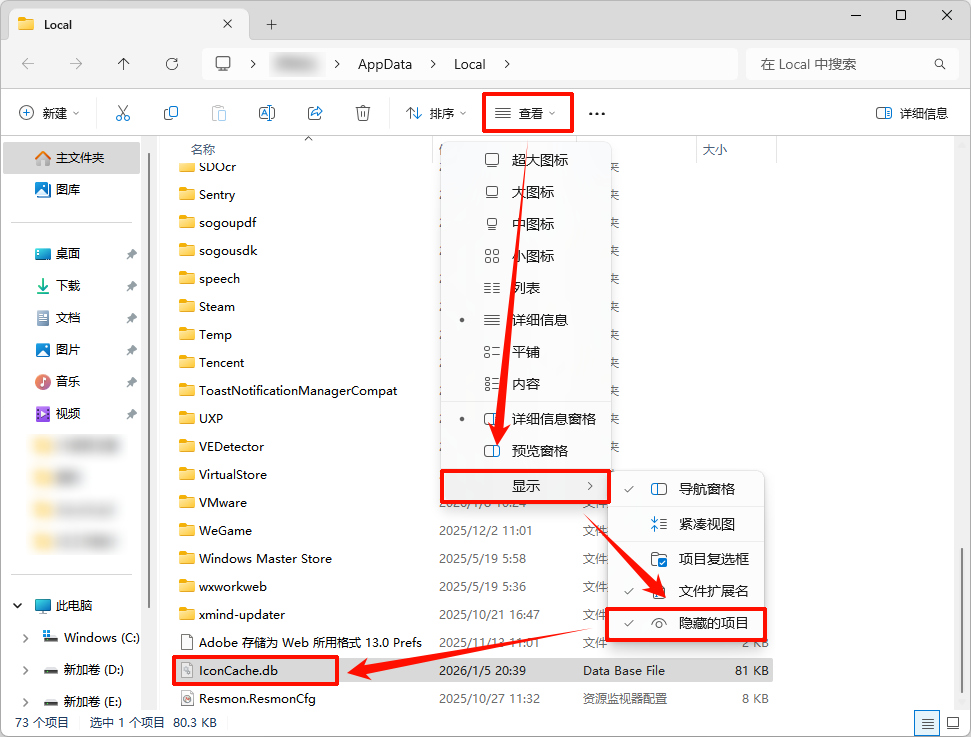
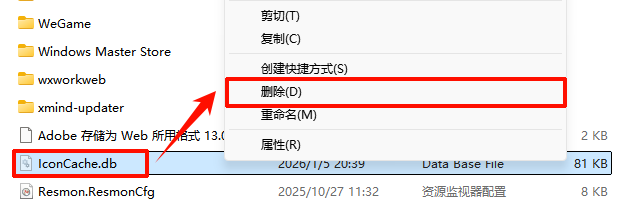
3.右键点击这个 IconCache.db 文件,选择“删除”。
4.删除后,再次按照方法一的第2步,重启“Windows资源管理器”。系统会发现缓存文件不见了,就会自动创建一个新的、健康的缓存文件,图标通常就恢复正常了。
5.如果还没好,重启一次电脑,确保新缓存被完全加载。
方法三:使用专业工具修复系统运行库(针对深层问题)
如果清理缓存后,桌面图标变成白色了怎样恢复的问题依旧反复出现,那可能是更深层的系统运行环境出了问题,比如DirectX组件或DLL文件异常。手动排查这些对于普通用户来说太难,这时可以借助“金舟DirectX·DLL一键修复”这类专业修复工具。
工具优势:
✅ 这类工具主要是通过检测和修复系统运行库、软件运行环境来解决问题,如果你的电脑因为DirectX故障、关键DLL文件丢失或损坏导致图标显示异常、游戏软件打不开等问题,它可以派上用场。
操作步骤:
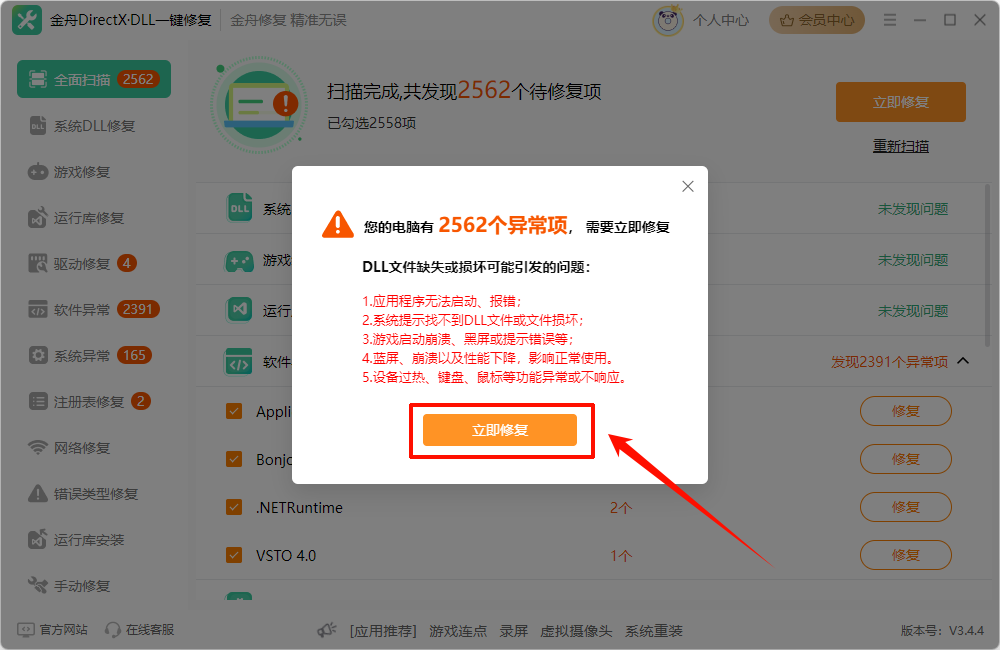
1.打开金舟DirectX·DLL一键修复,软件会自动扫描系统中与DirectX、DLL相关的常见问题。
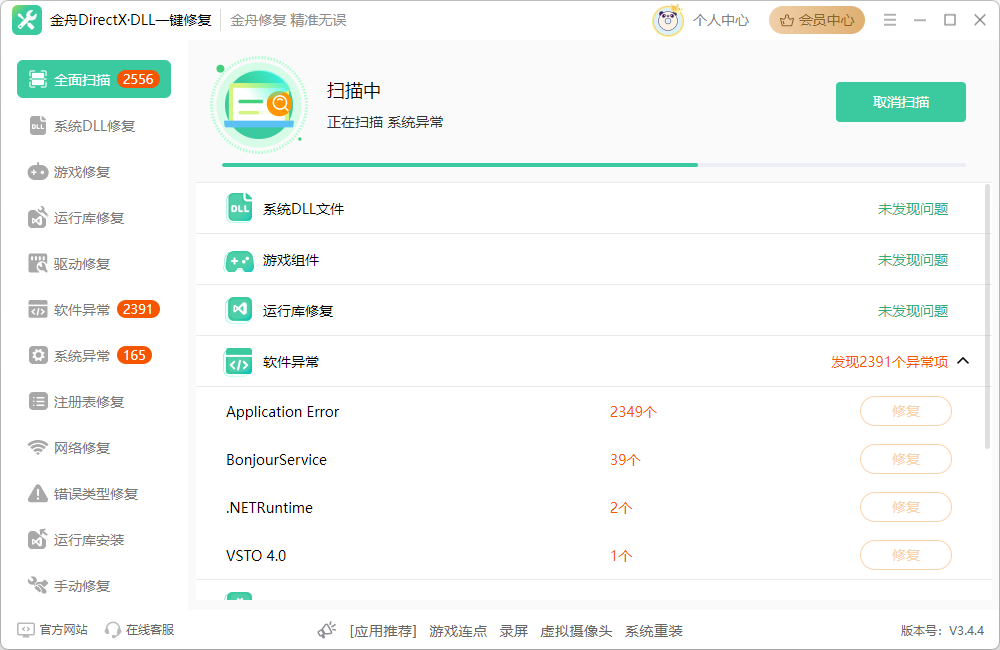
2.扫描完成后,界面会列出发现的问题,根据提示点击“立即修复”按钮即可。
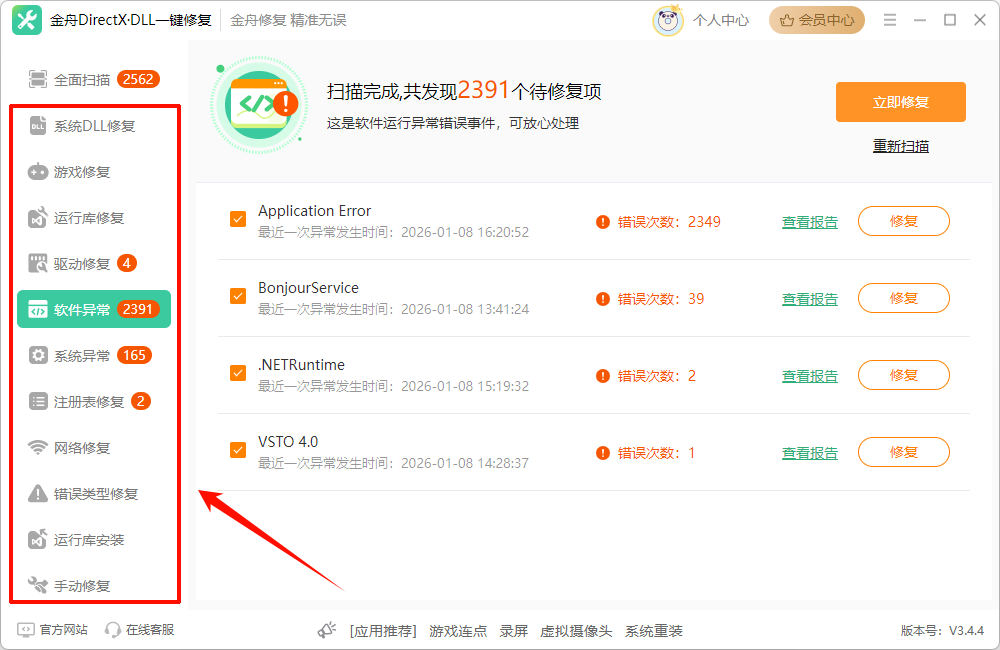
3.如果除了通用修复,你还怀疑是特定的驱动、软件冲突或系统设置导致的问题,也可以留意软件左侧是否有不同的分类选项(如驱动修复、软件异常修复等),进行更有针对性的操作。
4.修复完成后重启电脑,再检查桌面图标是否恢复。
方法四:修复或重建快捷方式(针对个别图标)
如果只是某一个或几个图标变白,可以试试单独修复它们,这通常是快捷方式指向的路径出了问题。这个方法能精准解决单个软件图标变成了白色方块怎么恢复的困扰。
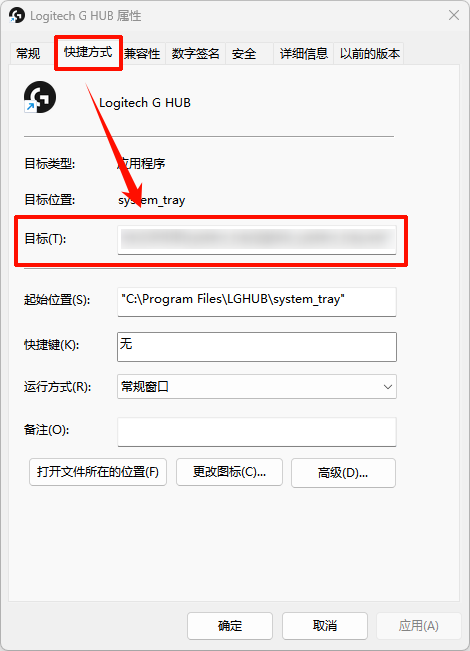
1.右键点击变成白色的图标,选择“属性”。
2.在弹出的窗口中,查看“快捷方式”选项卡下的“目标”路径是否正确。如果路径指向的位置已经不存在,那这个快捷方式就失效了。
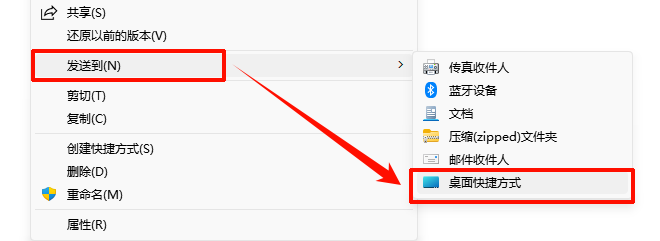
3.对于失效的快捷方式,直接删除它。然后可以从“开始”菜单找到对应程序,右键点击选择“更多”->“打开文件位置”,在打开的文件夹中,右键点击主程序文件,选择“发送到”->“桌面快捷方式”,创建一个新的。
方法五:扫描并修复系统文件
当怀疑是Windows系统核心文件受损时,可以使用这个内置的官方工具。它能检查和修复受损的系统文件,是解决多种系统异常问题的底层手段。
1.在开始菜单搜索“cmd”,右键点击“命令提示符”,选择“以管理员身份运行”。
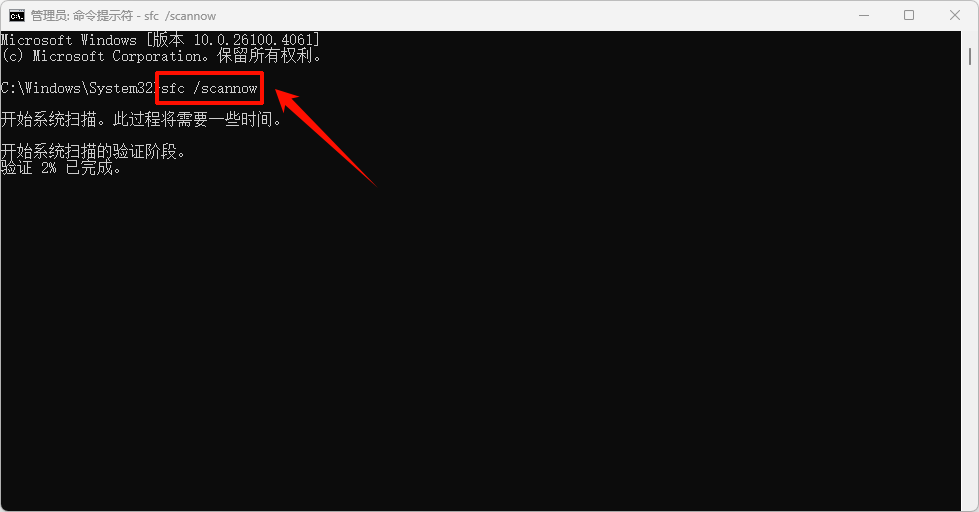
3.在打开的黑窗口(命令提示符)中,输入 sfc /scannow 然后按回车。
4.系统会开始扫描,过程可能需要一段时间。完成后根据提示操作(如重启电脑)。这个方法可以解决因系统文件损坏导致的各类问题,包括图标异常。
四、预防图标变白的小技巧
想让桌面图标保持正常,平时可以注意:
• 定期清理系统缓存:可以用系统自带的磁盘清理工具(运行 cleanmgr 命令),避免垃圾文件过多。
• 谨慎使用主题美化软件:非官方的主题包或美化工具有时会修改系统图标设置,容易引发兼容性问题,使用默认或官方主题最稳妥。
• 稳定安装/卸载软件:尽量通过“设置”中的应用管理或软件自带的卸载程序来操作,避免直接删除文件夹。
五、高频问题解答FAQ
Q1:电脑桌面图标不见了怎么恢复原状?
A1:这通常不是图标损坏,而是被隐藏了。恢复方法很简单:在桌面空白处点击鼠标右键,选择“查看”,然后确保“显示桌面图标”这一项前面打了勾(√)。如果勾选着呢,那可能是图标被误删了,可以尝试从“回收站”还原,或者按前文方法二重建图标缓存试试。
Q2:电脑桌面图标变大了怎么恢复?
A2:图标突然变大,多半是视图设置被无意中更改了。最快的恢复方法是:在桌面空白处右键,选择“查看”,然后在弹出的菜单里选择“中等图标”或“小图标”,图标大小就会立刻恢复正常。你也可以按住键盘上的 Ctrl 键不放,然后滚动鼠标滚轮,向上或向下滚动来自由调节图标大小。
Q3:电脑右下角隐藏图标怎么恢复?
A3:任务栏右侧(系统托盘区)的小箭头里藏着被折叠的图标。想恢复显示,请将鼠标移到任务栏空白处,右键选择“任务栏设置”。在打开的设置页面中,找到并点击“选择哪些图标显示在任务栏上”,然后将你想始终显示的图标对应的开关设置为“开”。你也可以直接在任务栏向上拖动那个小箭头,来临时展开查看所有隐藏图标。
总结:
以上就是针对电脑桌面图标变成白色文件了怎么办这一问题的全套解决方法。从最简单的刷新到清理图标缓存,再到使用专业工具处理深层运行库问题,基本覆盖了所有可能导致桌面软件图标变成白色怎么恢复的情况。希望这些步骤清晰的指南能帮你高效解决问题。如果你对电脑使用与维护还有更多疑问,欢迎持续关注金舟软件,获取更多实用小技巧!
推荐阅读:


温馨提示:本文由金舟软件网站编辑出品转载请注明出处,违者必究(部分内容来源于网络,经作者整理后发布,如有侵权,请立刻联系我们处理)
 已复制链接~



