
































































启动游戏时弹出ms-gamingoverlay提示如何解决?4种方法解决游戏录制弹窗困扰
- 来源: 金舟软件
- 作者:luoqiuyi
- 时间:2025-12-29 12:00:09

金舟DirectX·DLL一键修复
-

- 一款操作简单的系统修复工具,提供全面扫描、DirectX、运行库、系统DLL、手动修复五大模式,修复在电脑运行过程中,因dll文件异常导致的运行故障问题,提供稳定、可靠的修复服务。无论是常用的办公软件还是热门的游戏,若出现因dll文件缺失导致的报错,只需轻轻一点,我们的工具即可迅速定位并修复问题,让你的软件和游戏重新焕发活力!无需计算机基础,小白用户也能轻松使用,只需几步即可完成修复过程。
-


金舟DirectX·DLL一键修复
-
 官方正版
官方正版
-
纯净安全
-
软件评分:
 AI摘要
AI摘要
玩游戏时总被“ms-gamingoverlay”弹窗打断?别烦,它其实是Windows游戏录屏功能(Xbox Game Bar)的组件。本文告诉你它为何总弹窗(如被误删、禁用或系统组件损坏),并提供了三种清晰的解决方法:重新启用该功能、彻底关闭游戏录制,或使用系统修复工具一键排查。帮你快速摆脱弹窗,畅快游戏。
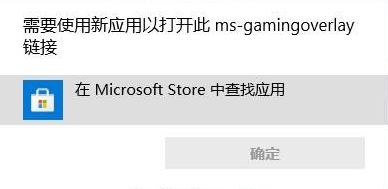
摘要由平台通过智能技术生成遇到“ms-gamingoverlay”弹窗很烦人?这提示常在你启动游戏时突然弹出,导致msgamingoverlay一直跳出来打断体验。别担心,本文将直接解释ms-gamingoverlay是什么意思,并为你提供清晰的ms-gamingoverlay解决方法,一步步帮你彻底关闭这个恼人的提示。
一、ms-gamingoverlay是什么意思?
简单来说,ms-gamingoverlay并不是一个病毒或垃圾软件,它是Windows系统内部的一个协议,主要服务于“Xbox Game Bar”(游戏栏)这个功能。
你可以把Xbox Game Bar想象成游戏内置的一个快捷控制面板。当你玩游戏时,按一下键盘上的Win + G键,它就会弹出来,让你能快速截图、录屏、查看电脑性能(比如CPU和显卡占用率),或者和Xbox好友聊天。而ms-gamingoverlay就是这个功能能够“覆盖”在游戏画面上所依赖的基础组件。
所以,当系统提示ms-gamingoverlay错误时,本质上是游戏或系统想要调用这些便捷的录制、覆盖功能,但负责执行这个任务的“小工具”要么不见了,要么生病(损坏)了,要么被关进“小黑屋”(禁用)了。
二、为什么msgamingoverlay一直跳出来?
搞清楚ms-gamingoverlay是什么之后,再理解它为什么“闹脾气”就简单多了。通常,ms-gamingoverlay提示反复出现,离不开下面这几个原因:
1️⃣ 组件被误删或损坏:很多朋友为了给电脑瘦身,会卸载一些自认为用不到的软件,Xbox相关的组件常常是首要目标。一旦卸载,游戏启动时自然就找不到它了。
2️⃣ 功能被手动禁用:你可能在系统设置里关闭了Xbox Game Bar,以为能节省资源。但某些游戏或平台(比如Steam)会强制尝试调用它,触发系统报错。
3️⃣ 系统更新遗留问题:Windows系统在更新过程中,有时会因为网络、兼容性问题导致部分组件安装不完整或注册信息出错,从而引发连锁反应。
4️⃣ 依赖的运行库异常:这是比较深层但常见的原因。Xbox Game Bar以及很多游戏运行,都需要DirectX、.NET Framework、Visual C++运行库等系统组件的支持。这些组件如果有缺失或损坏,就可能表现为各种奇怪的弹窗,其中就包括ms-gamingoverlay报错。
三、启动游戏时弹出ms-gamingoverlay提示如何解决?
修复方法1:重新启用Xbox Game Bar(适合想保留功能的用户)
如果你觉得游戏截图、录屏这些功能还有点用,可以尝试重新打开它,这是解决ms-gamingoverlay提示最直接的系统设置路径,操作简单且安全。
操作步骤:
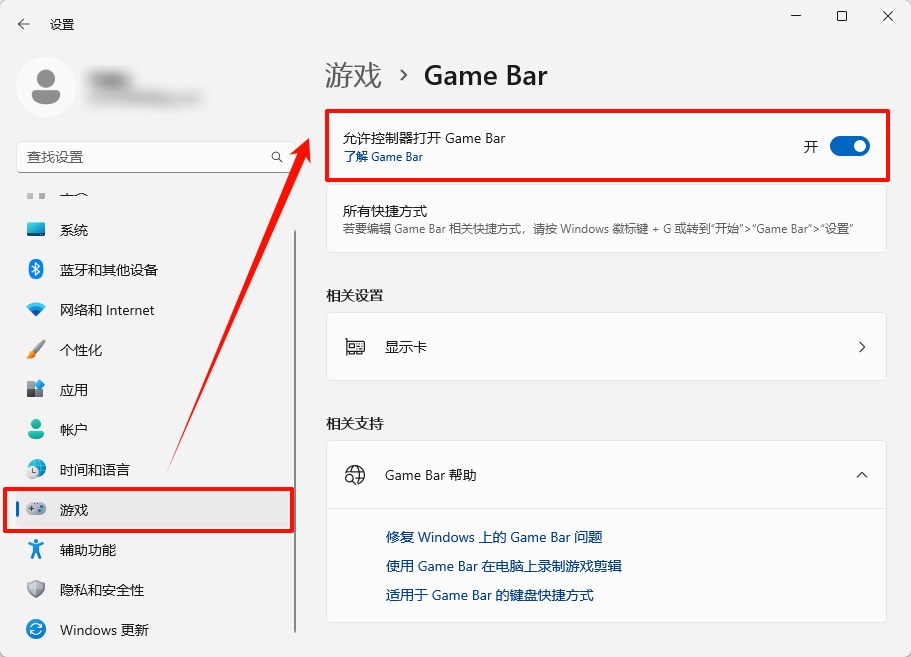
1.按下键盘上的Win + I键,打开【设置】。
2.点击左侧的【游戏】,然后选择右侧的【Game Bar】。
3.确保“允许控制器打开Game Bar”这个选项是打开的。
4.设置完成后,最好重启一下电脑,再打开游戏看看弹窗是否消失。
如果发现设置里根本找不到“Game Bar”这个选项,那很可能它已经被卸载了。你可以去微软官方应用商店(Microsoft Store)搜索“Xbox Game Bar”并重新安装。
修复方法2:彻底关闭游戏录制功能(适合不想用此功能的用户)
如果你根本不需要任何游戏内覆盖、录屏功能,那最一劳永逸的办法就是把它彻底关掉。此方法可以从源头阻止系统调用相关组件,是解决“msgamingoverlay一直跳出来”的有效思路。
操作步骤:
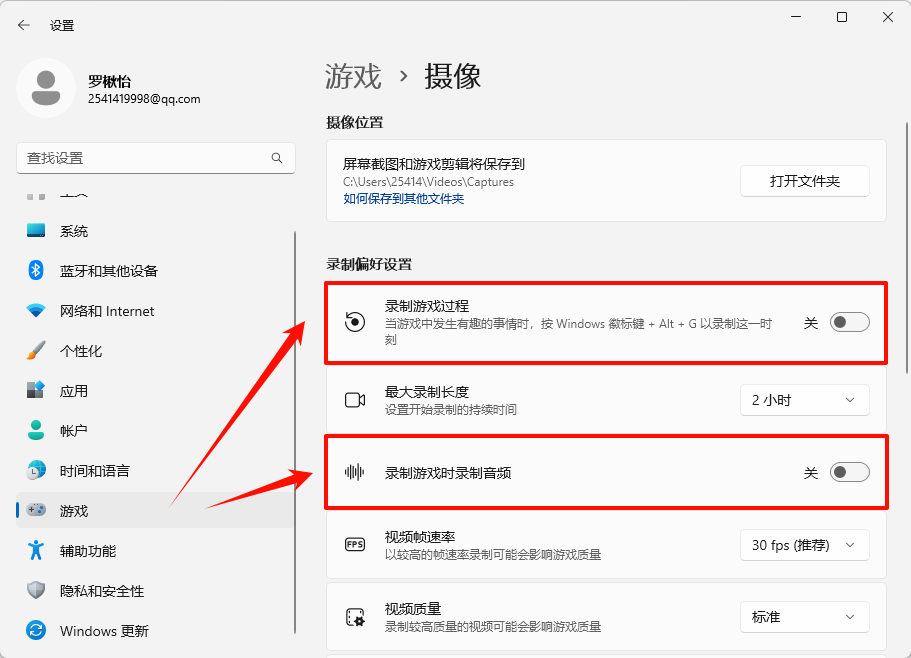
1.同样按下Win + I组合键打开【设置】,进入【游戏】。
2.这次点击【屏幕截图/摄像】,将“录制游戏过程”、“录制音频”等所有相关开关全部关闭。
3.你还可以在【Xbox Game Bar】设置里,关闭所有相关开关。
4.为了确保生效,你还可以按Win + G手动呼出一次游戏栏(如果能呼出的话),在出现的“捕获”组件中,关闭后台录制功能。
修复方法3:使用系统修复工具(适合怀疑系统组件损坏的用户)
如果上述开关设置都无效,问题可能更深层,比如前面提到的DirectX或运行库损坏。手动排查这些专业组件对小白用户来说很困难,这时可以借助“金舟DirectX·DLL一键修复”这类系统修复工具。如果你的游戏打不开、弹窗,同时伴有DirectX报错、DLL文件丢失等提示,用它来排查会很方便。
功能亮点:
✅一键操作:软件设计得很直观,基本就是“扫描-修复-重启”三步走,不需要懂技术知识。
✅深层扫描:它不仅检查表面文件,还会深入系统底层检测DirectX组件和DLL文件的依赖关系,定位问题更精准。
✅兼容性强:支持win7/win8/win10/win11各版本系统,能智能匹配不同硬件环境和缺失文件的正确版本。
操作步骤:
1.从金舟软件官网下载并安装“金舟DirectX·DLL一键修复”。

2.打开软件,软件会自动检测系统中缺失或损坏的DirectX、VC++运行库等文件。
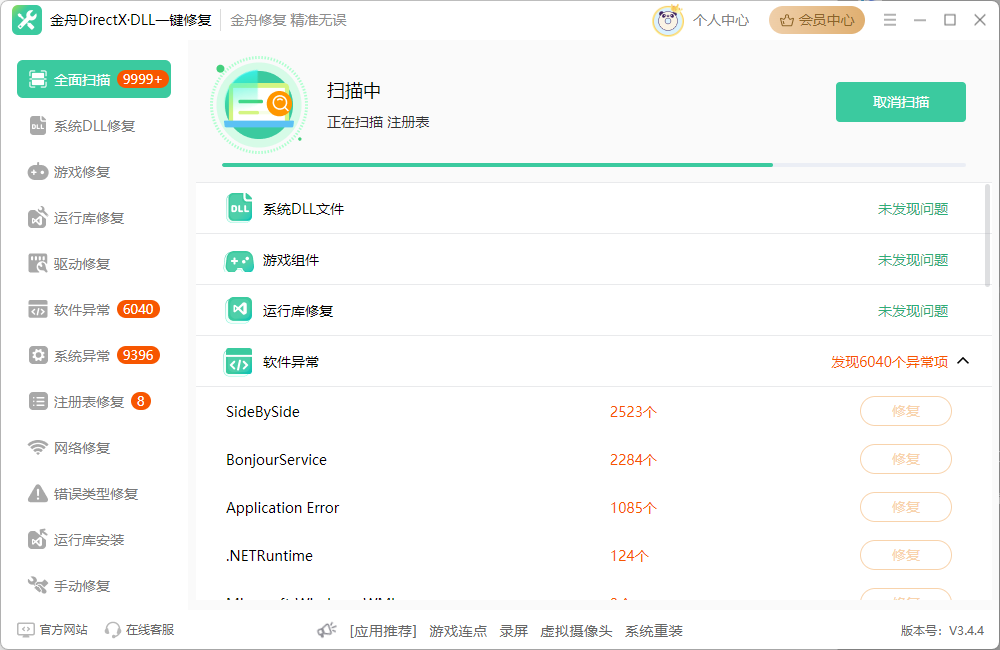
3.扫描完成后,可以看到检测到的关键问题项,点击“立即修复”。
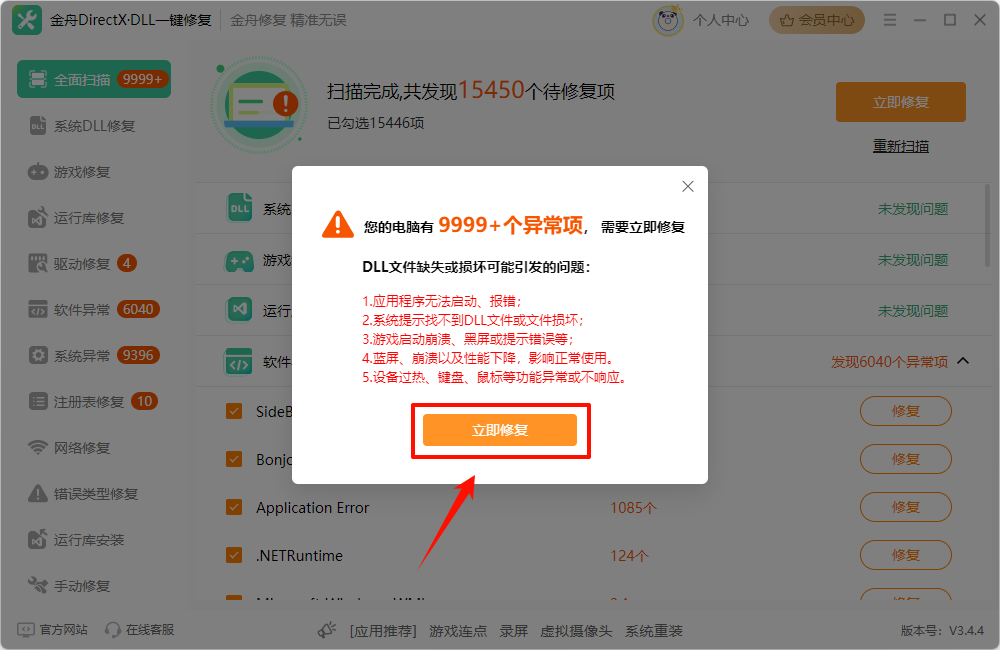
4.修复完成后,根据提示重启你的电脑,让所有修复生效,然后再去打开游戏测试。
修复方法4:修改注册表(高级方法,适用于其他方法无效时)
如果以上所有方法都试过了,弹窗依然顽固地出现,特别是对于那些已经卸载了Xbox组件的用户,可以尝试此方法。请注意,修改注册表有风险,操作前建议备份注册表或创建系统还原点。此方法通过修改底层键值,直接告诉系统停止尝试启用游戏覆盖功能。
操作步骤:
1.在键盘上按下Win + R,输入regedit并回车,打开注册表编辑器。
2.在地址栏粘贴或手动导航到以下路径:
HKEY_CURRENT_USER\Software\Microsoft\Windows\CurrentVersion\GameDVR
3.在右侧找到名为AppCaptureEnabled的DWORD值,双击它,将其数值数据从“1”改为“0”,然后点击确定。
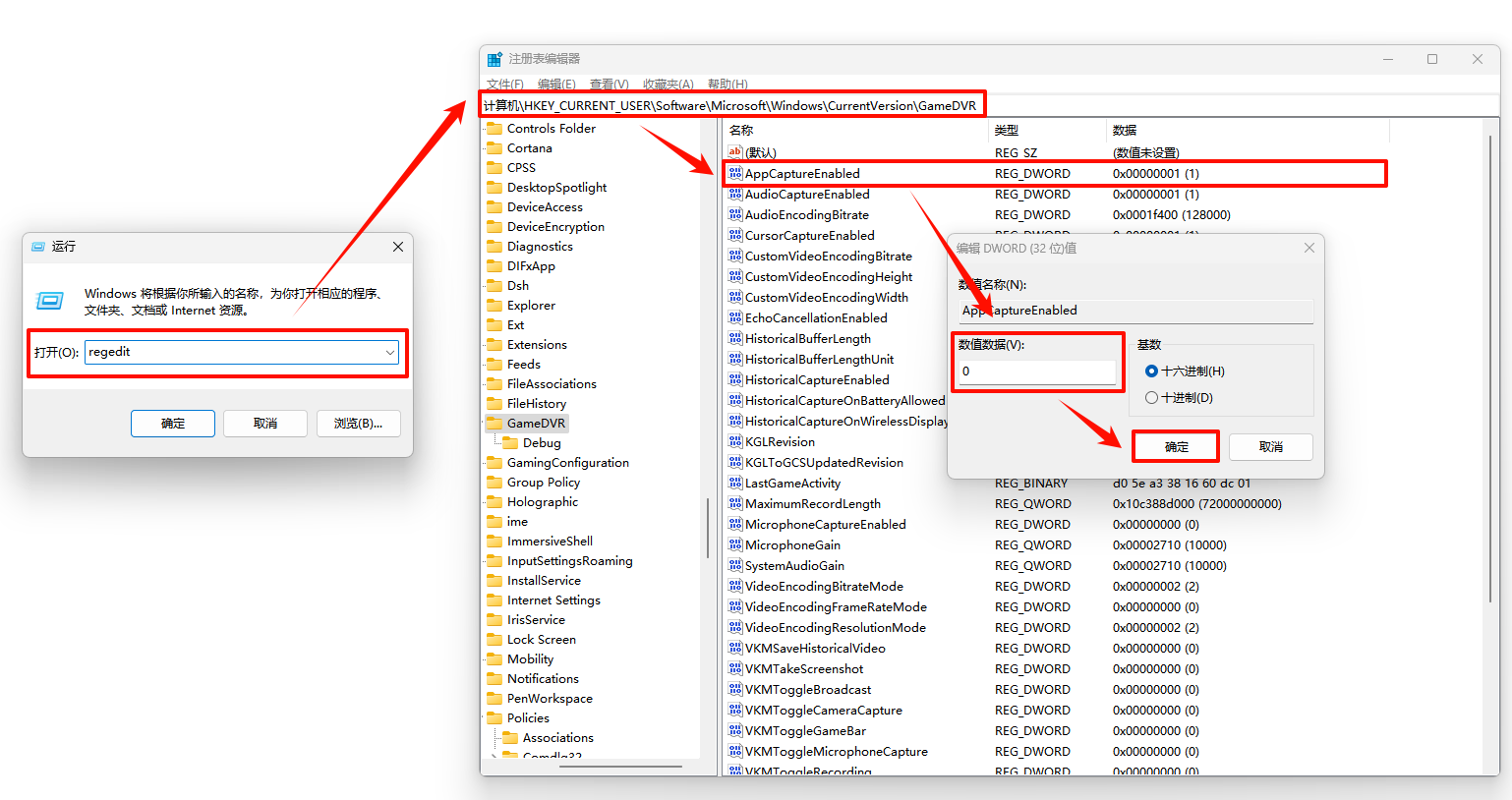
4.接着,再导航或跳转到这个路径:
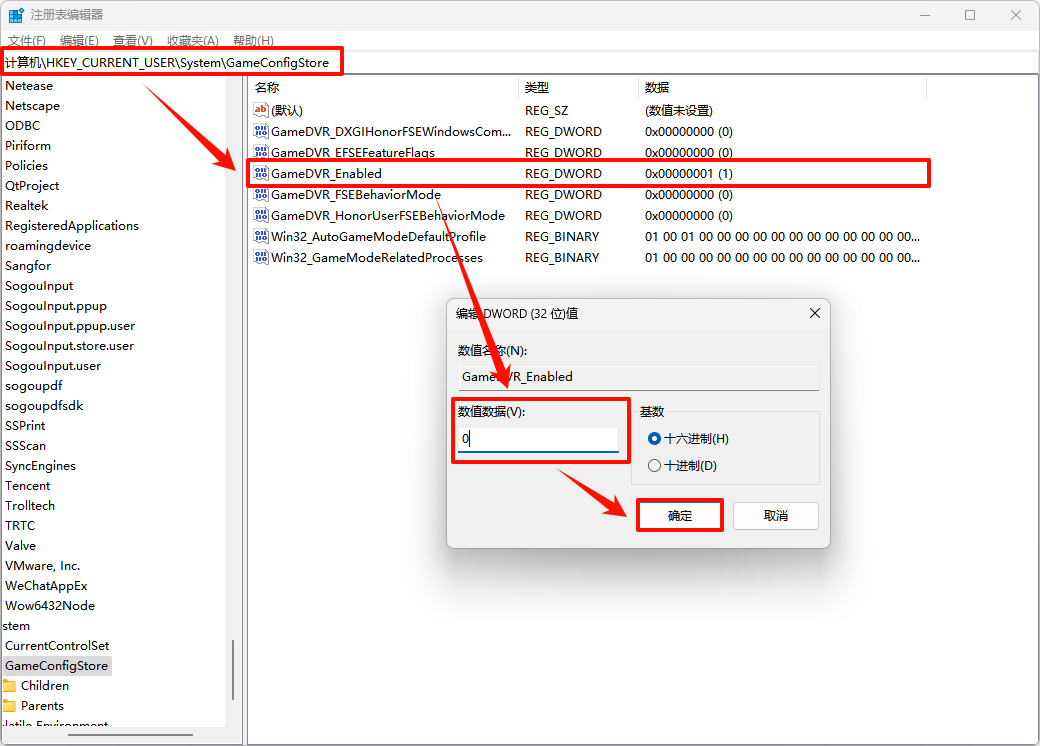
HKEY_CURRENT_USER\System\GameConfigStore
5.在右侧找到名为GameDVR_Enabled的DWORD值,同样将其数值数据改为“0”。
6.关闭注册表编辑器,重启电脑。这个操作是从系统底层彻底禁用游戏录制和覆盖层功能,从而阻止系统调用不存在的ms-gamingoverlay组件。
四、游戏弹窗注意事项
在尝试解决ms-gamingoverlay问题的过程中,有几点小提醒给大家:
区分问题类型:首先要判断弹窗是让你“寻找应用打开”,还是直接提示“DLL文件缺失”。前者更可能与Xbox Game Bar的开关有关(用方法1、2、4),后者则更指向系统运行库问题(用方法3)。
谨慎修改注册表:方法4是有效的终极手段,但不到万不得已不建议新手尝试。误改其他注册表项可能导致系统不稳定。
注意软件来源:如果选择使用第三方修复工具,务必从官方网站或可信渠道下载,避免安装到捆绑了垃圾软件的版本。
五、高频问题解答FAQ
Q1:通过修改注册表来禁用相关功能,这个操作风险大吗?
A1:修改注册表本身是调整Windows深层设置的有效方法,但其风险与操作的精确度直接相关。严格遵循可靠的指引,只修改指定的路径和键值,风险是可控的。关键在于:第一,在修改前务必通过注册表编辑器的“文件”菜单备份注册表或创建系统还原点;第二,确保输入的路径和键名完全正确。这是为自己设置一个“安全撤回”的机会。
Q2:如果我禁用了Windows自带的游戏录制功能,之后还想录屏怎么办?
A2:完全不必担心。禁用Windows的Xbox Game Bar或后台录制,仅关闭了系统自带的覆盖层。市场上主流的显卡驱动配套软件(如NVIDIA的GeForce Experience或AMD的Adrenalin软件)都提供性能更优、资源占用更合理的游戏内录屏与截图功能。此外,专业的第三方软件(如金舟录屏大师)功能更为强大和灵活。你完全可以自由选择更合适的替代工具。

以上就是解决ms-gamingoverlay老是弹出来这个烦人提示的全部教程啦,希望对大家有所帮助!从简单的开关设置到深度的系统修复,总有一种方法能帮你重回流畅的游戏世界。关注金舟软件官网,了解更多实用资讯和工具。
推荐阅读:
win11windows安全中心打不开怎么办?5种亲测方法,轻松打开windows安全中心


温馨提示:本文由金舟软件网站编辑出品转载请注明出处,违者必究(部分内容来源于网络,经作者整理后发布,如有侵权,请立刻联系我们处理)
 已复制链接~



