




























































常见问题的解决方法
- 来源: 金舟软件
- 作者:luoqiuyi
- 时间:2026-02-02 14:30:10

金舟AI写作
-

- 金舟AI写作是一款专门打造的AI智能写作助手,帮你轻松应对各类创作场景。无论是写小说论文、问题解答、新闻咨询、自媒体营销文案、工作总结、作文批改润色,还是节日祝福,我们都为您提供了丰富多样的场景写作助手,AI即刻为你生成流畅、优质的文本内容。
-


金舟AI写作
-
 官方正版
官方正版
-
纯净安全
-
软件评分:
 AI摘要
AI摘要
使用金舟AI写作时遇到“内存不足”等报错怎么办?别慌!这篇文章帮你快速解决。它详细分析了常见报错原因,并提供了图文并茂的解决步骤,例如升级显卡驱动、更换AI模型或增加电脑虚拟内存。跟着操作,你就能轻松排除故障,让AI写作恢复流畅。
摘要由平台通过智能技术生成在使用金舟AI写作时,突然弹出的对话框报错是否让您感到困扰?面对“内存不足”、“网络错误”等提示,不知从何下手?别担心,本文为您集中整理了五大常见报错的原因分析与一步一图的详细解决方法,带您快速排查问题,让AI写作之旅重新畅通无阻。
报错提示一:提示内存不足
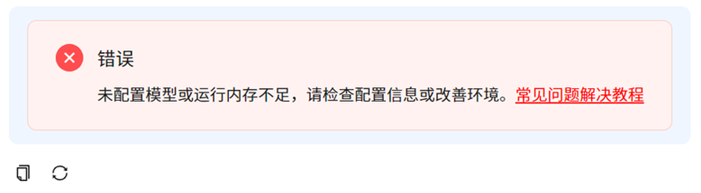
原因分析:当前运行模板型号与电脑配置不匹配
解决方法1:通过升级显卡驱动解决
升级最新的显卡驱动即可,显卡驱动可直接访问显卡品牌官网进行更新升级,或使用金舟驱动大师选择更新:

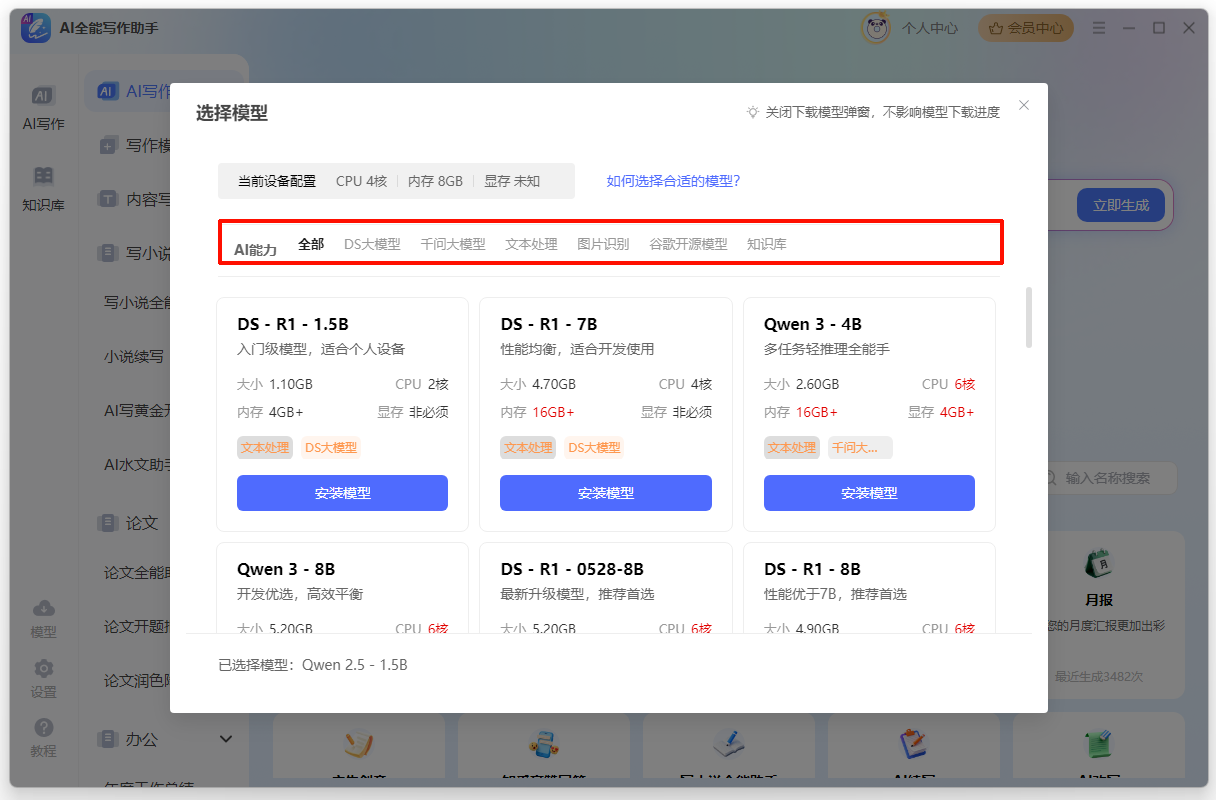
解决方法2:通过更换模型解决
当前模型不适用,可更换其他模型解决
解决方法3:通过增加电脑虚拟内存解决
Step1、打开电脑【设置】,进入【系统】,找到【系统信息】;

Step2、点击进入【高级系统设置】选项;

Step3、点击进入【设置】选项;

Step4、依次点击【高级】-【更改】;

Step5、按照下图提示,勾选以下选项,自定义大小数值根据可用空间设置即可;

Step6、完成以上设置后,点击【设置】再点击【确定】,最后重启电脑即可;

Step7、启动电脑,运行AI写作工具,下载模型,下载后使用就可以了。
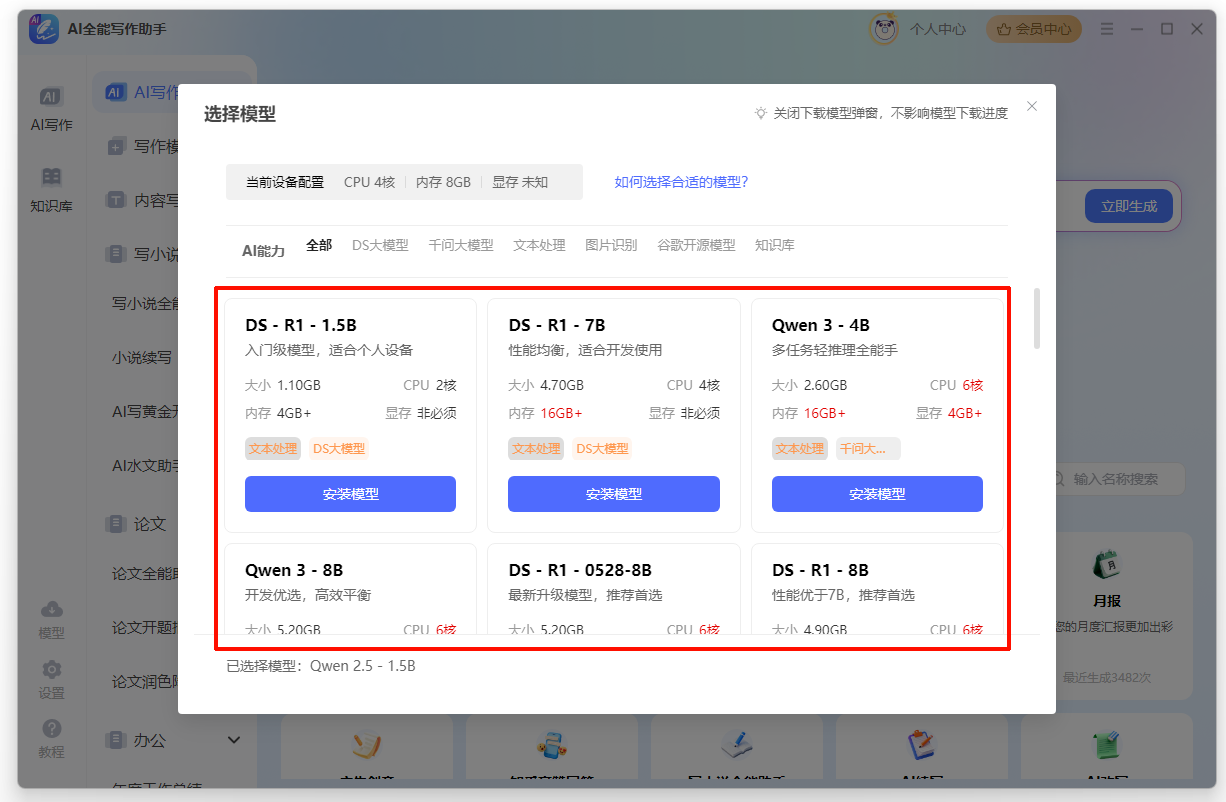
如何判断自己的电脑适合哪个配置,点击此处查看教程>>
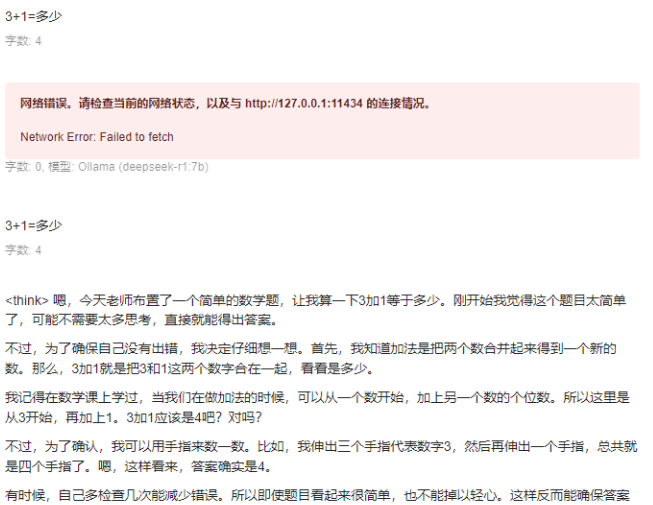
报错提示二:网络错误

原因分析:可能是ollama服务被关闭导致无法使用(如下图)
解决方法:退出软件,重新启动软件即可开启ollama服务
Step1、退出软件,再重新启动

Step2、此时,ollama服务就能正常启动了
报错提示三:未匹配模型
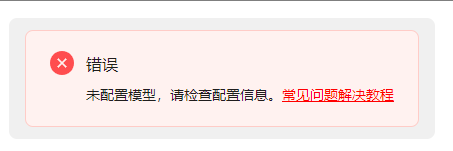
原因分析:没有选择模型进行提问
解决方法:在【模型】设置中选择模型版本
Step1、运行工具,在对话框中,选择左下角的“模型”

Step2、根据需要,选择指定模型下载,下载后即可随意切换
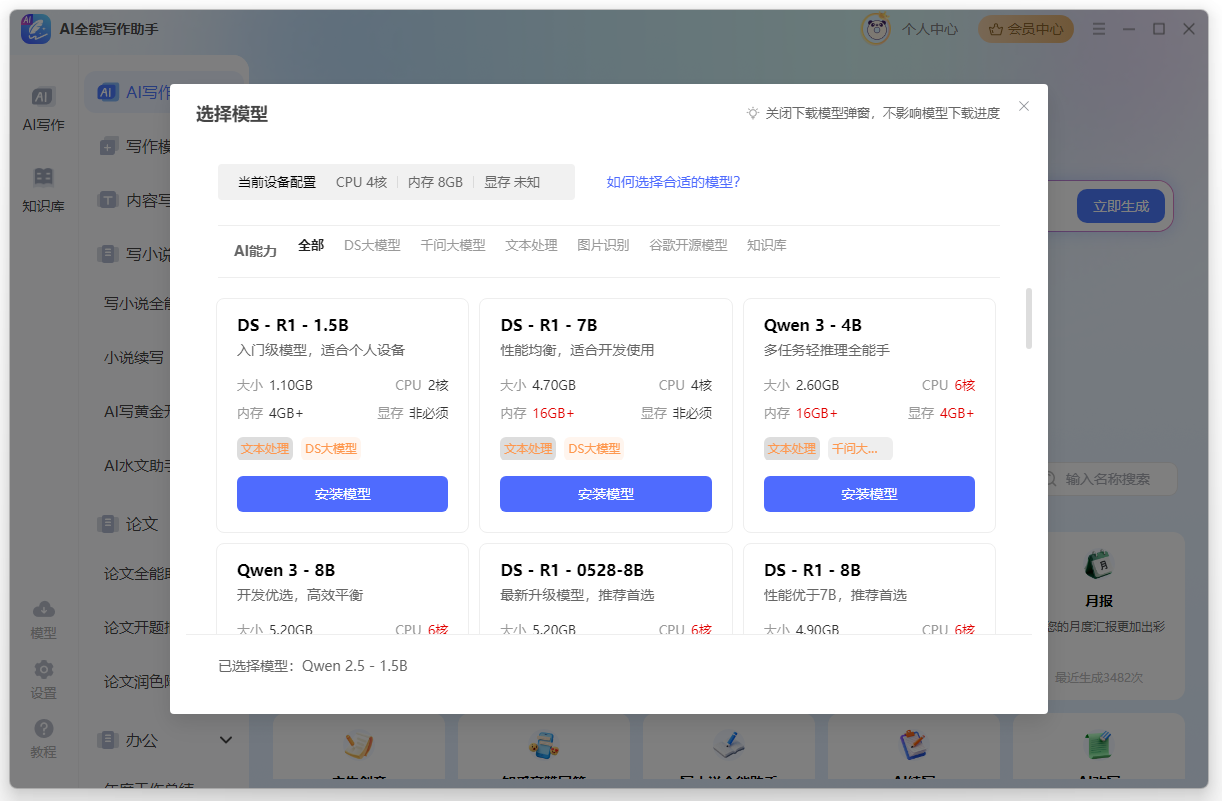
Step3、此时即可正常使用软件
报错提示四:未知错误

原因分析:上下文长度的数值设置过大
解决方法:在【设置】中调整上下文长度,设小一点
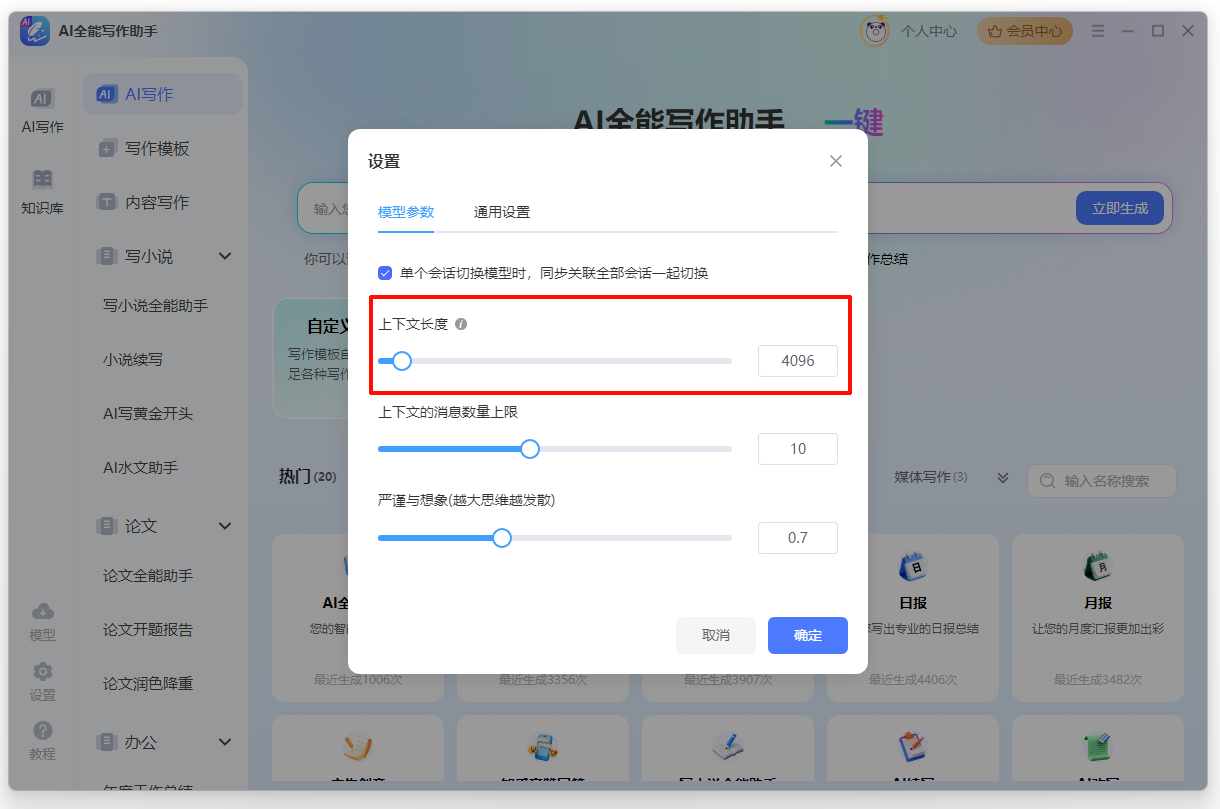
报错提示五:Network Error: Failed to fetch

解决方法:
1、点击软件右上角【程序修复】

2、打开任务管理器(Ctrl + Shift + Esc)->关闭ds软件进程)->打开软件清理缓存->重新部署下载模型


以上是关于运行金舟AI写作对话框报错提示的原因分析与解决方法,大家可以根据实际情况选择对应的解决方法。更多精彩内容,请持续关注金舟软件!


温馨提示:本文由金舟软件网站编辑出品转载请注明出处,违者必究(部分内容来源于网络,经作者整理后发布,如有侵权,请立刻联系我们处理)
 已复制链接~



