































































卓威鼠标怎么调dpi?一篇讲透鼠标DPI调节方法与常见问题(含驱动下载)
- 来源: 金舟软件
- 作者:luoqiuyi
- 时间:2026-01-05 19:00:10


 官方正版
官方正版
 AI摘要
AI摘要
本文为卓威鼠标新手解答了如何调节DPI的核心问题。文章首先解释了DPI的含义,并澄清了“DPI越高越好”的误区,强调舒适DPI因人而异,需根据游戏类型和个人习惯寻找“甜点”设置。接着,文章提供了两种下载和安装鼠标驱动的方法(使用驱动工具或手动官网下载),确保你能完整使用鼠标功能并进行精确设置。全文旨在帮助你快速理解并调出最适合自己的鼠标灵敏度,提升操作手感。
摘要由平台通过智能技术生成很多刚入手卓威鼠标的朋友,可能第一反应就是搜索“卓威鼠标怎么调dpi”,毕竟这直接关系到操作手感。其实调节过程本身不难,但要想调得顺手,还得先弄明白一些基础概念,比如鼠标上的dpi是什么意思、鼠标dpi越高越好吗、以及鼠标dpi多少最舒服。这篇文章将一文讲透这些问题,从基础概念到具体的DPI调节步骤,乃至常见问题排查,都能找到清晰的解答。
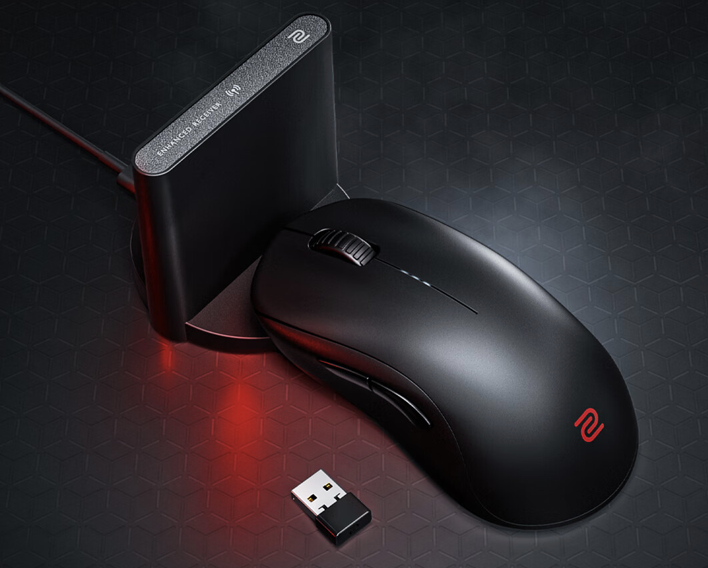
一、鼠标上的dpi是什么意思?
简单来说,鼠标dpi指的是鼠标每移动一英寸,光标在屏幕上所移动的像素点数。你可以把它理解为鼠标的“基础速度”。dpi数值越高,鼠标移动相同物理距离时,屏幕上的光标跑得就越远、越快。它和游戏内的灵敏度共同决定了你最终的操控速度。理解dpi是什么,是调整手感的第一步。很多人也管这个叫鼠标灵敏度,其实更准确的说法是鼠标的物理精度。
二、鼠标dpi越高越好吗?鼠标dpi多少最舒服?
“鼠标dpi越高越好”是一个常见的误区。
鼠标dpi越高,并不直接等同于越好、越专业。高dpi(比如3200以上)适合大屏幕、高分辨率的日常办公,手轻轻一动光标就能划过整个屏幕,效率挺高。但在FPS等需要精细瞄准的游戏中,过高的dpi反而会让准星难以控制,产生“飘”的感觉,反而影响发挥。
那么,鼠标dpi多少最舒服呢?
这完全看个人习惯,没有统一标准。它取决于你的使用场景、屏幕分辨率和常玩的游戏类型。举个例子,对于CS:GO这类FPS游戏,不少职业选手喜欢用较低的dpi,比如400到800这个范围,这样更容易进行微调瞄准。而对于英雄联盟这类MOBA游戏,可能需要稍高一点的dpi来快速切换视角。总的来说,你得自己多试试,找到一个让你操作起来最平稳、最跟手的设定,这就是所谓的“甜点”设置。
三、鼠标驱动怎么下载?
有些用户觉得鼠标插上就能用,没必要装驱动。但实际上,如果没正确安装和设置驱动,鼠标的一些功能可能就用不全。鼠标驱动是官方推出的专用配置软件,装了它之后,你才能更好地管理鼠标性能,虽然大部分鼠标主打免驱调DPI,但驱动对于检查设置或更新固件还是有用的。
方法一:使用金舟驱动大师(一键安装省心)
金舟驱动大师是一款简单好用的驱动管理工具,如果你不想费心去官网找,或者担心下错版本,那这个工具就比较合适。它能自动检测硬件并推荐合适的驱动。
操作步骤:
1.首先访问金舟软件官网,在你的电脑上下载并安装金舟驱动大师软件。
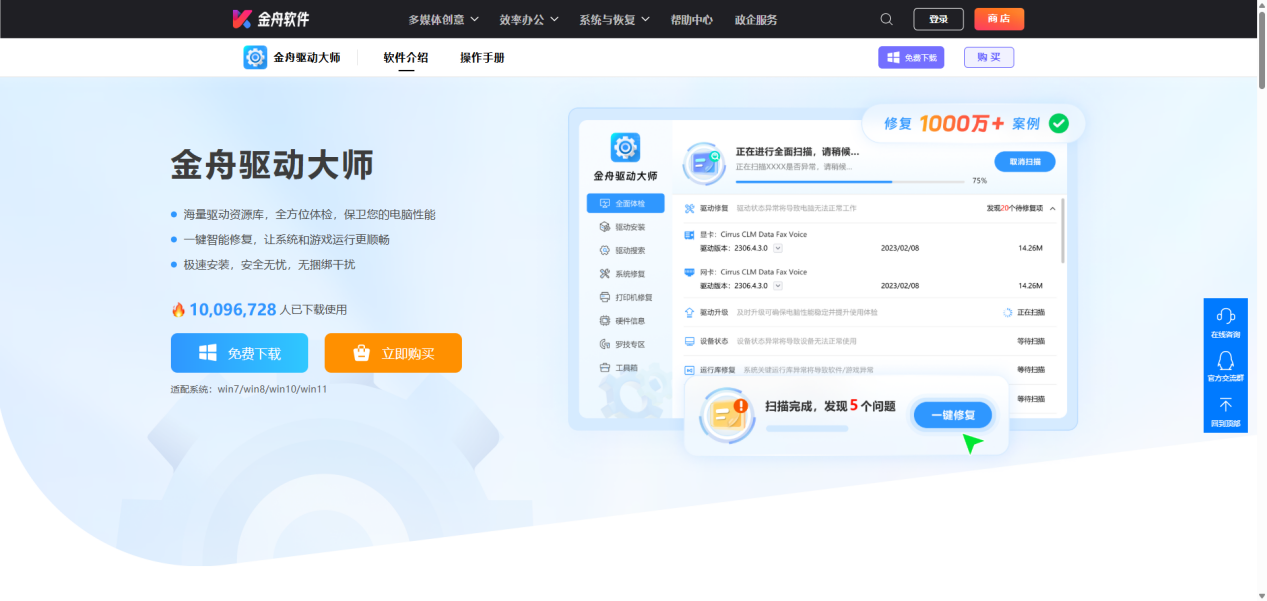
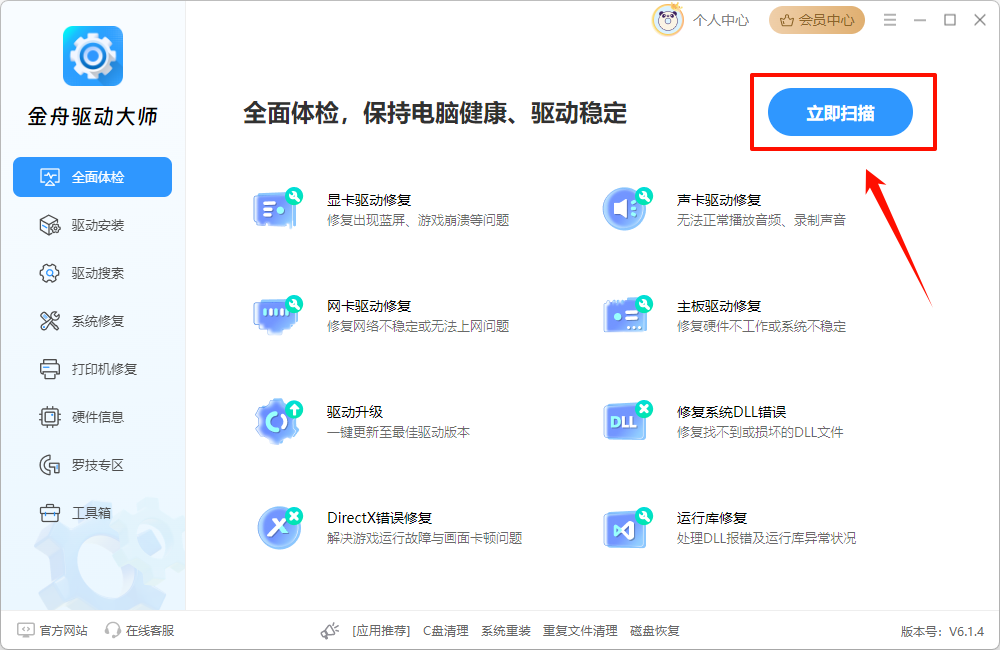
2.打开软件,点击“立即扫描”,它会自动扫描你电脑上连接的所有硬件设备。
3.在扫描结果列表里,点击旁边的“升级驱动”,软件就会自动下载并安装对应的官方驱动。
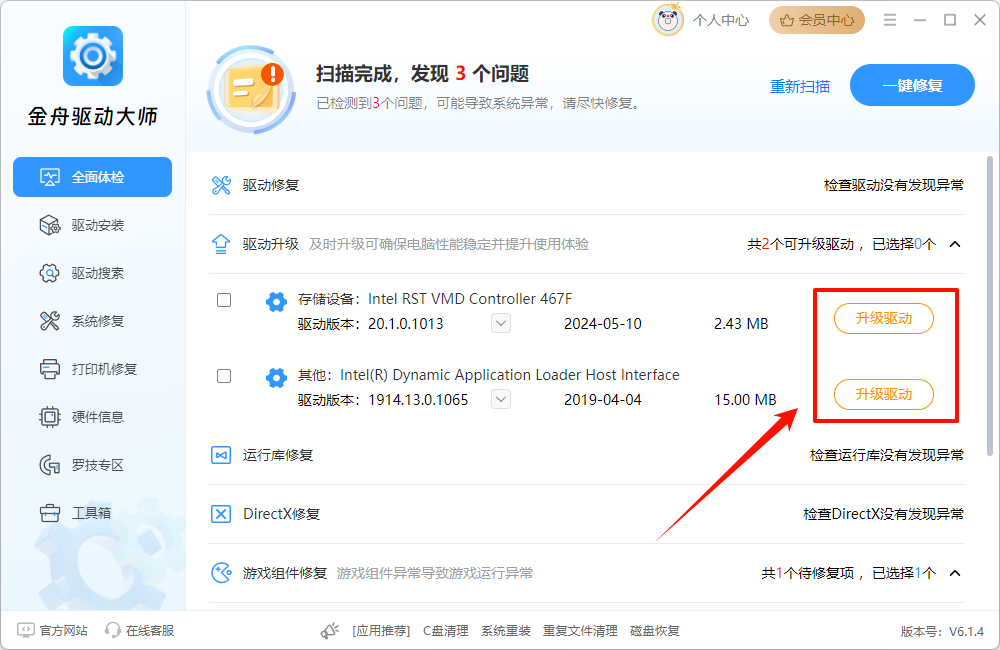
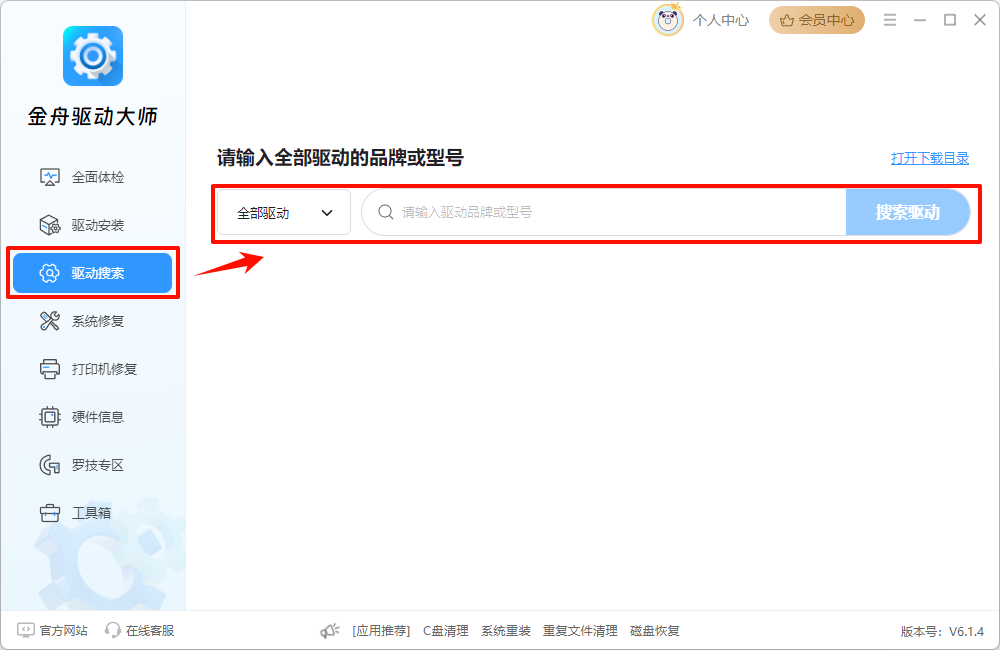
也可以试试用顶部的“驱动搜索”功能,手动输入你的鼠标具体型号搜索一下,结果出来了一样可以一键安装。
4.安装完成后,建议重启一下电脑,确保驱动正常加载。
方法二:手动下载官方渠道(适合喜欢自己动手的朋友)
如果你更信任官方源,也可以自己去官网下载。
操作步骤(以ZOWIE鼠标为例):
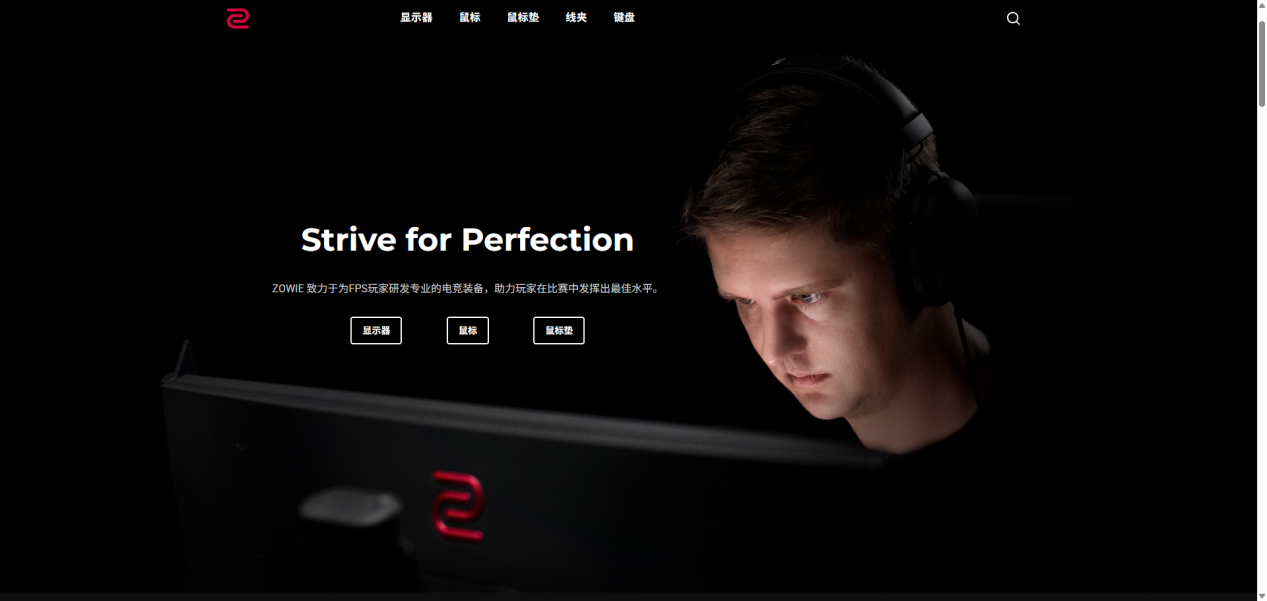
1.打开浏览器,访问卓威的官方网站。
2.在网站底部的菜单栏里,找到“下载”栏目,点进去。
3.在下载页面,根据你的鼠标型号(比如EC系列、FK系列等)进行选择。
4.找到对应的驱动程序,点击下载。
5.下载完成后,运行安装程序,按照屏幕提示一步步完成安装。
四、卓威鼠标怎么调dpi?
(一)通用调节方法(适用于大部分型号)
无论有线还是无线型号,最直接的调节方式都是通过鼠标底部的DPI按钮。
操作步骤:
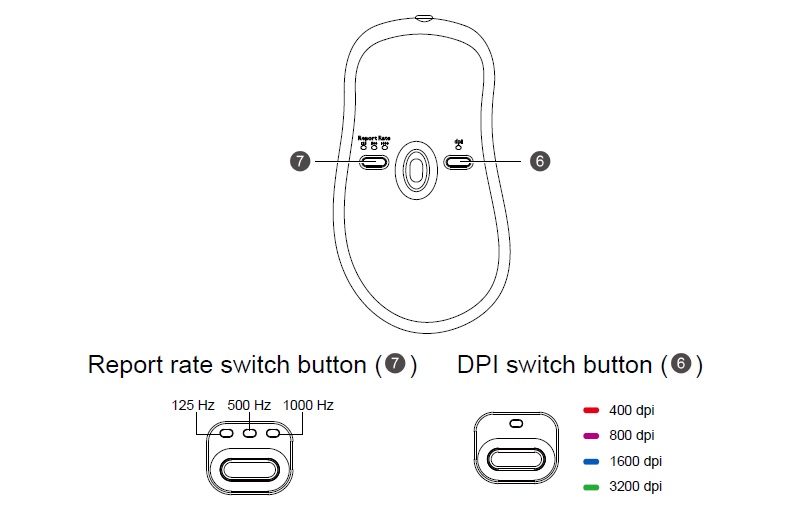
1.找到按钮:翻转鼠标,在底部找到标有“DPI”的独立按钮(如下图中的“按钮6”)。
2.切换档位:短按一次该按钮,DPI即切换至下一个预设档位。循环按压可在不同档位间切换。
3.确认档位:通过鼠标滚轮的颜色来确认当前DPI设置。
✅预设DPI档位与指示灯颜色:
绝大多数型号(如EC、FK、ZA系列)提供 400、800、1600、3200 四档DPI循环切换。
✅常见颜色指示(不同批次/型号可能有细微差异):
| 红色 | 400 DPI |
| 紫色 | 800 DPI |
| 蓝色 | 1600 DPI |
| 绿色 | 3200 DPI |
(二)无线型号特别注意
对于无线型号(如EC-CW、FK2-DW、S2-DW、U2系列等),操作前需注意模式切换。
1️⃣确保处于可调模式:无线鼠标的DPI按钮通常与模式开关集成在底部。调节DPI前,请先将模式开关拨到“USB接收器”模式(通常是向左拨动),否则DPI按键可能无效。
2️⃣档位差异:部分新型无线鼠标(如U2)的DPI档位更丰富,可能包含 400、800、1000、1200、1600、3200 等选项,但调节方式(短按底部DPI键)和确认方式(看滚轮灯颜色)相同。
(三)调节与使用建议
1.找到最适合的DPI:在游戏中逐一尝试各个档位,找到能让您平稳、跟手地完成转身、瞄准等操作的档位。这通常需要结合游戏内的灵敏度设置进行微调。
2.灵敏度搭配原则:建议将游戏内的灵敏度设置在一个中等范围,然后主要通过切换鼠标的DPI档位来寻找最佳手感,避免游戏内灵敏度设置过高或过低。
3.回报率(Polling Rate)调节:
部分无线型号(如U2)可通过底部的另一个按钮(如上图中的“按钮7”)在 125Hz、500Hz、1000Hz 间切换。
通用建议:追求极致响应速度可选择1000Hz;若遇到兼容性或性能问题,可尝试500Hz。
(四)常见问题解决
▶DPI切换无效/指示灯不亮:
检查无线鼠标是否已切换到“USB接收器”模式。
检查电池电量是否充足(电量低于20%可能影响功能)。
尝试长按 DPI键 + 回报率键 5秒 将鼠标恢复出厂设置。
▶游戏中出现跳帧或感觉不跟手:
可优先尝试 400 DPI + 1000Hz回报率 的组合,此设置对传感器负荷较小,兼容性最广。
确保鼠标垫表面清洁,传感器镜头上无灰尘或毛发。
重要提示:卓威鼠标的设计理念是提供稳定、一致的竞技体验,因此采用了固定DPI档位。如果您需要精准到个位数的DPI调整(如550),卓威鼠标无法直接支持,建议通过调整游戏内灵敏度来达到类似效果。
文章小结:
以上就是关于卓威鼠标怎么调dpi的全部教程啦,从dpi是什么到具体调节步骤,再到常见问题,都希望能帮你弄清楚。调节鼠标dpi是个慢慢摸索的过程,找到最适合自己的设置最重要。如果还有疑问,欢迎多交流。关注金舟软件官网,了解更多实用资讯和工具推荐。
推荐阅读:


温馨提示:本文由金舟软件网站编辑出品转载请注明出处,违者必究(部分内容来源于网络,经作者整理后发布,如有侵权,请立刻联系我们处理)
 已复制链接~



