































































雷蛇鼠标驱动怎么下载?四大雷蛇鼠标驱动热门问题及解决方案
- 来源: 金舟软件
- 作者:Kylin
- 时间:2025-12-20 15:48:35


 官方正版
官方正版
下载和设置雷蛇鼠标驱动并不复杂。首先,雷蛇鼠标的核心驱动是 “雷云 (Razer Synapse)” 这款一体化软件。你的鼠标功能实现和性能发挥都需要依靠它。除了告诉你雷蛇鼠标驱动怎么下载,我们还整理了雷蛇鼠标驱动四大类热门问题和解决方案。
一、雷蛇鼠标驱动怎么下载
最推荐的方法是直接从雷蛇官网下载,确保安全且版本匹配。
第一步、访问雷蛇鼠标官网
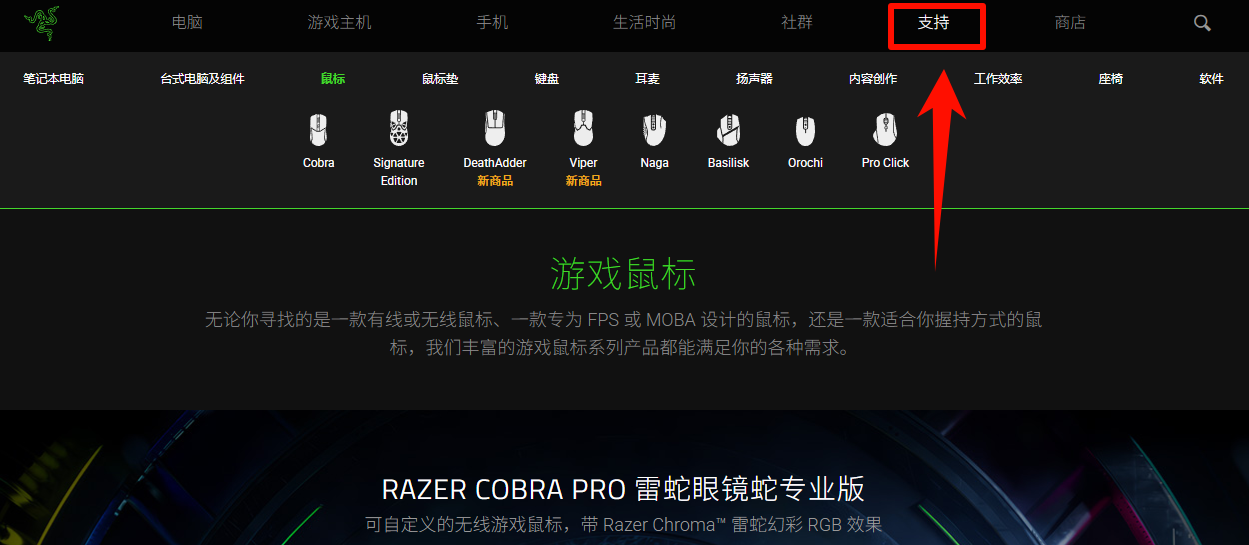
进入雷蛇官方网站,在页面顶部找到“支持 (Support)”入口。
第二步、查找鼠标驱动
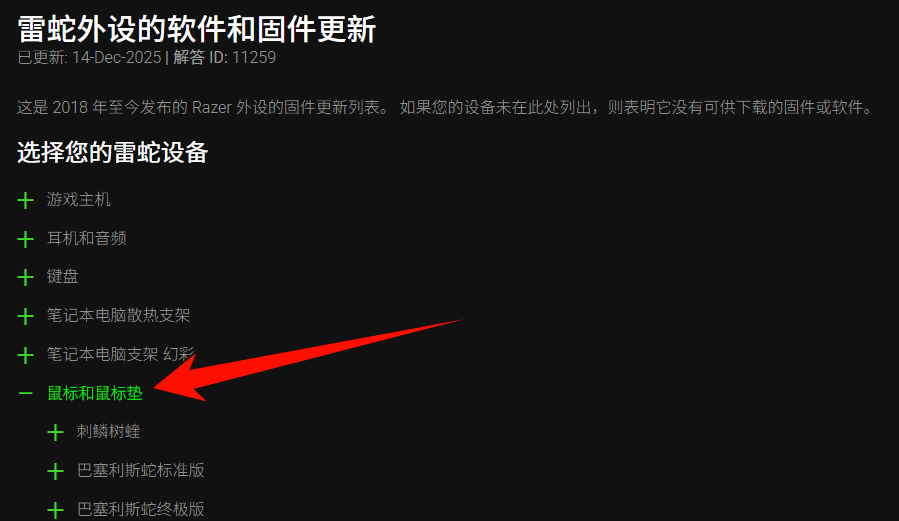
在支持页面点击“电脑”-“鼠标”-“下载”-“鼠标和鼠标垫”,页面列出通用的雷云驱动(如Synapse 3或新版Synapse),你可以直接选择。
第三步、下载与安装雷蛇鼠标驱动
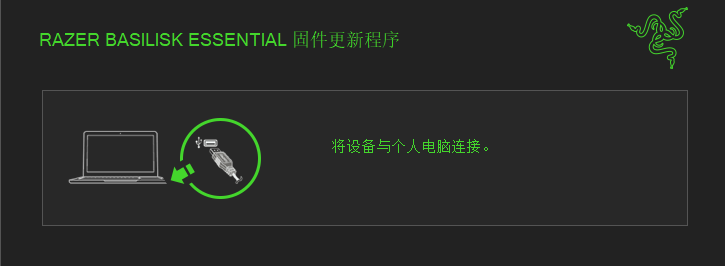
点击“下载”后,运行安装程序,按照提示完成安装,最后重启电脑。
第四步、使用第三方软件自动检测安装
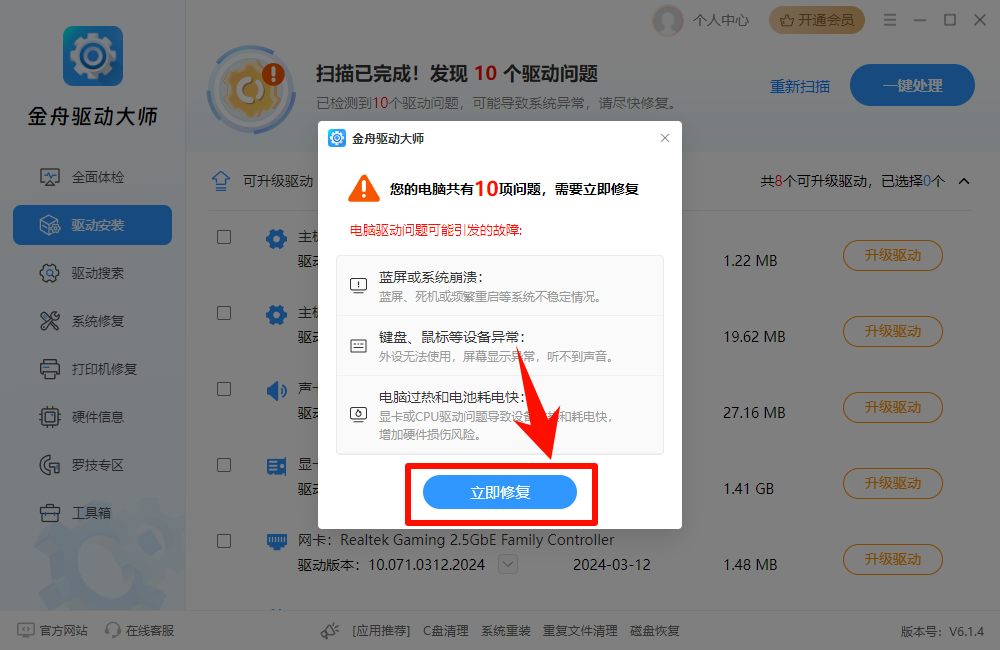
如果在雷蛇鼠标官网驱动支持页面没有找到你的鼠标设备,也可以直接借助第三方驱动软件,帮助我们一键检测,自动安装,省时省力。
下载安装金舟驱动大师最新版,安装运行后,选择“驱动安装”点击“立即扫描”,弹出报错窗口后,点击“立即修复”即可成功下载雷蛇鼠标驱动。
二、四大雷蛇鼠标驱动热门问题及解决方案
第一类:雷蛇鼠标驱动安装与识别问题
问题1. 无法安装鼠标驱动
原因:驱动未正确安装、硬件连接异常、软件冲突、系统兼容性问题。
解决方案:参考「雷蛇鼠标驱动怎么下载」
问题2. 鼠标驱动无法弹出
原因:鼠标驱动未正确安装、硬件连接异常、软件冲突、系统兼容性问题。
解决方案:同无法安装驱动的解决方案。
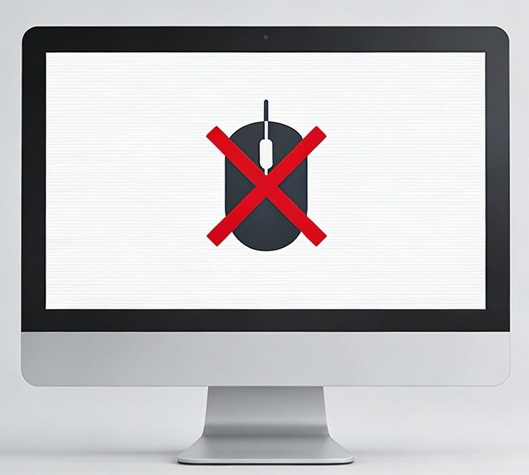
问题3. 驱动无法识别设备
原因:USB接口松动、线材损坏或无线接收器未配对、驱动未更新或配置文件损坏、USB供电/接口问题。
解决方案:
更换USB接口,重启电脑,或卸载驱动后重新安装;确保使用原装数据线连接;如果问题依旧,可尝试通过金舟驱动大师重新安装驱动。
第二类:鼠标功能异常问题
问题1. 鼠标按键无响应
原因:驱动服务中断与注册表损坏关联性、物理损坏。
解决方案:
排除物理损坏。若其他设备正常且鼠标在基础模式下可被系统识别,则问题大概率出在驱动服务层面,可尝试重启电脑或重装驱动。
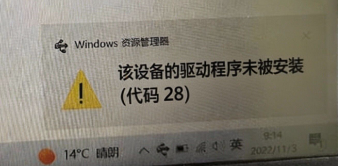
异常描述:当鼠标特定按键(如侧键、DPI切换键)无法触发时,在设备管理器中可能看到设备状态显示为“代码 1:驱动未加载(需重新安装)”或“代码 43:设备停止响应并已恢复(硬件不稳定)”。
解决思路代码示例(PowerShell):
# 检查Razer核心服务状态Get-Service | Where-Object {$_.Name -like "Razer*"} | Select Name, Status
说明:通过该代码可以检查雷蛇相关服务是否正常运行,若服务未正常运行,可尝试重启服务或重新安装驱动。
问题2. DPI失效
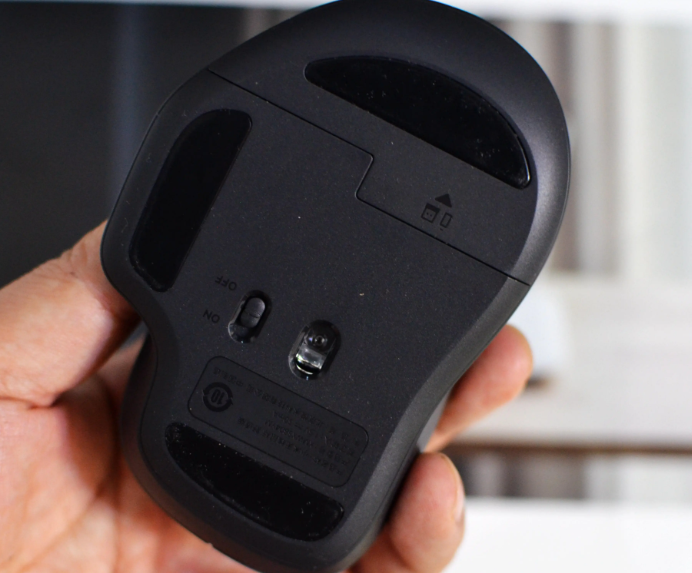
原因:驱动未正确加载光学传感器模块、用户配置文件意外重置为默认值、多用户切换导致配置隔离。
解决方案:通过Synapse软件重新校准传感器并保存至板载内存(Onboard Memory),确保脱离软件仍能保留设置。
问题3. 鼠标灯光失控
原因:Chroma服务崩溃与USB供电波动、显卡色彩管理冲突、固件与驱动版本不匹配。
解决方案:
重启RzChromaBusSvc服务;更换USB口或使用带电源Hub;关闭NVIDIA/AMD面板中的色彩增强;强制更新固件并通过Synapse重新配置。
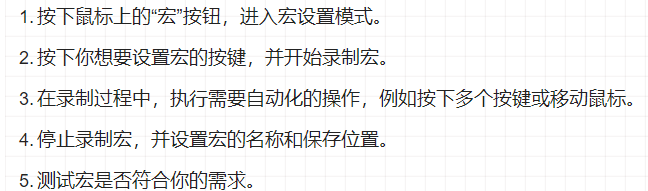
问题4. 鼠标宏设置失效
原因:操作系统不兼容、雷蛇驱动版本过旧或未安装Synapse 3、鼠标型号不支持该宏文件功能、宏脚本文件格式错误或损坏、设备未被雷蛇Synapse识别、宏脚本导入后未显示在配置界面、宏命令无法触发或执行异常、USB接口供电或驱动冲突。
解决方案:
第一步、确保安装了最新版本的雷蛇Synapse 3驱动程序。
第二步、检查宏文件格式与内容,确保宏脚本文件格式正确且未损坏。
第三步、以管理员权限运行Synapse 3,关闭Windows安全中心中的“内核隔离”功能,禁用第三方杀毒软件临时测试。
第四步、尝试更换USB接口(优先使用原生USB - A),使用其他电脑测试设备是否正常工作,检查雷蛇设备固件是否需要更新。
第三类:鼠标与电脑连接问题
问题1. 鼠标频繁断开连接
原因:USB端口供电不稳、USB 3.0接口电磁干扰、驱动程序冲突、固件版本过旧、无线信号干扰。
解决方案:
第一步、更换USB接口(优先选主板后置接口);关闭鼠标RGB灯效(雷云中设置);其他电脑测试鼠标,确认是否硬件故障;卸载当前雷云驱动,重启电脑,官网下载最新版雷云,检查鼠标固件更新(雷云设置中“更新”选项),关闭其他外设驱动:暂停Logitech、SteelSeries等后台服务。
第二步、降低指针精度(减少过度响应)。
第三步、USB选择性暂停设置(避免省电断连)。
说明:Windows可以将USB端口设置为休眠以节省电源,这可能会导致鼠标的加密狗间歇性停用。通过上述操作可以取消USB端口的省电模式,避免鼠标频繁断开连接。
第四类:雷蛇鼠标其他问题
问题1. 鼠标光标闪动或抖动
原因:激光引擎过度敏感、驱动程序冲突、USB供电/接口问题、表面兼容性问题。
解决方案:
第一步、更换纯黑色、无纹理的鼠标垫(推荐布质硬垫),临时测试法:在鼠标下方垫一张白纸,观察是否改善。
第二步、卸载当前雷云驱动,重启电脑,检查鼠标固件更新(雷云设置中“更新”选项),关闭其他外设驱动。
第三步、降低指针精度(减少过度响应),控制面板 → 鼠标 → 指针选项 → 取消勾选 “提高指针精确度”。
第四步、USB选择性暂停设置(避免省电断连),Win + X → 设备管理器 → 通用串行总线控制器 → 右击USB根集线器 → 属性 → 电源管理 → 取消勾选 “允许计算机关闭此设备以节约电源”。
第五步、更换USB接口(优先选主板后置接口),关闭鼠标RGB灯效(雷云中设置),其他电脑测试鼠标,确认是否硬件故障。
第六步、使用雷云Synapse提供的 “校准”功能,针对当前鼠标垫优化追踪参数(路径:设备 → 选择鼠标 → 性能 → 表面校准)。
通过正文,我们不仅知道雷蛇鼠标驱动怎么下载?还了解到雷蛇鼠标常见的四大类问题及解决方案。出现问题时,我们要仔细观察报错窗口提示,并积极寻找解决方法,大部分鼠标异常情况都跟驱动有关系,我们可以通过鼠标驱动官网下载,或者借助第三方驱动管理软件帮助我们节省时间。
推荐阅读:
磁动力GM03PRO无线电竞鼠标驱动下载安装教程(2025最新版)


温馨提示:本文由金舟软件网站编辑出品转载请注明出处,违者必究(部分内容来源于网络,经作者整理后发布,如有侵权,请立刻联系我们处理)
 已复制链接~



