





























































金舟pdf转换器压缩文件大小不满意怎么办?
- 来源: 金舟软件
- 作者:luoqiuyi
- 时间:2026-01-06 19:14:19


 官方正版
官方正版
在使用金舟PDF转换器压缩文件时,如果发现压缩后的文件体积仍不理想,通常并非软件本身的功能限制,而可能与PDF文档的构成特性有关。下面我们就来分析具体原因,并提供两种有效的进一步压缩方案。
金舟pdf转换器压缩文件大小不满意的问题原因:
目标pdf文档本身是扫描文件类型,其每一页内容均由图片构成。压缩后文件大小变化不明显或未达预期,是因为此类PDF的压缩格式已基本达到极限,没有更多可压缩的空间。若需进一步减小文件体积,只能通过调整相关的内容参数来改变压缩容量。
以下是针对pdf文档内容(转换成图片形式)对内容图片进行压缩解决。
解决方法一:利用pdf转换成图片压缩
①打开金舟pdf转换器软件,选择“pdf转图片”,导入需要的pdf文件内容(这里以8.43mb文件为例)。
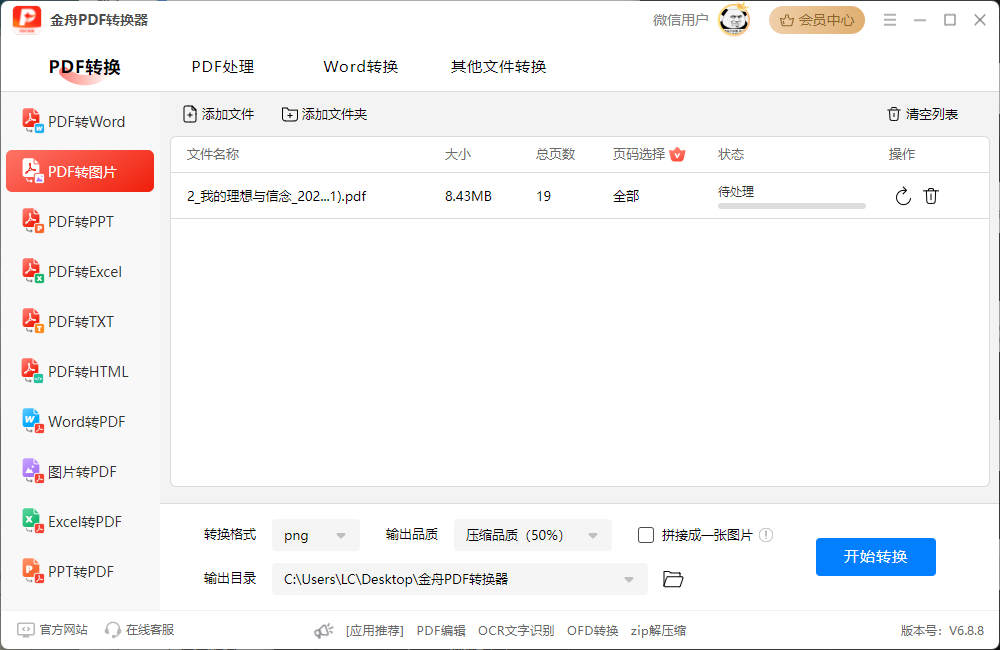
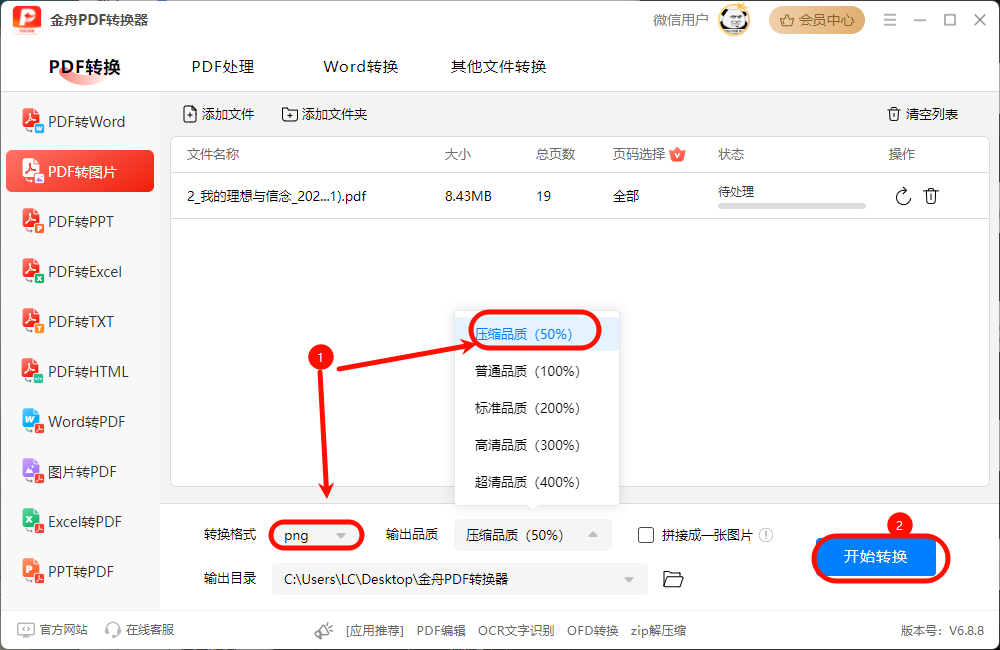
②导入文件后,可以自行选择图片格式类型(这里以png格式为例)更换,“输出品质”(这里以“压缩品质50%为例”)也可以自行更改,注意不要勾选“拼接一张图片”。
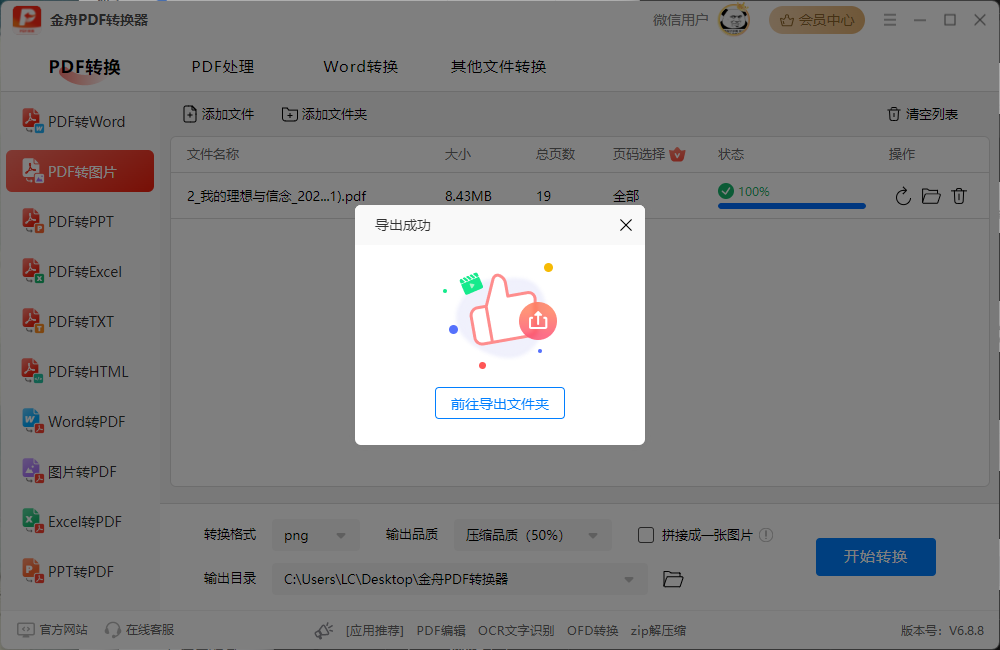
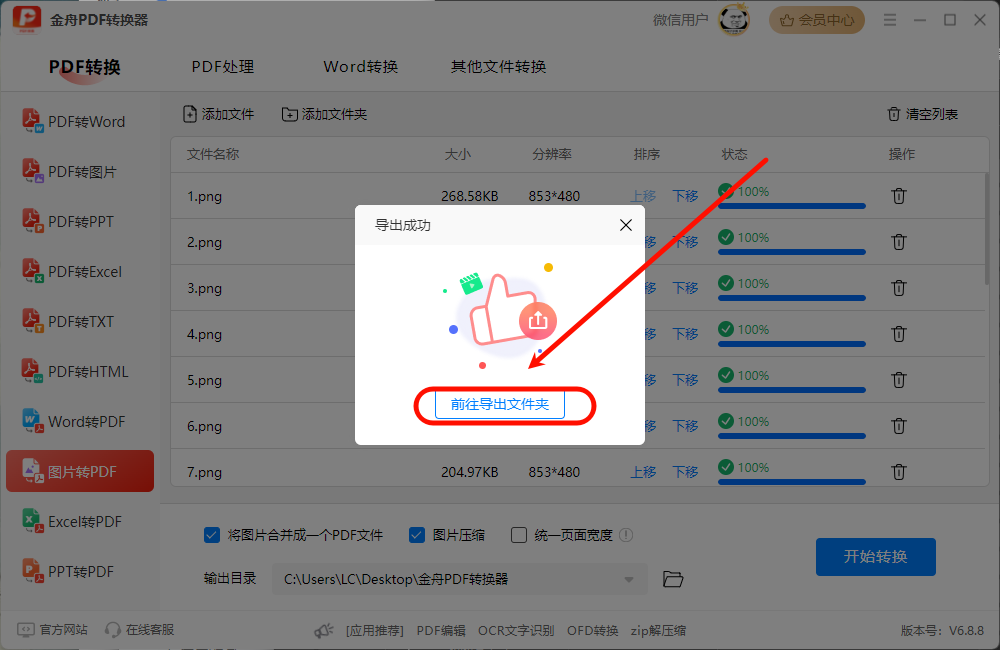
③转换成功后,点击“前往导出文件夹”。
④进入到输出目录后,重新回到我们软件功能界面,选择“图片转换pdf”功能。
注:软件内默认是勾选“将图片合并成一个PDF文件”,以及默认勾选“图片压缩”。
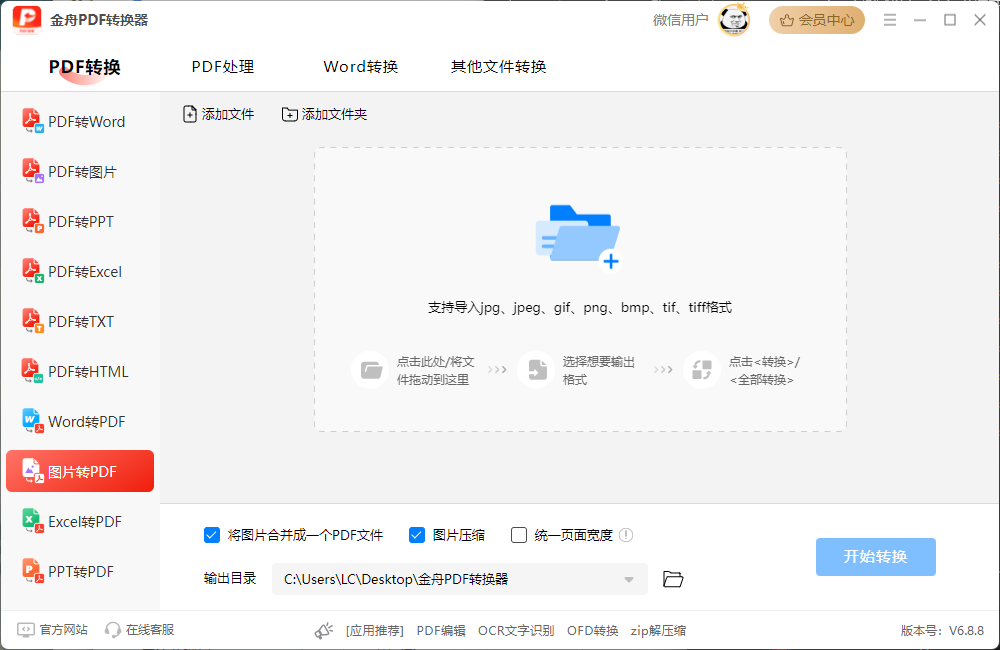
⑤把输出目录的图片依次按照顺序导入到软件界面(快捷方式:在输出目录内,Ctrl+A全选图片后,鼠标移动到第一张图片,点击图片进行拖拽到我们软件)。

⑥成功导入后,点击“前往导出文件夹”。
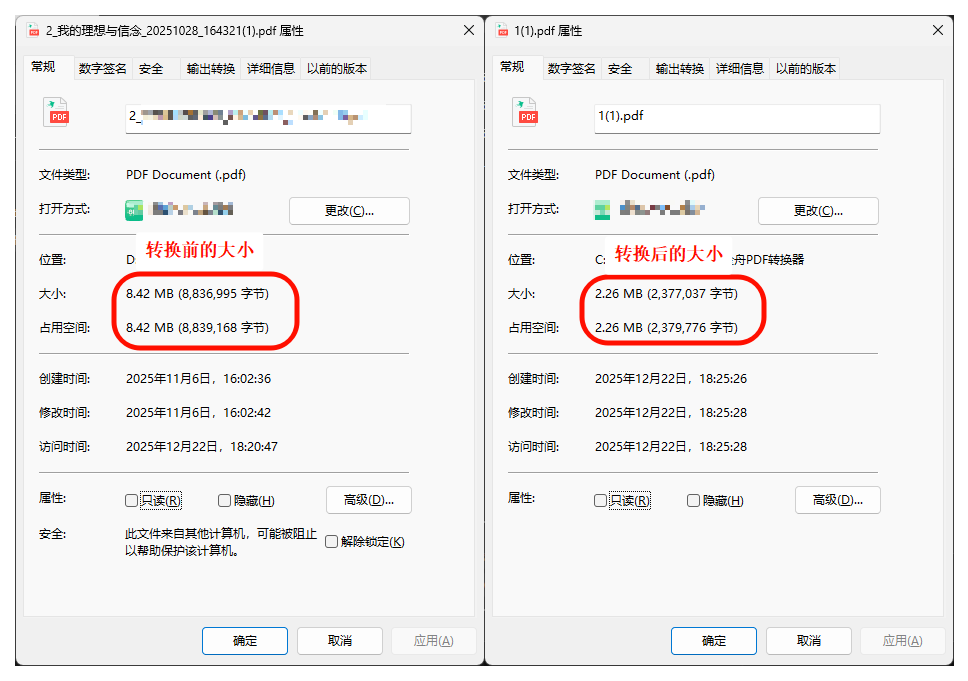
⑦转换后的文件可以打开和之前的源文件对比。
解决方法二:利用wps重新保存文档
在某些情况下,通过WPS、Microsoft Office等办公软件重新保存文档,可以帮助减少文件大小。这个方法通过清除PDF中的冗余资源,从而实现压缩效果。
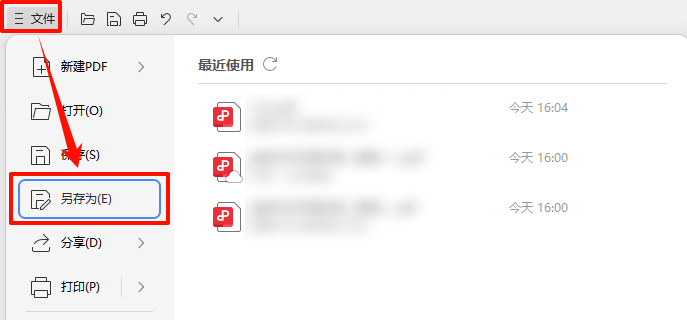
①以WPS为例,打开需要压缩的pdf文件,点击右上角菜单的“文件”→“另存为”。
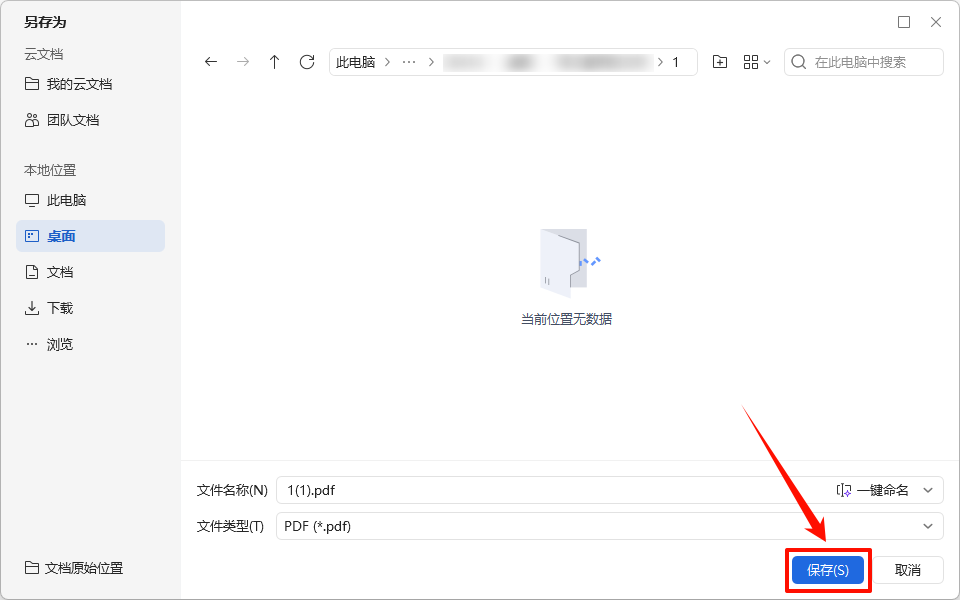
②选择保存位置,点击“保存”。
③保存完成后,我们来对比一下压缩前后的大小。
通过以上两种针对图片型PDF的压缩方法,我们可以更灵活地处理金舟PDF转换器压缩后效果不理想的情况。无论是通过“PDF转图片再合成为PDF”的深度优化路径,还是借助WPS重新保存以精简文档结构,都能帮助我们在保持内容清晰的前提下,有效减小PDF文件的大小。如果你在PDF处理中遇到其他问题,或想了解更多高效办公技巧,欢迎关注金舟软件官网,获取更多实用资讯与教程。


温馨提示:本文由金舟软件网站编辑出品转载请注明出处,违者必究(部分内容来源于网络,经作者整理后发布,如有侵权,请立刻联系我们处理)
 已复制链接~



