






























































电脑屏幕一明一暗交替闪烁咋办?专业人员手把手教你解决
- 来源: 金舟软件
- 作者:Kylin
- 时间:2025-12-21 08:05:01


 官方正版
官方正版
电脑屏幕一明一暗交替闪烁,这个问题确实很烦人。要解决它,最有效的方法是按照从软件到硬件的顺序,进行系统性地排查。以下是解决电脑屏幕闪烁问题的详细文字排查步骤,按照从易到难、从软件到硬件的逻辑顺序排列。希望对你们有所帮助。
一、判断电脑屏幕一明一暗交替闪烁的问题点
首先确定问题是出在软件/系统设置,还是硬件本身。最有效的判断方法是“隔离法”。
第一步:快速判断问题根源(软件或硬件)
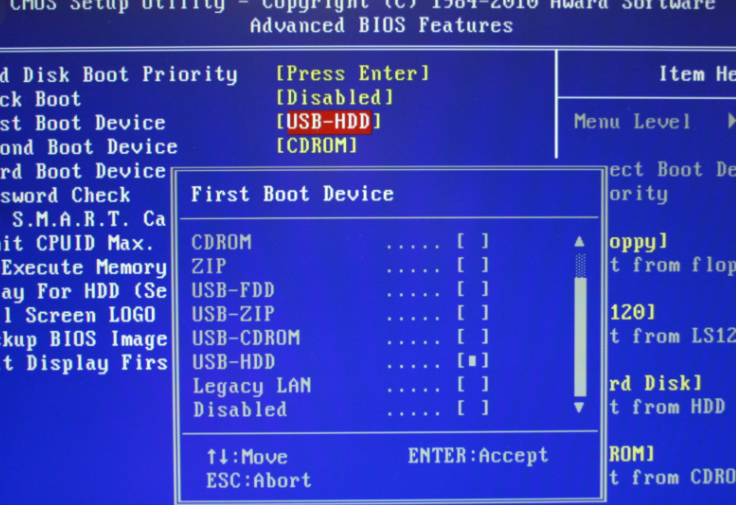
进入BIOS/UEFI设置界面:重启电脑,在开机时连续按 F2、Delete 或 F12(具体按键因电脑品牌而异,通常是开机画面有提示)进入BIOS。
观察BIOS界面:在BIOS的纯色或简单图形界面下,仔细观察屏幕是否还闪烁。
如果BIOS里也闪烁:这强烈表明是硬件问题(显示器、线缆、显卡等),请直接跳至“第四步:硬件排查”。
如果BIOS里完全不闪:那么问题很可能出在 Windows系统、驱动程序或软件设置上,请继续下面的软件排查。
第二步:软件与驱动排查(如果BIOS下不闪)
2.1 更新显卡驱动
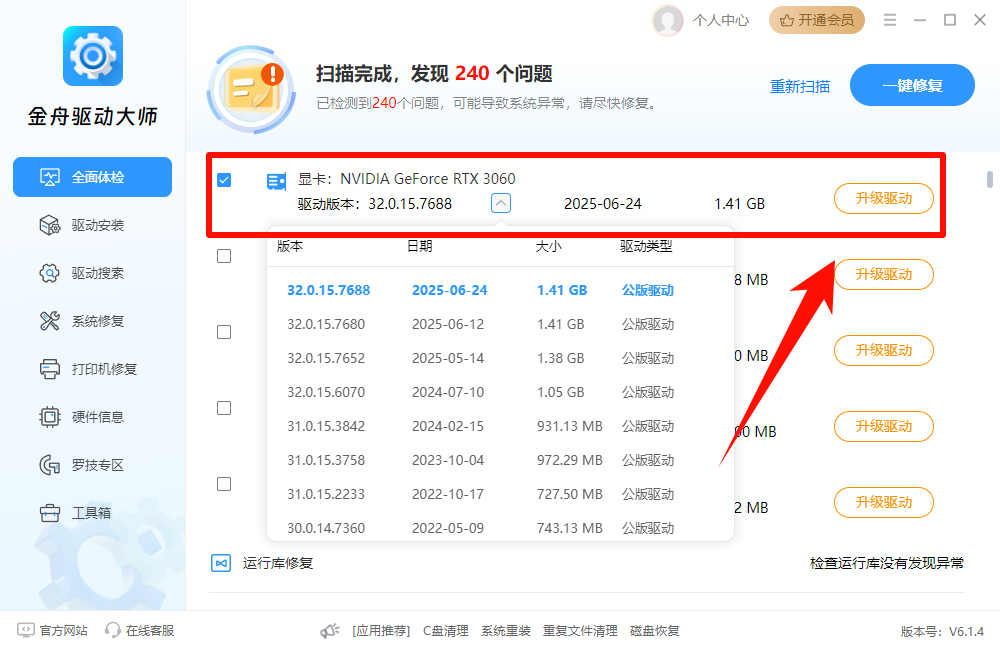
▷到电脑品牌官网(笔记本)或显卡芯片官网(台式机/独立显卡,如 NVIDIA、AMD、Intel),根据型号下载并安装最新的显卡驱动。
▷建议执行“清洁安装” 或使用 DDU工具 彻底卸载旧驱动后再安装新驱动,以排除驱动冲突。
可以使用第三方驱动管理软件——金舟驱动大师,帮助我们快速进行驱动扫描与修复。
① 访问访问第三方软件官网(金舟办公官网),下载安装软件。
② 软件页面选择“驱动安装”,自动开始深度检测电脑驱动问题。弹出提示窗口,点击“立即修复”,等待修复完成即可。
2.2 调整显示设置
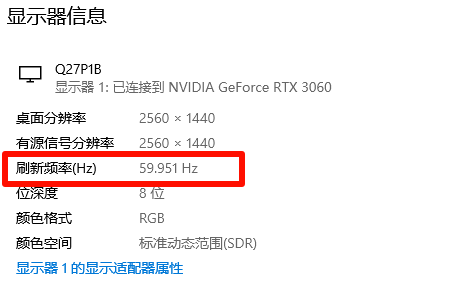
▷右键点击桌面 → “显示设置” → “高级显示设置”。
▷检查“刷新率” 是否设置为显示器标注的最高值(如60Hz、144Hz)。如果被误设为过低或不匹配的值,可能导致闪烁。
2.3 关闭可能导致冲突的功能
▷禁用自动亮度调节:某些笔记本带有环境光传感器。在 “控制面板” → “电源选项” → “更改计划设置” → “更改高级电源设置” 中,找到“显示”选项,关闭 “自适应亮度” 或类似功能。
▷关闭应用中的“硬件加速”:如果你只在某个特定软件(如Chrome浏览器、视频播放器)里闪烁,尝试在该软件的设置中找到并关闭“硬件加速”或“GPU渲染”选项。
第三步:操作系统层面排查
重启电脑并进入Windows安全模式(这是一个仅加载基本驱动的精简系统环境)。
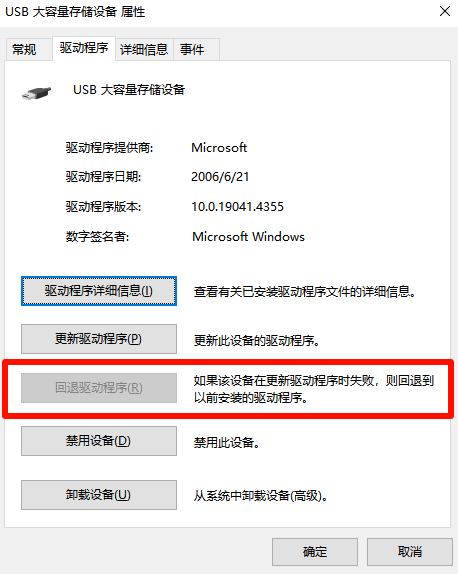
如果在安全模式下不闪烁,可以确定是某个驱动程序或自启动软件导致的问题。可以尝试在“设备管理器”中回滚显卡驱动,或干净启动来排查冲突软件。
第四步:硬件排查(如果BIOS下也闪烁,或软件排查无效)
⭕重点:请按顺序检查,尤其是台式机。
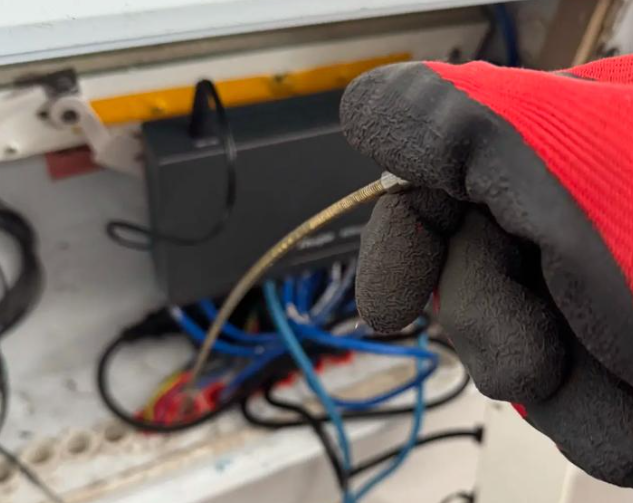
4.1 检查并更换视频线(台式机首要怀疑对象)
将连接主机和显示器的 HDMI、DP、VGA等视频线两端重新插拔,确保连接稳固。
仔细检查线缆接头和电脑/显示器接口内的针脚是否有弯曲、损坏。
如果条件允许,强烈建议更换一根确认完好的同类型线缆进行测试。劣质或损坏的视频线是导致闪烁的最常见硬件原因之一。
4.2 交叉测试显示器(最关键的诊断步骤)
方法A(最佳):将你的电脑主机连接到另一台已知正常的显示器或电视上。
方法B:将你的显示器连接到另一台已知正常的电脑主机(如朋友的主机、笔记本电脑等)上。
判断结果:
如果问题跟随你的显示器(即接其他主机也闪),则基本可断定是显示器本身故障。
如果问题跟随你的主机(即接其他显示器也闪),则问题出在你的电脑主机上,很可能是独立显卡或主板集成显卡故障。

4.3 笔记本/一体机硬件问题
由于无法轻易分离,如果通过第一步确认是硬件问题(BIOS下也闪),则屏幕排线松动、屏幕本身故障或内部显卡问题的可能性较大。建议联系品牌官方售后进行专业检测。
以上就是电脑屏幕一明一暗交替闪烁问题的解决方案,通过上面一步步排查,基本可以解决问题,希望对你们有所帮助,更过具体的问题描述可以关注后续或访问金舟办公官网查找更多教程。
阅读推荐:


温馨提示:本文由金舟软件网站编辑出品转载请注明出处,违者必究(部分内容来源于网络,经作者整理后发布,如有侵权,请立刻联系我们处理)
 已复制链接~



