































































电脑没有声音是怎么回事?可以用这些方法来排查解决
- 来源: 金舟软件
- 作者:Lyan
- 时间:2025-05-26 20:34:19


 官方正版
官方正版
 AI摘要
AI摘要
本文详细介绍了声卡驱动的作用及电脑无声的排查方法。通过检查硬件连接、驱动状态和系统设置,快速定位问题。推荐使用金舟驱动大师自动检测并安装声卡驱动,无需手动查找品牌,一键解决驱动异常。文章还提供驱动维护建议,帮助用户轻松恢复音频功能,避免专业操作困扰。
摘要由平台通过智能技术生成声卡驱动是电脑的一个软件程序,主要作用是让操作系统能够识别并控制声卡硬件,从而实现音频的输入和输出功能。如果手动安装了独立显卡或专业声卡,那么需要从安装对应的声卡驱动,这样才能解锁全部性能(例如低延迟录音、杜比音效、硬件混音等)
电脑没有声音是怎么会是?声卡驱动怎么安装?关于这两种问题,本文整理了几个简单的解决方法,可以通过以下方法或工具进行解决。
一、判断电脑没有声音的原因
(1)检查基础硬件与设置
①需要检查音响/耳机是否查到正确的音频接口。主机是绿色插孔;笔记本的话,可以通过按键上的音量键调节。
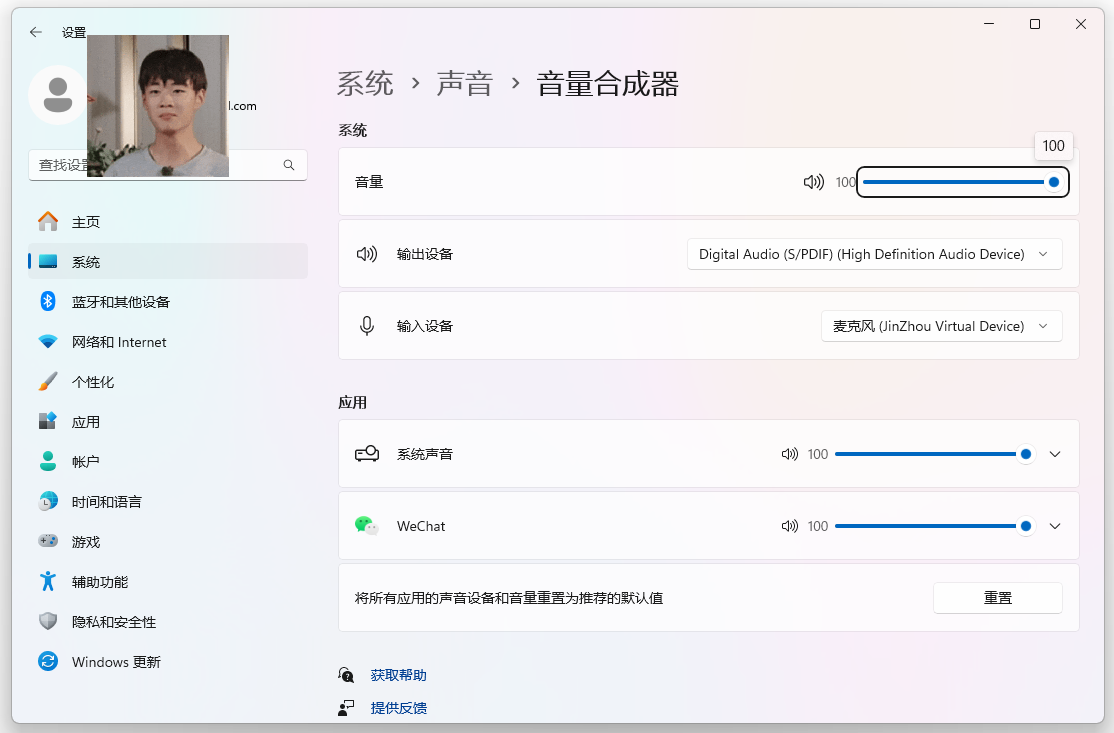
②在扬声器中,选择“打开音量合成器”,确保所有程序音量都是正常的,且确保争取的设备(扬声器或耳机)被设为默认设备。
(2)检查声卡驱动状态
如果是新安装的声卡,那么需要安装对应品牌的声卡驱动,一般在官网可以自行下载安装。
但如果没有安装新声卡,那么需要检查当前声卡驱动是否异常。
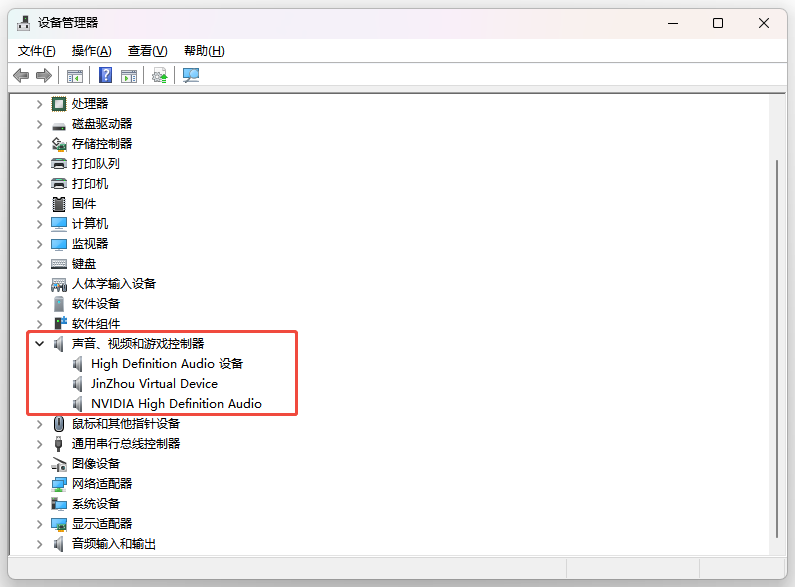
电脑打开设备管理器(可直接使用搜索功能打开),展开“声音、视频和游戏控制器”
正常状态:声卡设备名称清晰
异常状态:显示黄色感叹号(驱动未正确安装或驱动已损坏)
(3)其他可能性
音频服务未启动:按 Win+R 输入 services.msc → 找到 Windows Audio 服务 → 确认状态为 “正在运行”
BIOS 中声卡被禁用(仅台式机/笔记本):重启电脑进入 BIOS(开机时按 Del/F2/F10 等键)→ 找到 “Onboard Audio” 或 “HD Audio” 选项 → 设置为 Enabled
硬件故障:尝试耳机/音箱在其他设备(如手机)上是否能正常工作
音频接口故障(主机):台式电脑前后各有两个音频插入孔,可以切换音频插入孔进行排查,如果主机背后能够听到声音,则主机正面上的接口已经损坏
三、重新下载安装声卡驱动
如果声卡驱动属于异常状态,则我们可以通过重新下载安装声卡驱动进行覆盖(修复),操作比较简单。
工具:金舟驱动大师
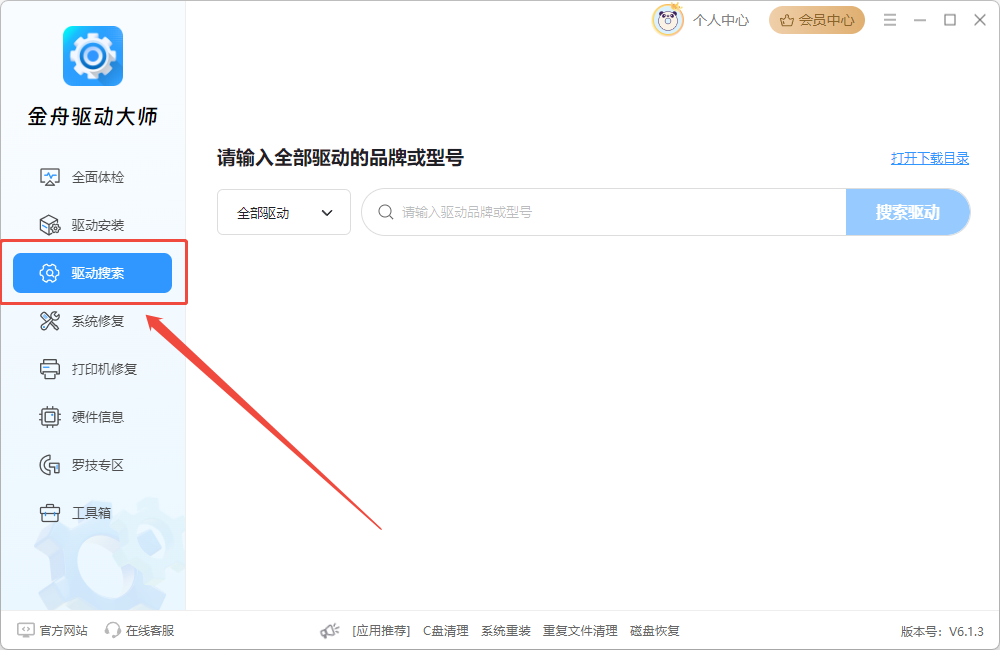
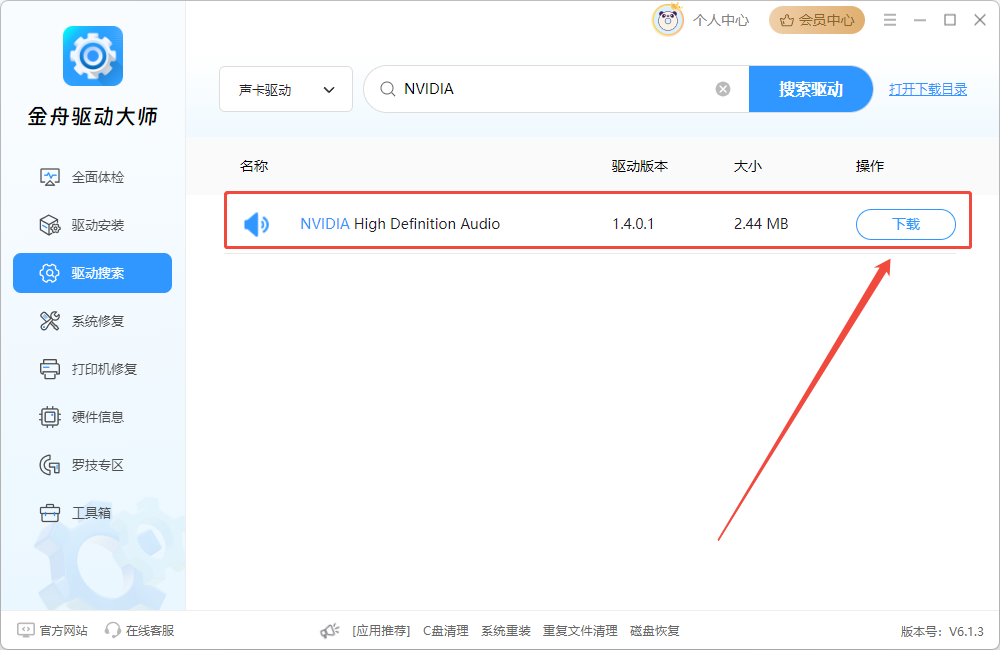
Step1、电脑上打开金舟驱动大师,点击选择“驱动搜索”
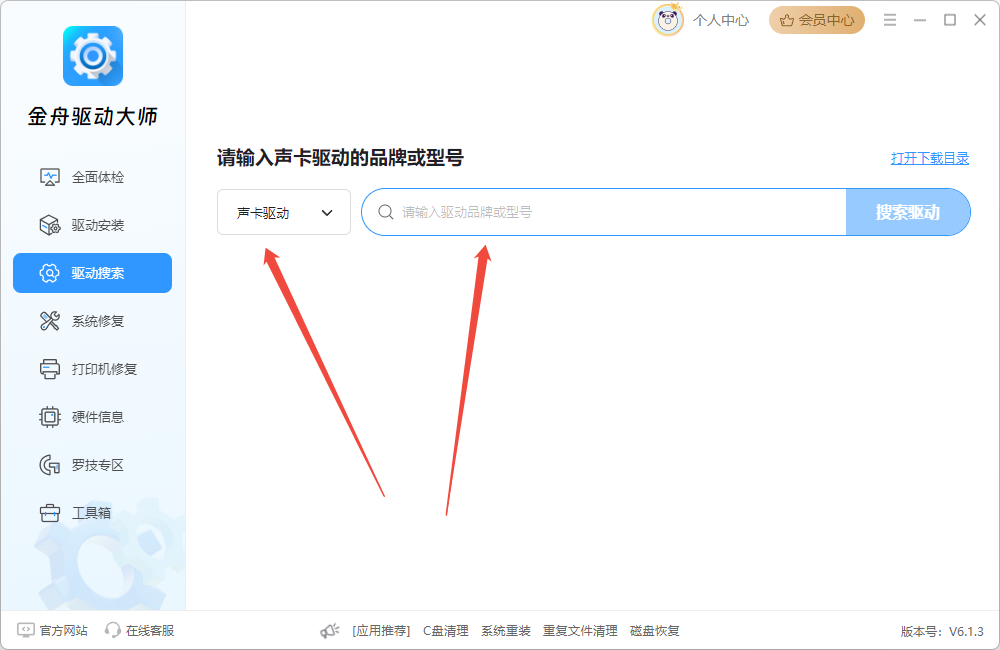
Step2、选择“声卡驱动”,输入声卡品牌,点击“搜索”即可
Step3、本人的是NVIDIA,找到后点击“下载”
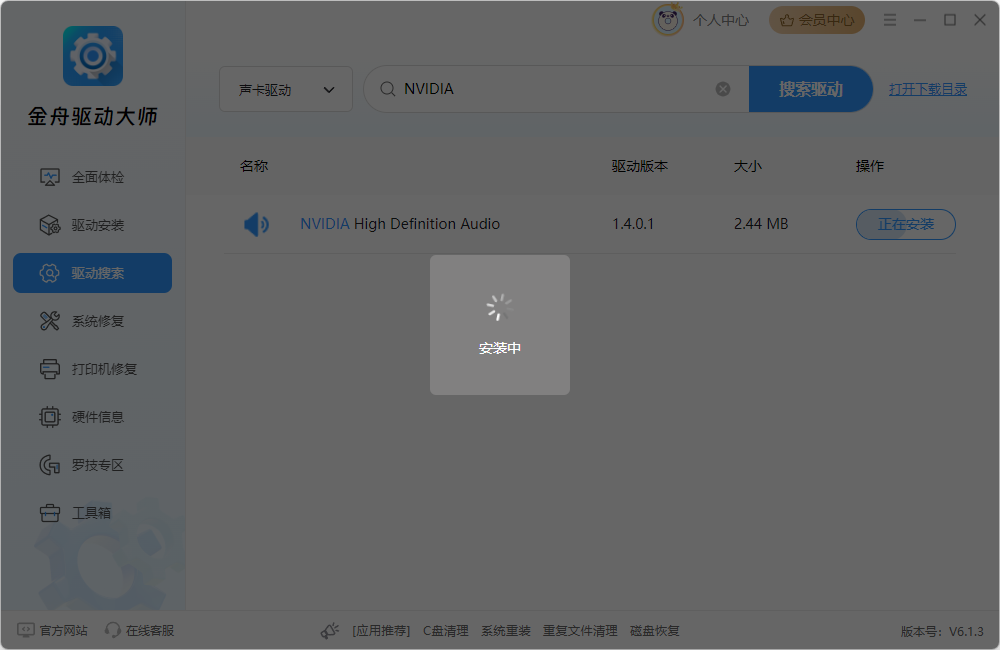
Step4、软件会自动下载安装声卡驱动,过程耐心等候即可
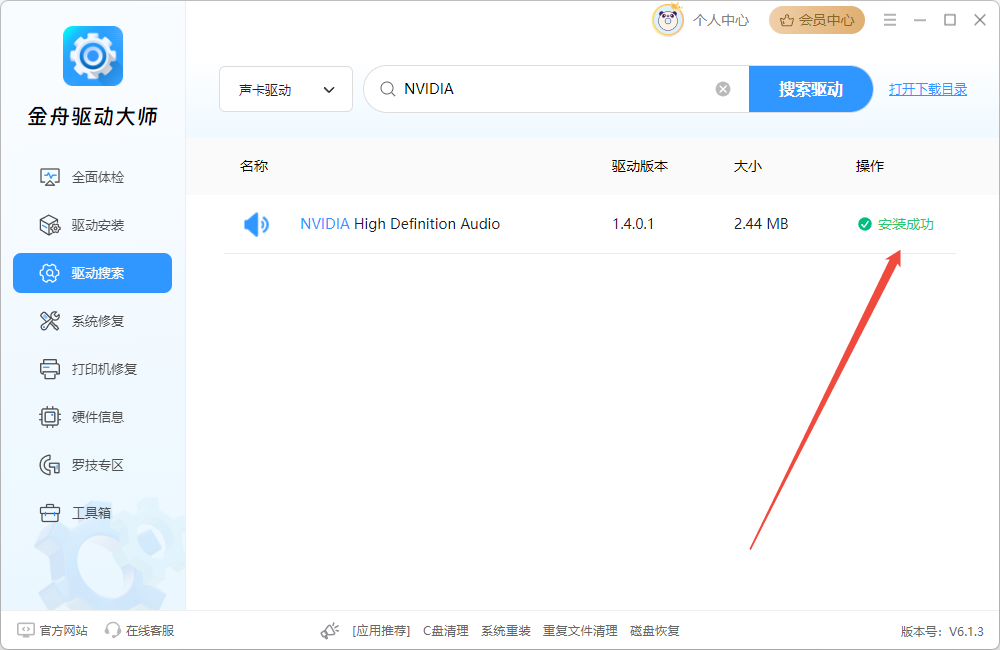
Step5、声卡驱动安装完成后,得到以下提示说明成功了
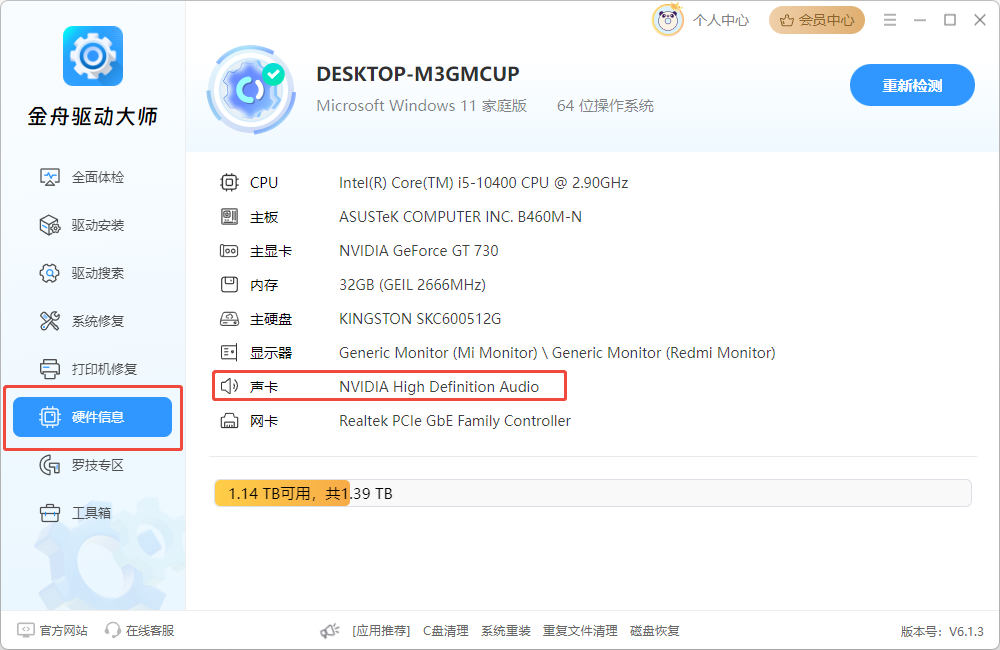
注意:如果不知道自己声卡品牌的话,可以在金舟驱动大师的【硬件信息】中查看
四、声卡驱动维护建议
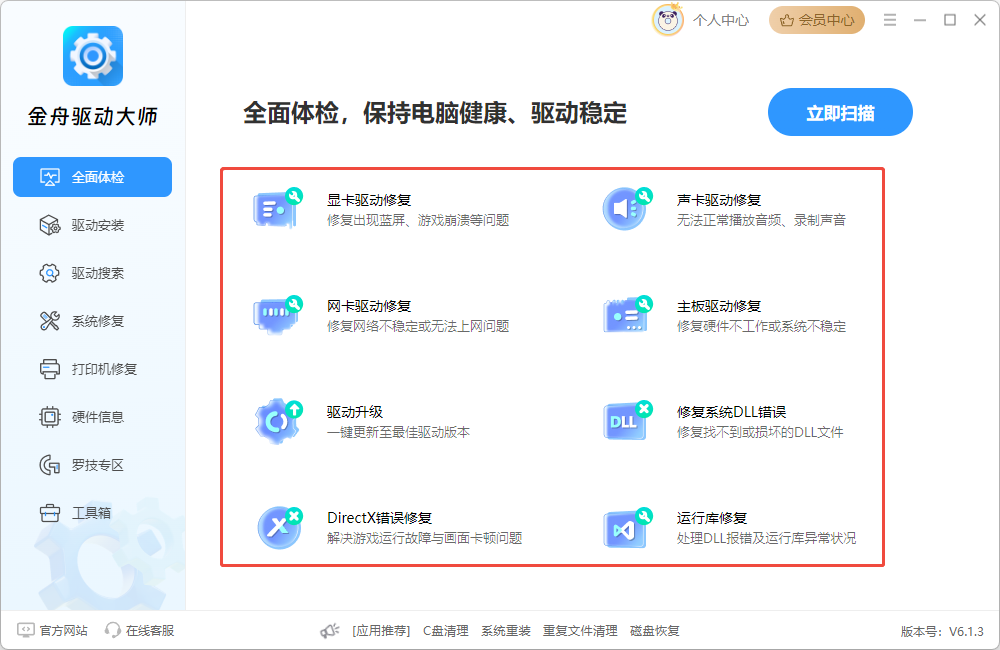
定期通过设备管理器或第三方驱动工具(如金舟驱动大师 )更新驱动或修复驱动
若遇音频问题,可尝试重新安装驱动或回滚到稳定版本
五、文章总结
通过以上介绍,详细大家对声卡驱动有了一定的了解和认知。无论是声卡驱动还是其他驱动,出现的异常状态时都不要惊慌,排查出问题了,再用金舟驱动大师进行修复,或重新下载声卡驱动进行解决。


温馨提示:本文由金舟软件网站编辑出品转载请注明出处,违者必究(部分内容来源于网络,经作者整理后发布,如有侵权,请立刻联系我们处理)
 已复制链接~



