





























































重装系统后搜不到WiFi的解决办法
- 来源: 金舟软件
- 作者:luoqiuyi
- 时间:2026-09-02 10:00:03

金舟一键系统重装
-

- win10,win11系统重装,系统还原,一键重装,支持笔记本和台式电脑,电脑小白都能用的重装系统大师,安全纯净无捆绑,全程无人值守,支持Win10/win11系统的在线重装
-


金舟一键系统重装
-
 官方正版
官方正版
-
纯净安全
-
软件评分:
 AI摘要
AI摘要
重装系统后搜不到WiFi?别急,问题通常不在宽带,而是路由器设置、系统服务或网卡驱动不兼容。本文提供四步排查法:先手动添加网络直接连接,再调整路由器加密方式和SSID广播,接着重置系统网络服务,最后更新无线网卡驱动。按步骤操作,轻松找回WiFi信号,省时省力。
摘要由平台通过智能技术生成重装系统后如果搜不到WiFi,问题通常不在宽带本身,而是路由器加密方式、SSID 广播、系统网络服务或无线网卡驱动不兼容。可以先手动添加该网络,再按路由器和驱动两个方向排查。
方法一:强制手动添加这个WiFi(搜不到但可以直接连接)
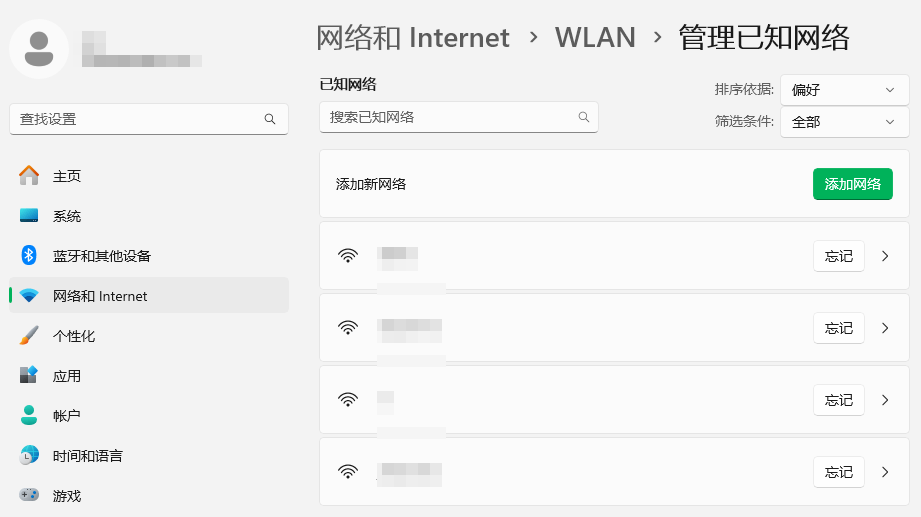
进入【设置】→【网络和 Internet】→【WLAN】→【管理已知网络】→【添加网络】,手动输入这个 WiFi 的连接信息。
1.在“网络名称(SSID)”中完整输入 WiFi 名称,大小写、空格和符号都要和路由器里设置的一致。
2.安全类型优先选择 WPA2-个人;如果路由器只开了 WPA3,部分旧无线网卡可能会无法识别。
3.输入正确的 WiFi 密码,注意区分大小写。
4.勾选“即使网络未广播也进行连接”后保存,电脑会主动尝试连接这个 WiFi,即使列表里暂时扫描不到也可以尝试建立连接。
方法二:路由器端设置
1.建议把 WiFi 名称改成英文或英文加数字,尽量不要使用中文、空格和特殊符号,避免部分网卡或系统版本识别异常。
2.加密模式建议改为 WPA2-PSK(AES),不要只开启 WPA3。部分旧网卡或旧版驱动不支持 WPA3,会出现只搜不到这个 WiFi 的情况。
3.确认路由器已开启 SSID 广播,保存设置后重启路由器,再回到电脑查看 WiFi 列表。
方法三:系统网络服务&重置网络
1.按 Win+R 输入 `services.msc`,找到 WLAN AutoConfig 服务,将启动类型设为【自动】,确认服务状态为【正在运行】,然后点击重启服务。
2.以管理员身份运行 CMD,依次执行下面 4 行命令,每输入一行就按一次回车:
netsh winsock reset
netsh int ip reset
ipconfig /release
ipconfig /flushdns
命令全部执行完成后重启电脑,让网络配置重新加载,再检查是否能搜索到该 WiFi。
方法四:处理无线网卡驱动
1.按 Win+X 打开【设备管理器】,展开【网络适配器】,找到名称中带有 Wi-Fi、Wireless 或无线字样的网卡设备。
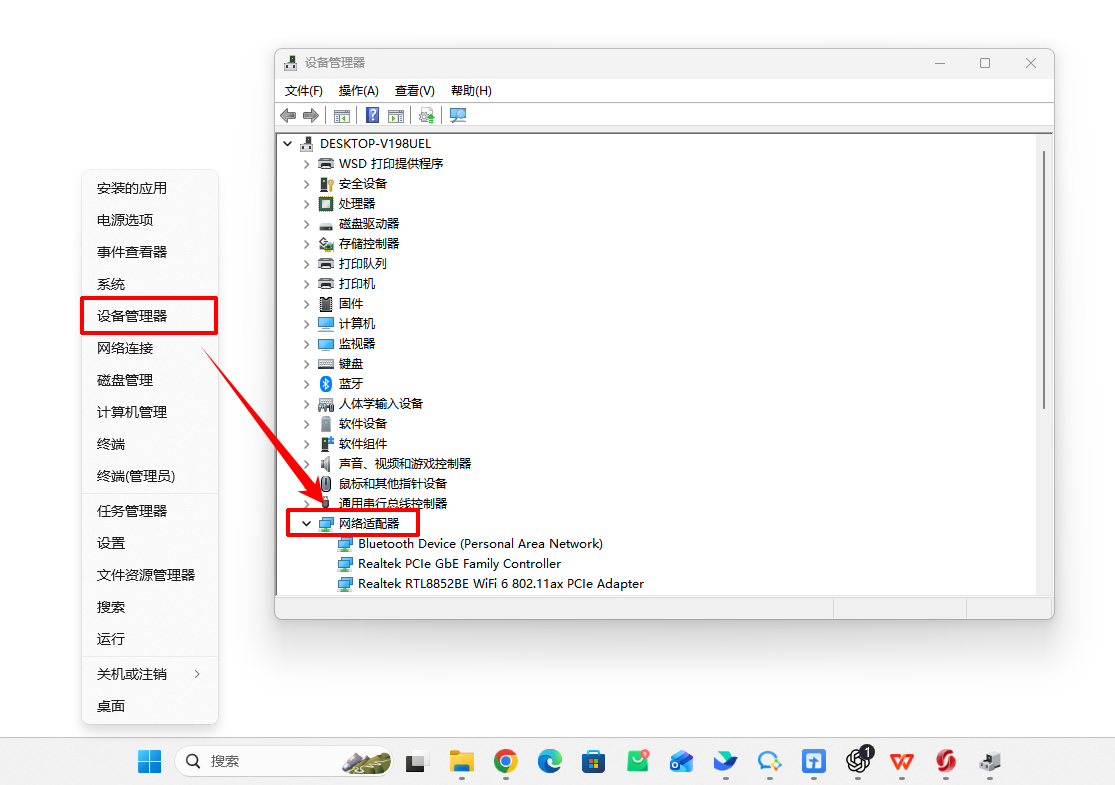
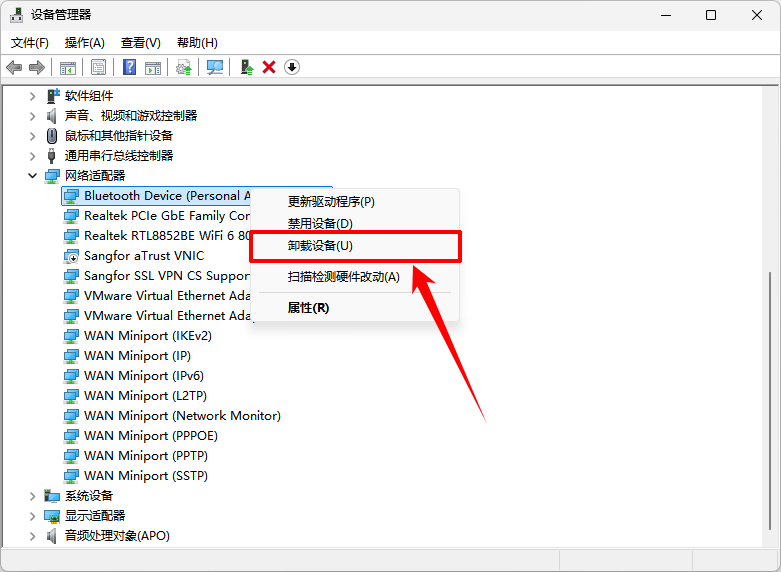
2.右键该无线网卡选择【卸载设备】,如果页面出现【删除此设备的驱动程序软件】选项,可以勾选后再卸载,然后重启电脑。
3.重启后建议到电脑品牌官网(联想、惠普、戴尔等)下载对应机型的无线网卡驱动手动安装,避免 Windows 自动安装的通用驱动兼容性不足。
4.驱动安装完成后再次重启电脑,重新打开 WiFi 列表查看目标网络是否出现。
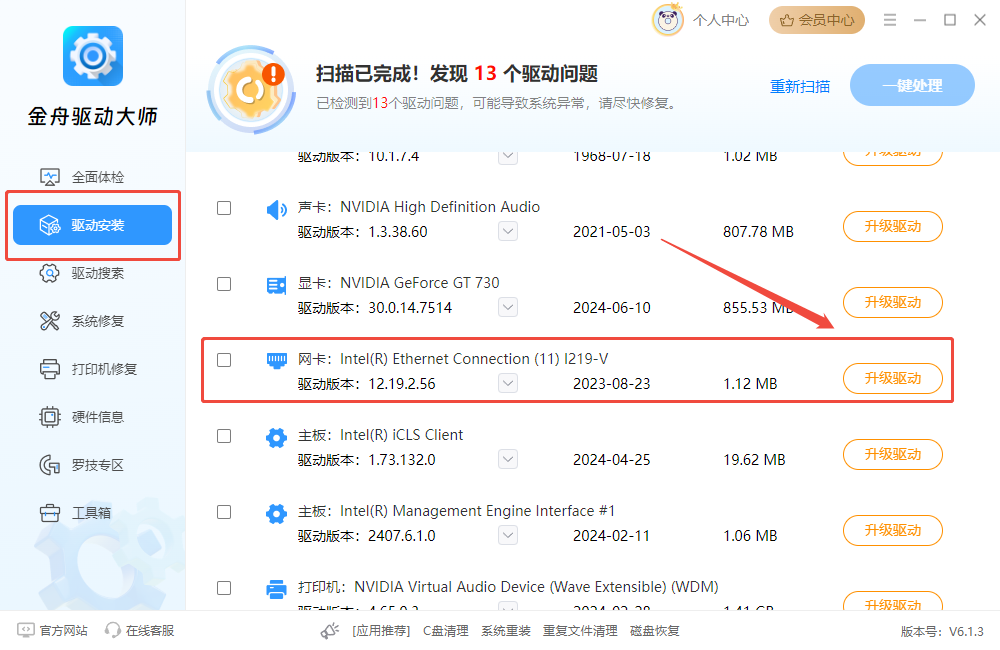
5.如果不方便手动查找驱动,也可以使用金舟驱动大师检测并更新网卡驱动,教程链接:https://www.callmysoft.com/support/6394.html
如果完成以上操作后仍然搜不到该 WiFi,建议继续核对路由器频段和网卡驱动版本。更多电脑网络与系统重装问题,可以关注我们的官网教程。


温馨提示:本文由金舟软件网站编辑出品转载请注明出处,违者必究(部分内容来源于网络,经作者整理后发布,如有侵权,请立刻联系我们处理)
 已复制链接~



