































































打印机打印不出来是什么原因?排查指南+解决方案
- 来源: 金舟软件
- 作者:zhongxiyi
- 时间:2025-12-28 12:05:01


 官方正版
官方正版
 AI摘要
AI摘要
打印机罢工别着急!本文帮你快速定位并解决问题。首先检查电源、连接线、纸张和墨粉等基础硬件。然后排查软件设置,如默认打印机、打印队列和脱机状态。如果问题依旧,很可能是驱动故障,文章推荐使用“金舟打印机驱动修复软件”一键智能修复,安全高效。跟着步骤走,轻松恢复打印。
摘要由平台通过智能技术生成当你急需打印文件时,却发现打印机毫无反应,这种经历相信不少人都遇到过。打印机作为办公和学习的刚需设备,突然“罢工”着实让人头疼。打印机打印不出来是什么原因?又该怎么解决呢?别担心,本文将系统性地为你梳理常见故障原因,并提供实用的解决方案,帮你快速恢复打印功能。
一、打印机打印不出来的常见原因
1️⃣硬件连接问题:
-USB线或电源线松动
-网络连接不稳定(无线打印机)
-打印机未开机或处于休眠状态
2️⃣耗材与硬件状态:
-缺纸或卡纸
-墨水/碳粉耗尽
-打印机内部有异物或堵塞
3️⃣软件与驱动问题(最常见):
-驱动程序损坏、过时或不兼容
-打印队列堵塞
-系统服务未正常启动
4️⃣设置与配置错误:
-默认打印机选择错误
-打印任务发送到错误的打印机
-纸张或打印参数设置不当
二、分步排查指南:从简单到复杂
第一步:基础检查
1.确认电源与连接:检查电源指示灯,重新插拔USB线或检查Wi-Fi连接
2.检查纸张与耗材:确保纸盒有纸且未卡纸,查看墨水/碳粉余量
3.重启设备:关闭打印机和电脑,等待1分钟后重新开启,再次尝试打印任务
第二步:软件与设置检查
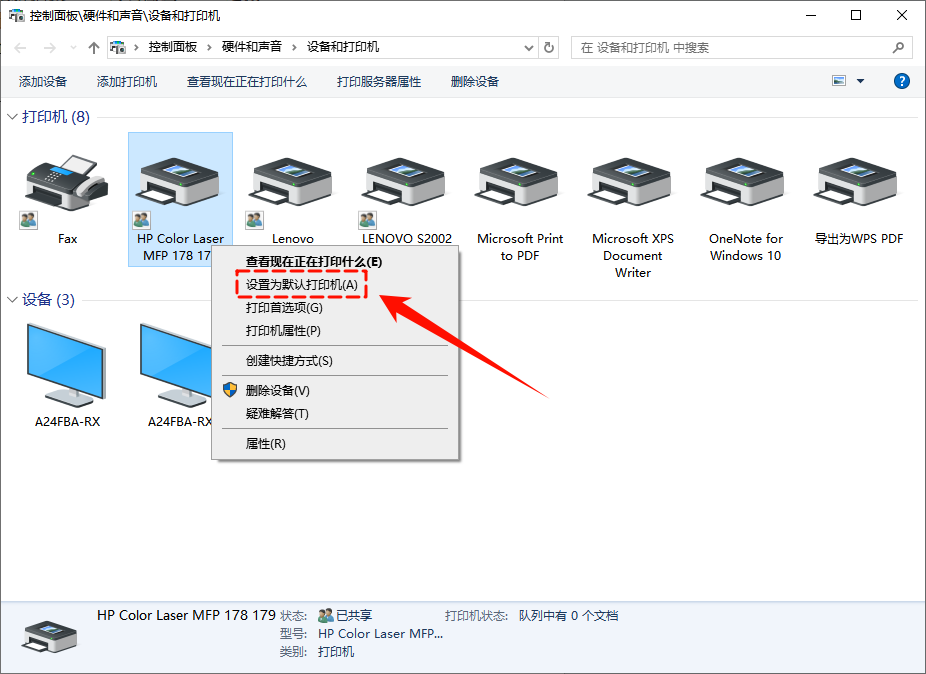
1.设置默认打印机:
进入【控制面板】→【硬件和声音】→【设备和打印机】,右键点击正确的打印机设备,选择【设置为默认打印机】
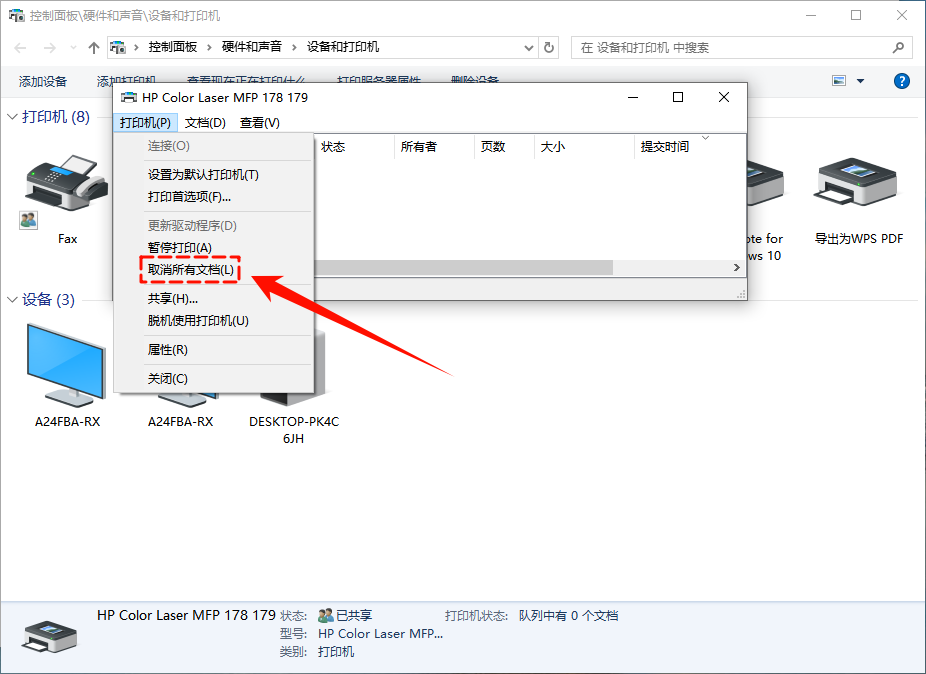
2.清空打印队列:
右键点击打印机图标,选择【查看现在正在打印什么】

在弹出的打印队列窗口中,点击上方菜单栏的【打印机】,选择【取消所有文档】
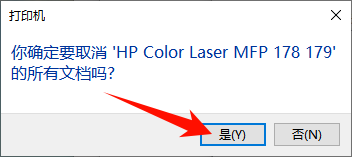
系统会弹出提示窗口,选择【是】
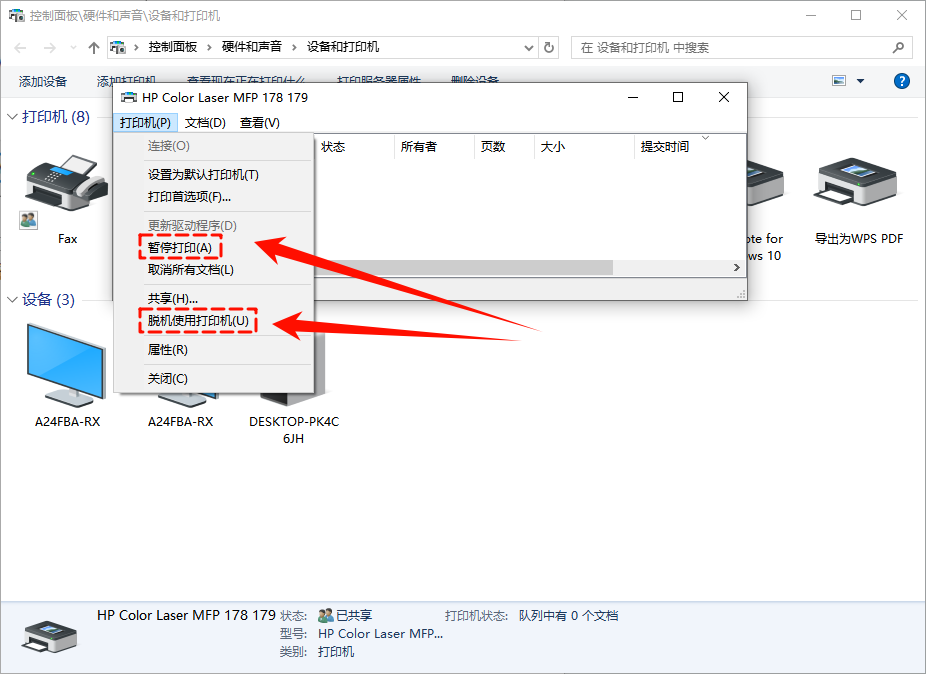
3.检查打印暂停/脱机状态:
右键点击打印机图标,选择【查看现在正在打印什么】,点击上方菜单栏的【打印机】,确保【暂停打印】和【脱机使用打印机】未被勾选
三、驱动问题解决:使用专业工具
如果以上步骤都无效,大概率是驱动程序问题。手动更新或重装驱动对普通用户来说有一定门槛,这里推荐一个高效的解决方案:金舟打印机驱动修复软件。它的优势很明显:
✅智能识别:自动检测打印机品牌和型号,无需手动查找
✅驱动库完备:涵盖市面主流打印机品牌,兼容各种Windows系统版本
✅一键修复:不仅能安装驱动,还能自动修复常见的打印后台程序错误
✅安全无忧:所有驱动均来自官方渠道,杜绝捆绑软件和病毒风险
▶操作步骤:
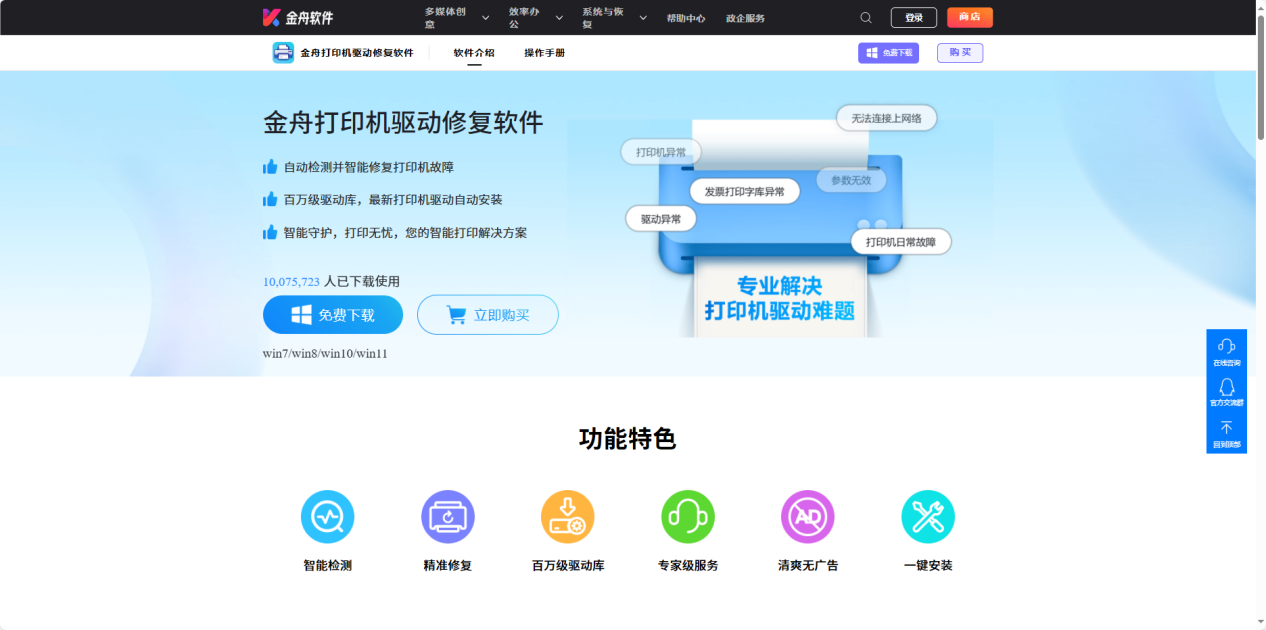
1.访问金舟软件官网,下载安装【金舟打印机驱动修复软件】最新版
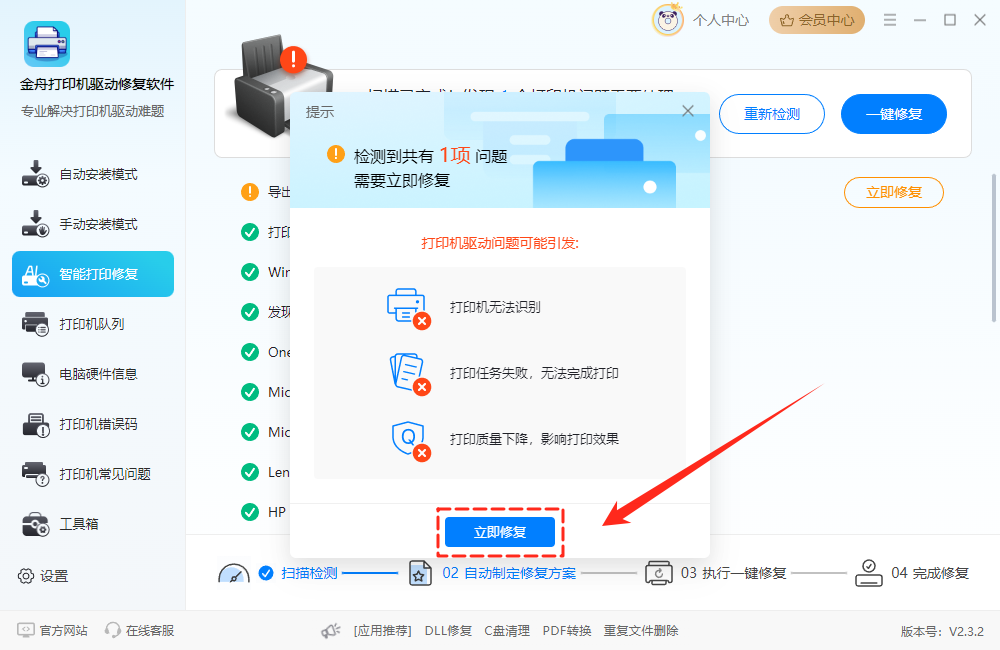
2.运行金舟打印机驱动修复软件,选择【智能打印修复】功能,软件会扫描检测打印机驱动状态

3.扫描完成后,点击【立即修复】,软件会一键执行定制修复方案
4.修复完成后,重新尝试打印任务

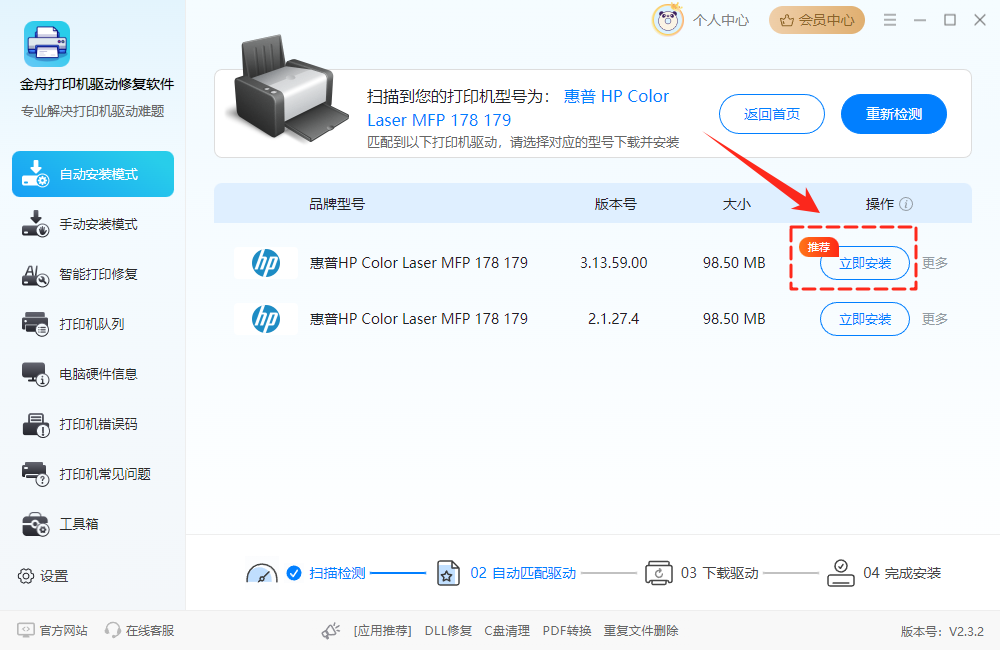
5.若要重装驱动,卸载原来的驱动程序后,打开金舟打印机驱动修复软件,选择【自动安装模式】,软件会扫描检测电脑连接的打印机设备、匹配对应的打印机驱动
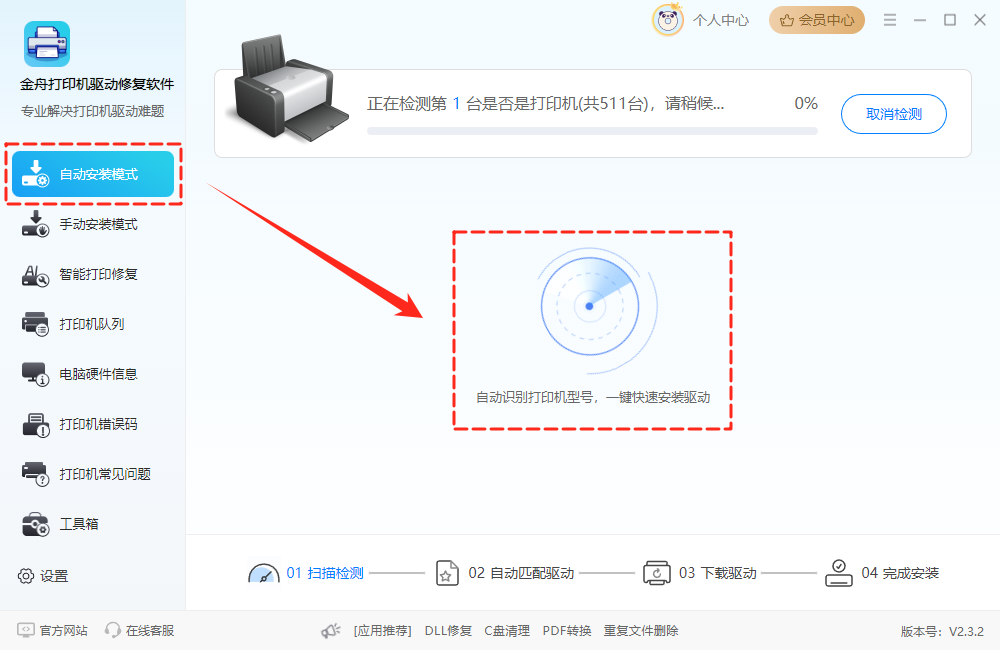
6.扫描完成后,在扫描结果里选择好驱动版本后点击【立即安装】,按照向导提示完成安装即可
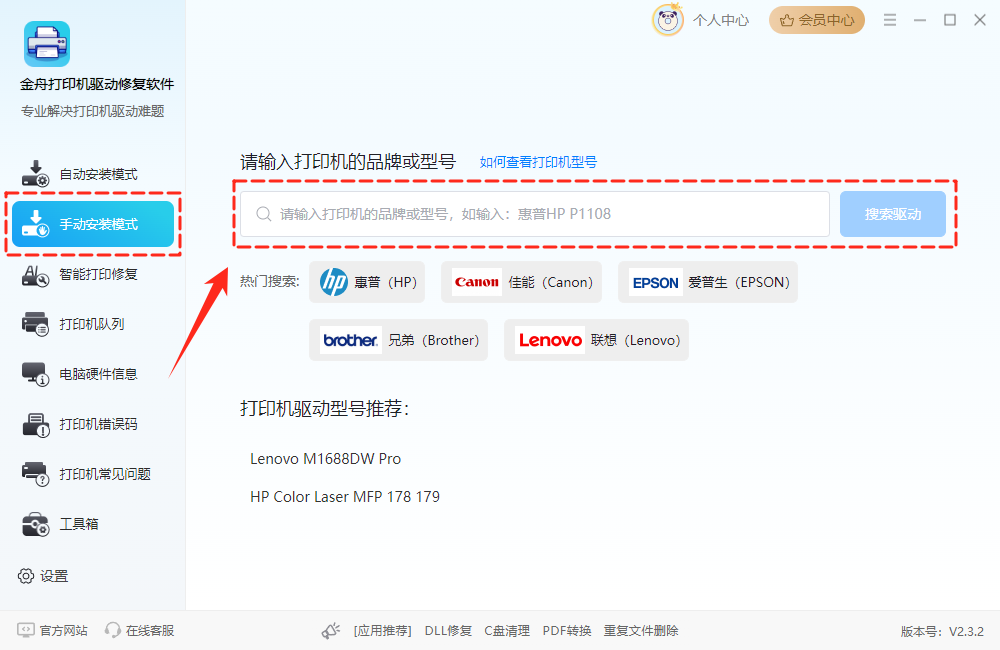
7.或者选择【手动安装模式】,在搜索框内输入打印机型号后点击【搜索驱动】
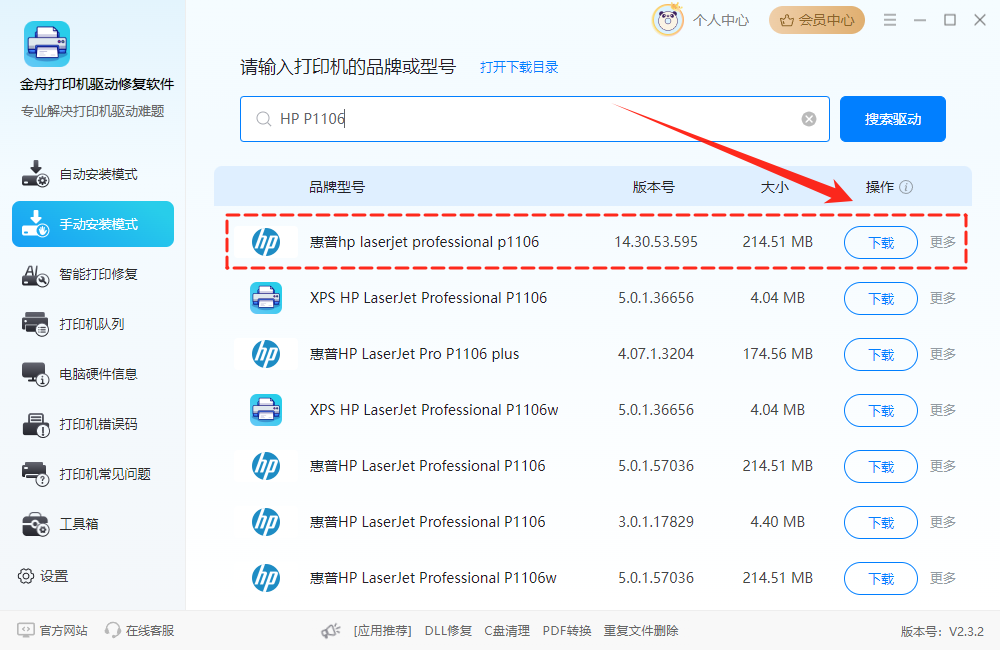
8.选择好驱动版本后点击【下载】,按照向导提示完成安装
四、进阶排查:容易被忽略的细节
如果驱动修复后问题依然存在,可以检查以下方面:
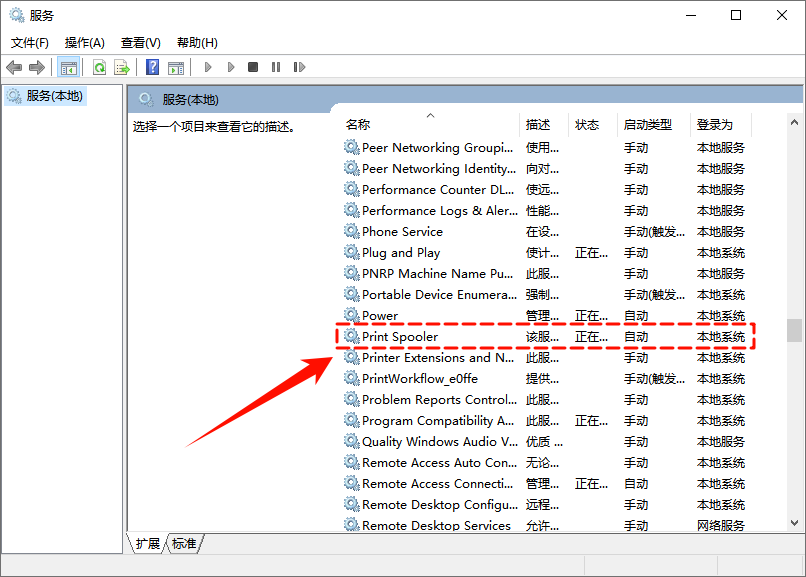
(1)系统打印服务
1.按Win+R输入“services.msc”后回车,打开【服务】窗口
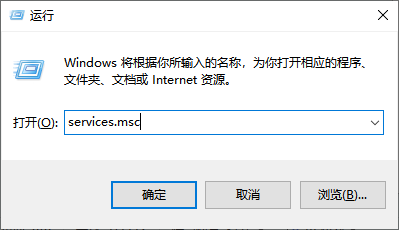
2.在列表中找到【Print Spooler】服务,确保其状态为【正在运行】
(2)端口配置
进入【控制面板】→【硬件和声音】→【设备和打印机】,右键点击打印机图标,选择【打印机属性】
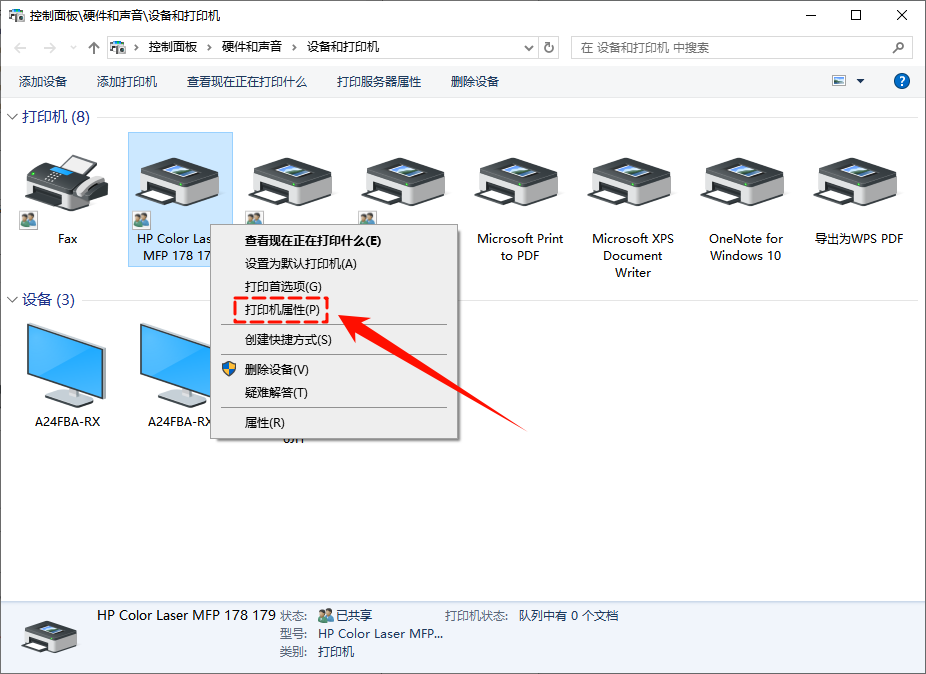
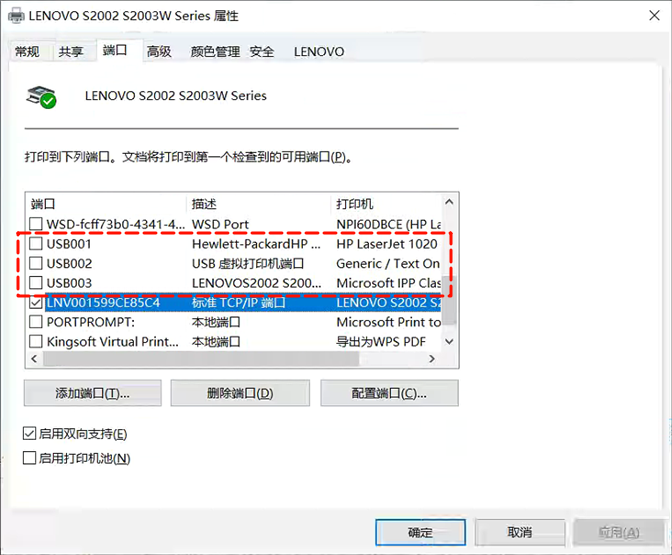
切换至【端口】选项卡,检查端口设置,USB打印机通常为“USB001”或类似虚拟端口
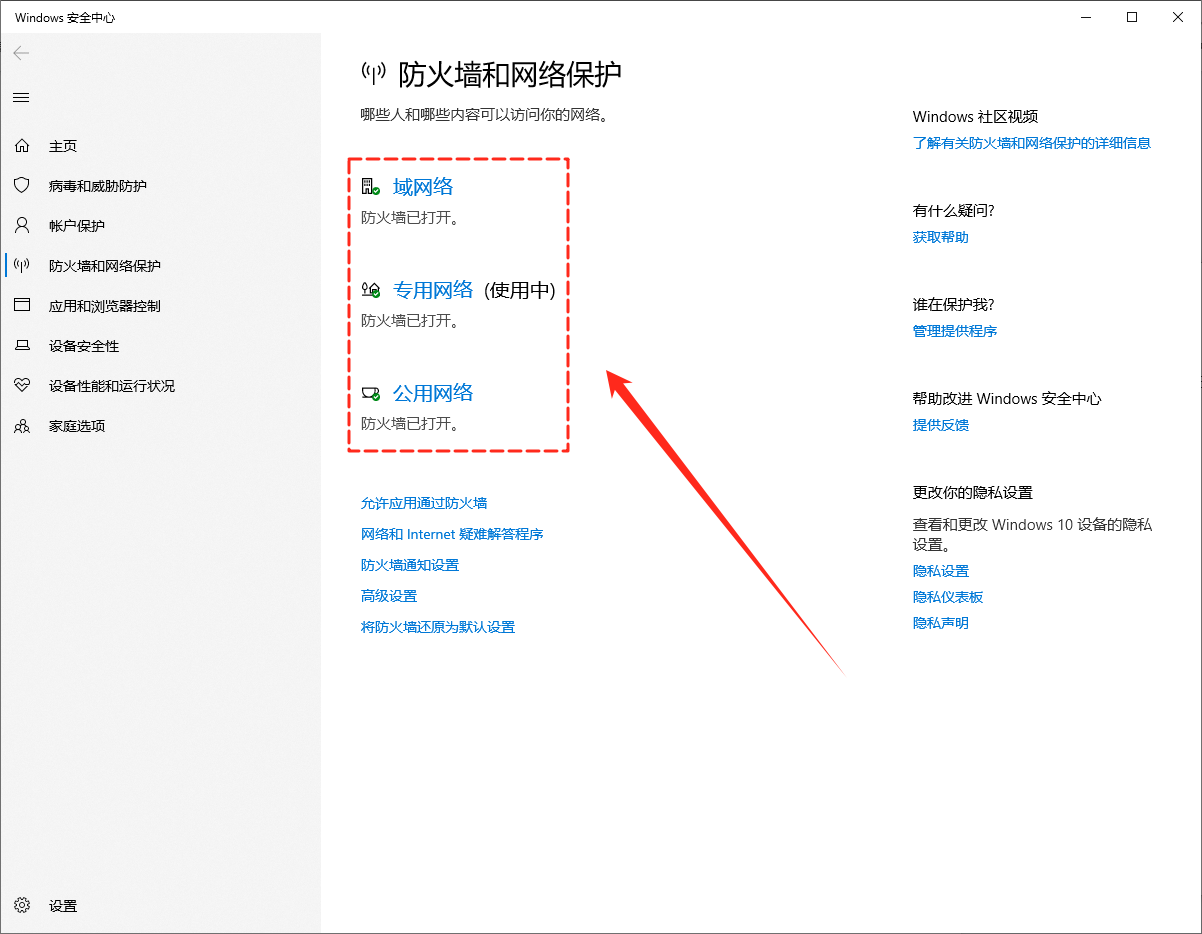
(3)关闭防火墙测试
进入【设置】→【更新和安全】→【Windows安全中心】→【防火墙和网络保护】
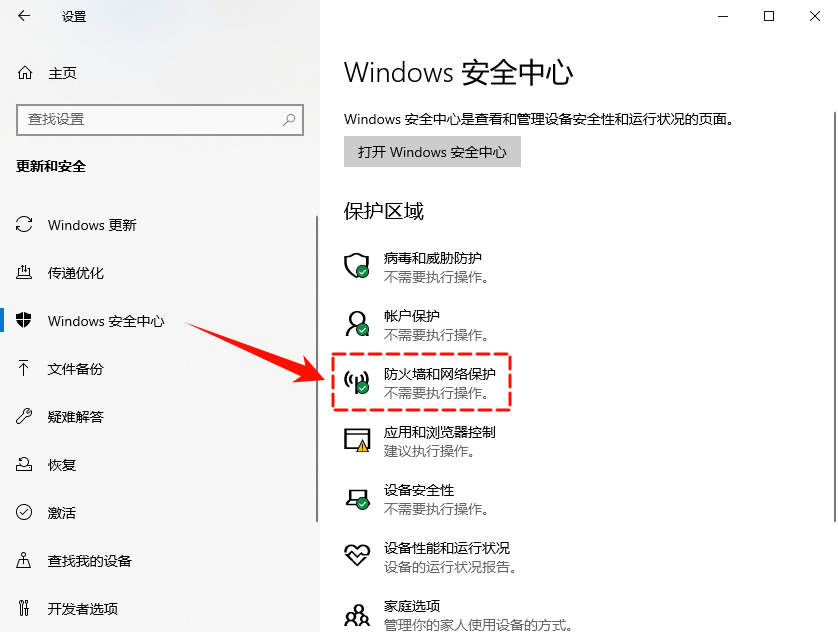
分别暂时关闭【域网络】、【专用网络】和【公用网络】的防火墙,再重新尝试打印任务
五、特殊情况:硬件故障与品牌专属解决方案
如果上述方法都尝试过,打印机还是无法打印,可能是硬件出现故障,比如打印头堵塞、主板损坏等,这种情况建议联系品牌售后检测。不同品牌打印机也有专属的【故障排查技巧】,比如:
-惠普打印机:遇到不明故障时,可尝试长按【电源键】和【取消键】10秒,让打印机进入恢复模式,清除故障记忆
-佳能打印机:学会看错误代码是关键。例如,出现“E03”错误码表示卡纸、“E16”表示墨粉不足。可对照说明书快速定位问题
-爱普生打印机:如果打印出的文字或图片模糊、有重影,不一定是喷头坏了。可尝试在【打印首选项】的【维护】中找到并执行【打印头校准】程序,优化打印效果
文章小结
打印机突然“罢工”确实让人头疼,但多数问题都能通过基础排查、驱动修复解决。从简单的连接检查到借助金舟打印机驱动修复软件处理复杂的驱动故障,按步骤操作往往能快速恢复打印功能;若所有方法尝试后仍无改善,建议及时联系品牌售后检测硬件。最后别忘了关注金舟软件官网获取更多精彩内容哦,下期见!
推荐阅读:


温馨提示:本文由金舟软件网站编辑出品转载请注明出处,违者必究(部分内容来源于网络,经作者整理后发布,如有侵权,请立刻联系我们处理)
 已复制链接~



