





























































win10截图保存在哪里了?一篇文章讲清楚
- 来源: 金舟软件
- 作者:zhongxiyi
- 时间:2025-12-22 12:05:02


 官方正版
官方正版
 AI摘要
AI摘要
这篇文章帮你解决Win10截图后找不到文件的烦恼。它详细解释了不同截图快捷键(如Win+PrtScn、Win+Shift+S)的图片默认保存位置,并提供了当截图未自动保存时的补救方法(如使用Win+V剪贴板历史找回)。文章还额外推荐了长截图工具,一站式解决你的截图困扰。
摘要由平台通过智能技术生成“刚截的图转眼就找不到了”“win10截图保存在哪里了”“电脑怎么长截图”——这大概是不少Win10用户的日常困惑:明明按下了截图快捷键,可翻遍电脑文件夹就是不见截图踪影。别担心,本文不仅会把Win10截图的保存位置彻底说清楚,还会附上找不到截图的解决方法,顺便分享一款实用的长截图工具。

一、Win10自带截图保存位置全解析
Windows10提供了多种截图方式,每种方式的默认保存位置都不同,这也是许多人找不到截图的原因。
1.全屏自动保存:【Win+PrtScn】组合键
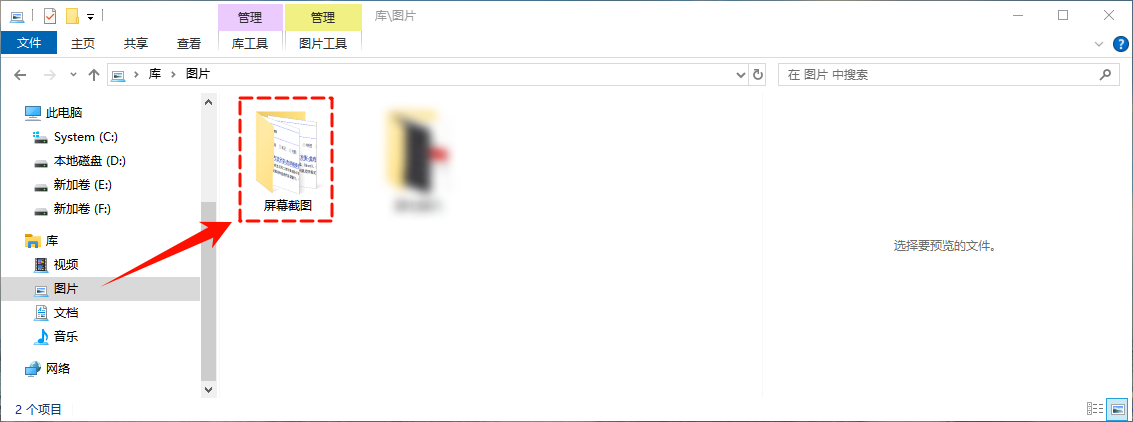
这是最省心的截图方式,按下【Win+PrtScn】组合键,屏幕会短暂变暗一下,说明截图成功。这种方式会自动生成PNG文件,不用手动粘贴保存,默认保存位置固定:
▶截图保存位置:【此电脑】>【图片】>【屏幕截图】文件夹
2.局部/窗口截图:【Win+Shift+S】组合键
这是Win10内置的快捷截图工具,适合截取屏幕局部或某一窗口。按下后屏幕顶部会弹出矩形、自由形状、窗口等截图模式,选好区域后就能完成截图。但注意:这种截图不会自动存成文件,而是先保存在系统剪贴板里,必须手动粘贴才能保存。

▶操作步骤:
Step1:按下【Win+Shift+S】组合键,选择好区域截图后,右下角通知栏会提示“截图已保存到剪贴板”;

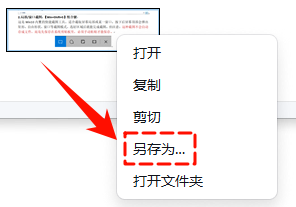
Step2:打开画图、Word、微信对话框等任意支持粘贴的软件,按【Ctrl+V】粘贴截图,再右键图片,选择【另存为】保存到指定文件夹;
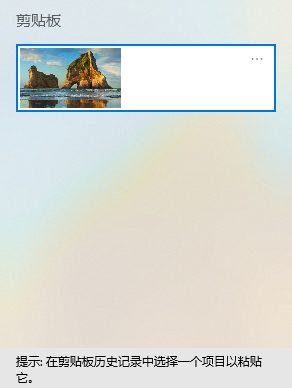
Step3:若不小心忘记粘贴,按【Win+V】打开剪贴板历史,就能找到之前截的图了;单击截图,再重复步骤2即可。
3.传统截图:【PrtScn】或【Alt+PrtScn】组合键
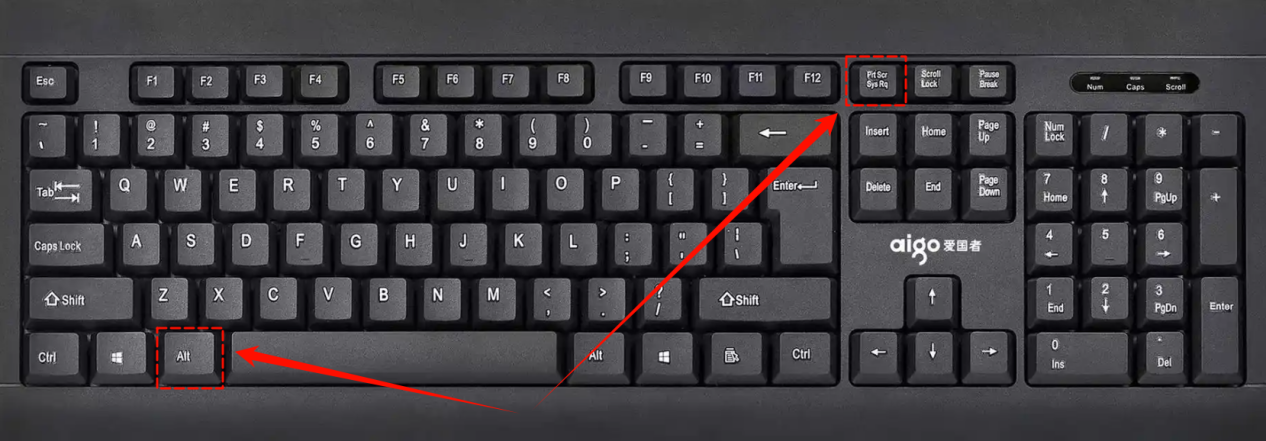
键盘上独立的【PrtScn】键(全屏截图)和【Alt+PrtScn】组合键(当前活动窗口截图),是Windows的经典功能。它们和【Win+Shift+S】一样,截图后只保存在剪贴板、不生成文件,需要粘贴到画图、Word等软件中才能保存。
4.游戏栏截图:【Win+Alt+PrtScn】组合键
这个快捷键是微软为游戏玩家和全屏应用设计的“快速抓拍”功能,特别适合在玩游戏、看视频或使用全屏软件时,捕捉当前画面。与【Win+PrtScn】类似,截图会自动保存为文件,但它的保存位置与其他截图方式不同,默认存放在一个专门的【捕获】文件夹里。
▶方法1:从视频文件夹进入
截图文件通常存放在:【此电脑】>【视频】>【Captures】文件夹

▶方法2:通过游戏栏直接打开
这是最快捷的方式,完全不用记路径:
Step1:按下【Win+Alt+PrtScn】组合键成功截图后,屏幕右方通常会弹出一个短暂的通知提示“屏幕截图已保存”;
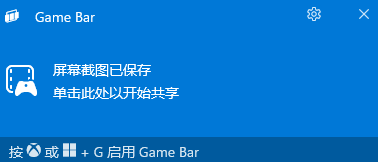
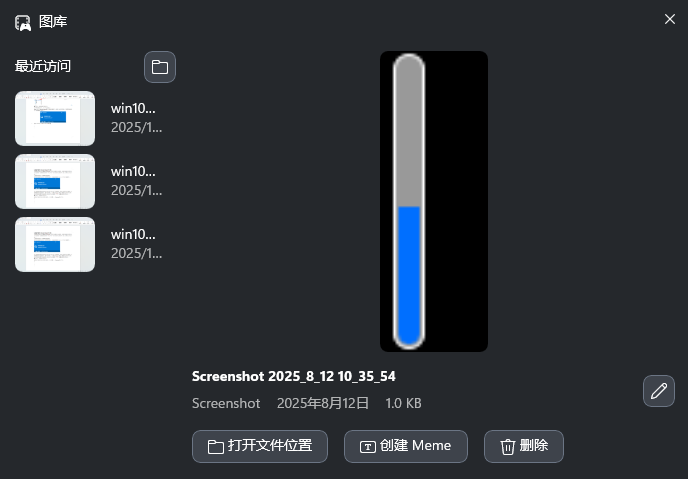
Step2:然后按下【Win+G】打开【图库】界面,点击【打开文件位置】后系统会直接跳转到存放游戏截图和录像的文件夹内。
⚠️注意:
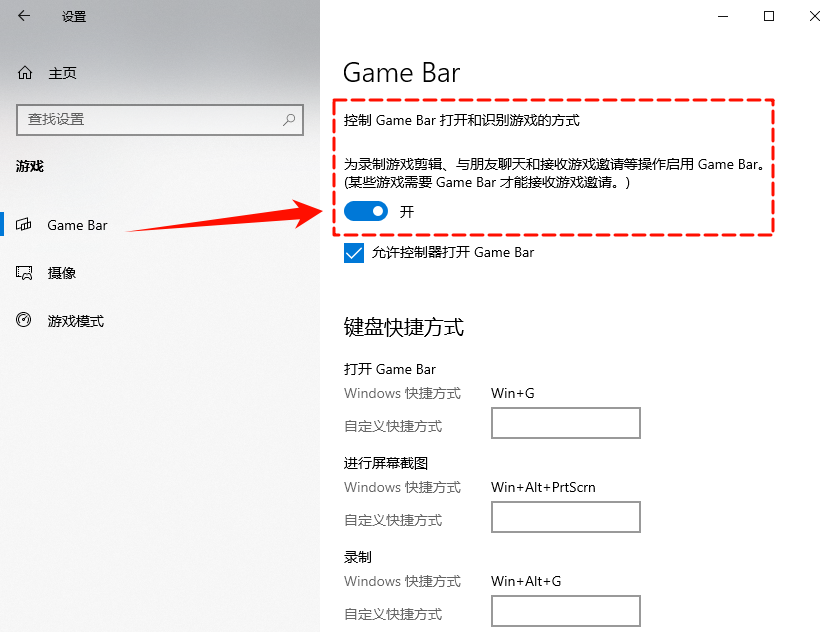
在首次使用前,请确保【Game Bar】功能已开启:
进入【设置】→【游戏】→【游戏栏】→【Game Bar】,确保右侧的【为录制游戏剪辑、与朋友聊天和接收游戏邀请等操作启用Game Bar】处于【打开】状态。
二、找不到截图?常见问题与解决方案
问题1:按了Win+PrtScn,但屏幕截图文件夹是空的
⭕可能原因:
-使用OneDrive同步了文件夹
-可能更改了默认保存位置
✅解决方案:
1.检查OneDrive同步:打开OneDrive的【设置】→【同步并备份】→【管理备份】→查看【图片】备份是否开启;如果开启,截图可能被定向到了OneDrive文件夹内。
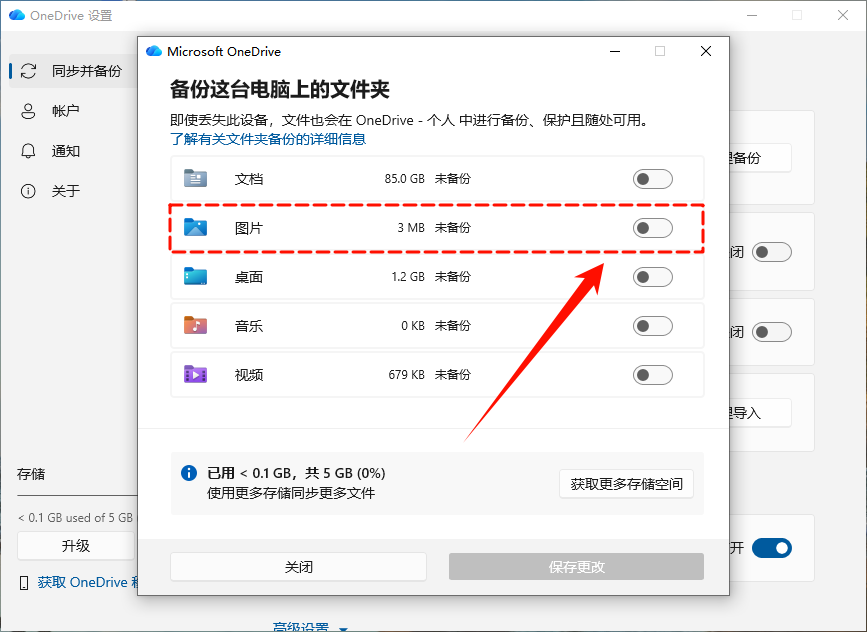
2.重置文件夹位置:打开【此电脑】→【图片】→右键【屏幕截图】文件夹→【属性】→【位置】→点击【还原为默认值】。

问题2:屏幕截图文件夹不见了
⭕可能原因:
-文件夹被误删或移动
-用户配置文件异常
✅解决方案:
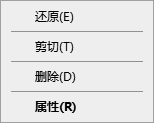
1.从回收站还原:第一时间检查回收站,如果是不小心删除的,可直接右键选择【还原】。
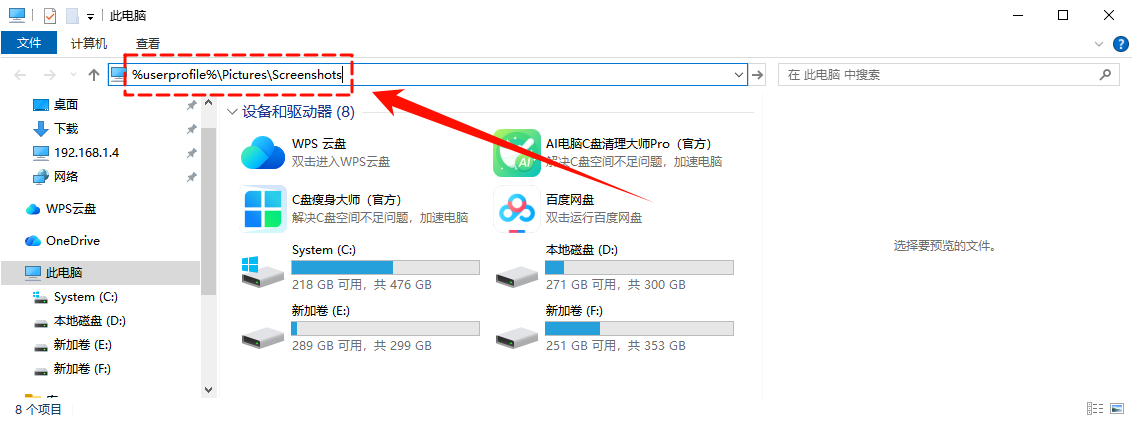
2.直接重建路径:打开任意文件夹,在顶部地址栏输入“%userprofile%\Pictures\Screenshots”后回车,系统会自动进入(或创建)该目录。
三、更优方案:金舟截图软件
如果你觉得系统自带截图功能不够用、经常找不到截图,或者需要更丰富的编辑功能,那么专业的截图软件是更优的选择。这里推荐金舟截图软件,它自带文字、箭头、马赛克等标注工具,截完图后可直接编辑,不用切换画图软件;同时支持滚动长截图,可一键截取整个网页或文档;还能自定义设置保存路径、文件格式、快捷键等规则。
▶操作步骤:
Step1:访问金舟软件官网,下载安装【金舟截图软件】最新版;
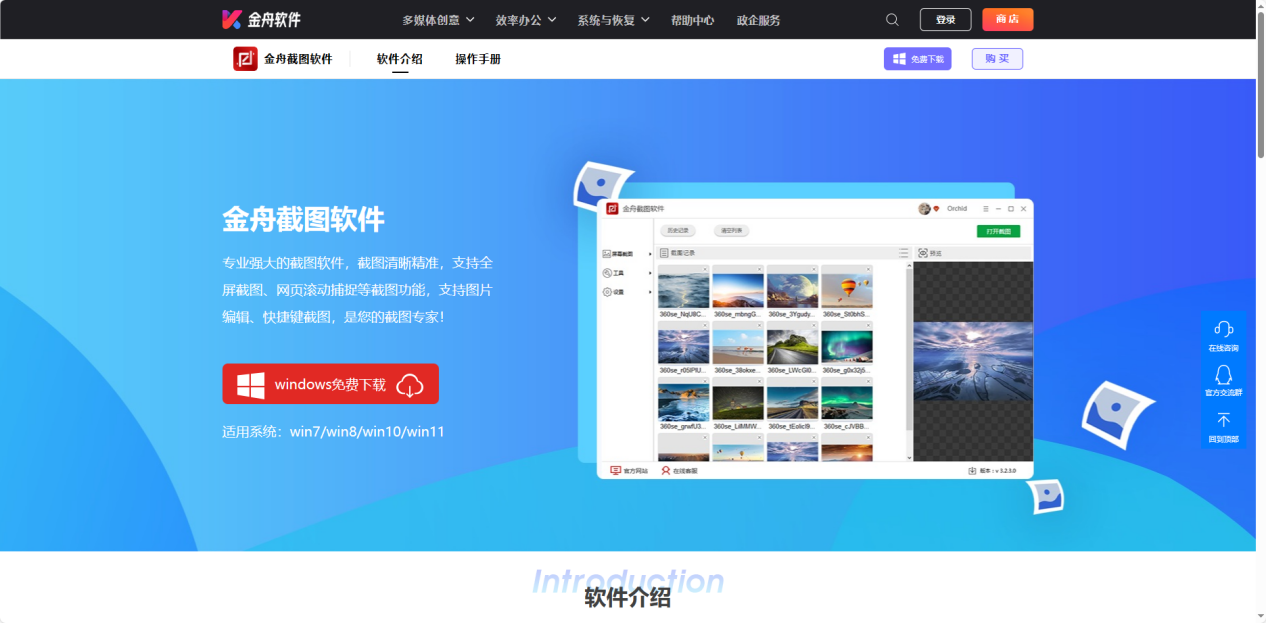
Step2:打开金舟截图软件,点击【屏幕截图】,有多种截图方式可供选择;

Step3:可以在【设置】中自定义保存路径、文件格式、快捷键等;

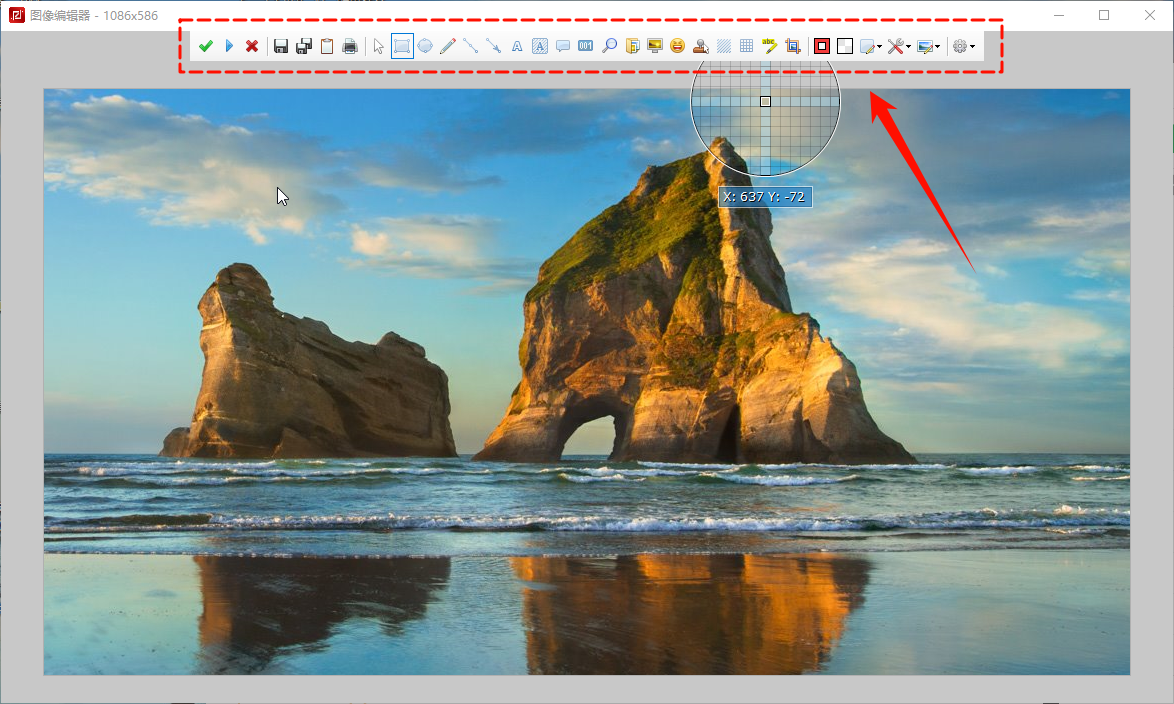
Step4:截图完成后会自动进入编辑界面,可使用各种编辑工具对截图进行处理;
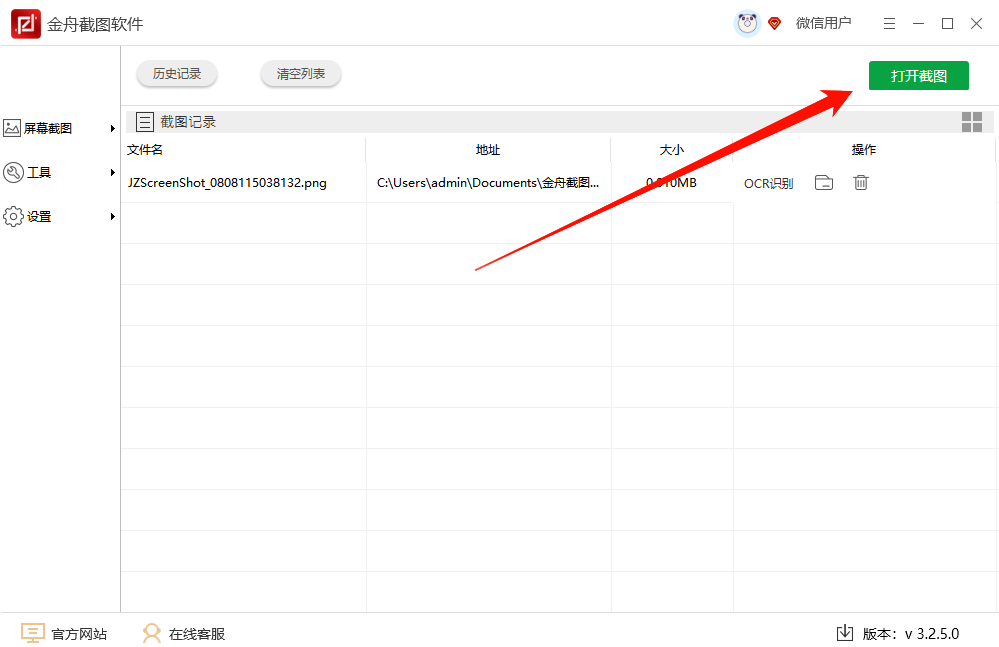
Step5:编辑完成并保存后,可点击右上角的【打开截图】查看所有截图。
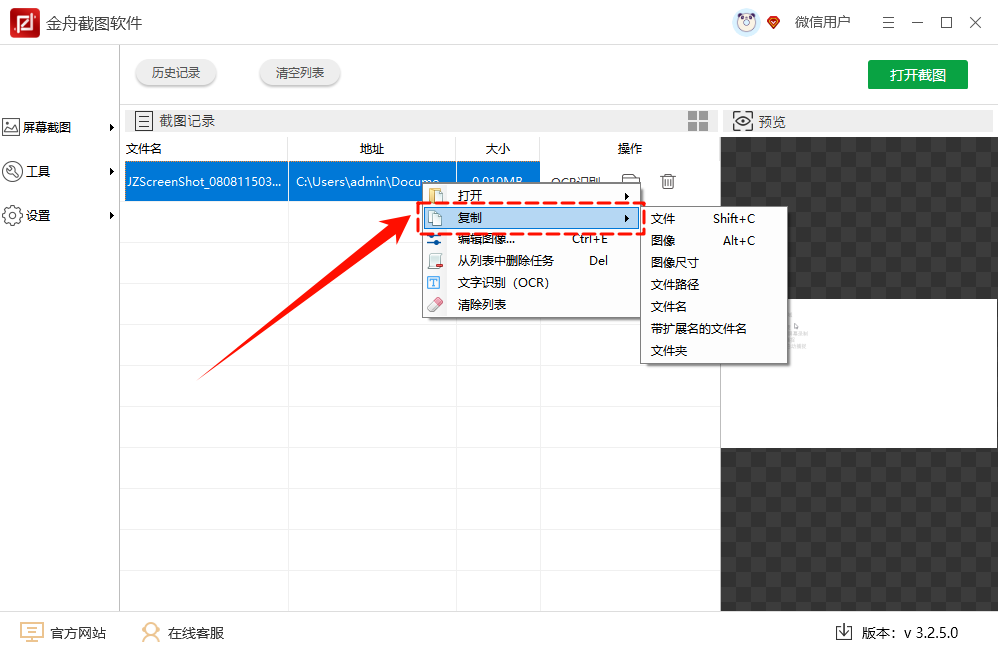
Step6:还可以右键点击截图选择【复制】,粘贴到需要的地方。
文章小结
找到Win10截图的保存位置,核心是要先明确使用的截图方式。系统自带功能足以满足基础需求,但对于需要频繁截图、标注编辑的用户来说,金舟截图软件这类专业工具能大幅提升效率。希望这篇文章能彻底帮你解决“win10截图保存在哪里了”的困扰,更多电脑使用问题,欢迎关注金舟软件官网!
推荐阅读:


温馨提示:本文由金舟软件网站编辑出品转载请注明出处,违者必究(部分内容来源于网络,经作者整理后发布,如有侵权,请立刻联系我们处理)
 已复制链接~



