





























































tab键在哪里?怎么用?一文解锁全场景用法
- 来源: 金舟软件
- 作者:zhongxiyi
- 时间:2025-12-23 12:05:01


 官方正版
官方正版
 AI摘要
AI摘要
Tab键虽小,但用好了能极大提升电脑操作效率。本文帮你快速找到Tab键,并详细介绍了它的核心用法:在窗口、网页表单间快速切换,以及文本缩进。文章还提供了进阶技巧,如在浏览器中切换标签页、用Tab键快速重命名文件。针对Windows自带重命名功能有限的问题,文章推荐了“金舟批量重命名软件”,它能轻松实现复杂的批量命名需求,让你彻底告别手动重命名的繁琐。
摘要由平台通过智能技术生成对于很多电脑新手,甚至是用了多年电脑的老用户来说,Tab键这个看似普通的按键,或许一直默默躺在键盘角落,从未被真正了解。今天这篇干货,不仅帮你精准定位Tab键,还会拆解它的基础用法与进阶技巧,同时解决Tab键搭配文件重命名时的核心痛点,让你彻底把这个小按键用出大价值。

一、先定位:Tab键在哪里?
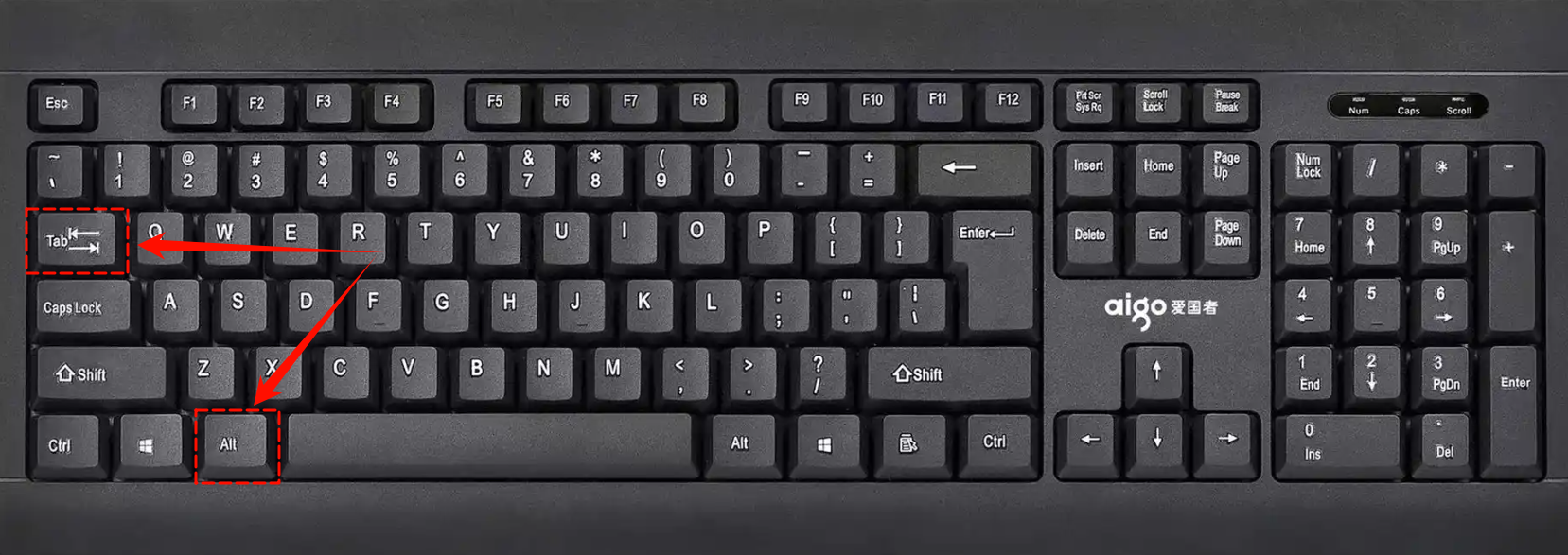
Tab键全称为“Tabulator Key”(制表定位键),它的位置非常固定,通常位于位于键盘左侧,在大小写锁定键(Caps Lock)的上方、字幕“Q”键的左边。
在大多数键盘上,它会明确标出“Tab”字样;在部分键盘上它还会附带两个指向相反方向的箭头。记住这个“Tab”或独特的双箭头标志,你就能一眼在键盘上找到它。

二、Tab键怎么用?基础与进阶用法
Tab键的核心功能是“制表符”,源自老式打字机,用于快速将光标移动到下一个预设的制表位。现代电脑操作中,它已演变为强大的“焦点切换”与“内容缩进”工具。
(1)基础必会用法
1️⃣窗口切换:这是办公族最常用的技巧。按【Alt+Tab】可在打开的多个软件窗口间快速切换;按住Alt不放并反复按Tab键,还能预览窗口内容。
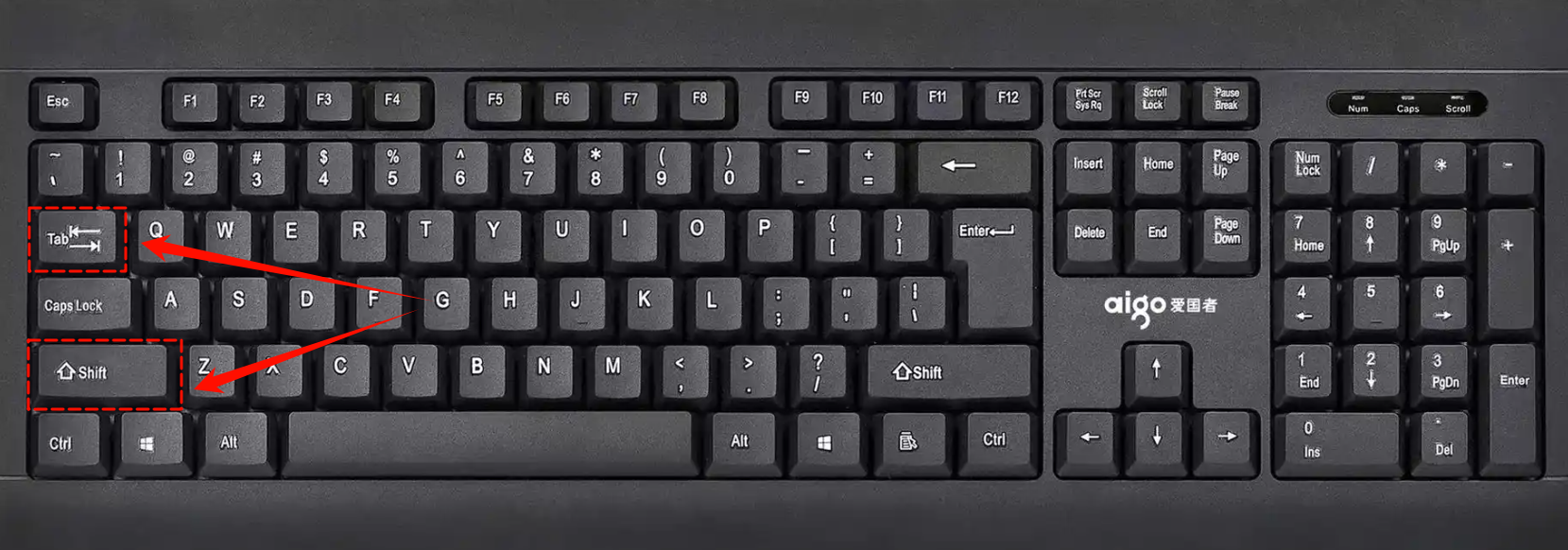
2️⃣表单跳转:在网页或软件中填写表格时,按Tab键可以快速、有序地在各个输入框(如账号、密码框)间跳转,比用鼠标点击高效得多,结合【Shift+Tab】可反向跳转。
3️⃣文本缩进:在Word、记事本等文字处理软件中,按Tab键可以在段落首行快速缩进两个字符(或指定距离),是文档排版的必备操作。
4️⃣对话框导航:在各类软件对话框中,使用Tab键可以在按钮、选项间快速切换,可结合空格键或回车键进行确认。
(2)高效进阶技巧
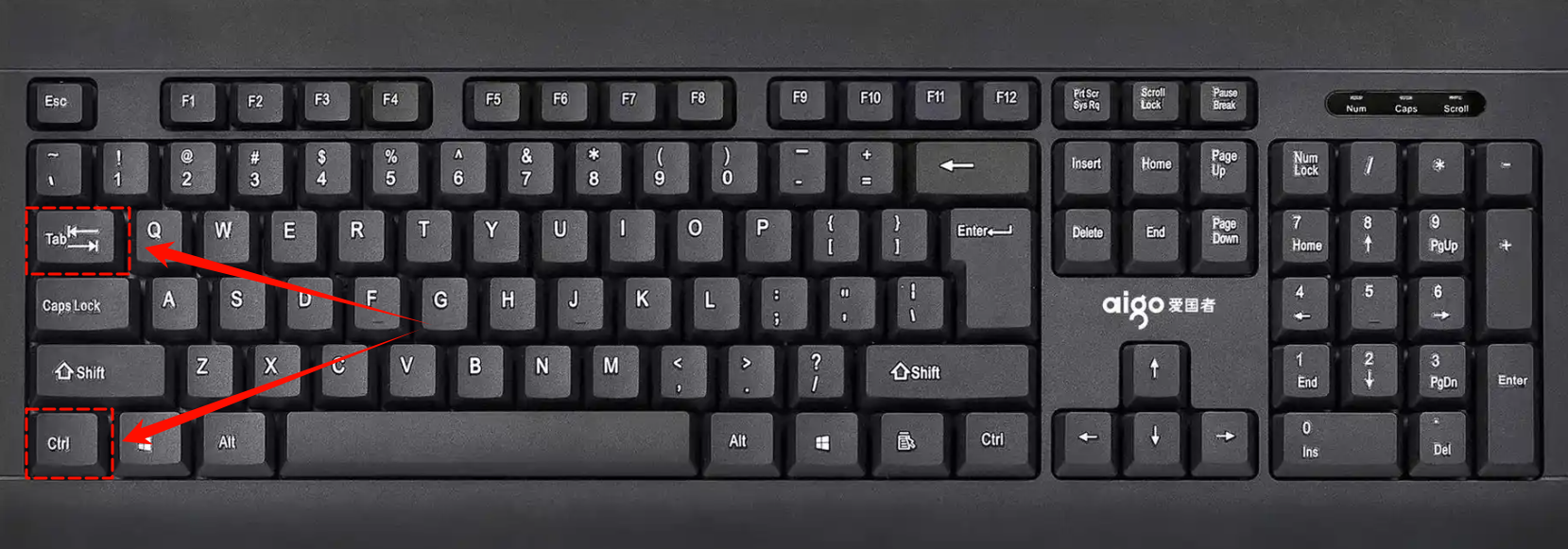
1️⃣浏览器:在浏览器或多标签软件中,按【Ctrl+Tab】可在多个标签页间顺序切换,按【Ctrl+Shift+Tab】则反向切换。
2️⃣Windows系统:在桌面或文件资源管理器,选中文件按F2重命名后,再按Tab键会自动跳至下一个文件进行重命名操作。
3️⃣命令行/终端:在命令行界面(如CMD、PowerShell)或代码编辑器中,Tab键具备自动补全功能,输入部分命令或文件名后按Tab键,系统会自动补全,极大提升输入准确性和速度。
三、隐藏痛点:当Tab键碰到文件重命名
在高效操作中,我们常常需要处理大量文件,比如批量重命名文件。虽然Tab键能在一定程度上提高工作效率,但Windows自带的批量重命名功能极其有限,只能进行简单的“前缀+序号”命名;如果手动逐个重命名,不仅耗时,还容易出现编号错误,根本无法满足复杂的命名需求。而【金舟批量重命名软件】能完美解决这个痛点:它支持多种命名规则自定义,几秒钟就能搞定文件的批量重命名。
▶操作步骤:
1.访问金舟软件官网,下载安装【金舟批量重命名软件】最新版;

2.打开金舟批量重命名软件,选择【文件重命名】功能,并导入需要重命名的文件;
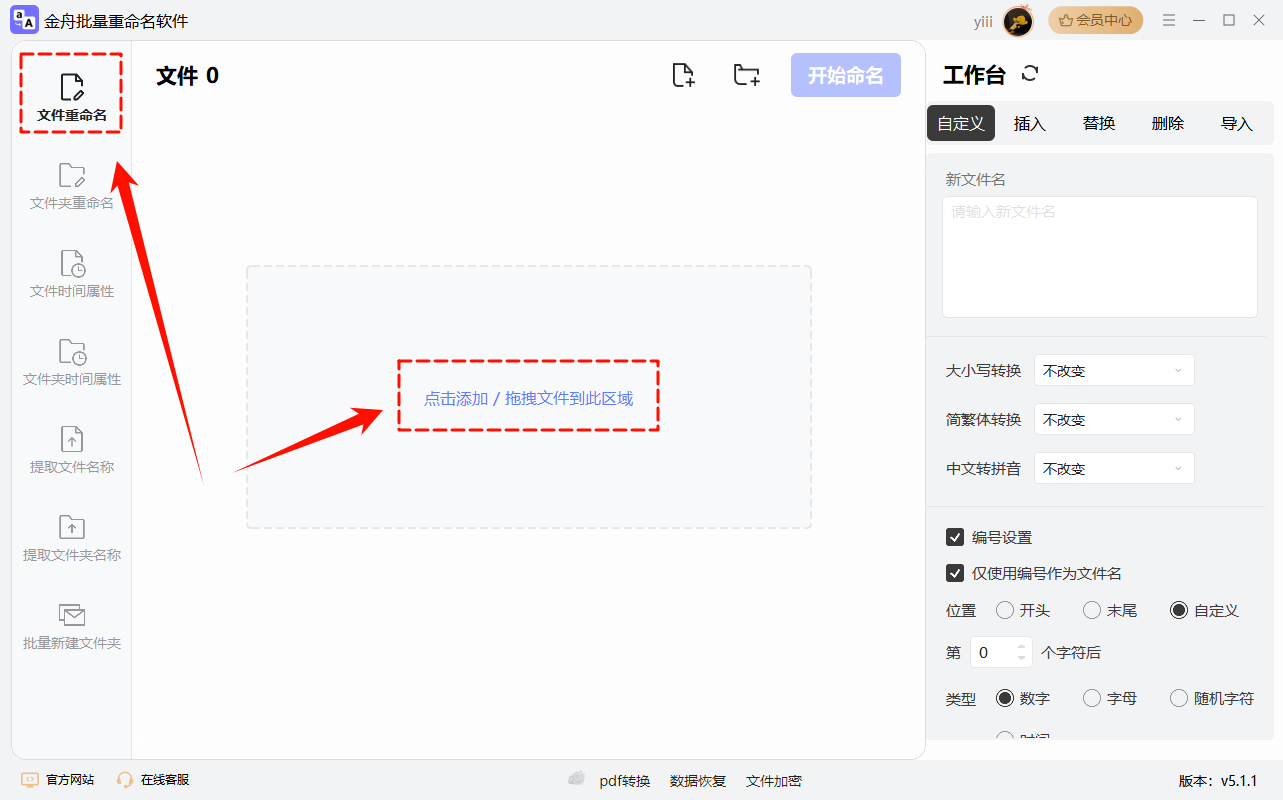
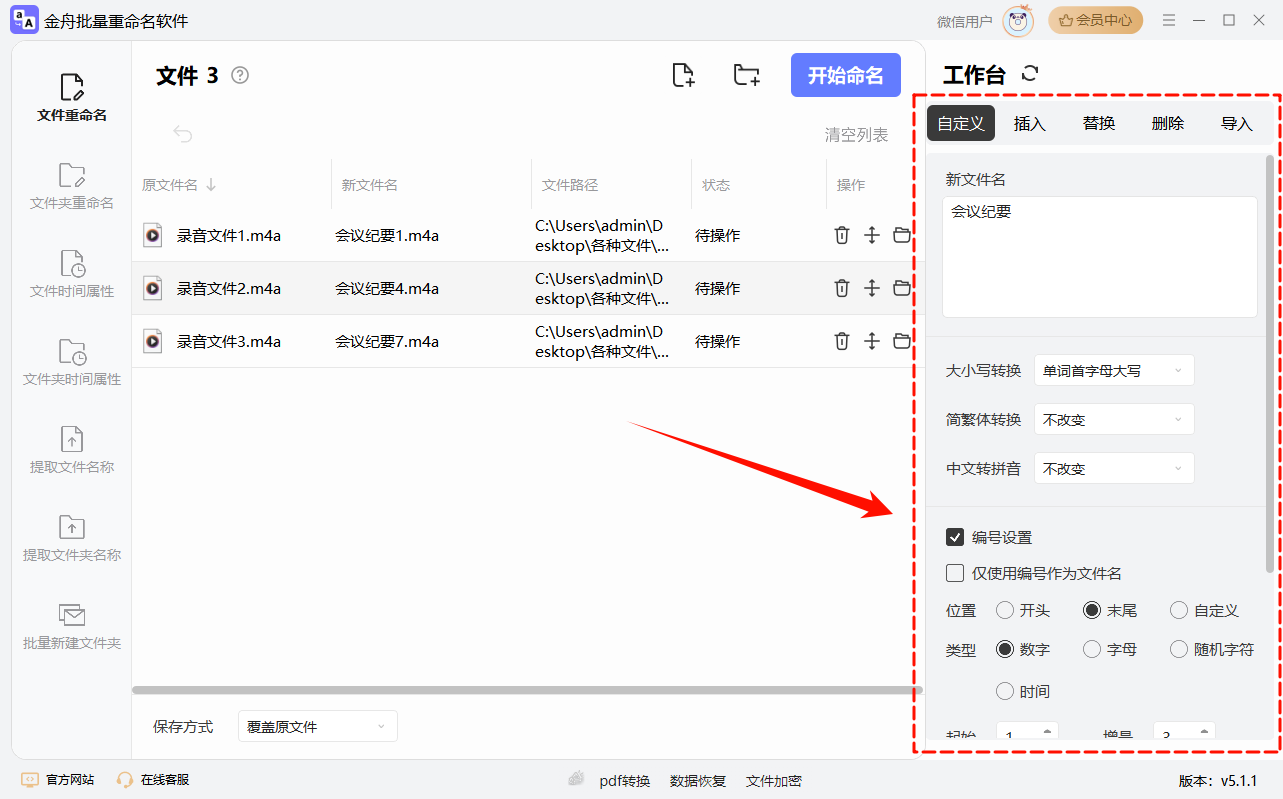
3.导入文件后,可根据命名需要在右侧【工作台】中进行规则设置;
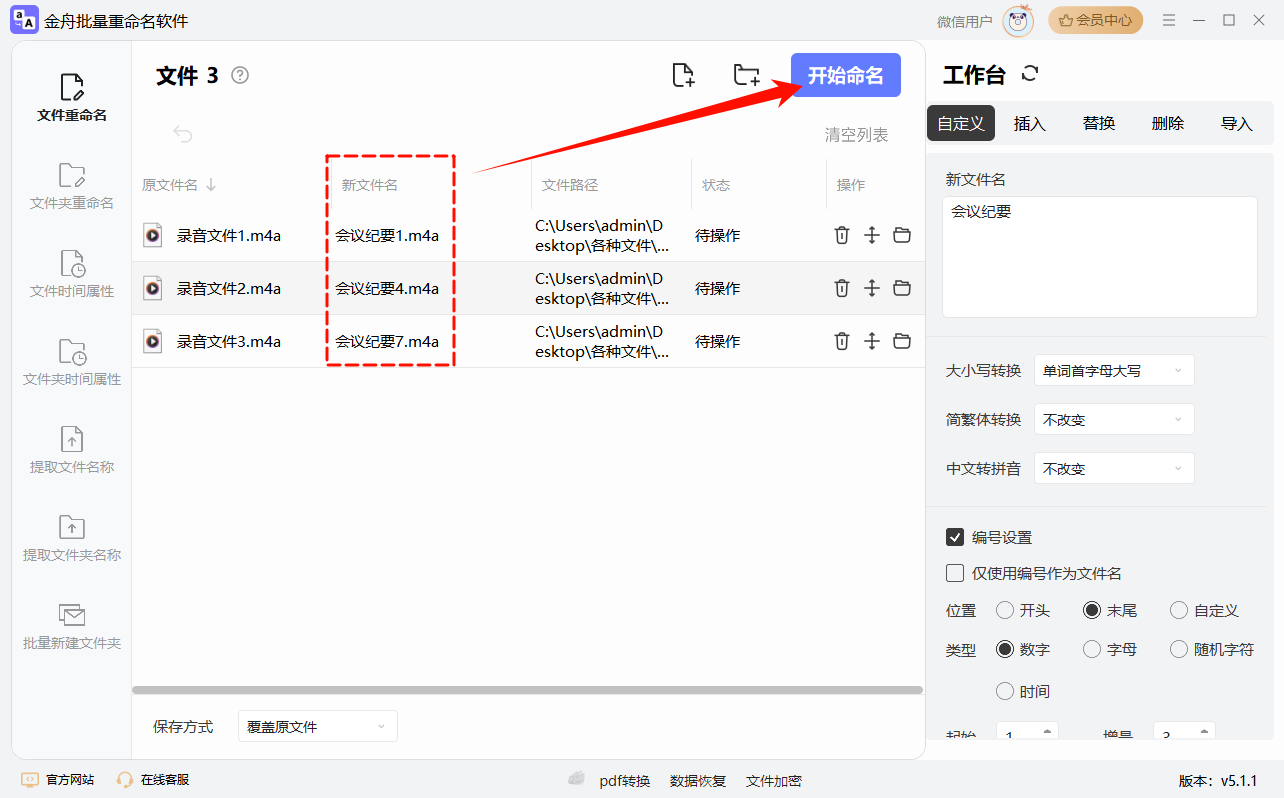
4.完成设置后,软件会实时显示预览效果,确认无误后点击【开始命名】,软件会进行批量重命名处理;
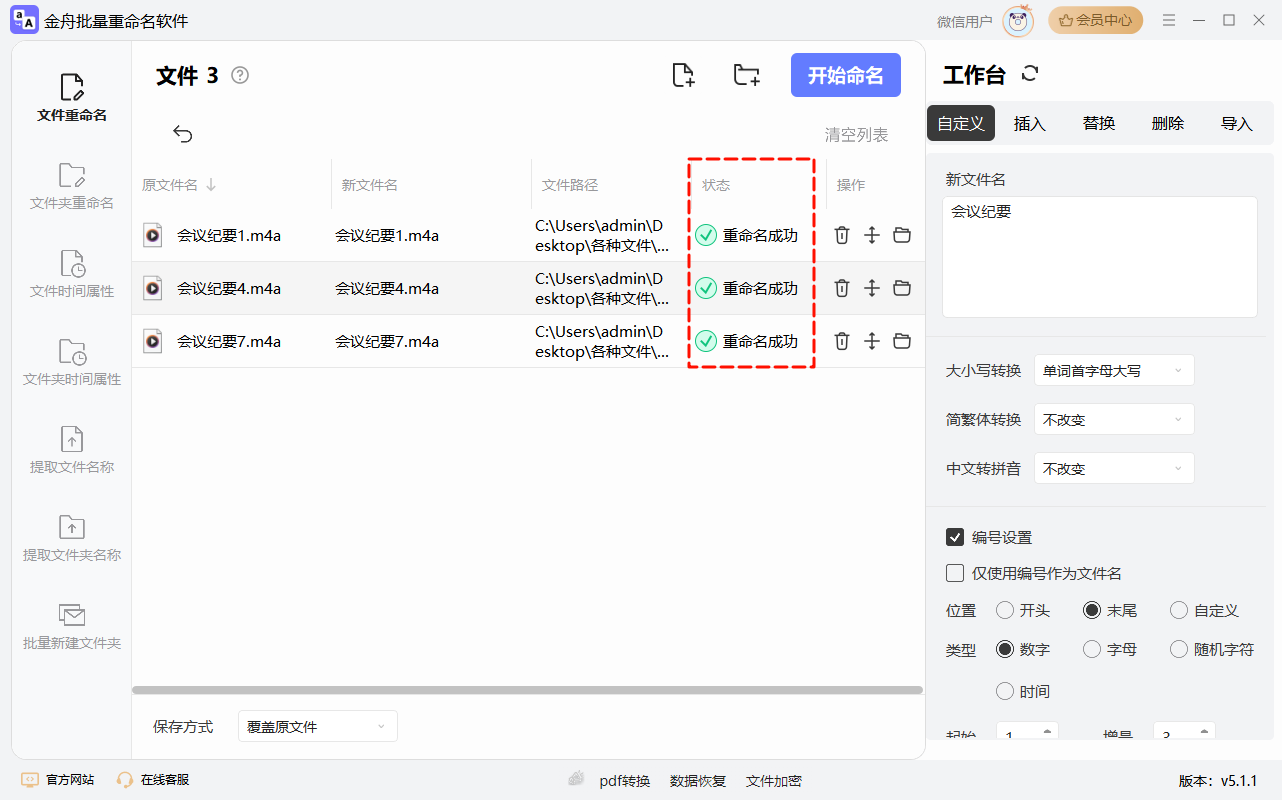
5.处理完成后文件状态会显示为【重命名成功】。
文章小结
Tab键看似不起眼,却是提升电脑操作效率的“隐藏利器”,从基础的窗口切换、文本缩进,到进阶的命令补全、批量重命名辅助,用好它能让日常办公、学习事半功倍;而面对批量重命名的复杂需求,金舟批量重命名软件更是高效搭档,帮你告别繁琐操作。以上就是今天的分享了,更多高效办公技巧,欢迎关注金舟软件官网!
推荐阅读:


温馨提示:本文由金舟软件网站编辑出品转载请注明出处,违者必究(部分内容来源于网络,经作者整理后发布,如有侵权,请立刻联系我们处理)
 已复制链接~



