
































































windows更新出现错误,请尝试重新打开设置?5分钟快速修复指南
- 来源: 金舟软件
- 作者:zhongxiyi
- 时间:2025-12-03 12:30:16

金舟DirectX·DLL一键修复
-

- 一款操作简单的系统修复工具,提供全面扫描、DirectX、运行库、系统DLL、手动修复五大模式,修复在电脑运行过程中,因dll文件异常导致的运行故障问题,提供稳定、可靠的修复服务。无论是常用的办公软件还是热门的游戏,若出现因dll文件缺失导致的报错,只需轻轻一点,我们的工具即可迅速定位并修复问题,让你的软件和游戏重新焕发活力!无需计算机基础,小白用户也能轻松使用,只需几步即可完成修复过程。
-


金舟DirectX·DLL一键修复
-
 官方正版
官方正版
-
纯净安全
-
软件评分:
 AI摘要
AI摘要
遇到Windows更新失败,提示错误代码(如0x80070005)怎么办?别着急,这通常是由于权限不足、系统文件损坏、软件冲突或磁盘空间不够导致的。本文为你提供了清晰的排查思路和多种实用的修复方法,例如检查并重启关键系统服务、清理更新缓存、临时关闭第三方安全软件等。跟着步骤操作,你就能自己动手解决更新问题,顺利完成系统升级。
摘要由平台通过智能技术生成“Windows更新出现错误。请尝试稍后重新打开设置”——不少用户在升级系统时都会遇到这个烦人的提示,尤其是伴随着0x80070005、0x80070643等错误代码时,更是让人无从下手。别担心,本文将为你拆解问题根源,并详细介绍多种针对性解决方案,帮你顺利完成系统更新。
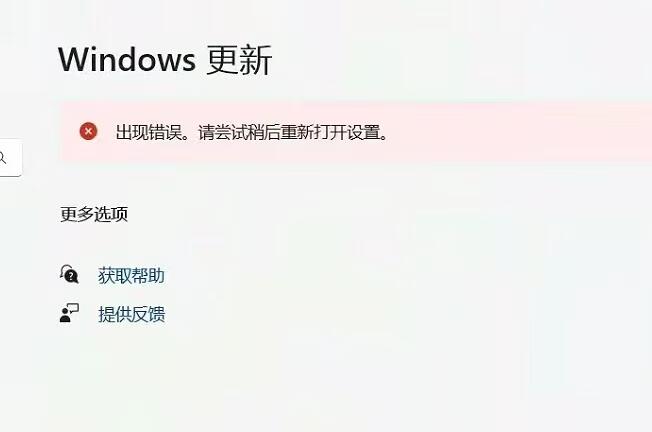
一、为什么Windows更新会失败?
1️⃣权限与服务异常
这是0x80070005错误的核心诱因。系统更新需要管理员权限,若当前账户权限不足,或Windows更新相关服务未正常运行,就会无法进行更新。
2️⃣组件与文件损坏
更新缓存、DLL文件或系统注册表出现问题会直接中断更新流程。特别是DirectX组件和关键DLL文件损坏或缺失,会影响更新过程的正常进行。
3️⃣软件冲突
第三方安全软件常误判更新进程为风险操作,强行拦截导致失败。特别是某些杀毒软件或系统优化工具可能会阻止更新文件的正常安装。
4️⃣磁盘与空间问题
更新过程中需要大量临时空间来存储安装文件。当系统盘空间不足或WinRE分区容量低于750MB时,都会触发更新报错。
二、4大针对性解决方案
方案1:权限与服务异常修复
(1)检查服务状态
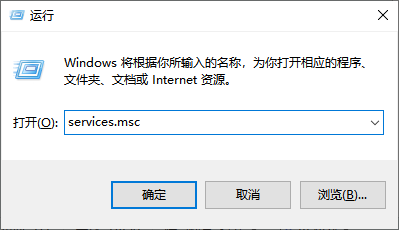
1.按下Win+R,输入“services.msc”后回车,打开【服务】窗口;
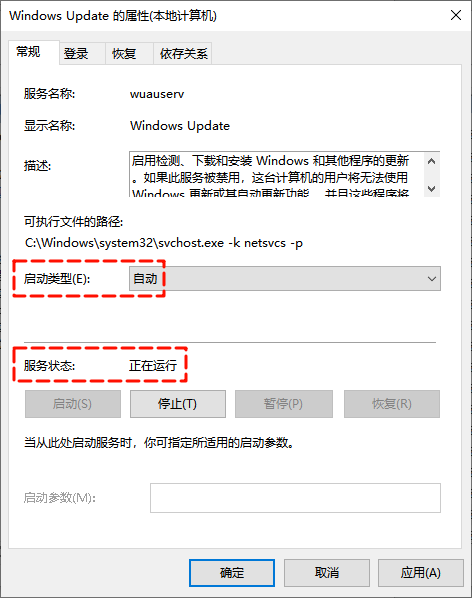
2.检查并确保以下服务处于【正在运行】状态:
Windows Update(自动启动)
Background Intelligent Transfer Service(手动或自动)
Cryptographic Services(自动启动)
(2)重置Windows更新组件
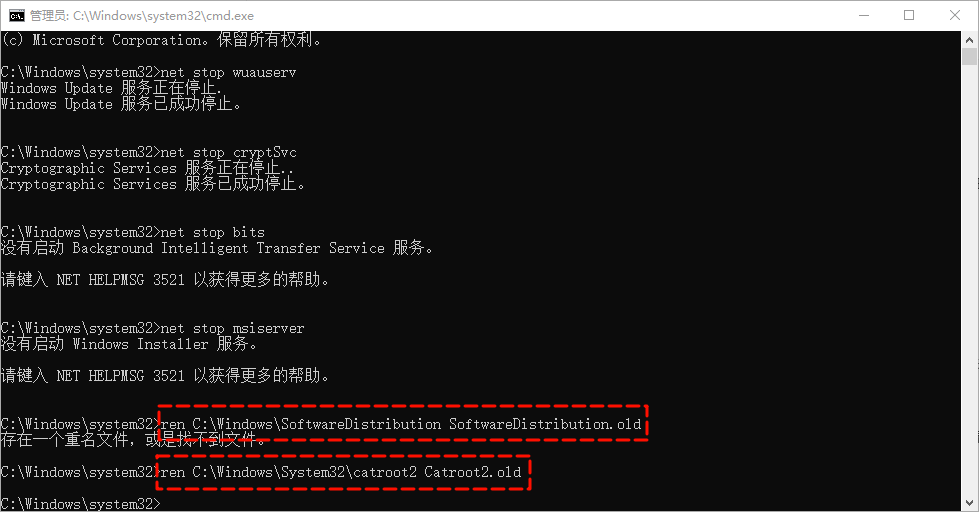
1.按Win+R输入“cmd”,按下Ctrl+Shift+Enter以管理员身份打开命令提示符;
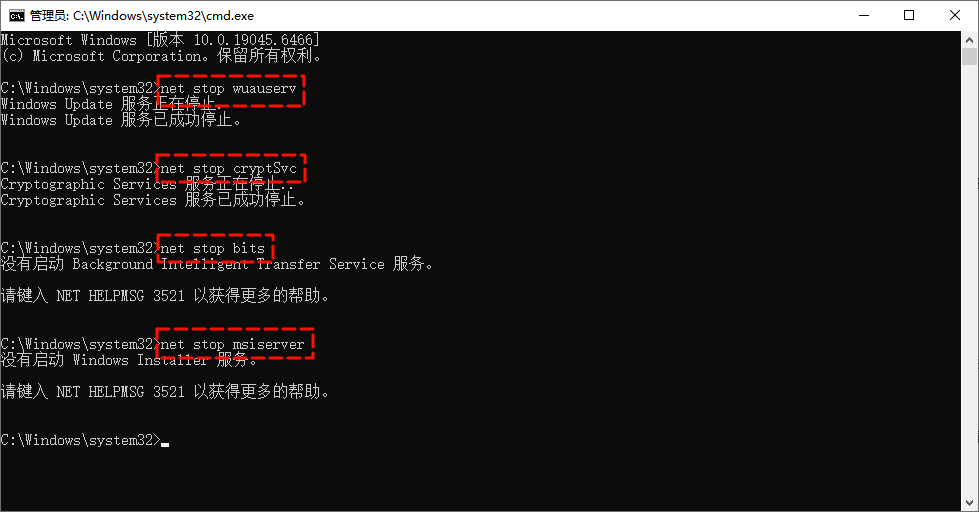
2.依次输入以下命令并回车执行:
net stop wuauserv
net stop cryptSvc
net stop bits
net stop msiserver
3.重命名SoftwareDistribution和Catroot2文件夹:
ren C:\Windows\SoftwareDistribution SoftwareDistribution.old
ren C:\Windows\System32\catroot2 Catroot2.old
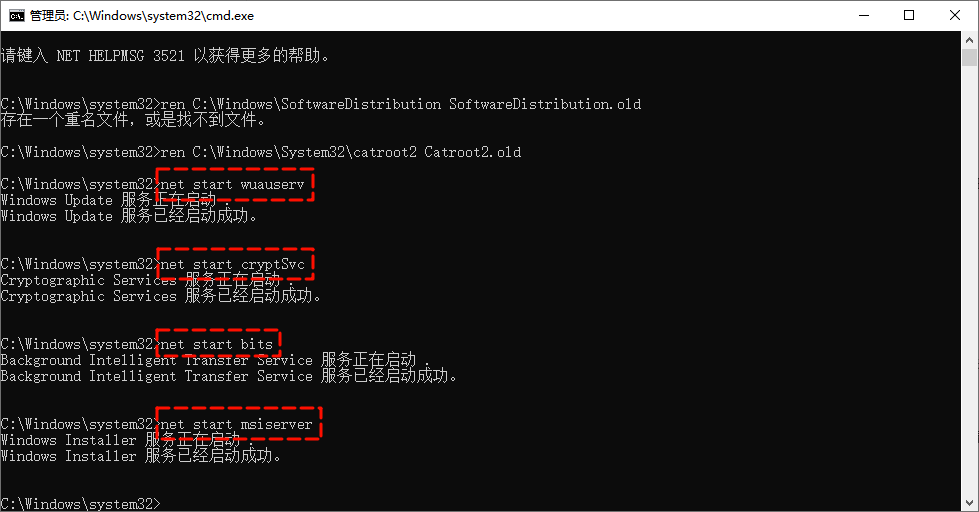
4.重新启动服务:
net start wuauserv
net start cryptSvc
net start bits
net start msiserver
方案2:组件与文件损坏修复
(1)SFC扫描修复
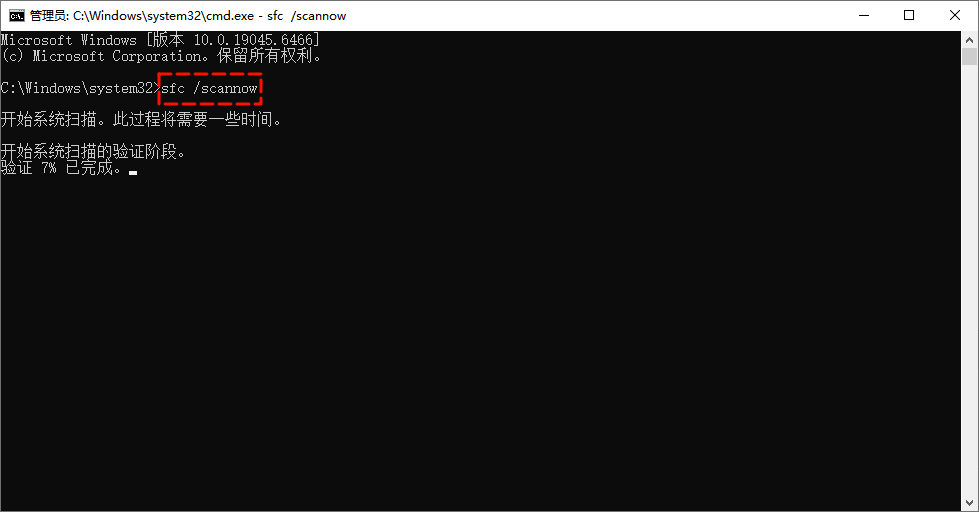
1.以管理员身份打开命令提示符;
2.输入命令“sfc /scannow”后回车执行;
3.等待扫描完成,系统将自动修复受损文件。
(2)DISM深度修复
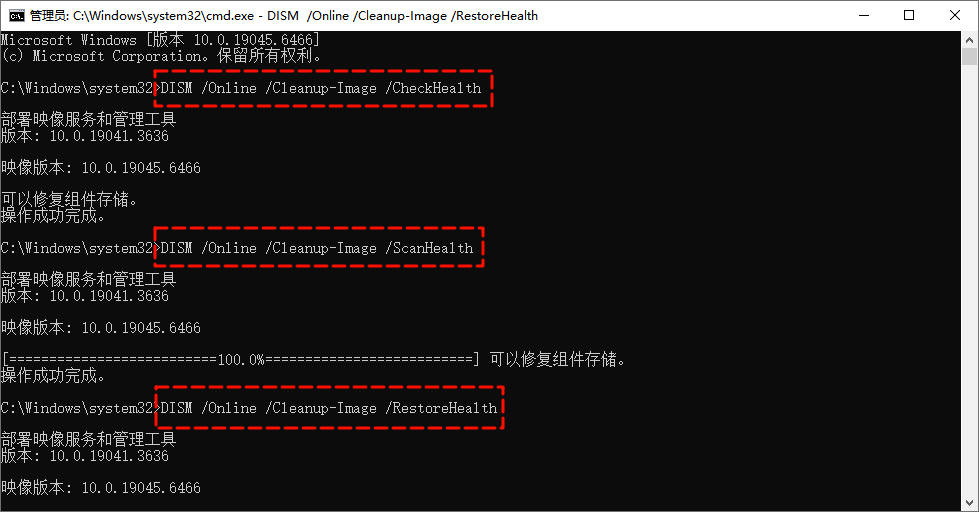
1.以管理员身份打开命令提示符;
2.依次输入以下命令并回车执行:
DISM /Online /Cleanup-Image /CheckHealth
DISM /Online /Cleanup-Image /ScanHealth
DISM /Online /Cleanup-Image /RestoreHealth
(3)使用专业工具修复
对于非技术用户,手动修复存在风险,可以使用金舟DirectX·DLL一键修复工具,其核心优势在于:
✅可自动识别系统缺失的DLL文件
✅智能匹配正确的DirectX组件版本
✅一键完成修复,无需专业技术
▶操作步骤:
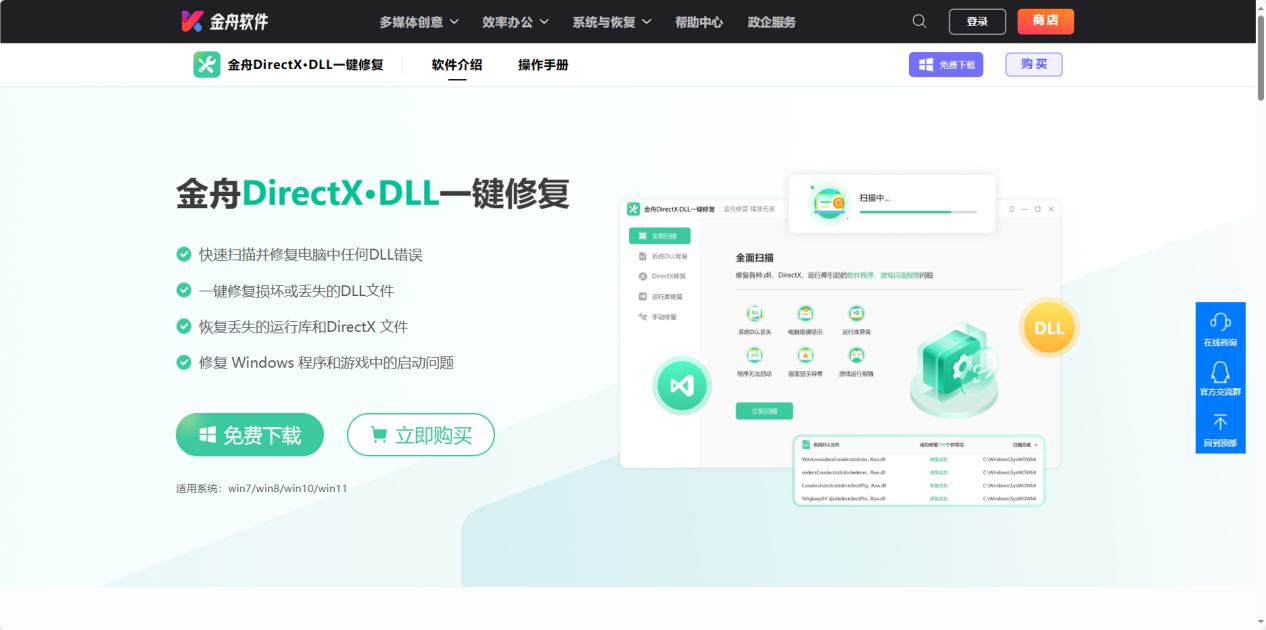
1.访问金舟软件官网,下载安装【金舟DirectX·DLL一键修复】最新版;
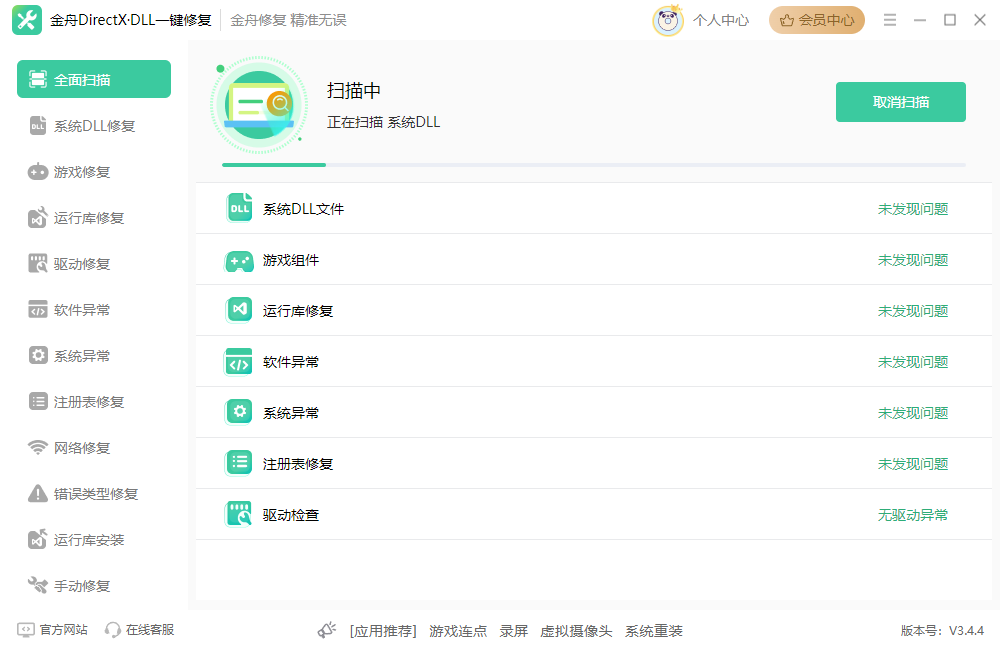
2.打开金舟DirectX·DLL一键修复工具,软件会自动在【全面扫描】功能页面对DirectX和DLL文件进行扫描检测;
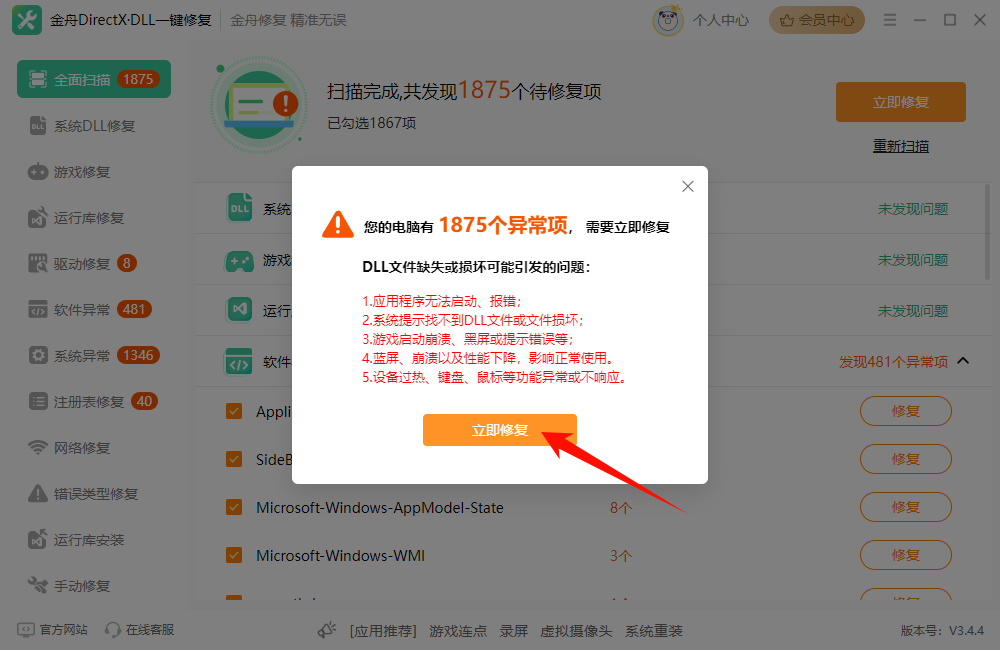
3.扫描完成后,点击【立即修复】,软件会一键修复损坏的DirectX和DLL文件;
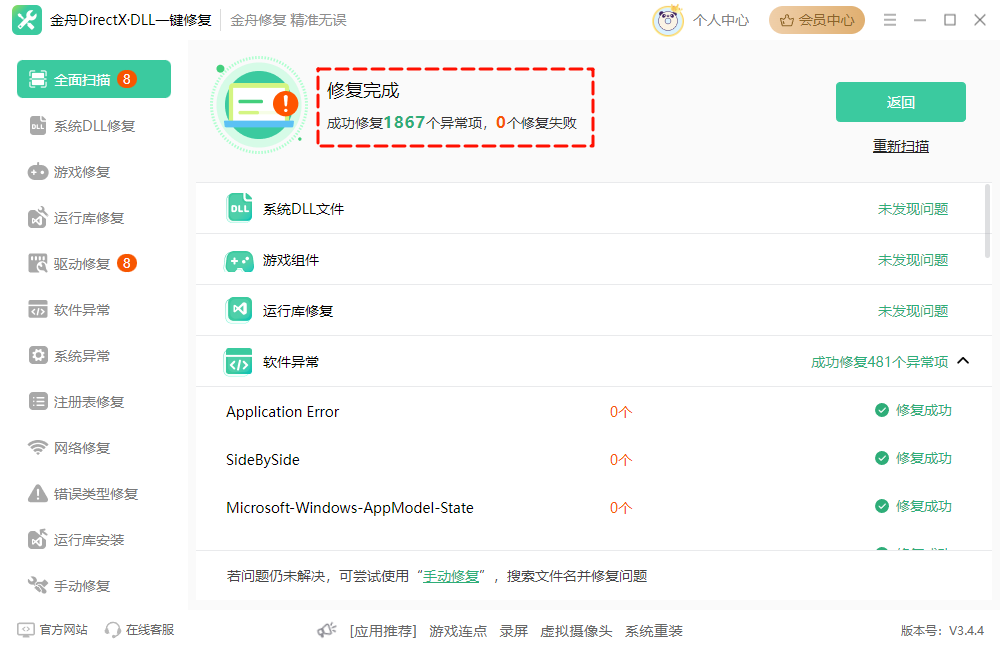
4.修复完成后重启电脑,再次尝试进行更新。
方案3:临时退出安全软件——解决软件冲突
▶操作步骤:
1.在电脑右下角的系统托盘区(任务栏右下角),找到你的安全软件图标(比如360、火绒、腾讯电脑管家等);
2.右键点击该图标,选择【退出】选项(不同软件的退出操作可能有所不同,下面以360安全卫士为例);
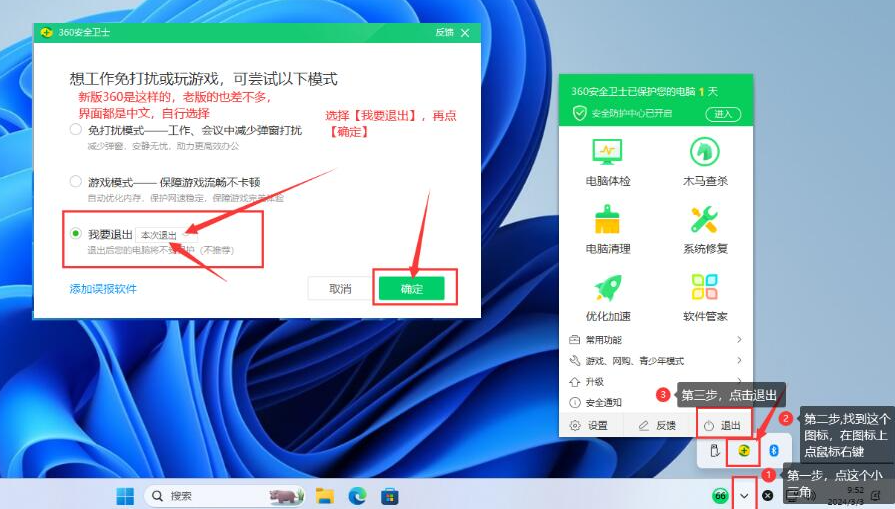
3.成功退出后,再进行Windows更新操作;更新完成后,手动重启安全软件。
方案4:释放磁盘空间
(1)使用磁盘清理工具
1.右键点击C盘,选择【属性】→【磁盘清理】→【清理系统文件】;
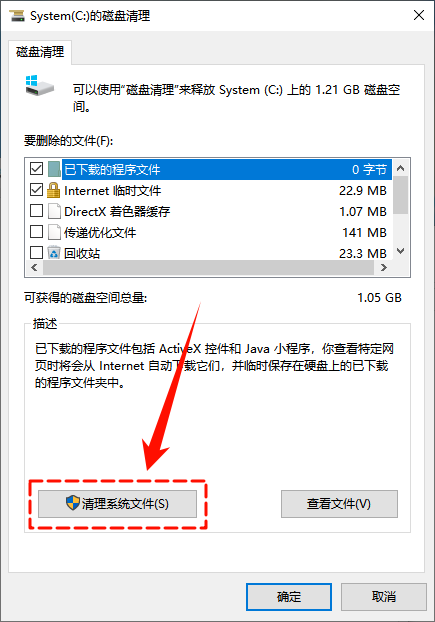
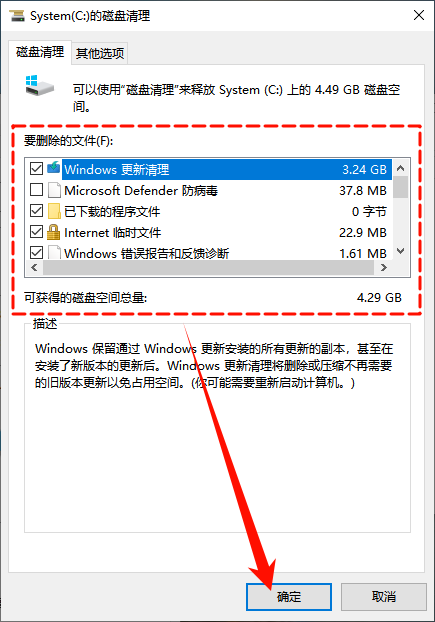
2.勾选【Windows更新清理】等选项后点击【确定】,执行磁盘清理操作。
(2)手动调大虚拟内存
1.右键【此电脑】,选择【属性】→【高级系统设置】→【高级】选项卡→点击【性能】区域下的【设置】;
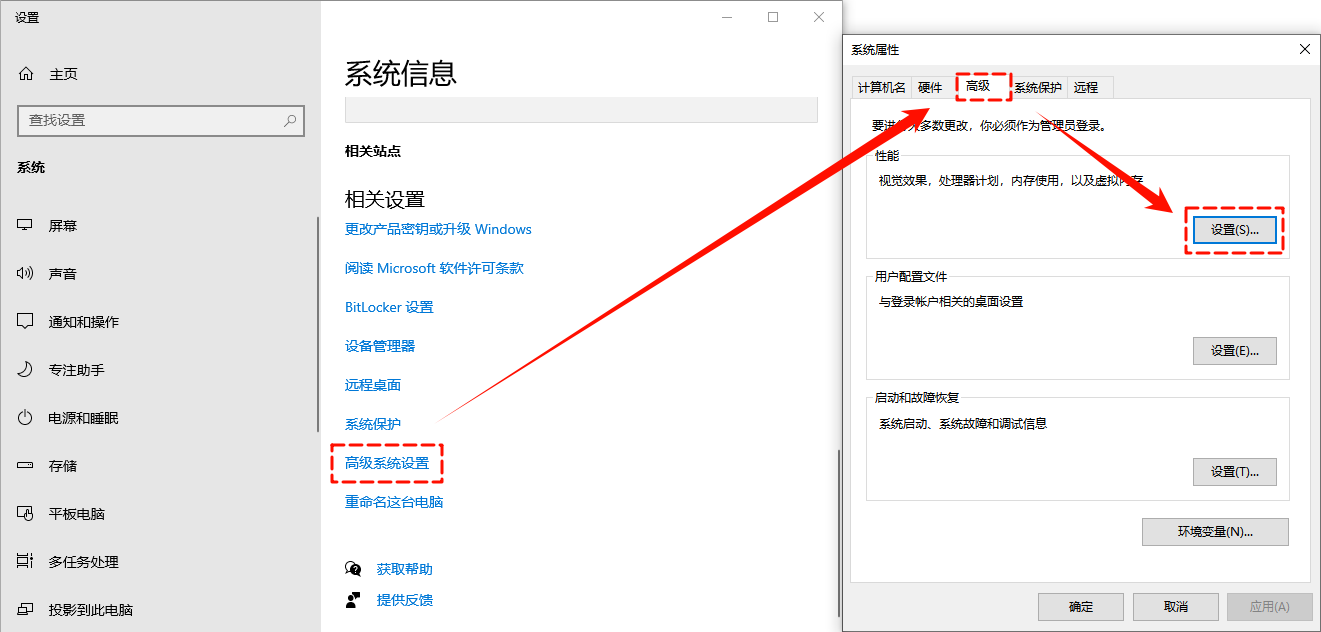
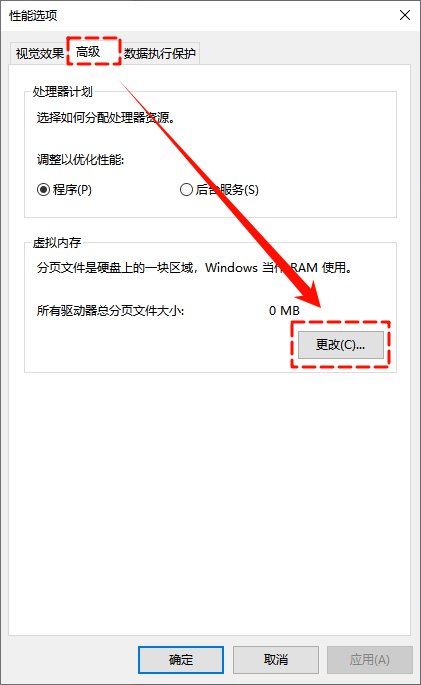
2.再次切换至【高级】选项卡,点击【虚拟内存】区域下的【更改】;
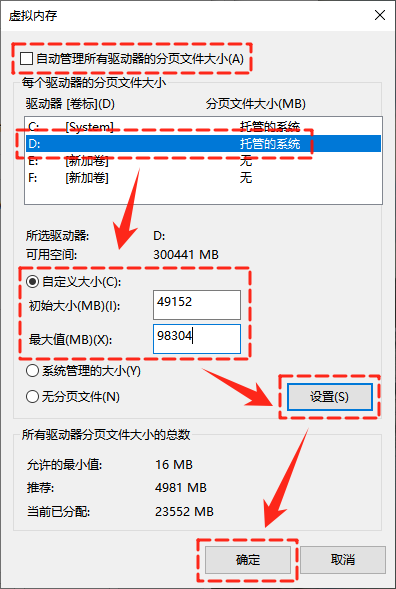
3.取消勾选【自动管理所有驱动器的分页文件大小】,在驱动器列表中,选择想要设置虚拟内存的目标磁盘(建议选择非系统盘),勾选【自定义大小】,推荐设置【初始大小】为物理内存的1.5倍、【最大值】为物理内存的3倍;
4.设定完成后点击【设置】并【确定】,重启电脑使新设置生效,再尝试进行更新操作。
三、避坑提醒:更新前必做的3件事
在进行重大版本更新前,做好充分的准备工作能有效避免许多不必要的麻烦,这3个避坑点一定要记牢:
1.做好数据备份
这是最重要且最容易被忽略的一步。更新过程虽然稳定,但仍有极小概率因电源中断或硬件问题导致系统故障。
-云端备份:将重要文档、照片等关键数据同步到OneDrive或其它云盘,这是最简单快捷的方式。
-本地备份:使用“文件历史记录”功能,将文件备份到移动硬盘或网络驱动器;或者在文件资源器中直接复制重要文件夹进行手动备份。
2.检查系统状态
-验证系统激活状态:在【设置】→【更新和安全】→【激活】中确认Windows已激活,未激活的系统可能无法接收更新。

-检查磁盘空间:确保系统盘(通常是C盘)至少有20GB以上的可用空间,为更新过程留出充足的缓冲余地。
-连接电源:对于笔记本电脑,务必接通电源适配器,避免更新过程中因电量耗尽导致中断。
3.优先选择本地更新
如果通过Windows更新界面在线升级反复失败,那本地升级是最有效的替代方案。
-从微软官网下载对应版本的ISO镜像文件,双击运行setup.exe进行本地升级
-在安装过程中,记得勾选【保留个人文件和应用】选项
文章小结
Windows更新错误虽然烦人,但通过系统化排查大多可以解决。建议普通用户从简单的服务重启和磁盘清理开始,逐步尝试更深入的解决方案;对于反复出现的组件损坏问题,使用专业的金舟DirectX·DLL一键修复工具可以事半功倍,避免手动操作风险。以上就是今天的分享了,更多电脑使用问题,记得关注金舟软件官网哦!
推荐阅读:


温馨提示:本文由金舟软件网站编辑出品转载请注明出处,违者必究(部分内容来源于网络,经作者整理后发布,如有侵权,请立刻联系我们处理)
 已复制链接~



