































































三角洲扫盘?ACE扫盘会损伤固态硬盘吗?送你3种关闭方法+4种优化方法
- 来源: 金舟软件
- 作者:luoqiuyi
- 时间:2025-11-10 14:09:06


 官方正版
官方正版
 AI摘要
AI摘要
玩《三角洲行动》等游戏时卡顿蓝屏?可能是腾讯ACE反作弊系统频繁扫描硬盘导致。本文详解ACE系统特性,提供三种关闭方法(限制运行等级、卸载组件、禁用服务)及优化方案。注意关闭可能引发封号风险,建议优先尝试系统优化、清理后台等安全方案来提升游戏流畅度。
摘要由平台通过智能技术生成最近很多玩家在玩《三角洲行动》、《无畏契约》等游戏时,发现电脑出现明显卡顿、掉帧甚至蓝屏闪退现象,这通常与腾讯ACE反作弊系统的运行有关。不少用户反映ACE反作弊扫盘行为过于频繁,可能导致硬盘读写异常。本文将详细介绍ACE反作弊系统的特性,并提供安全可靠的关闭方法及性能优化方案。
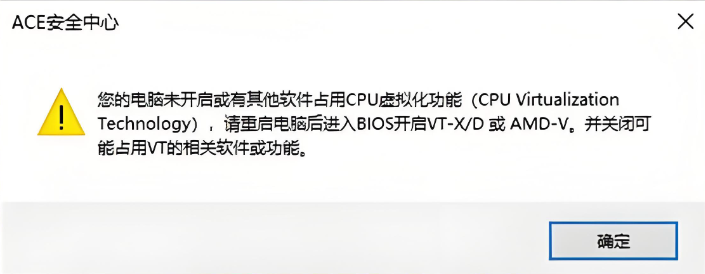
一、腾讯ACE安全中心是什么?
ACE安全中心是腾讯游戏的反作弊安全系统,主要负责检测和防止游戏外挂、非法插件、系统环境异常等问题。它作为腾讯游戏的核心防护组件,在《英雄联盟》、《穿越火线》、《无畏契约》及《三角洲行动》等多款游戏中运行。
这个系统在游戏启动时会自动加载,通过监控系统内存、进程及文件来识别可疑行为。如果ACE组件出现错误或无法运行,游戏自然也就无法启动或被强制退出。
二、三角洲扫盘?ACE扫盘会损伤固态硬盘吗?
关于ACE反作弊系统是否会损伤固态硬盘的疑问,目前存在不同观点。有实测表明,ACE在游戏启动、对局开始和结束前后确实会有一些明显的硬盘读写活动,但对寿命几百TBW写入的固态硬盘来说,这点读写量造成的磨损相当有限。
实际测试中,硬盘温度包括主控温度从未超过60度,这个温度对主控造成损坏的可能性较低。不过,由于ACE反作弊的权限很高,在扫内存过程中可能会影响到系统加载的驱动,进而引发系统不稳定或蓝屏现象。
也有用户报告称,ACE反作弊在短时间内读取了大量数据——仅30分钟就读取了157GB,这种频繁的读写活动可能对硬盘性能产生一定影响,尤其是配置较低的电脑。
三、关闭ACE前的准备工作
在考虑关闭ACE反作弊系统前,有必要做好以下准备:
备份重要数据:防止操作过程中出现意外导致数据丢失。
创建系统还原点:以便在出现问题时快速恢复系统。
确认游戏版本:不同游戏可能使用不同版本的ACE组件。
准备游戏重装包:以防关闭ACE后需要重新安装游戏组件。
四、ACE反作弊怎么关闭?
以下是经过验证的ACE反作弊系统关闭方法,适用于多数腾讯游戏。请注意,这些操作可能会影响游戏正常运行,甚至触发封号机制,建议优先考虑官方优化方案而非直接关闭,请谨慎使用。
方法一:通过任务管理器限制ACE运行等级
1.启动你要玩的任意游戏,保持游戏运行状态。

2.在任务栏右键点击,选择“任务管理器”。
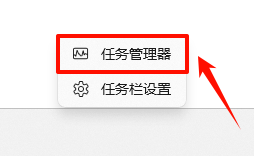
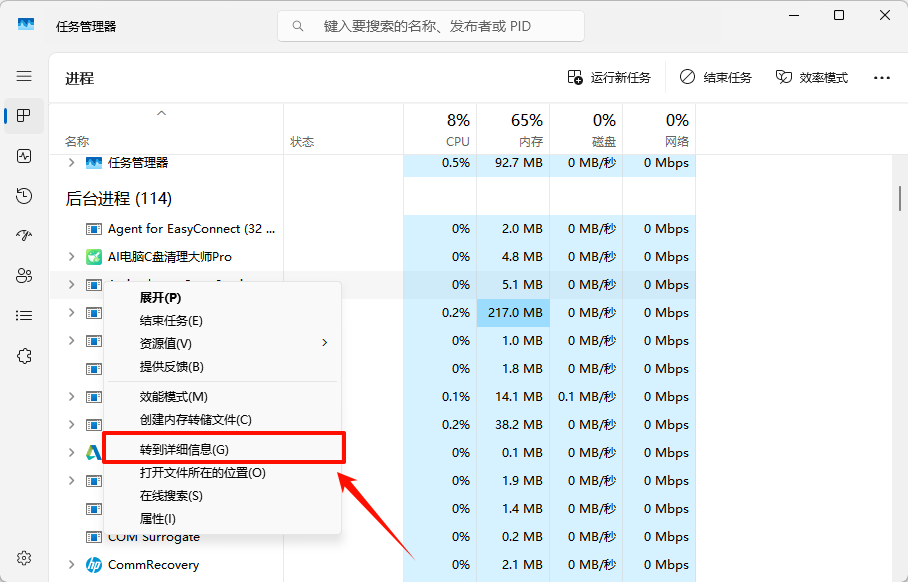
3.在进程列表中找到ACE-BASE service的进程,右击“转到详细信息”。
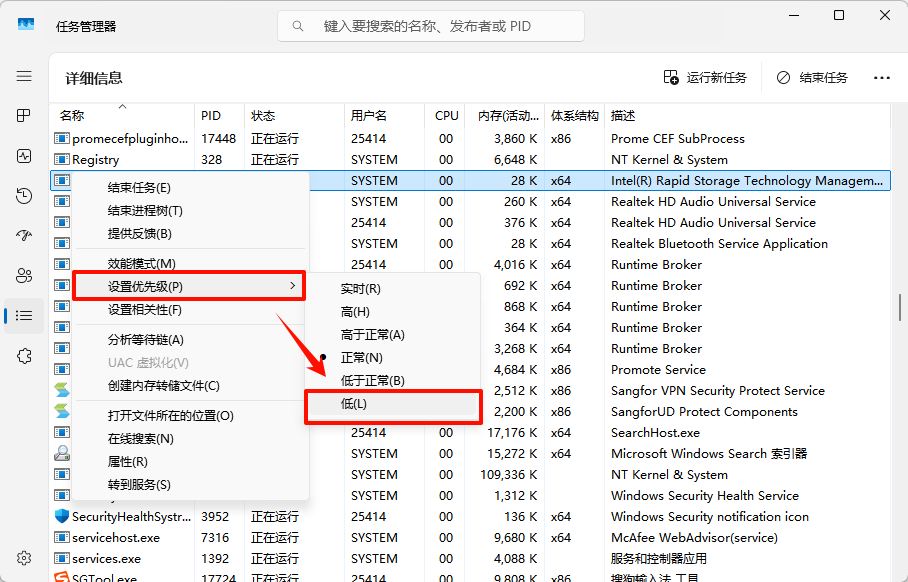
4.找到SGuard64.exe和SGuardSvc64.exe的选项,右击选择“设置优先级”,全部调整为“低”,限制aced运行等级。
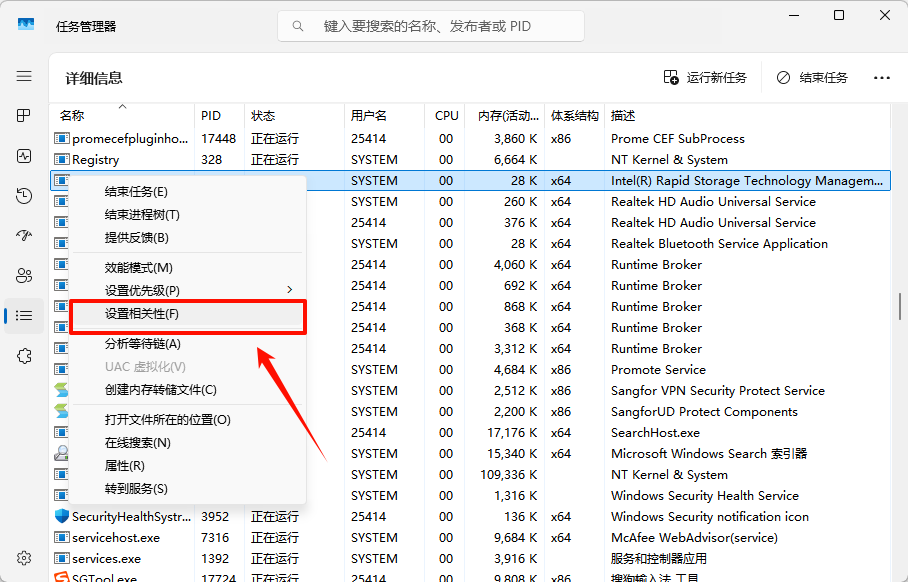
5.之后再继续右击,点击“设置相关性”。
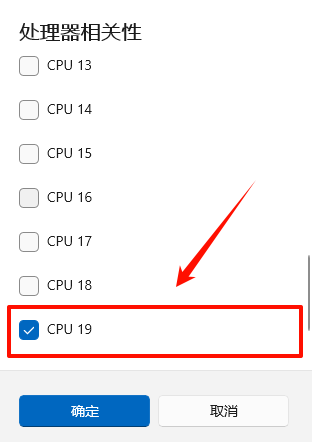
6.在处理器相关性中下滑,只选择最下方“CPU 19”这类无关紧要的CPU小核。确认设置后关闭任务管理器。
这种方法能有效降低ACE反作弊对系统资源的占用,改善游戏卡顿问题。
方法二:完全卸载ACE反作弊组件
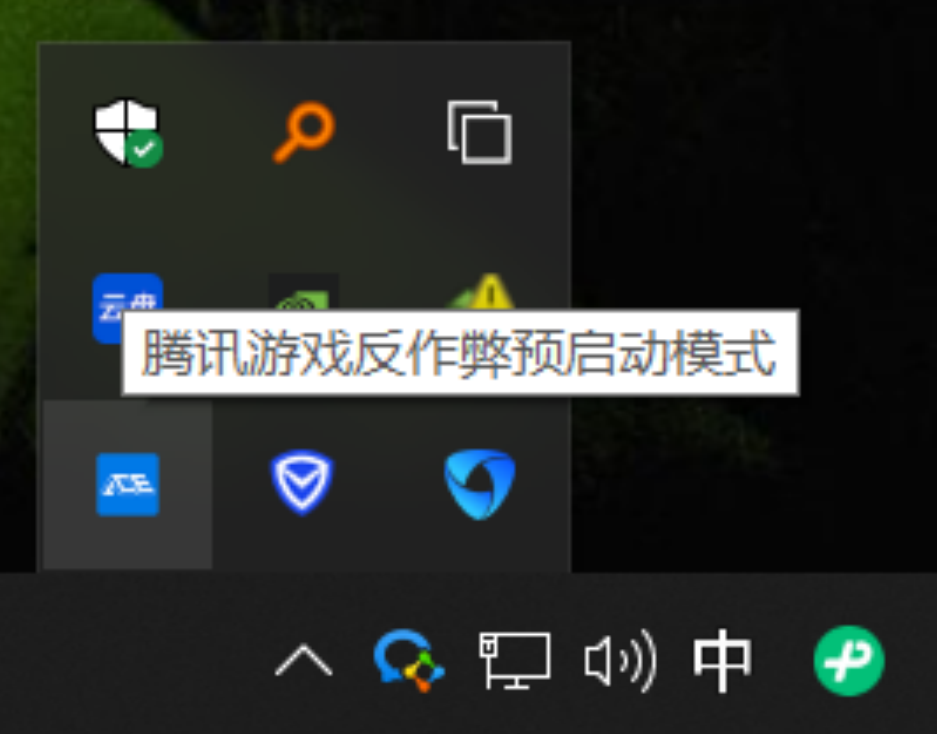
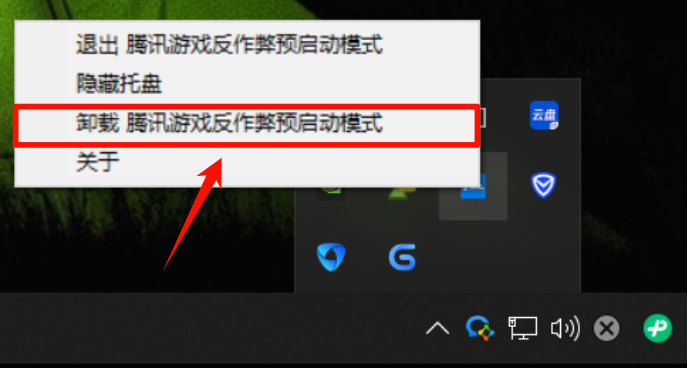
1.在系统托盘(位于Windows右下角)找到腾讯游戏反作弊预启动模式(ACE)的图标。
2.用鼠标右键点击这个图标,找到并点击“卸载腾讯游戏反作弊预启动模式”选项。
3.系统会提示确认卸载,点击确认或“是”即可开始卸载过程。
4.等待卸载完成后,系统托盘里就不会再显示ACE图标,表示腾讯反作弊预启动模式已经成功卸载。
需要注意的是,如果某些游戏强制要求在腾讯游戏反作弊预启动模式下运行,而你已经卸载了这个模式,可能需要重新安装并重启机器才能正常进入游戏。
方法三:通过服务管理禁用ACE
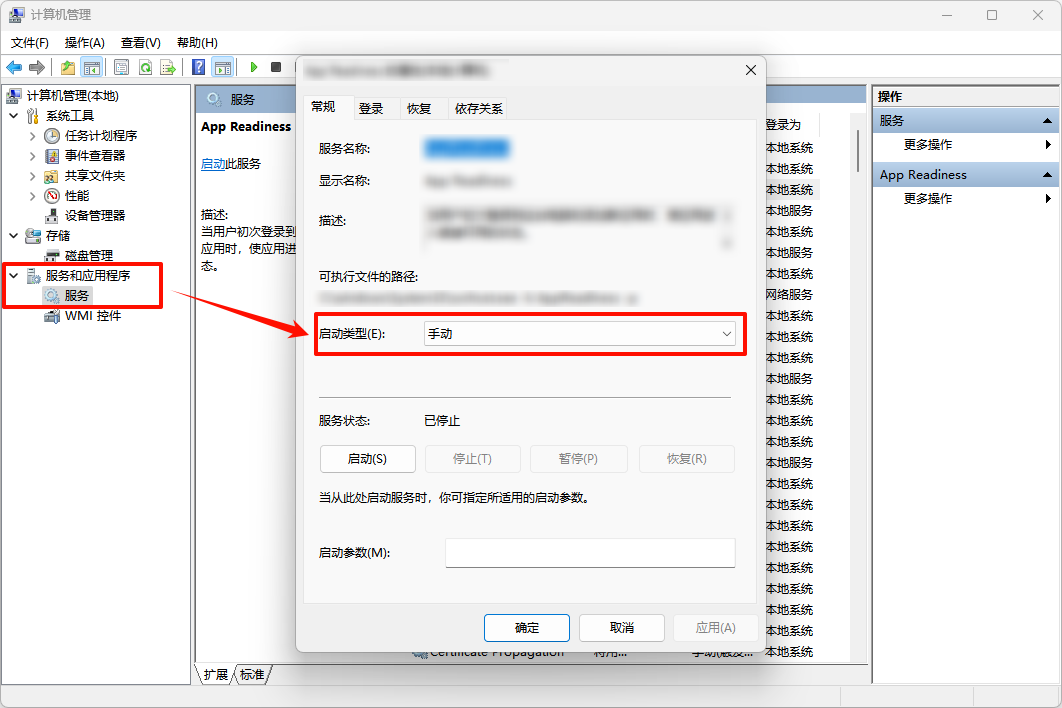
1.确认关闭游戏客户端后,右击桌面“此电脑”,选择“管理”。
2.展开左侧“服务和应用程序”选项,选择“服务”。
3.分别找到“AntiCheatExpert Protection”与“AntiCheatExpert Service”服务项。
4.双击打开属性页面,将【启动类型】设置为“手动”或“禁用”。
5.应用设置并重启电脑。
五、关闭后的潜在风险
关闭ACE反作弊系统虽然可能提升电脑性能,但也伴随着一系列风险:
1️⃣封号风险:ACE是腾讯游戏的核心反作弊系统,关闭后可能被检测为作弊行为,导致账号永久封禁。官方明确指出,使用第三方工具进行“针对性优化”可能影响正常游戏体验
2️⃣安全漏洞:系统失去反作弊保护后,外挂泛滥风险增加,可能威胁账号安全,破坏游戏公平性
3️⃣功能异常:部分游戏(如《三角洲行动》)会强制重新安装ACE组件,导致操作无效或游戏闪退。一些游戏可能完全无法启动,显示“安全组件运行异常”提示
4️⃣重新安装麻烦:如果需要恢复ACE组件,可能需要重新安装完整版游戏客户端,过程较为耗时
六、优化游戏性能的替代解决方案
如果担心关闭ACE反作弊带来的风险,可以考虑以下替代方案来优化游戏性能:
方案1.调整系统设置
以管理员身份运行游戏,确保ACE组件有足够权限正常启动和运行
在UAC弹窗时点击允许,避免权限不足导致的组件加载失败
方案2.检查软件冲突
暂时关闭第三方安全软件,某些杀毒软件或电脑管家的主动防御功能可能会误判ACE组件为风险程序并进行拦截
清理后台程序,特别是外挂工具、模拟器、录屏或硬件监控软件,这些可能与ACE发生冲突
方案3.优化系统性能
使用专业的系统优化工具,如“AI电脑C盘清理大师Pro”,可以清理系统垃圾、释放内存,提升游戏运行效率
设置虚拟内存,选择存放游戏的磁盘,根据系统建议配置虚拟内存,改善闪退蓝屏问题
Win11用户可关闭影响性能的Edge组件和游戏助手,这些组件默认会在后台占用CPU和内存资源

方案4.修复系统组件
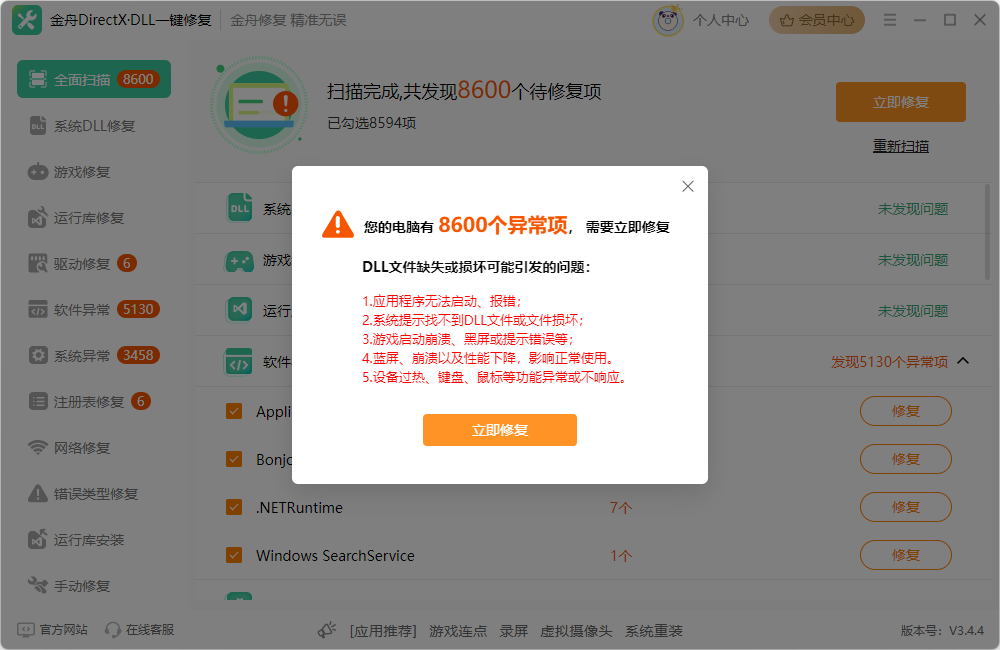
使用运行库修复工具,如“金舟DirectX·DLL一键修复”,修复缺失的DirectX、VC++、.NET Framework等系统运行库
定期检查系统更新,确保操作系统和相关驱动处于最新状态
七、腾讯ace反作弊系统高频问题解答FAQ
Q1:关闭ACE反作弊后游戏提示“安全组件运行异常”无法启动,怎么办?
A:这说明游戏强制需要ACE组件。你可以尝试重新安装完整版游戏客户端,或检查Windows服务中的“AntiCheatExpert Protection”与“AntiCheatExpert Service”是否设置为自动启动。
Q2:ACE扫盘导致的卡顿问题有什么更安全的解决方法?
A:除了关闭ACE,你可以尝试通过任务管理器限制其优先级,同时使用系统优化工具如“AI电脑C盘清理大师Pro”清理系统垃圾,释放内存占用,这对解决因ACE扫盘导致的卡顿问题有积极效果。
Q3:玩游戏时经常蓝屏,是否与ACE反作弊有关?
A:有可能。ACE反作弊的权限很高,扫内存过程中可能会影响到系统加载的驱动,进而导致系统不稳定或蓝屏。建议更新硬件驱动,特别是显卡驱动,并设置适当的虚拟内存。
Q4:如何区分游戏卡顿是ACE造成的还是其他原因?
A:打开任务管理器,在游戏卡顿时观察SGuard64和svc进程的CPU和内存占用情况。如果这些进程占用资源异常高,那么卡顿很可能与ACE有关。
Q5:杀毒软件总是拦截ACE组件,该怎么办?
A:将游戏根目录和ACE相关程序(通常在游戏安装目录的anti-cheat或ace文件夹内)添加到安全软件的信任区/白名单中。
小结:
总的来说,遇到腾讯ACE反作弊系统导致的游戏卡顿或电脑蓝屏问题时,不必过于焦虑。通过本文介绍的方法,你应该对ACE反作弊怎么关闭有了清晰的认识。如果选择不关闭系统,也可以通过优化设置来改善游戏掉帧现象。希望这些方案能帮助你获得更顺畅的游戏体验,同时维护系统的稳定运行。关注金舟软件官网,了解更多资讯。
推荐阅读:


温馨提示:本文由金舟软件网站编辑出品转载请注明出处,违者必究(部分内容来源于网络,经作者整理后发布,如有侵权,请立刻联系我们处理)
 已复制链接~



