



























































电脑重装系统后文字发虚、笔画断裂排查与修复教程
- 来源: 金舟软件
- 作者:luoqiuyi
- 时间:2026-11-27 15:23:02

金舟一键系统重装
-

- win10,win11系统重装,系统还原,一键重装,支持笔记本和台式电脑,电脑小白都能用的重装系统大师,安全纯净无捆绑,全程无人值守,支持Win10/win11系统的在线重装
-


金舟一键系统重装
-
 官方正版
-
纯净安全
-
软件评分:
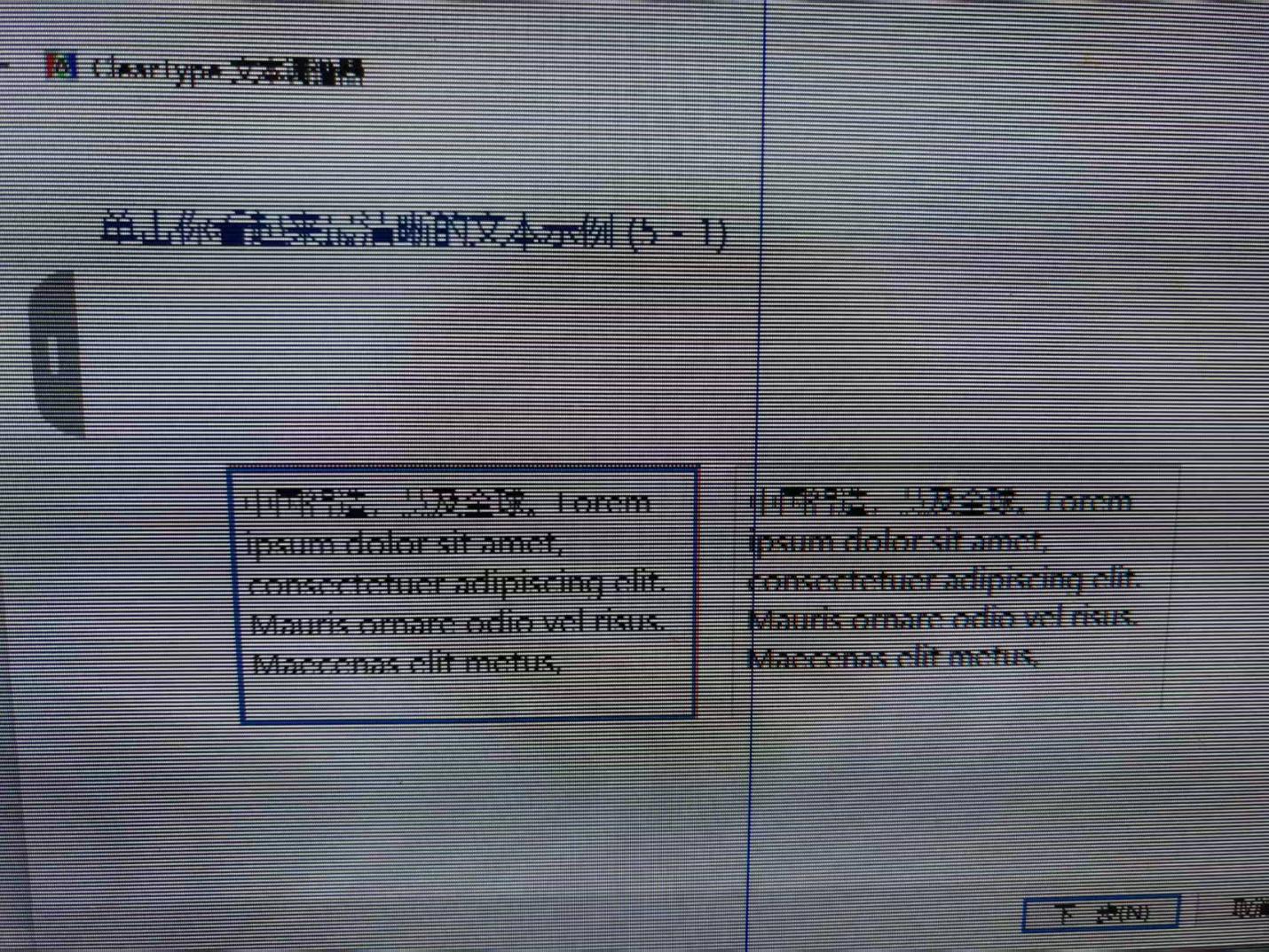
重装系统后屏幕文字发虚、笔画断裂甚至带彩边?这不仅看着累还影响办公。通常是因为线材接触不良、带宽受限或系统显示参数未对齐导致。本教程带你按“先软后硬”顺序,一步步排查修复。
一、故障原因速查
线材接触不良或带宽受限(最常见): 重装系统后显卡会重新与显示器握手信号。接口积灰、氧化或松动,会导致模拟线(VGA、DVI 转 VGA)出现笔画断裂与重影;也会导致数字线(HDMI、DP、Type-C)及转接头传输带宽下降,迫使显卡压缩色彩格式,造成小字边缘发虚、发毛。
系统输出参数未对齐: 分辨率未设为显示器原生推荐值、误选隔行扫描刷新率(如 1080i),或精简版系统默认关闭了字体平滑渲染。
二、排查与修复步骤(先软后硬)
第一步:校准系统分辨率与刷新率
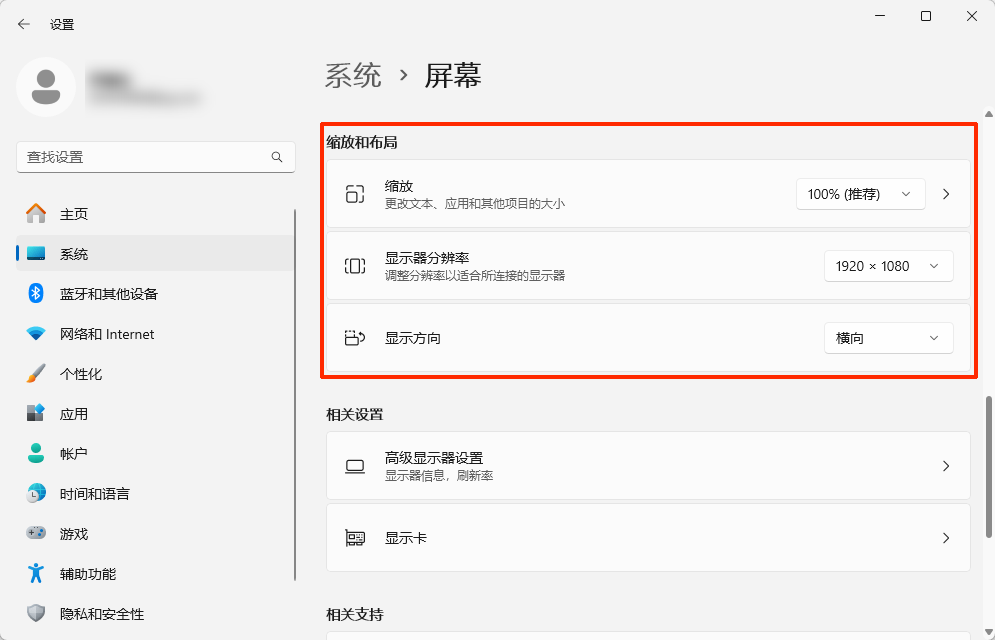
1.右键点击桌面空白处,打开 显示设置,将 显示器分辨率 和 缩放与布局 均设为带有 (推荐) 的选项。
2.向下滚动进入 高级显示设置,确认“桌面模式”与“活动信号模式”分辨率一致,并将 刷新率 设为 60Hz 及以上的逐行扫描值(避开 30Hz 或带 i 标识的选项)。
第二步:开启系统字体平滑
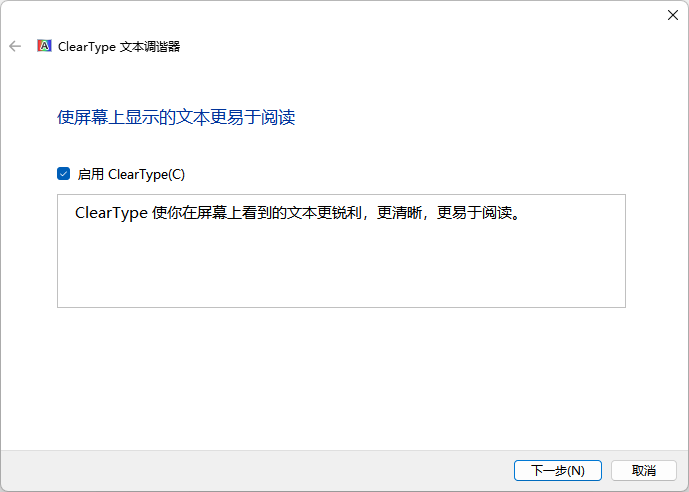
1.按 Win + S 搜索并打开 调整 ClearType 文本,勾选 启用 ClearType 并完成屏幕校准向导。
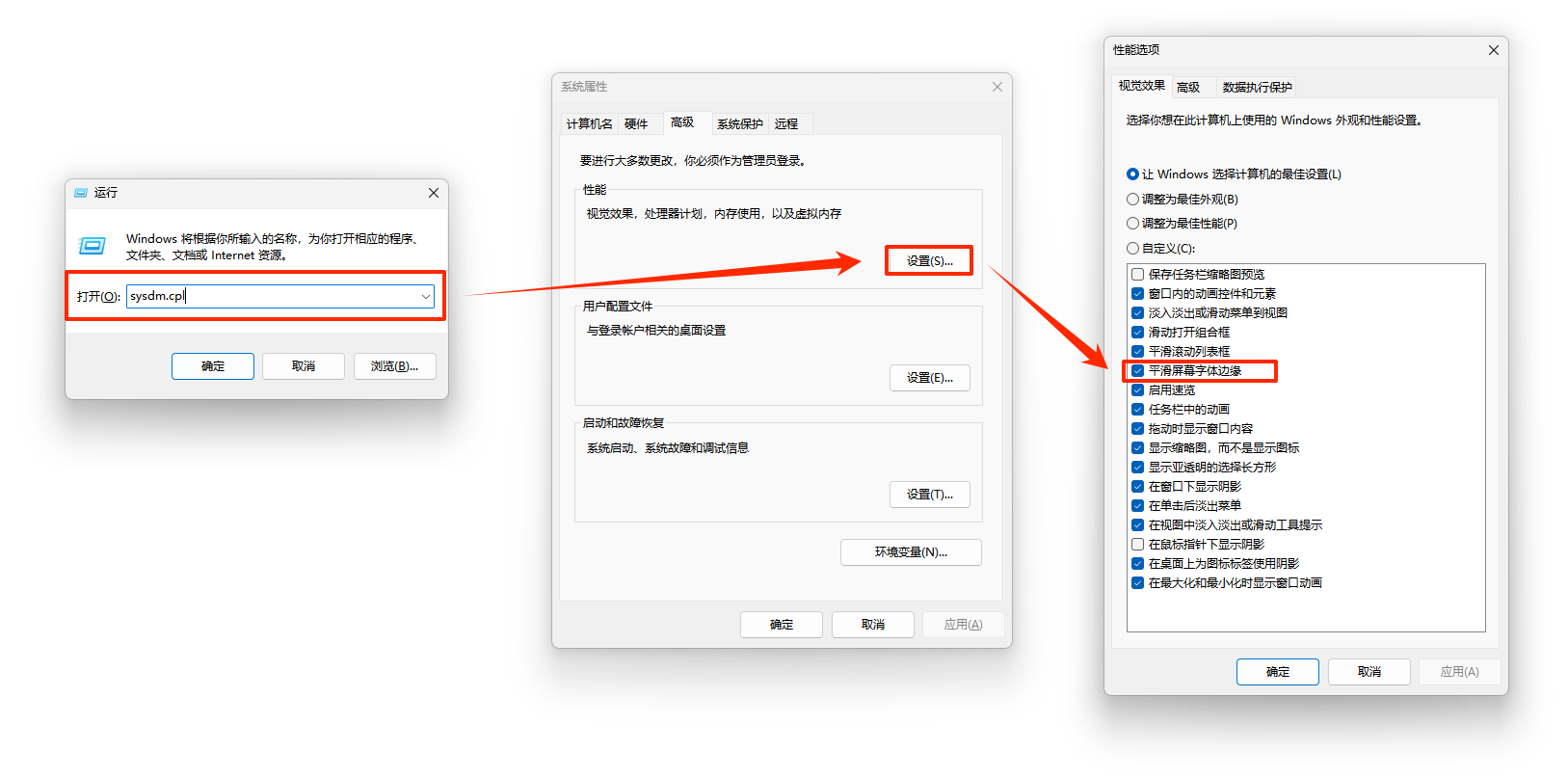
2.按 Win + R 输入 sysdm.cpl 回车,切换到 高级 选项卡 → 点击性能栏的 设置 → 勾选 平滑屏幕字体边缘 后确定保存。
第三步:断电清理并重新插紧视频线(关键步骤)
1.彻底断电: 关闭电脑主机和显示器电源,避免带电拔插损坏接口。
2.按接口规范拔线:
螺丝固定式(VGA / DVI): 先逆时针拧松插头两侧螺丝,再垂直拔出。
卡扣锁定式(部分 DP 线): 先按住插头上的解锁按钮使卡扣回缩,再水平拔出。
直插式(HDMI / Type-C): 捏住插头外壳直接水平拔出。
3.清理与重插: 用干毛刷、吹气球或蘸少量无水酒精的棉签清理插头针脚/金手指及接口灰尘。完全干燥后垂直插到底,拧紧螺丝或确认卡扣锁止到位。
第四步:手动校准屏幕相位(仅限 VGA 或转 VGA 模拟线)
1.在电脑上打开全屏白底黑字文档作为参照,先按显示器边框上的 AUTO(自动调整) 键。
2.若仍有重影,按显示器 Menu(菜单) 键进入“图像”或“几何设置”:
先调时钟(Clock / 粗调): 增减数值,消除屏幕上的竖向模糊带,使全屏清晰度均匀。
再调相位(Phase / 微调): 缓慢增减数值,停在文字笔画最粗实、边缘无重影的位置后保存。
三、进阶根治:更换视频线
若清理重插后问题仍易复发,多为线材内部屏蔽层老化或转接芯片性能衰减,建议直接换线:
首选升级纯数字线: 检查显卡端与显示器背面接口,只要双方均有 HDMI 或 DisplayPort(DP) 接口,直接更换标准 HDMI 或 DP 线,彻底免除模拟信号干扰与相位调节。
精简或更换模拟线: 尽量避免使用“HDMI/DP 转 VGA”转接器;若老显示器仅支持 VGA/DVI,需更换线径较粗、带屏蔽网及两端抗干扰磁环的纯铜线材。
四、修复验收标准
字体完整: 浏览器标签栏、桌面图标及软件内小字横竖笔画连贯,无断线发虚。
边缘锐利: 高对比度文字与图标右侧无向右拖影或彩边。
连接稳固: 轻触机箱背面线材接头时,画面稳定无闪烁、波纹或偏色。


温馨提示:本文由金舟软件网站编辑出品转载请注明出处,违者必究(部分内容来源于网络,经作者整理后发布,如有侵权,请立刻联系我们处理)
 已复制链接~