































































电脑蓝牙突然消失/失效?小白五步修复教程(免拆机)
- 来源: 金舟软件
- 作者:Kylin
- 时间:2026-11-23 15:49:20


 官方正版
适用情况:电脑原本蓝牙正常,某天开机或休眠唤醒后右下角蓝牙图标突然消失、设置里找不到开关。
一、为什么会出现这个情况?
台式机的蓝牙芯片走的是主板内部的 USB 通道。关机后主板残留的微弱电流偶尔会导致蓝牙芯片“供电假死”,此时 Windows 系统在底层完全找不到这个硬件解决思路是:先唤醒硬件,再检查服务与驱动。
第一步:设备管理器查看蓝牙情况
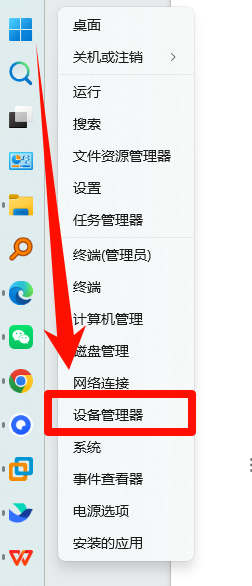
1、右键点击屏幕下方的 Windows 开始图标,选择 “设备管理器”。
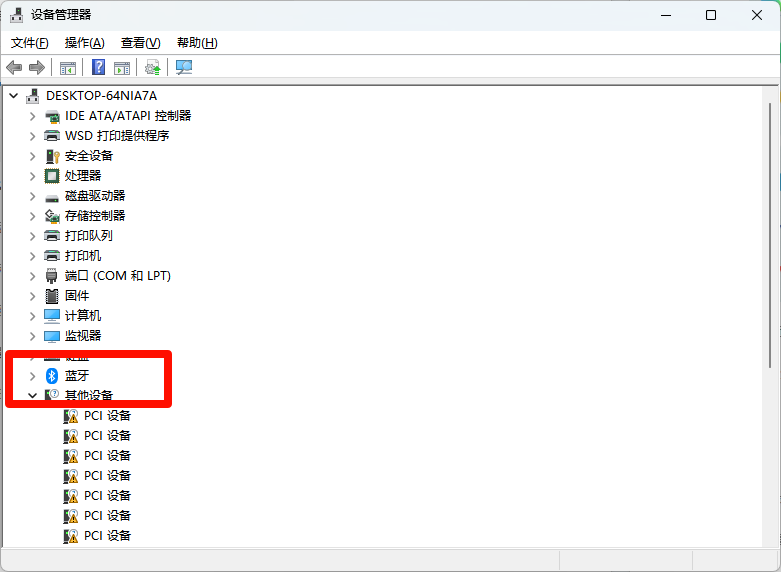
2、查看列表中是否还有“蓝牙” 这一栏:
❌完全找不到“蓝牙”这一栏:说明芯片进入“假死”或被底层屏蔽,请直接执行 第二步。
✔️有“蓝牙”图标,但带黄色感叹号:说明硬件还在,直接跳到 第五步 重装驱动即可。
第二步:主板彻底断电放电(最有效,解决 80% 的突发消失)
普通重启无法切断主板的待机供电,必须通过物理断电让蓝牙芯片彻底重启。
1、点击 “关机”,等待机箱风扇和灯光完全熄灭。
2、伸手到机箱背面,把电源线旁边的物理总开关拨到 O(关闭),或者直接拔掉机箱电源线。
3、长按机箱正面的开机键 20~30 秒(此时电脑不会开机,目的是把主板电容里的残余电量彻底放空)。
4、插回电源线、将电源开关拨回 I(开启),正常开机。
✅验证方法:开机后重新打开“设备管理器”,如果列表里重新出现了 “蓝牙” 图标,说明芯片已成功唤醒。
第三步:检查 Windows 蓝牙后台服务是否被关闭
如果放电后硬件已出现,但系统设置里依然没有蓝牙开关,可能是系统更新或清理软件把后台服务关掉了。
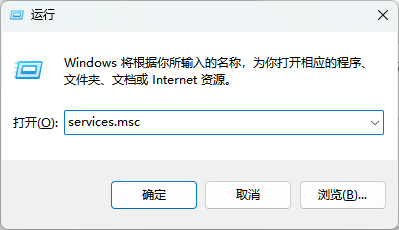
1、同时按下键盘上的 Win + R 键,打开“运行”窗口。输入 services.msc 后按回车,打开“服务”列表。
2、在右侧列表中找到 Bluetooth Support Service(蓝牙支持服务),双击打开。
将 “启动类型” 改为 “自动”;如果下方的“服务状态”显示为“已停止”,点击 “启动” 按钮,最后点击 “确定” 保存。
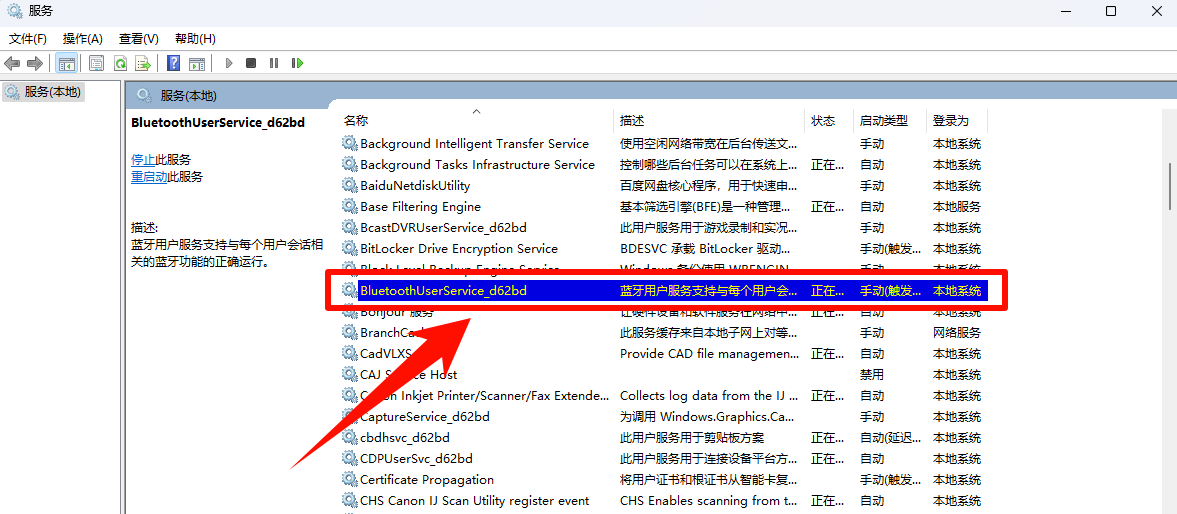
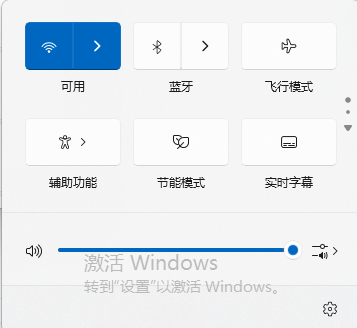
✅验证方法:按下快捷键 Win + A 打开电脑右下角快捷面板,查看蓝牙按钮是否恢复显示。
第四步:重置主板 BIOS 蓝牙开关(防底层误关闭)
如果上述两步仍未找回“蓝牙”图标,可能是主板底层 BIOS 发生了状态卡死(以华硕 ROG 主板为例,其他品牌路径类似):
1、重启电脑,在屏幕刚亮起出现品牌 Logo 时,连续按键盘上的 Del 或 F2 键进入 BIOS。
按 F7 切换到 Advanced Mode(高级模式)。
2、依次进入 Advanced(高级) Onboard Devices Configuration(板载设备配置)。
找到 Bluetooth Controller(蓝牙控制器)(部分主板显示为 Connectivity mode),确认状态为 Enabled(开启)。
3、刷新技巧:即使它原本就显示 Enabled,也建议先手动改为 Disabled,按 F10 保存并重启一次;再次进入 BIOS 改回 Enabled 并按 F10 保存,强制主板重新识别蓝牙模块。
4、验证方法:保存退出进入系统后,打开“设备管理器”确认“蓝牙”分类已恢复。
第五步:重新安装蓝牙驱动(硬件恢复识别后执行)
1、访问金舟驱动大师官网:https://www.callmysoft.com/driver,下载并安装软件。

2、启动软件后,点击“立即扫描”,程序将自动检测电脑中所有需要更新或修复的驱动。
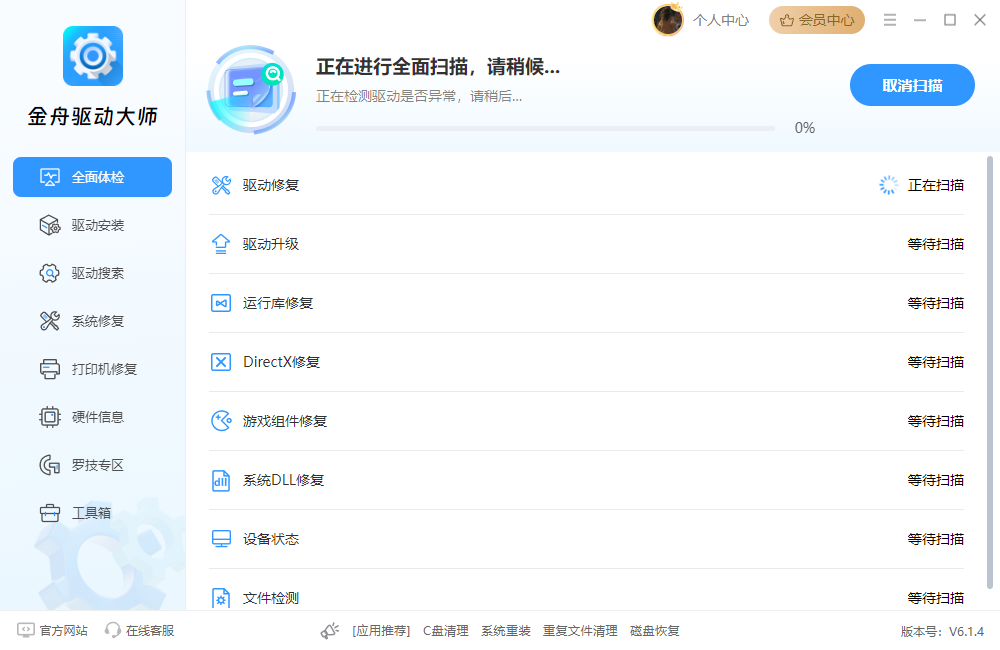
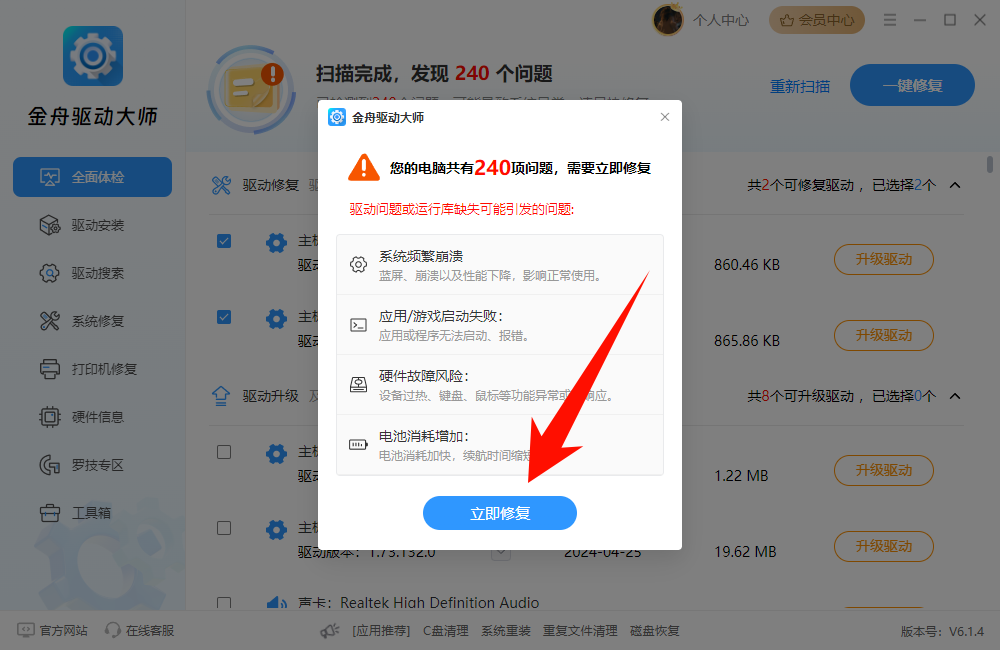
3、扫描完成后,找到“蓝牙驱动”相关项目。您可以点击该设备旁的“升级驱动”按钮,或者勾选该驱动后点击“一键修复”,软件便会自动完成驱动的下载与安装。
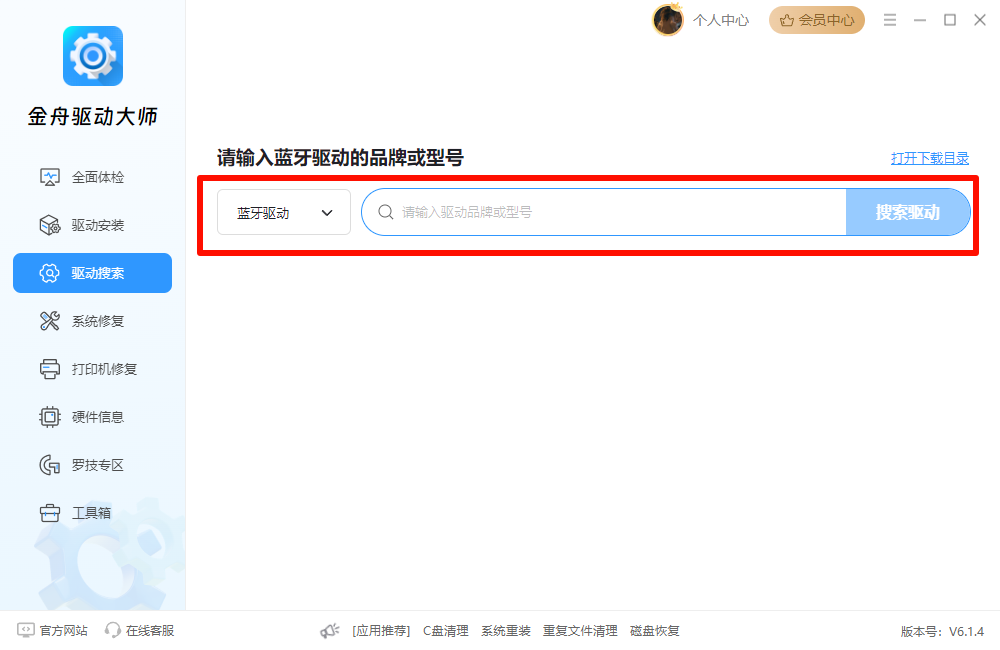
备选方法:您也可以使用软件内的“驱动搜索”功能,手动输入蓝牙设备的品牌和型号,直接搜索并下载对应的官方驱动。
4、驱动安装完成后,重启电脑,使新的蓝牙驱动生效。


温馨提示:本文由金舟软件网站编辑出品转载请注明出处,违者必究(部分内容来源于网络,经作者整理后发布,如有侵权,请立刻联系我们处理)
 已复制链接~