




























































开机总是自动安装Armoury Crate(奥创中心)?小白保姆级解决教程
- 来源: 金舟软件
- 作者:luoqiuyi
- 时间:2026-11-27 15:23:09

金舟一键系统重装
-

- win10,win11系统重装,系统还原,一键重装,支持笔记本和台式电脑,电脑小白都能用的重装系统大师,安全纯净无捆绑,全程无人值守,支持Win10/win11系统的在线重装
-


金舟一键系统重装
-
 官方正版
-
纯净安全
-
软件评分:
重装 Windows 系统后,每次开机桌面都会自动弹出一个带红色进度条的 “正在安装 Armoury Crate” 窗口。
这不是病毒,而是华硕官方的硬件控制中心(用来调节电脑灯效、风扇转速和性能模式)。出现无限弹窗的原因是:华硕主板和笔记本在底层自带了自动安装触发器,一旦重装系统后联网,它就会自动下载安装;如果中途因为网络波动或手动关闭窗口导致安装中断,系统就会在每次开机时反复重试。
第一步:先做选择题(决定“关掉”还是“装好”)
在动手前,先根据你的设备和使用习惯二选一:
你的选择 | 适合人群 | 预计耗时 | 核心操作思路 |
路线 A:彻底关掉它(以后不再弹窗) | 台式机用户,或不需要调节键盘灯效、风扇转速的笔记本用户 | 2~5 分钟 | 切断硬件底层或系统的自动下载触发器 |
路线 B:正常装好它(完成完整安装) | 华硕笔记本用户(需要用它切换静音/性能模式、控制键盘背光) | 15~25 分钟 | 先用官方工具彻底清理残余,再联网完整安装 |
新手提示: 关掉或卸载奥创中心不会影响电脑的正常性能,也不会导致显卡、声卡等核心硬件驱动失效。
路线 A:我不需要它,如何彻底关掉弹窗?
台式机和笔记本的关闭方法不同,请按你的电脑类型操作:
情况 1:台式机(配备华硕主板)—— 必须去 BIOS 里关“总开关”
台式机如果只在 Windows 里卸载,主板底层依然会在下次开机时重新拉起安装,因此必须修改主板 BIOS 设置:
1.重启电脑并进入 BIOS
点击电脑重启,在屏幕刚亮起、出现 ASUS 或 ROG 标志时,连续快速按键盘上的 Del 键 或 F2 键,直到进入 BIOS 界面。
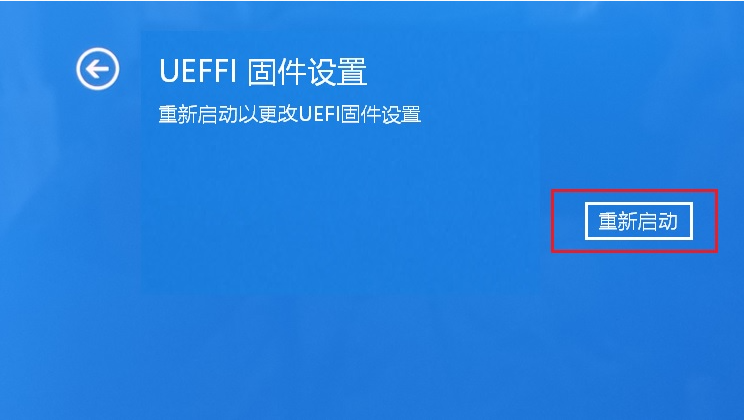
如果开机太快按不到: 进桌面后打开 Windows 「设置 → 系统 → 恢复」,点击「高级启动」旁边的 「立即重新启动」;重启后在蓝色菜单里依次点击 「疑难解答 → 高级选项 → UEFI 固件设置 → 重启」,即可直接进入 BIOS。
2.找到奥创中心设置项
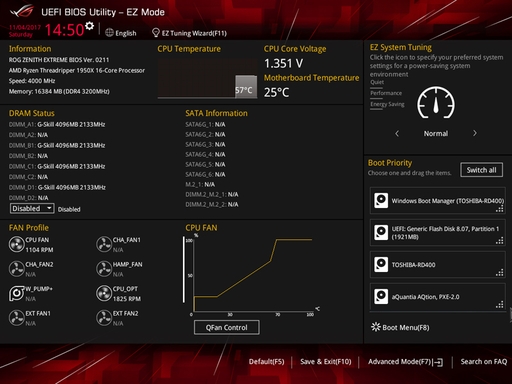
如果界面右上角或底部提示当前是简易模式(EZ Mode),按键盘上的 F7 键 切换到高级模式(Advanced Mode)。
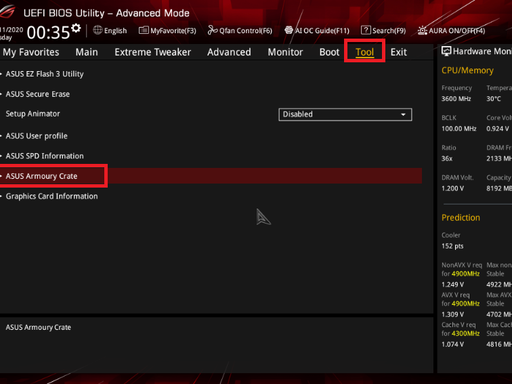
点击顶部菜单栏的 Tool(工具),在列表中找到并点击 ASUS Armoury Crate。
3.关闭自动下载并保存
找到 Download & Install ARMOURY CRATE app 这一项,将它后面的选项从 Enabled(开启)改为 Disabled(禁用)。
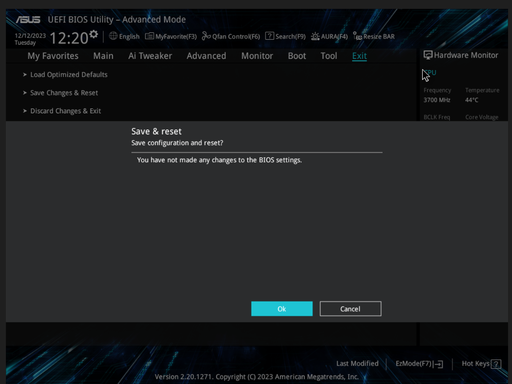
按键盘上的 F10 键,在弹出的确认框中点击 OK(或按回车),电脑会自动重启。重启后弹窗即彻底消失。
情况 2:华硕笔记本(以及关了 BIOS 还在弹窗的台式机)
大部分华硕笔记本的 BIOS 里没有上述开关,弹窗是由 Windows 自动更新安装华硕后台服务触发的,直接在系统内清理即可:
1.先关掉卡住的安装窗口
同时按下键盘 Ctrl + Shift + Esc 打开任务管理器。
在「进程」列表中找到名称包含 Armoury Crate 或 AsusDownloadLicense 的任务,右键点击它,选择 「结束任务」。
2.用华硕官方卸载工具清理残留
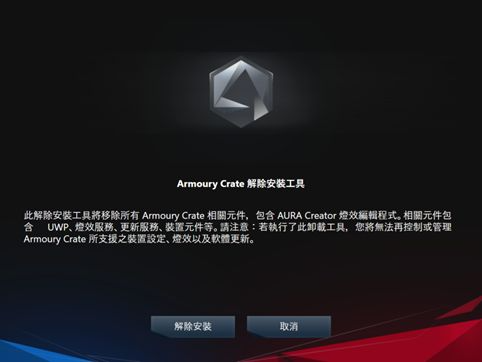
打开浏览器前往华硕官网支持页面,搜索下载 Armoury Crate Uninstall Tool(官方专用卸载工具)。
关键一步: 下载下来的是一个 .zip 压缩包,一定要先右键选择「全部解压缩」,不要直接在压缩包里双击运行!
打开解压后的文件夹,找到 Armoury Crate Uninstall Tool.exe,右键点击它 → 选择「以管理员身份运行」。
按提示完成清理后,重启电脑即可。
路线 B:我想正常使用它,如何避坑并装好?
如果你需要用它控制风扇和灯光,按以下 4 步操作可以一次性装好。
动手前必看 3 条铁律(防失败指南)
不能直接覆盖安装: 只要弹窗卡死过一次,系统里就已经有了残缺文件,必须先用官方卸载工具清理干净再装。
必须先解压再运行: 无论是卸载工具还是安装包,下载后都要先完整解压到文件夹里,再右键“以管理员身份运行”。
安装时千万别乱关窗口: 完整安装通常需要 10~20 分钟。期间进度条可能会在某个位置卡住好几分钟不动(后台正在下载解压组件),这是正常现象,不是死机,耐心等它提示重启即可。
具体安装 4 步走
1.结束当前弹窗进程
按 Ctrl + Shift + Esc 打开任务管理器,右键结束正在运行的 Armoury Crate 安装进程。
2.清理残留并重启(不可跳过)
前往华硕官网下载 Armoury Crate Uninstall Tool,解压后右键 「以管理员身份运行」。
等待工具运行完毕,按提示重启电脑。
3.下载官方最新版安装器
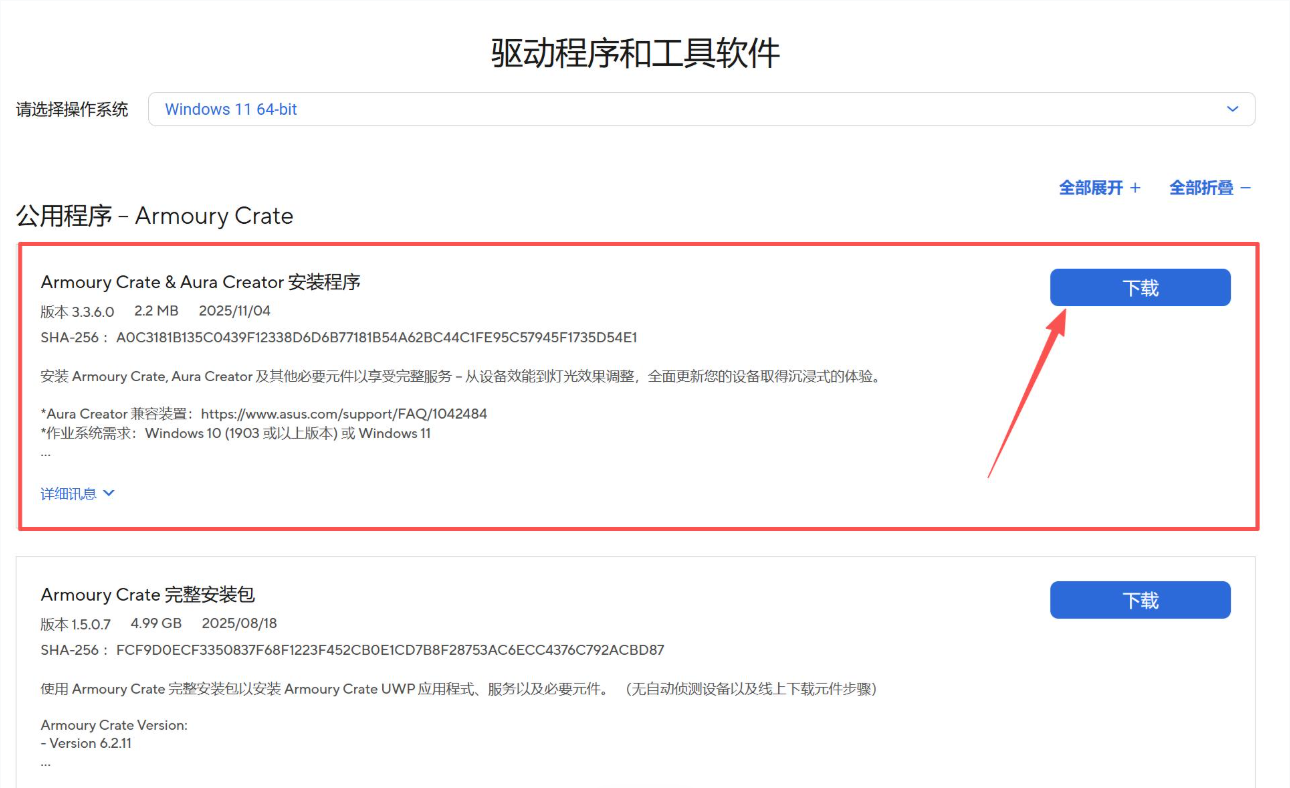
重启后,打开浏览器进入华硕官网「服务与支持」,输入你的笔记本型号或主板型号。
进入「驱动程序和工具软件」→ 选择你当前的系统版本(如 Windows 11 64-bit)→ 在“公用程序”分类下找到并下载 Armoury Crate & Aura Creator Installer。
4.运行安装并耐心等待
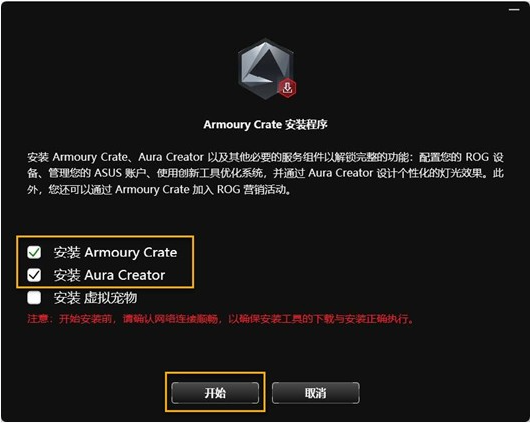
将下载的压缩包完整解压,进入文件夹后右键安装程序,选择 「以管理员身份运行」。
界面弹出后,选择「安装 Armoury Crate」(如果不需要单独做复杂灯效编辑,不必勾选 Aura Creator,可缩短一半下载时间)。
确保网络稳定,等待 10~20 分钟直到出现「安装完成,需要重新启动」的提示,点击重启即可正常使用。
补充贴士:华硕笔记本的轻量替代方案
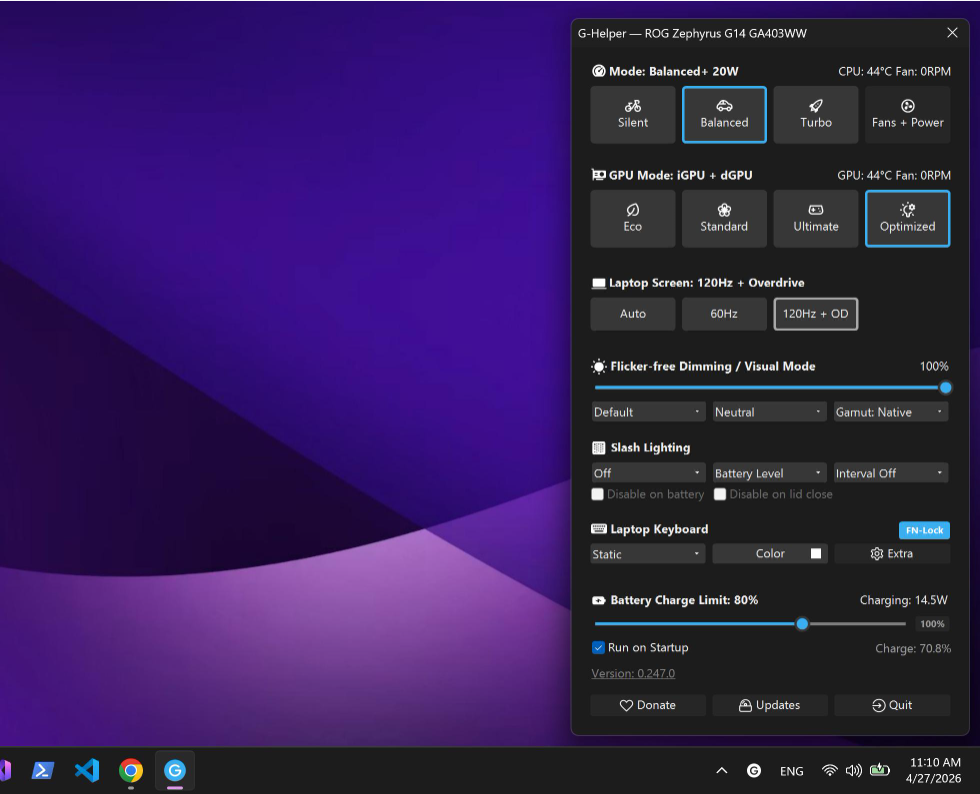
如果你是华硕笔记本用户,按照路线 B 依然因为网络原因安装失败,或者觉得奥创中心占用内存过高,可以采用路线 A 彻底卸载它,改用开源免费工具 G-Helper:
体积仅几 MB,下载后直接双击就能用,无需繁琐安装。
同样支持一键切换安静 / 平衡 / 增强模式、调节键盘背光、限制电池充电上限(保护电池寿命),对新手非常友好。


温馨提示:本文由金舟软件网站编辑出品转载请注明出处,违者必究(部分内容来源于网络,经作者整理后发布,如有侵权,请立刻联系我们处理)
 已复制链接~