





























































解决WPS打开提示“损坏的映像krt.dll(错误状态 0xc000012f)”的三种方法
- 来源: 金舟软件
- 作者:Kylin
- 时间:2026-11-23 15:39:03

金舟DirectX·DLL一键修复
-

- 一款操作简单的系统修复工具,提供全面扫描、DirectX、运行库、系统DLL、手动修复五大模式,修复在电脑运行过程中,因dll文件异常导致的运行故障问题,提供稳定、可靠的修复服务。无论是常用的办公软件还是热门的游戏,若出现因dll文件缺失导致的报错,只需轻轻一点,我们的工具即可迅速定位并修复问题,让你的软件和游戏重新焕发活力!无需计算机基础,小白用户也能轻松使用,只需几步即可完成修复过程。
-


金舟DirectX·DLL一键修复
-
 官方正版
-
纯净安全
-
软件评分:
在 Windows 系统中打开 WPS 时,如果弹出 wps.exe - 损坏的映像,提示 krt.dll 没有被指定在 Windows 上运行,或者它包含错误(错误状态 0xc000012f),说明系统在启动 WPS 时无法正常读取其核心运行库文件 krt.dll(Kingsoft Runtime Library)。
一、常见触发原因
1️⃣ WPS 后台更新异常:WPS 在自动更新组件时遭遇断电、强制关机或网络波动,导致 krt.dll 写入不完整(例如文件大小变成 0 KB)。
2️⃣ 安全软件误拦截或隔离:杀毒软件或系统安全中心误判该 DLL 文件,将其隔离或阻止加载。
3️⃣ 运行库环境异常或磁盘读写错误:底层依赖组件异常,或 WPS 所在磁盘分区(如 D 盘)出现文件系统错误,导致单个文件损坏。
二、解决方法
方法一:使用 WPS 自带“配置工具”修复(最快)
该方法直接修复缺失或损坏的组件,不会影响个人本地设置。
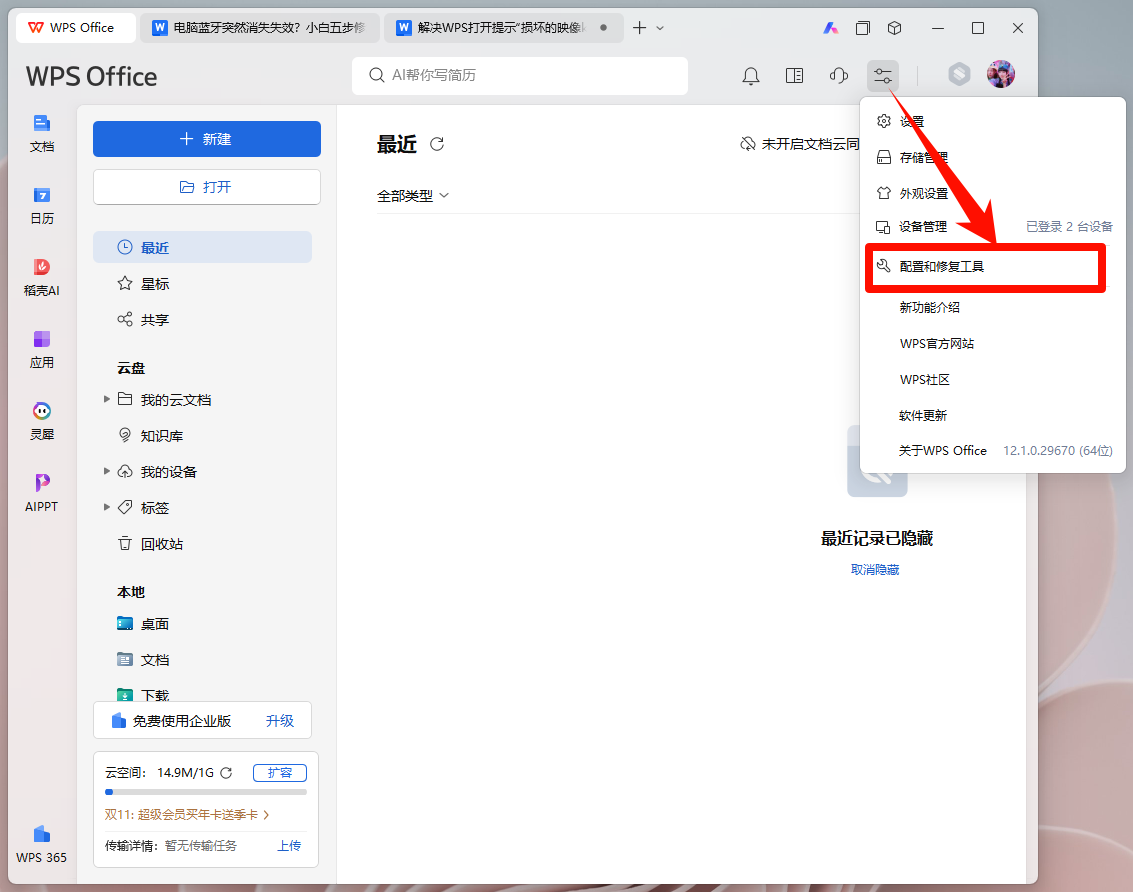
Step1、打开配置工具:打开WPS ,点击右上角的设置 - 配置工具(若未找到,可直接在任务栏搜索框输入“配置工具”打开)。
Step2、执行组件修复:在弹出的“WPS Office 综合修复/配置工具”窗口中,点击“检测并修复”,等待检测工具检测以及修复完成。
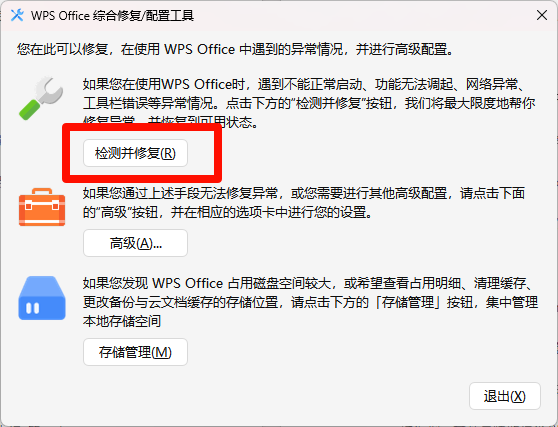
重启测试:等待进度条走完并提示修复成功后,关闭窗口,重新双击 WPS 图标或任意文档,确认不再弹出 0xc000012f 错误。
方法二:下载官方安装包“覆盖安装”
如果连自带的“配置工具”也无法打开(因依赖同一套损坏的运行库),可通过覆盖安装直接替换异常文件,原有的本地配置与文档记录通常会保留。
Step1、前往 WPS 官方网站:https://www.wps.cn/,下载最新版本的 Windows 桌面端安装程序。
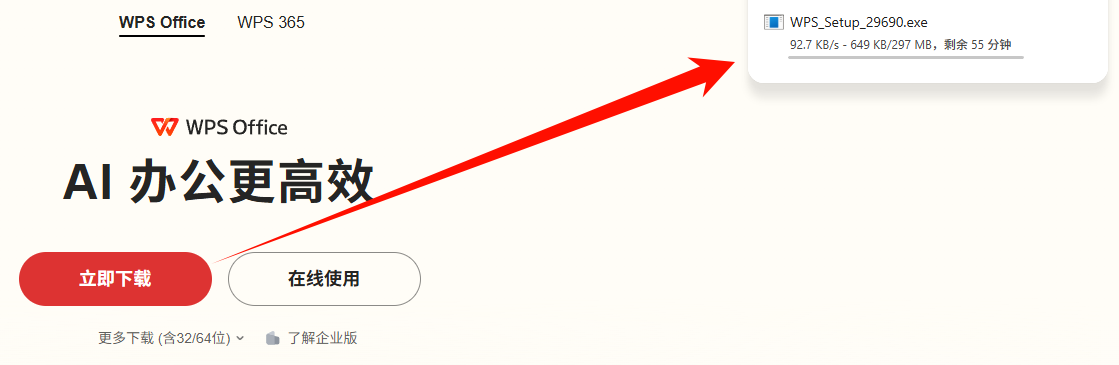
Step2、执行覆盖安装:双击运行下载好的 .exe 安装包,保持原有的安装路径不变,直接点击 立即安装,程序会自动覆盖并替换损坏的 krt.dll 等文件。
Step3、安装完成后启动 WPS 并尝试打开本地文档,确认软件正常加载。
方法三:使用「金舟DirectX·DLL一键修复」工具修复
针对krt.dll报错,可以使用金舟DirectX·DLL一键修复进行电脑系统的dll排查与修复。
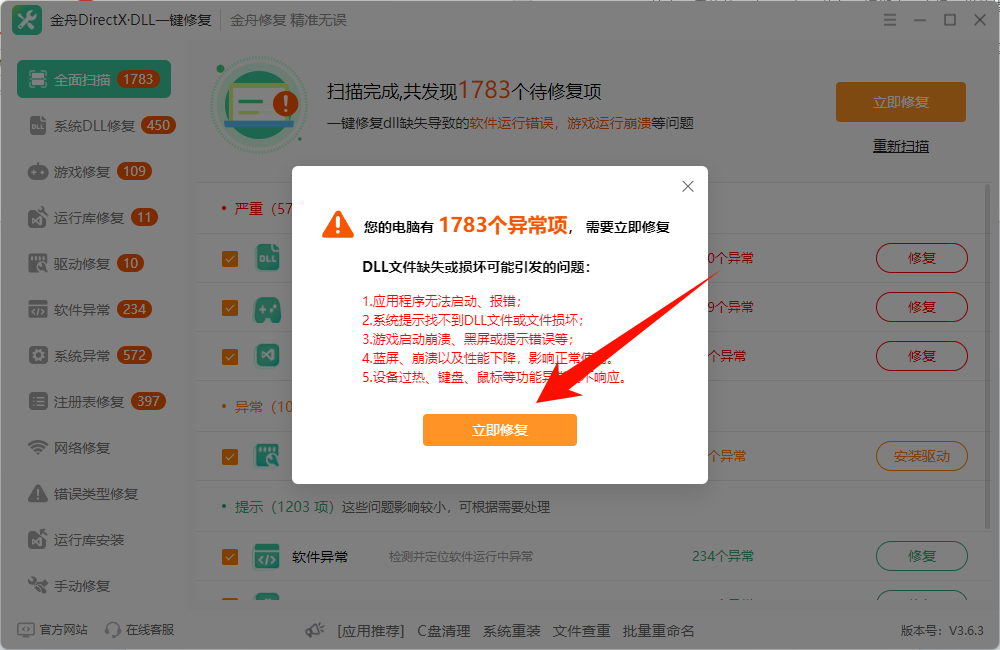
Step1、下载安装软件,打开后软件会自动进行Windows系统的全面扫描与排查。
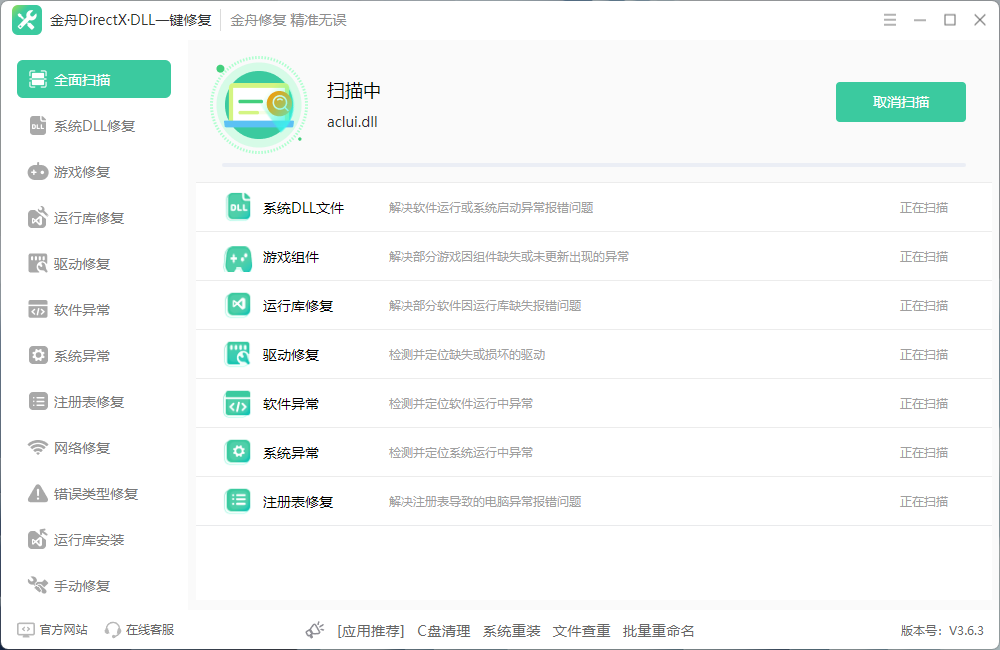
Step2、等待软件扫描完成,弹出报错窗口,点击“立即修复”,即可一键修复dll、运行库等相关报错。
三、补充排查建议
1️⃣检查杀毒软件隔离区:如果修复后短期内再次报同样的错,请打开电脑上的安全软件(如 Windows 安全中心、火绒、360安全卫士等),进入 隔离区 查看是否有 krt.dll,将其恢复并添加到信任区。
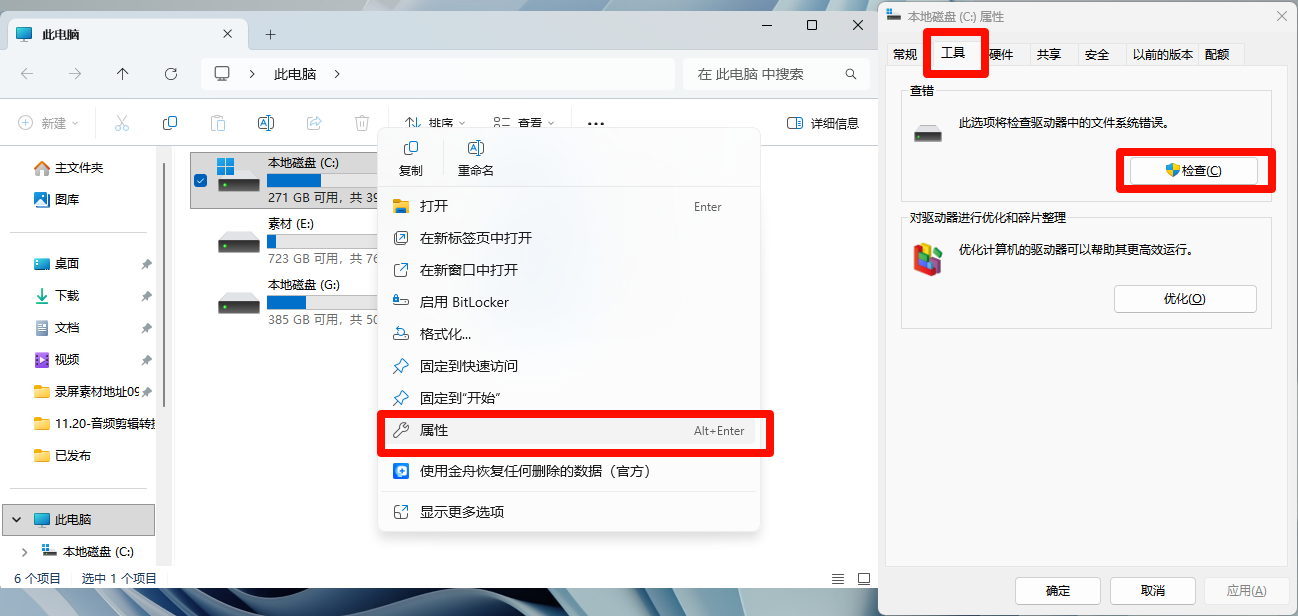
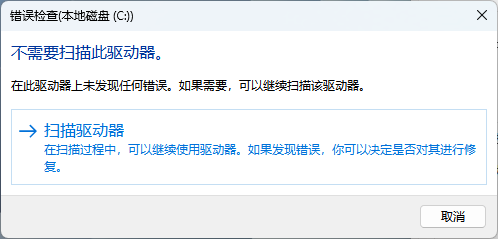
2️⃣检查安装磁盘错误:若软件安装在非系统盘(如 D 盘)且近期其他程序也频繁报错,建议打开:此电脑,右键点击对应磁盘 → 属性 → 工具 → 查错,扫描并修复磁盘文件系统错误。


温馨提示:本文由金舟软件网站编辑出品转载请注明出处,违者必究(部分内容来源于网络,经作者整理后发布,如有侵权,请立刻联系我们处理)
 已复制链接~