






























































惠普添加打印机提示"输入码无效"怎么办?
- 来源: 金舟软件
- 作者:Kylin
- 时间:2026-10-25 17:20:06


 官方正版
官方正版
惠普添加打印机时,提示"输入码无效"。其实不是打印机坏了,而是"输入码"输得不对——这台打印机没有屏幕,密码印在机身上看不到,需要先让打印机自己把它打出来。下面教你一步步解决。
〇 报错原因
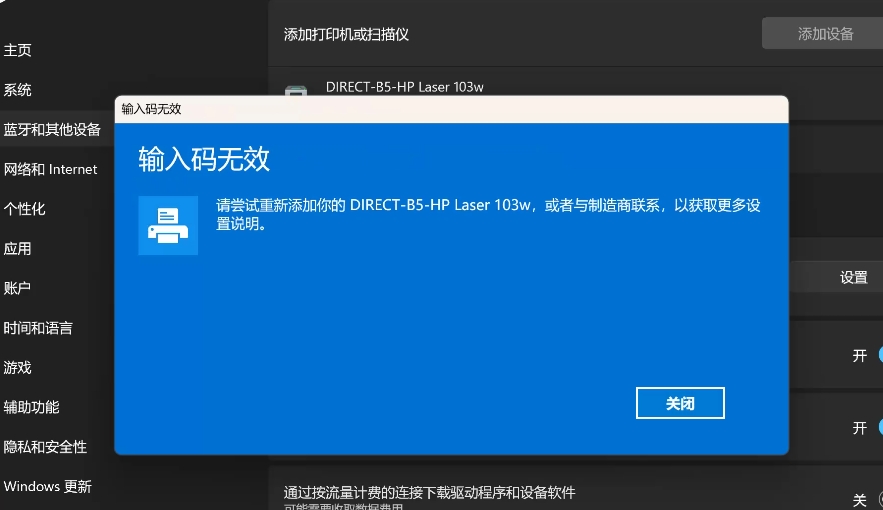
这个是 HP Laser 103w 的 Wi-Fi Direct 直连,Windows 自带添加设备流程会索要 WPS PIN,这个 PIN 是限时有效(一般 90 秒),超时就提示【输入码无效】;而且Windows 这个原生添加方式本身就容易失败,不推荐。
〇 重点区分
Wi‑Fi Direct 是打印机自己发出的热点 DIRECT-B5-HP Laser 103w,需要Wi‑Fi 密码
WPS PIN 是输入码,限时、和 Wi‑Fi 密码不是同一个东西
✅ 方案一(优先推荐,避开这个 PIN 弹窗)
不要在 Windows 设置里直接 “添加设备”,改用 HP 官方安装包:
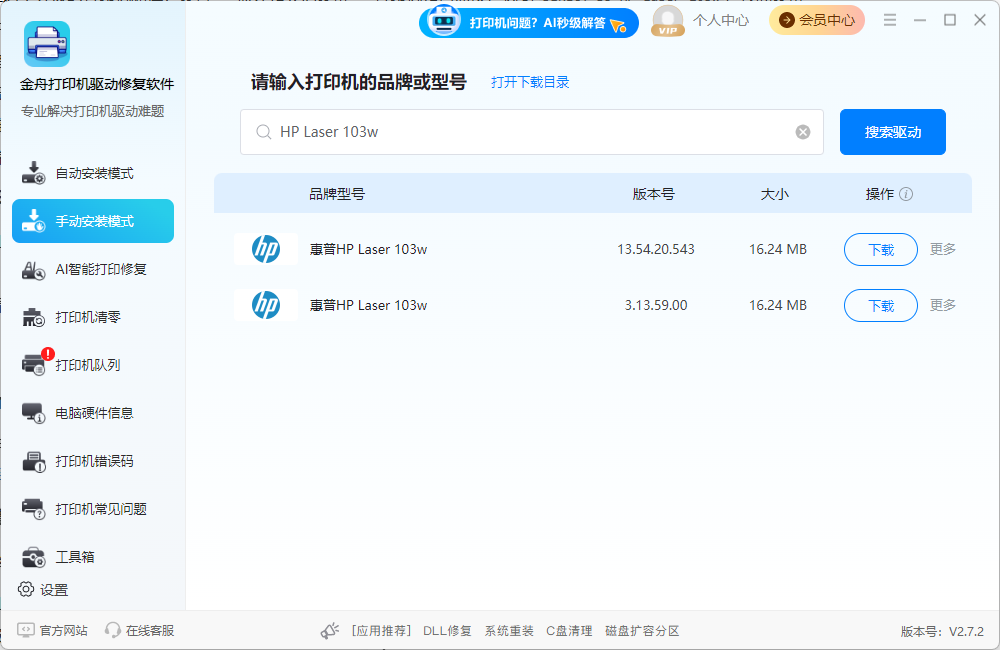
1.打开金舟打印机驱动修复软件
2.搜素HP Laser 103w,安装打印机驱动
3.驱动程序自动完成配对,不会弹出 WPS PIN,成功率最高。
✅ 方案二:打印网络页,拿到正确的 Wi‑Fi Direct 密码
打印机开机就绪(电源灯常亮)
长按取消 / 恢复按钮 10 秒,松开,打印机自动打印一张【网络配置页】HP® 支...
纸张上能看到:
Wi‑Fi Direct 名称:DIRECT-B5-HP Laser 103w
Wi‑Fi Direct Password(这个才是连热点的密码!)
WPS PIN(限时输入码,Windows 弹窗要的就是它,很快失效)
如果你只想用电脑 Wi‑Fi 直连打印机:电脑 WiFi 列表选中这个 DIRECT 热点,输入上面这个 Wi‑Fi Direct Password,像连普通 WiFi 一样连上,再手动添加打印机,绕开 WPS PIN 流程。
✅ 方案三:重置打印机无线(上面都不行时用)
重置打印机无线配置,清空旧记录,重新生成 PIN 和密码:
打印机开机
长按无线按钮大约 20 秒,直到电源灯 + 警告灯一起闪烁再松手,无线参数恢复出厂h10032.www...
等待重启,再长按取消键 10 秒,重新打印新的网络配置页,拿到全新密码 / PIN
重新连接打印机
✅ 方案四:备选方案(USB 直连,最简单,完全避开无线 PIN 问题)


温馨提示:本文由金舟软件网站编辑出品转载请注明出处,违者必究(部分内容来源于网络,经作者整理后发布,如有侵权,请立刻联系我们处理)
 已复制链接~



