































































怎么安装打印机驱动和添加打印机?简单几步搞定(新手友好)
- 来源: 金舟软件
- 作者:zhongxiyi
- 时间:2025-12-25 12:05:01


 官方正版
官方正版
 AI摘要
AI摘要
这篇文章是打印机新手的实用指南。它首先解释了正确安装驱动的重要性,然后教你如何准确找到打印机型号。文章提供了三种安装驱动的详细方法:最便捷的系统自动安装、最可靠的官网下载,以及最适合新手的驱动管理软件。跟着步骤操作,你就能轻松搞定打印机设置,避免常见故障,顺利开始打印。
摘要由平台通过智能技术生成在日常办公和生活中,打印机是不可或缺的设备。但不少人在初次使用打印机时,常常会被“安装驱动”和“添加设备”这两项操作难住。别担心,本文将详细讲解怎么安装打印机驱动和添加打印机,帮你轻松迈过打印机使用的“第一道门槛”。
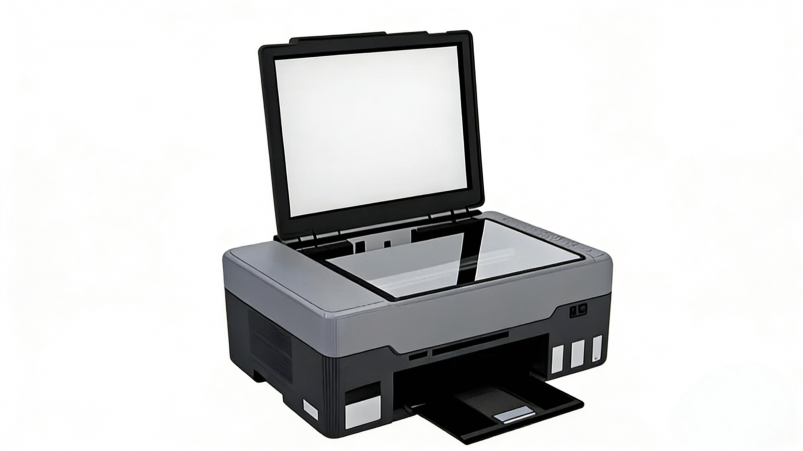
一、为什么需要正确安装打印机驱动?
打印机驱动程序是连接电脑和打印机的“翻译官”,正确安装它至关重要,原因如下:
1️⃣实现基本功能
驱动负责将系统指令转换为打印机能够识别的特定命令。没有驱动或驱动不正确,打印机将无法接收和执行打印任务。
2️⃣保障功能完整
正确安装打印机驱动能确保所有高级功能可用,如双面打印、高质量照片模式、文档扫描等。
3️⃣确保稳定与质量
正确的驱动能优化打印数据流,减少卡纸、乱码或任务中断等问题,并保障打印输出的文字锐度和色彩准确性。
4️⃣高效解决问题
绝大多数打印故障(如驱动报错、打印队列卡住)的根本原因都与驱动有关。正确安装是从源头预防和解决问题的最有效方式。
二、安装打印机驱动前的准备工作
很多人一上来就瞎找驱动,结果要么装错版本,要么功能异常,白白浪费时间。驱动安装的核心是“精准适配”,所以准确识别打印机型号是关键。以下是几种常用方法:
1.查看机身标签:一般位于打印机正面、侧面或背面,通常包含品牌、型号、序列号等信息。
2.查看原包装盒或说明书:若机身标签磨损,可通过原包装盒或说明书查询,通常会印有型号信息。
3.打印配置页:按住打印机电源键3秒,或同时按住电源键和取消键,打印出的信息页会显示详细型号。
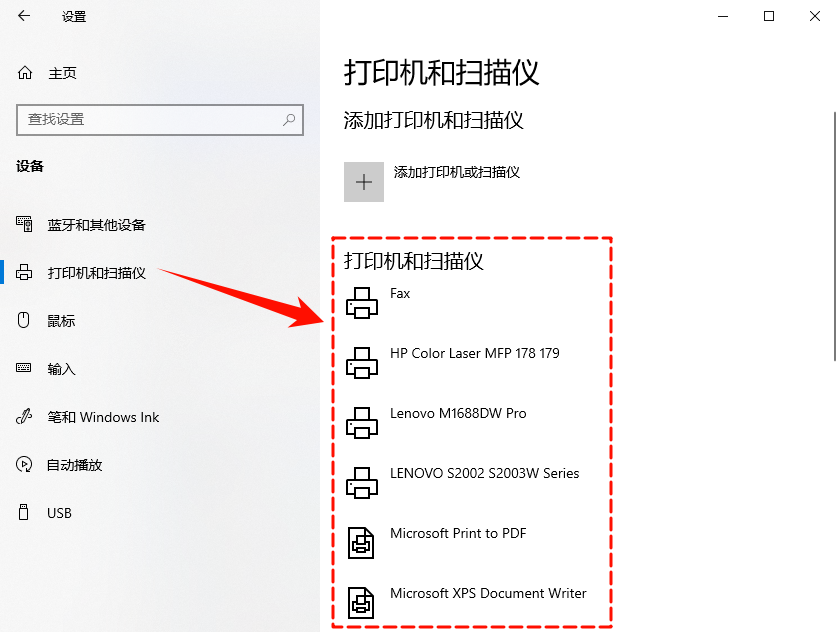
4.在系统中查看:进入【设置】→【设备】→【打印机和扫描仪】,在列表中查看,
三、打印机驱动程序怎么安装?
方法1:使用系统自动检测功能——最便捷
Windows系统自带的外设检测机制可以自动识别并安装大部分常见打印机驱动,无需额外下载软件。
▶操作步骤:
1.连接打印机电源并通过USB线连接到电脑,或确保打印机与电脑在同一WiFi网络下;
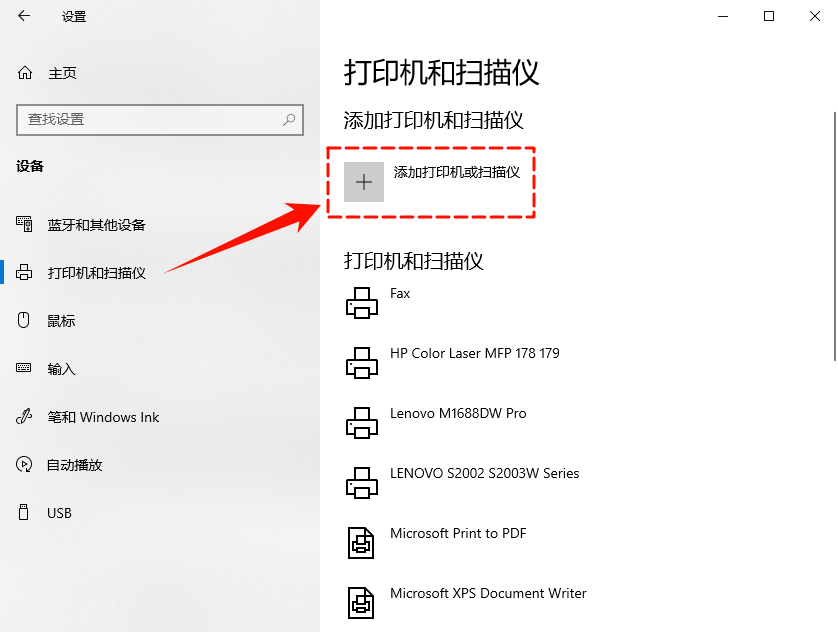
2.打开【设置】→【设备】→【打印机和扫描仪】→点击【添加打印机或扫描仪】,系统会自动搜索可用设备,在搜索结果中找到你的打印机名称,按照向导提示完成安装。
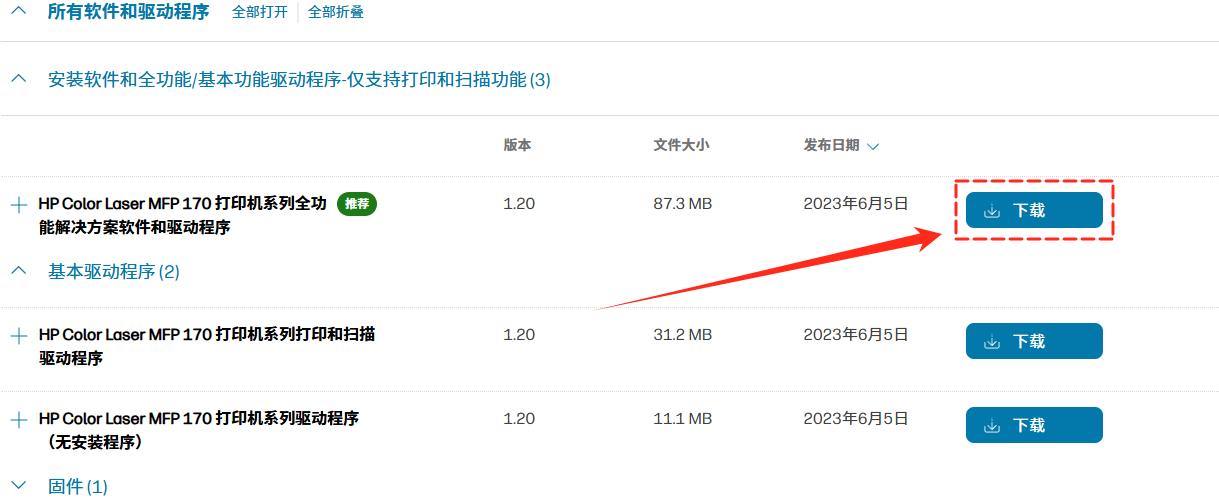
方法2:从制造商官网下载驱动——最可靠
如果系统无法自动识别你的打印机,可以直接从制造商网站下载驱动。
▶操作步骤:
1.确认打印机品牌和具体型号;
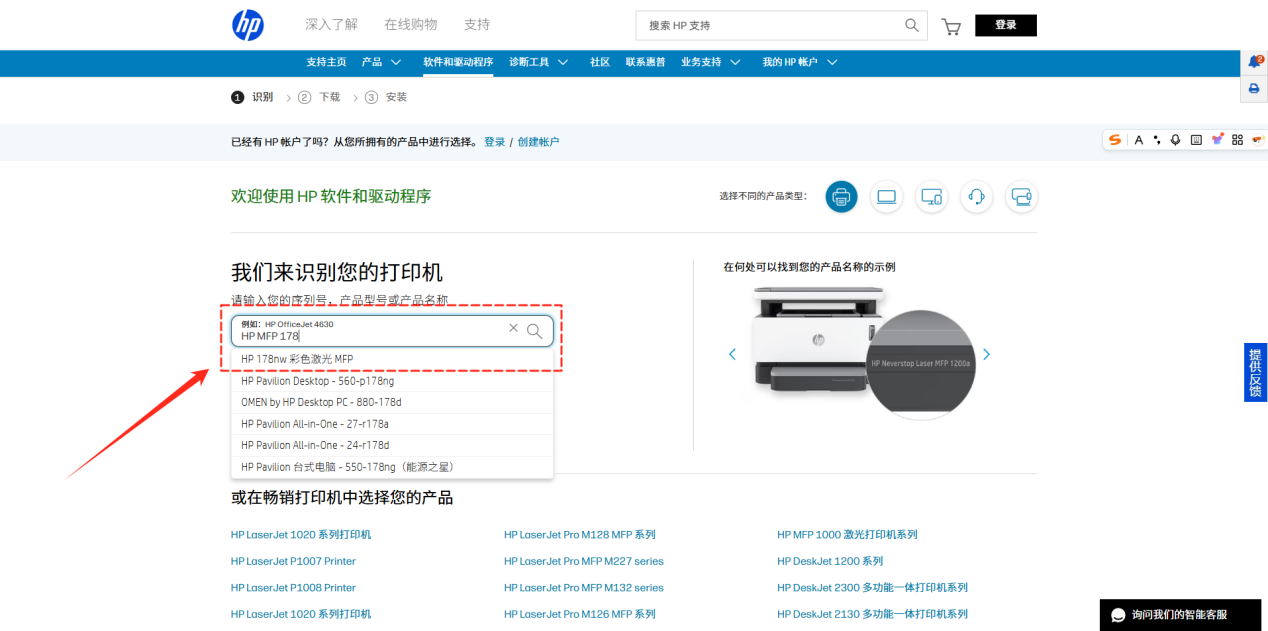
2.访问对应品牌官网的支持/下载页面(如惠普、佳能、爱普生等);
3.输入打印机型号,选择与你的操作系统匹配的驱动版本;
4.下载后运行安装程序,按照向导提示完成安装。
方法3:使用驱动管理软件——最适合新手
对于不熟悉技术操作的用户,使用专业的驱动管理软件可以简化流程。推荐使用【金舟打印机驱动修复软件】,它能自动检测打印机品牌和型号,无需手动查找,支持惠普、佳能、爱普生等多种打印机品牌;同时还能一键检测和修复常见的打印机驱动故障,特别适合新手使用。
▶操作步骤:
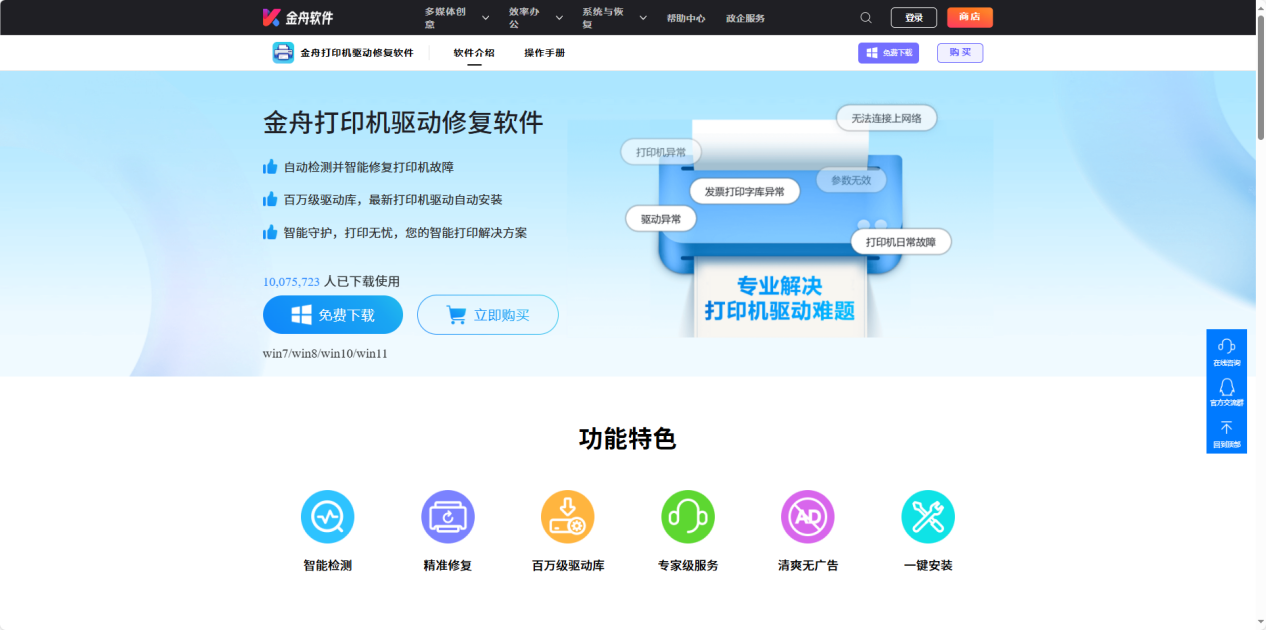
1.访问金舟软件官网,下载安装【金舟打印机驱动修复软件】最新版;
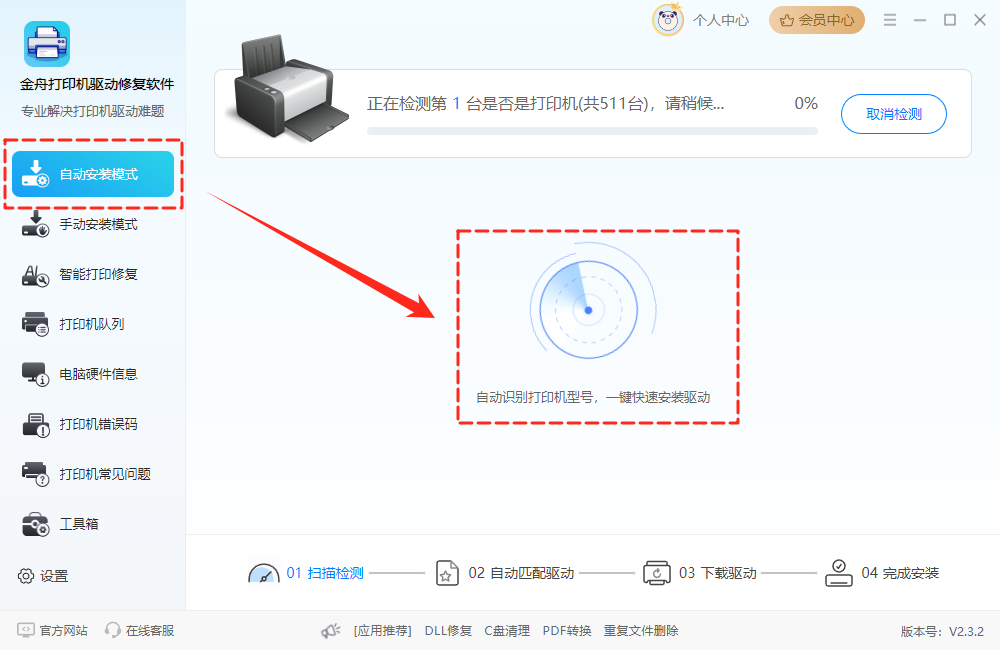
2.打开金舟打印机驱动修复软件,选择【自动安装模式】,软件会自动识别打印机型号并匹配合适的驱动版本;
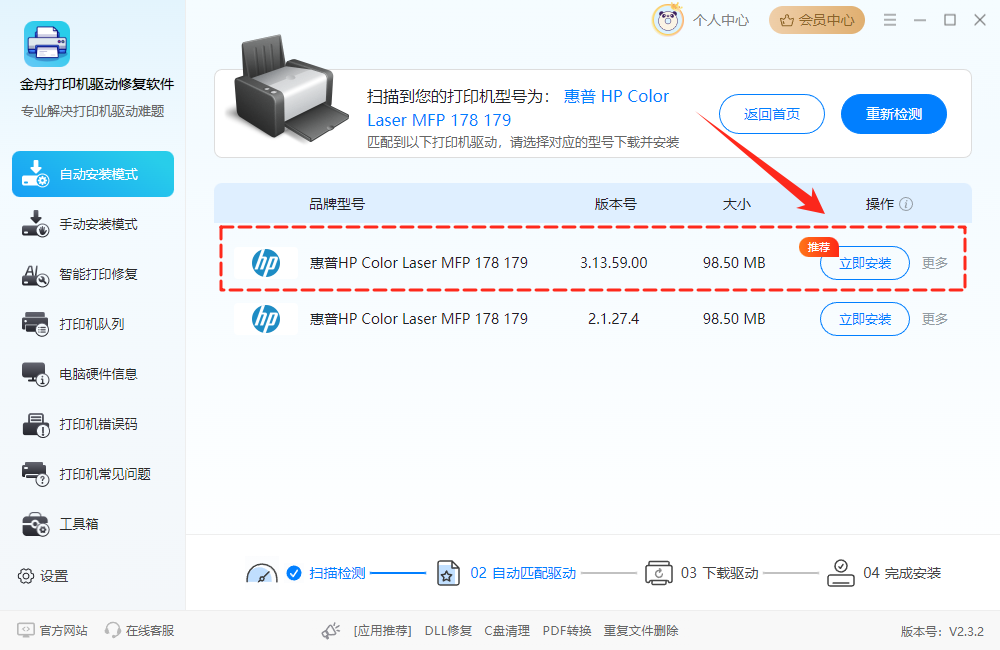
3.在扫描结果里选择好驱动版本后点击【立即安装】,按照向导提示完成安装即可;
4.选择【智能打印修复】,软件会检测打印机情况,并制定打印机异常修复方案;
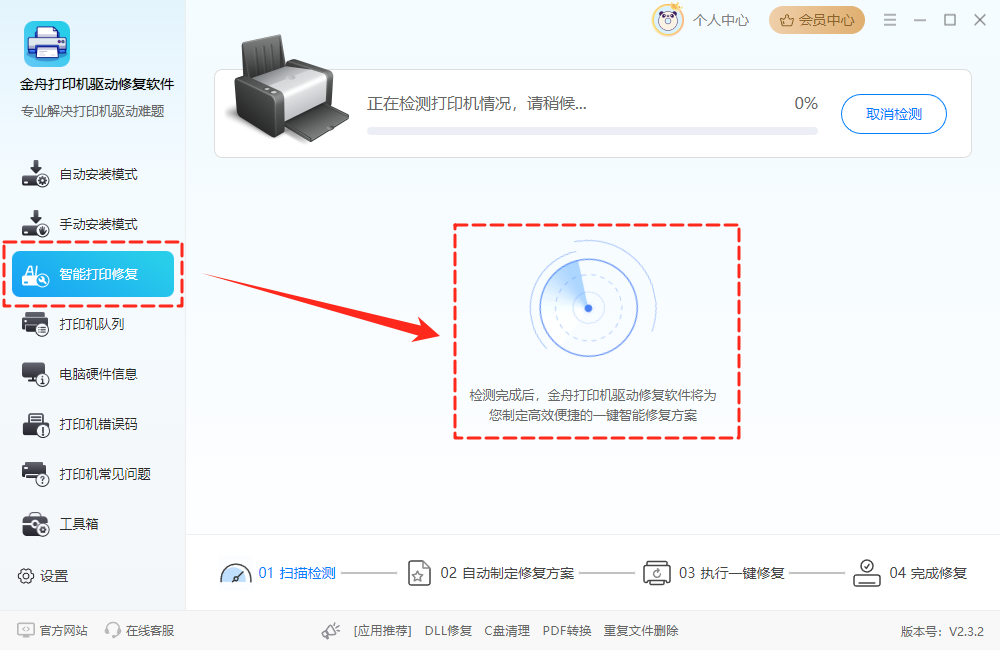
5.检测完成后,点击【立即修复】,软件一键修复打印机异常问题;
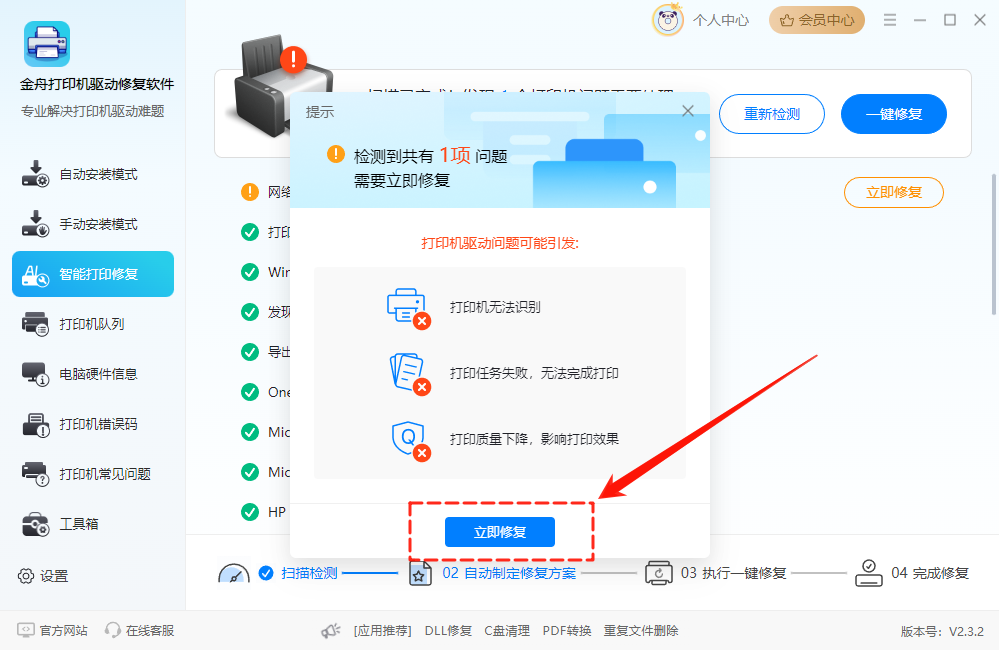
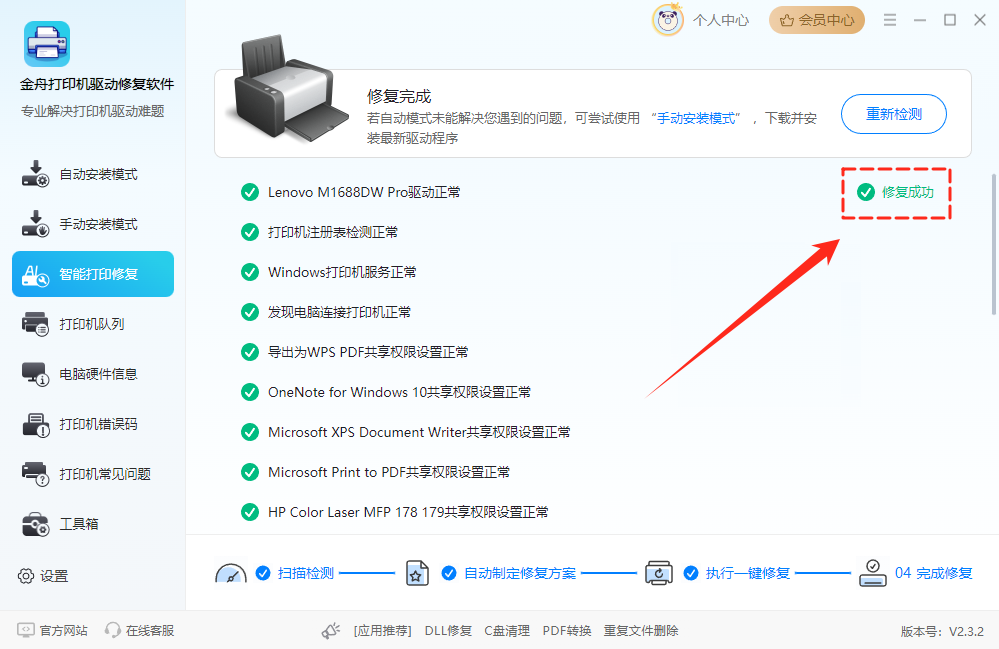
6.修复完成后,打印机通常能恢复正常工作。
四、怎么添加打印机?
安装好驱动程序只是第一步,接下来还需要把打印机添加到系统里,才能开始打印工作。这个过程很简单,下面是具体的操作步骤:
1.打开【设置】→【设备】→【打印机和扫描仪】→点击【添加打印机或扫描仪】,系统会自动搜索已通过USB连接或处于同一局域网内的打印机;
注意:如果是网络打印机,请确保电脑和打印机连接到同一Wi-Fi下。
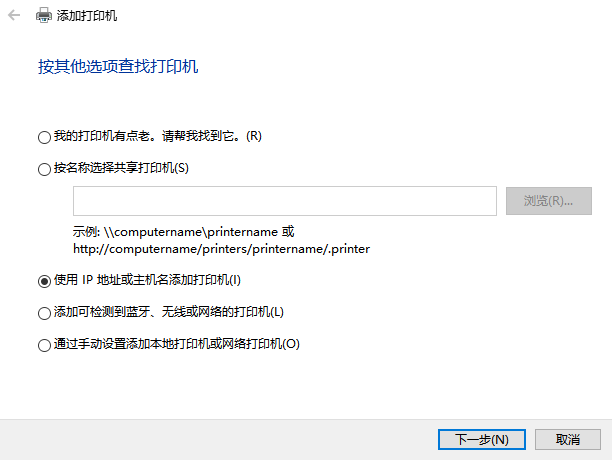
2.在搜索到的设备列表中,找到你的打印机型号,点击【添加设备】即可,系统会自动完成后续配置,若搜索不到,可点击【我需要的打印机不在列表中】;
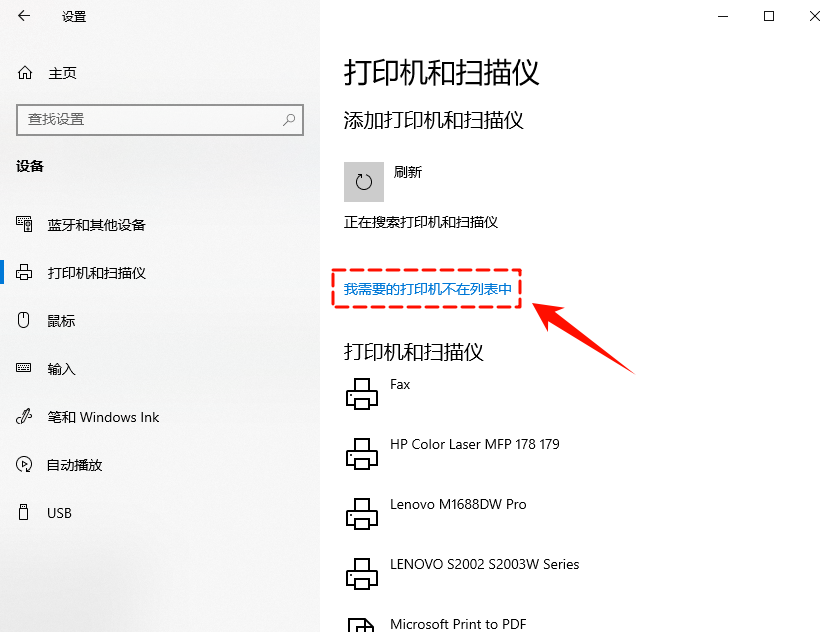
3.在弹出的窗口中手动输入打印机IP地址或主机名添加。
文章小结
以上就是安装打印机驱动和添加打印机的完整教程啦,无论是借助系统自动识别、官网下载驱动,还是使用金舟打印机驱动修复软件一键搞定,只要跟着步骤操作,就能轻松解决打印机的安装难题。最后别忘了关注金舟软件官网获取更多精彩内容哦!
推荐阅读:


温馨提示:本文由金舟软件网站编辑出品转载请注明出处,违者必究(部分内容来源于网络,经作者整理后发布,如有侵权,请立刻联系我们处理)
 已复制链接~



