






























































Win11手动添加本地打印机选项灰色不可选,电脑小白怎么解决?
- 来源: 金舟软件
- 作者:Kylin
- 时间:2026-09-22 19:33:13


 官方正版
官方正版
有网友在 Win11 添加打印机时遇到一个很奇怪的问题:打印机明明已经插上了,驱动也准备好了,可是在添加打印机页面里,“手动添加本地打印机”选项是灰色的,点不了。
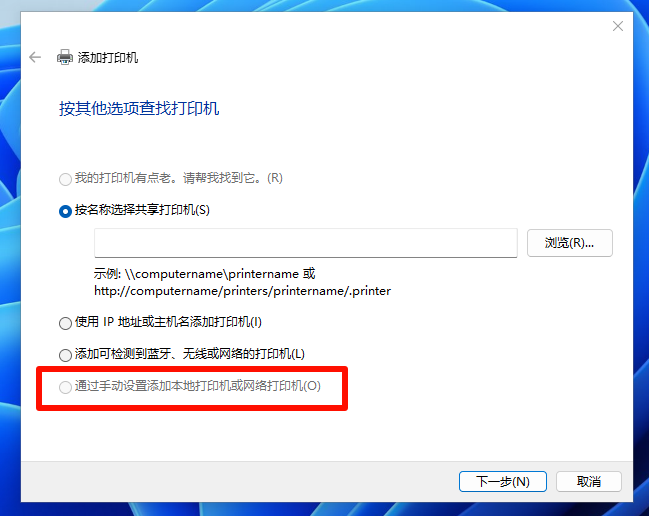
这篇文章就围绕一个重点讲清楚:Win11 添加本地打印机按钮变灰色,应该按怎么解决。
一、先搞清楚:添加打印机灰色不可选,和打印失败不是一回事
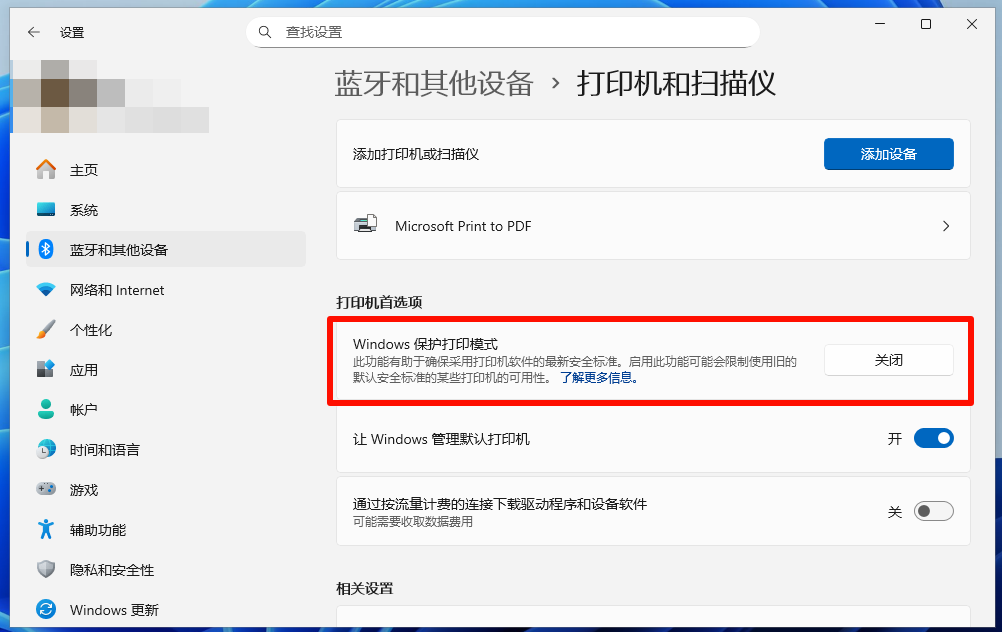
如果你用的是 Windows 11,尤其是新版本系统,优先检查一个设置:Windows 保护打印模式。
很多老款 USB 打印机、标签打印机、票据打印机、办公打印机,需要安装厂商提供的传统驱动。Windows 保护打印模式开启后,系统会更偏向使用新式、安全的打印方式,对部分传统第三方打印驱动不太友好,于是就可能出现:手动添加本地打印机选项变灰、无法选择、不能继续安装驱动。
简单说:不是打印机突然罢工,也不是你不会操作,而是 Windows 先把路口拦住了。
二、Windows保护打印模式是什么?为什么会影响老打印机?
Windows 保护打印模式可以理解成 Windows 为了提升打印安全性推出的一种新式打印机制。它更强调系统自带的安全打印能力,减少传统第三方打印驱动带来的风险。
这个方向本身没问题,但现实是:很多老打印机、行业打印机、标签机、票据机,并没有那么“新”。
所以当 Windows 保护打印模式开启后,系统可能会限制这些传统添加方式。用户看到的结果就是:
1.“手动添加本地打印机”选项灰了;
2.传统驱动装不上;
3.USB 打印机无法按老方法添加;
4.明明打印机插着,却没法继续下一步。
这就是这类问题最容易被误判的地方。它表面像驱动问题,实际第一步要先把系统限制关掉。

解决方法1:在设置里关闭 Windows 保护打印模式
这是最适合电脑小白的方法,不需要改注册表,也不需要先折腾驱动。
操作步骤如下:
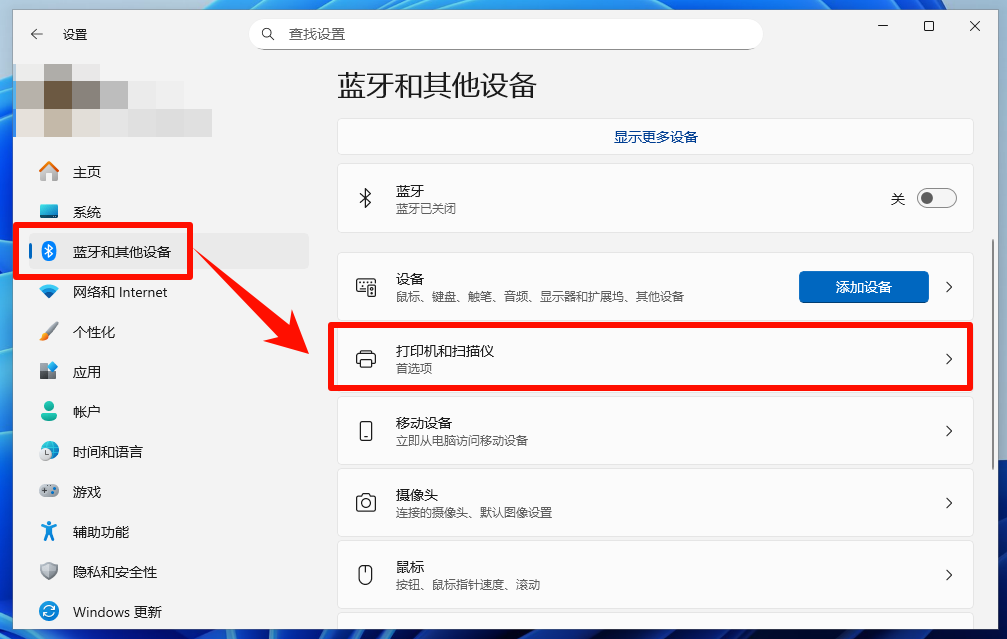
步骤1:按 Win + I,打开 Windows 设置。点击蓝牙和设备,进入打印机和扫描仪。
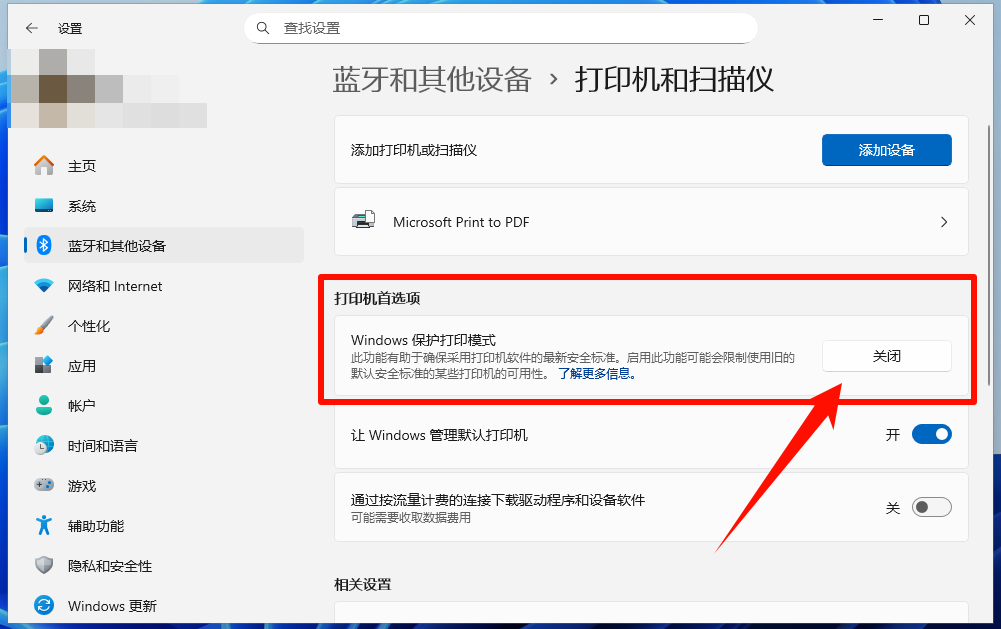
步骤2:找到打印机首选项中的Windows 保护打印模式。如果当前是开启状态,点击右侧按钮,选择关闭。
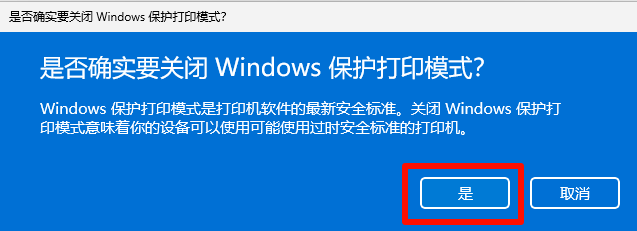
步骤3:弹出确认提示时,选择“是”。
步骤4:把原来的添加打印机窗口全部关掉。重新进入添加打印机页面,再点击:手动添加新设备。
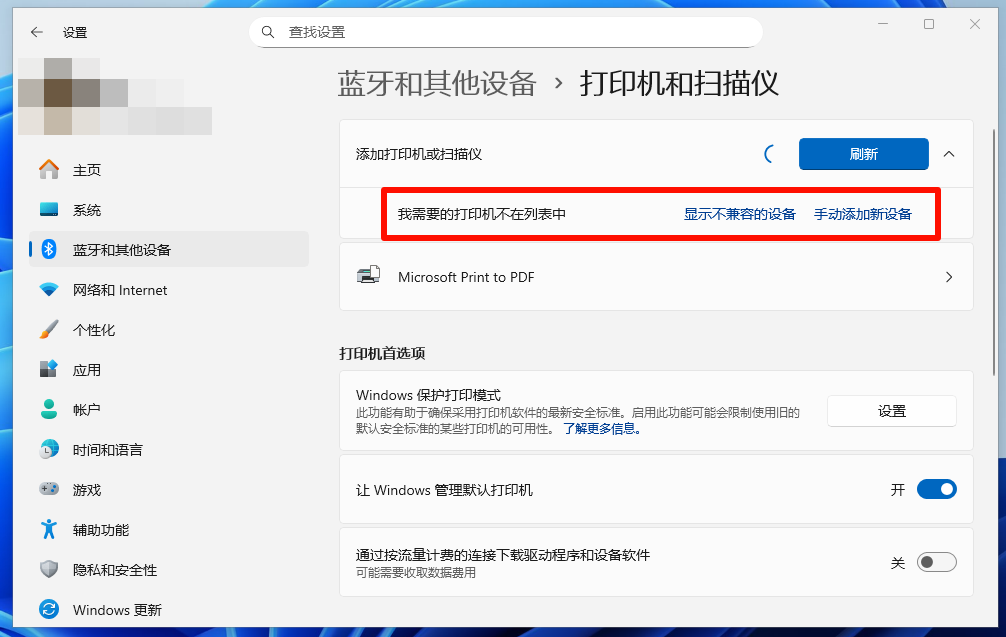
步骤5:通过手动设置添加本地打印机或网络打印机,如果选项已经恢复可选,说明问题基本就定位准了。
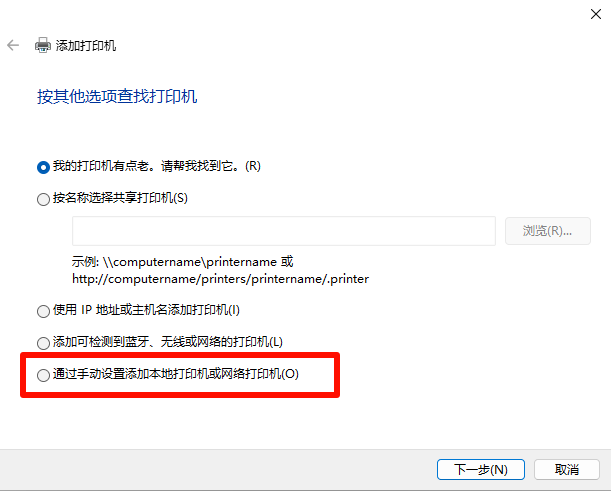
解决方法2:关闭按钮灰色,提示“由组织管理”怎么办?
有些电脑进入设置后,会发现 Windows 保护打印模式的关闭按钮也是灰色的,或者页面提示:其中某些设置由你的组织管理
这种情况常见于:公司电脑;学校电脑;单位办公电脑;加入过域的电脑;被安全软件或管理员策略管控过的电脑;Windows 专业版、企业版设备。
这时不是你点错了,而是系统策略不让你改。
✅如果你有管理员权限,可以尝试用组策略关闭。
操作步骤:
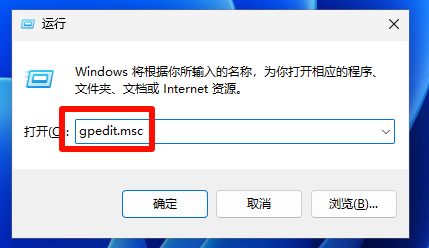
步骤1:按 Win + R。输入:gpedit.msc,回车,打开“本地组策略编辑器”。
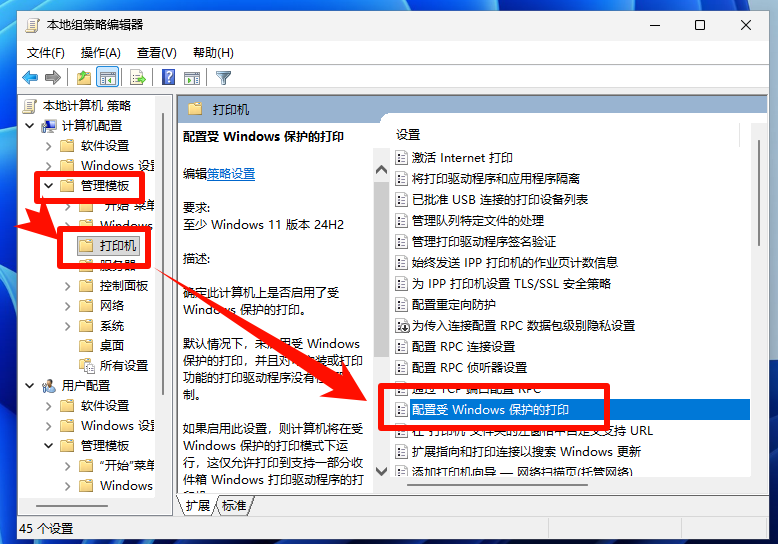
步骤2:依次展开:计算机配置 > 管理模板 > 打印机。在右侧找到:配置 Windows 保护的打印,双击打开。
步骤3:设置为:已禁用,点击“应用”,再点击“确定”。重启电脑。
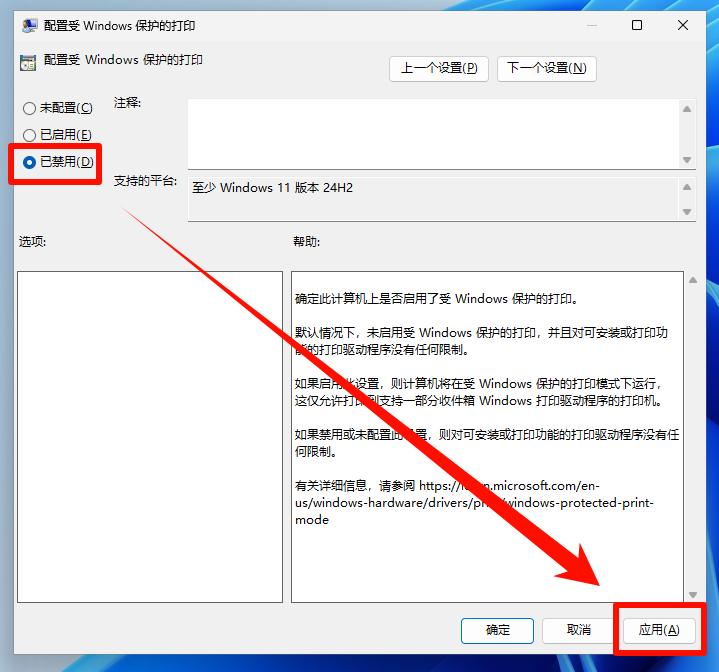
步骤4:再回到打印机设置页面,重新添加打印机。
如果这是单位电脑,并且组策略打不开、不能修改、需要管理员密码,那就不要硬改。
五、关闭保护打印模式后,还是装不上怎么办?
如果“灰色选项”已经恢复可选,但后面还是安装失败,那问题才进入第二层:驱动或设备环境。
这时可以按下面顺序排查。
关闭保护打印模式后的现象 | 可能原因 | 处理方法 |
|---|---|---|
能选手动添加,但找不到型号 | 系统没有对应驱动 | 下载厂商官方驱动 |
能添加,但打印没反应 | 端口选错 | 检查 USB001、TCP/IP 或共享路径 |
安装驱动时报错 | 驱动版本不兼容 | 换 Win11 对应版本驱动 |
旧打印机反复安装失败 | 老驱动残留冲突 | 删除旧设备和旧驱动后重装 |
插上 USB 没反应 | 电脑未识别设备 | 换 USB 口、换线、检查设备管理器 |
这一步可以用驱动工具辅助。
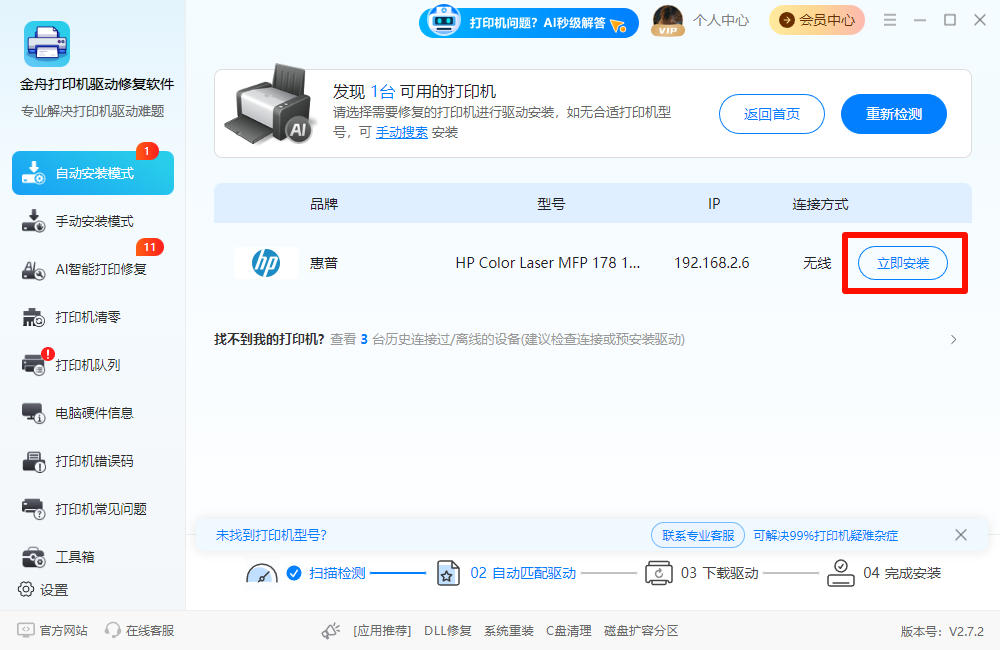
比如金舟打印机驱动软件这类工具,更适合在电脑已经能识别打印机设备后,帮助匹配和安装对应驱动。尤其是用户不知道打印机型号、官网下载页面不好找、驱动装错版本时,工具会更省事。
但顺序要对:
先关闭 Windows 保护打印模式,让手动添加选项恢复;再安装或修复驱动。
如果选项还灰着,直接装驱动可能还是卡住。


温馨提示:本文由金舟软件网站编辑出品转载请注明出处,违者必究(部分内容来源于网络,经作者整理后发布,如有侵权,请立刻联系我们处理)
 已复制链接~



