





























































如何使用枕眠app首页中的常用功能
- 来源: 金舟软件
- 作者:luoqiuyi
- 时间:2026-09-28 15:56:14

枕眠
枕眠
-
 官方正版
官方正版
-
 纯净安全
纯净安全
-
软件评分:

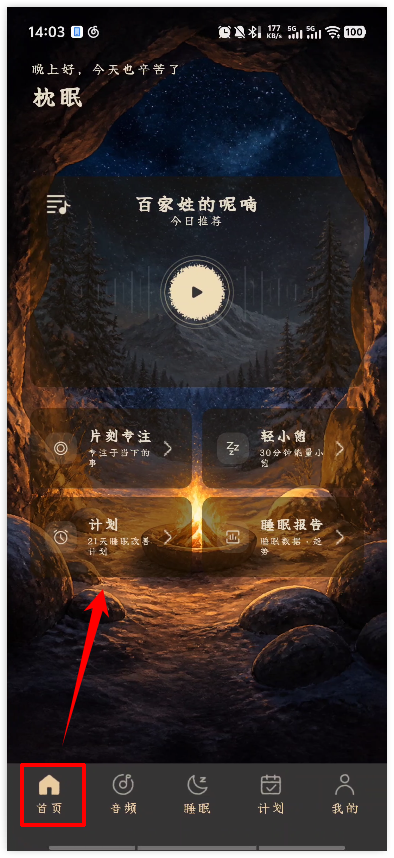
枕眠app首页集中放置了今日推荐、片刻专注、轻小憩、21天睡眠改善计划和睡眠报告等常用入口。下面按首页中的功能顺序,介绍如何快速找到并使用这些功能。
操作步骤
1. 首页功能概览
1.1 认识首页功能入口
步骤1、打开枕眠app后进入首页,页面会显示今日推荐音频,并提供“片刻专注”“轻小憩”“计划”“睡眠报告”等常用入口,用户可根据需要快速进入对应功能。
2. 今日推荐
2.1 播放今日推荐音频
步骤2、在首页点击今日推荐音频区域,进入音频详情页后点击“开始聆听”,即可打开播放页面,对音频进行播放、暂停、定时关闭或收藏。

3. 片刻专注
3.1 设置倒计时专注
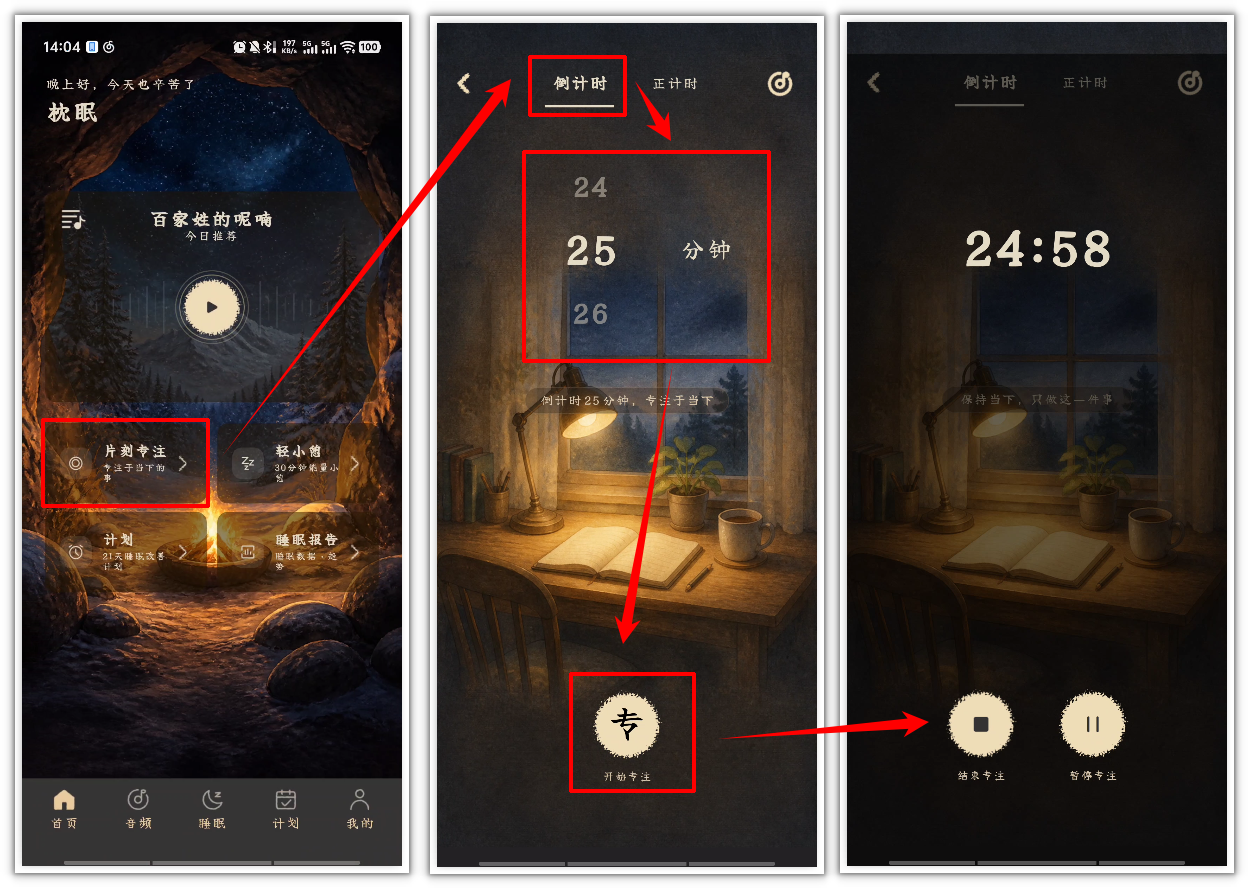
步骤3、在首页点击“片刻专注”,进入专注页面后选择“倒计时”,滑动设置专注时长,再点击页面下方的“专”按钮开始倒计时专注。
3.2 使用正计时专注
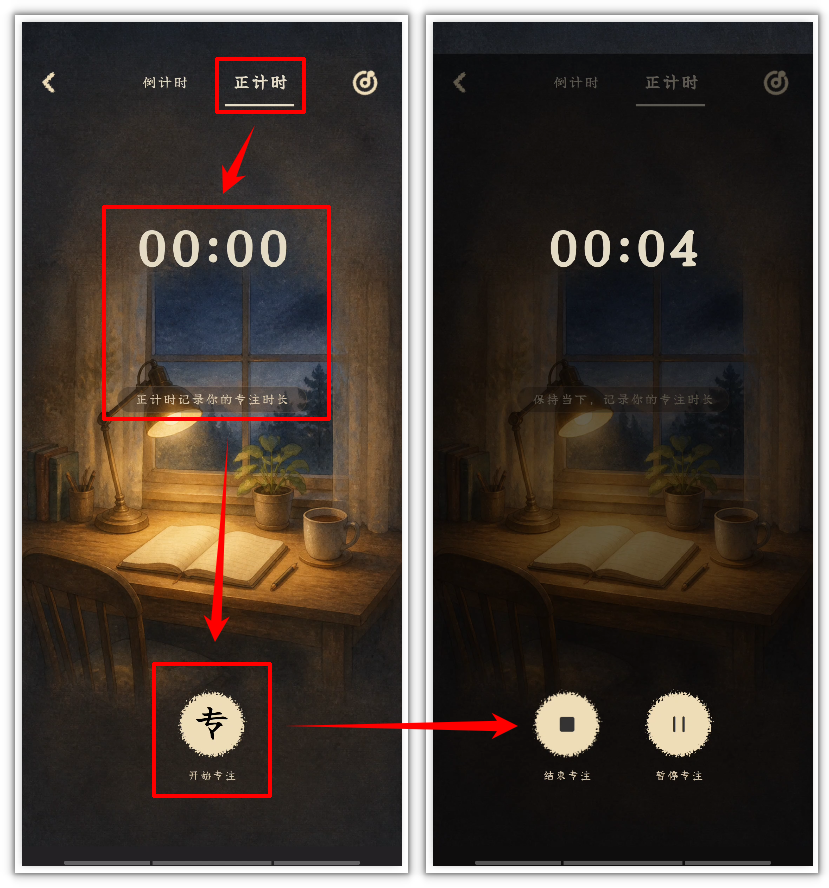
步骤4、在专注页面切换到“正计时”,点击“开始专注”即可直接开始记录专注时长,适合不确定专注时长时使用。
3.3 设置专注模式音频
步骤5、如需搭配专注音乐,可点击页面右上角的目标按钮,在弹出的面板中选择专注模式、调节音量,并点击“请选择专注模式音频”添加音频。

4. 轻小憩
4.1 进入轻小憩模式
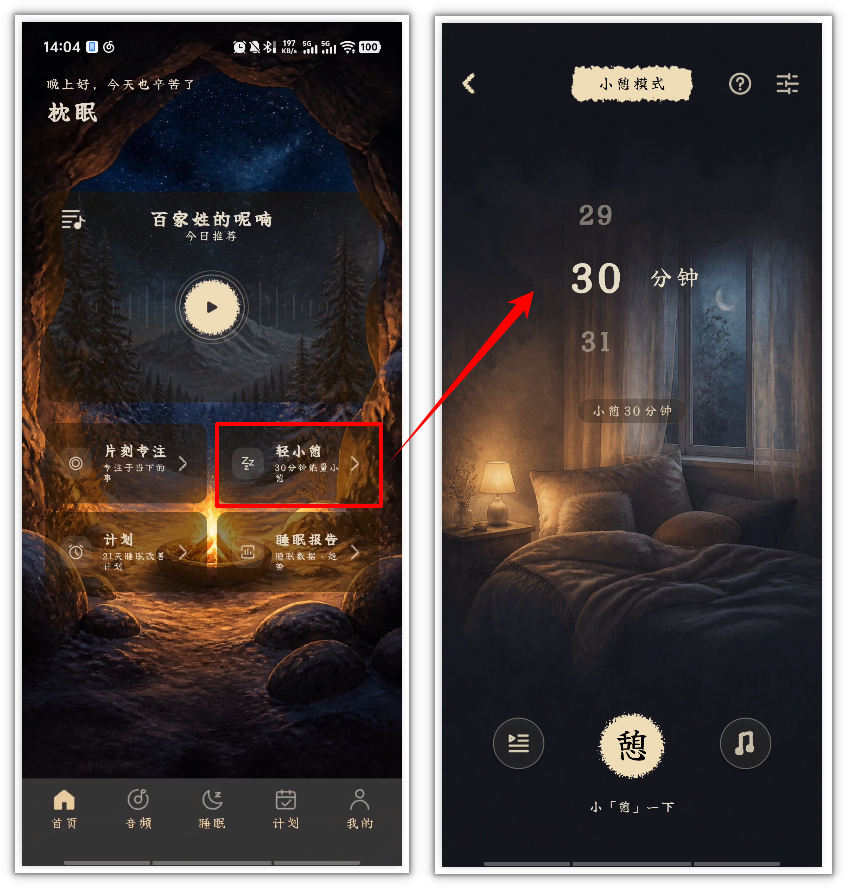
步骤6、在首页点击“轻小憩”,进入小憩模式页面后,可先查看当前小憩时长,并通过页面中的按钮准备开始小憩。
4.2 开启小憩所需权限
步骤7、首次使用小憩功能时,根据页面提示完成权限配置,开启必要权限后,可保证提醒、锁屏显示和后台运行等功能正常使用。

4.3 设置记录睡眠选项
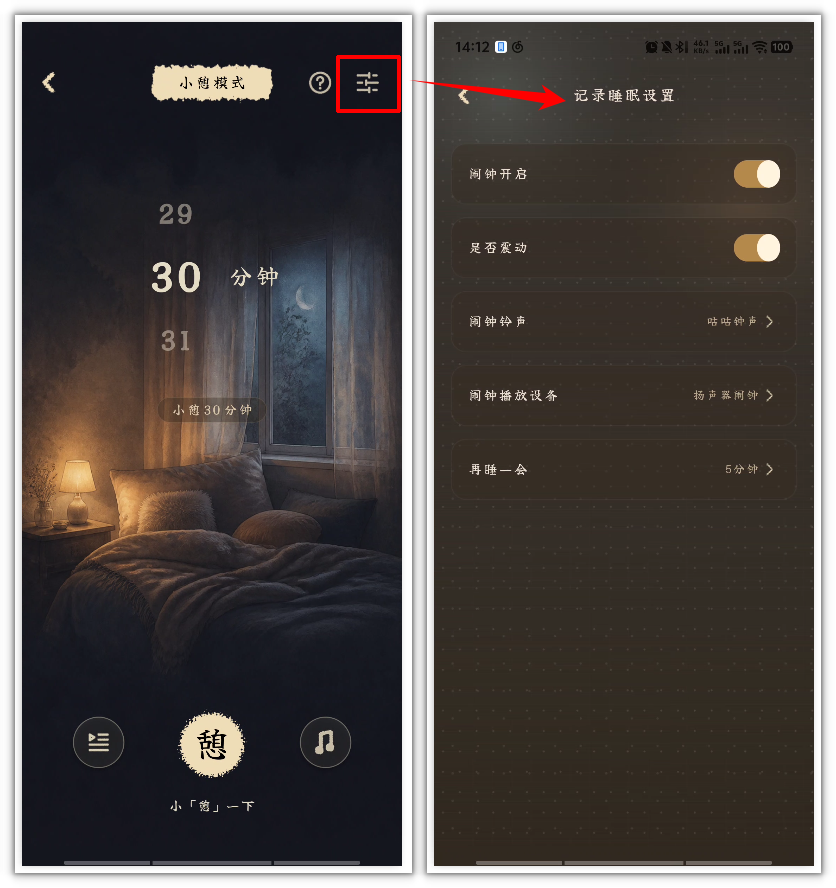
步骤8、点击小憩页面右上角设置按钮,进入记录睡眠设置页面,可按需设置闹钟、震动、铃声、播放设备以及“再睡一会”等选项。
4.4 选择小憩助眠音频
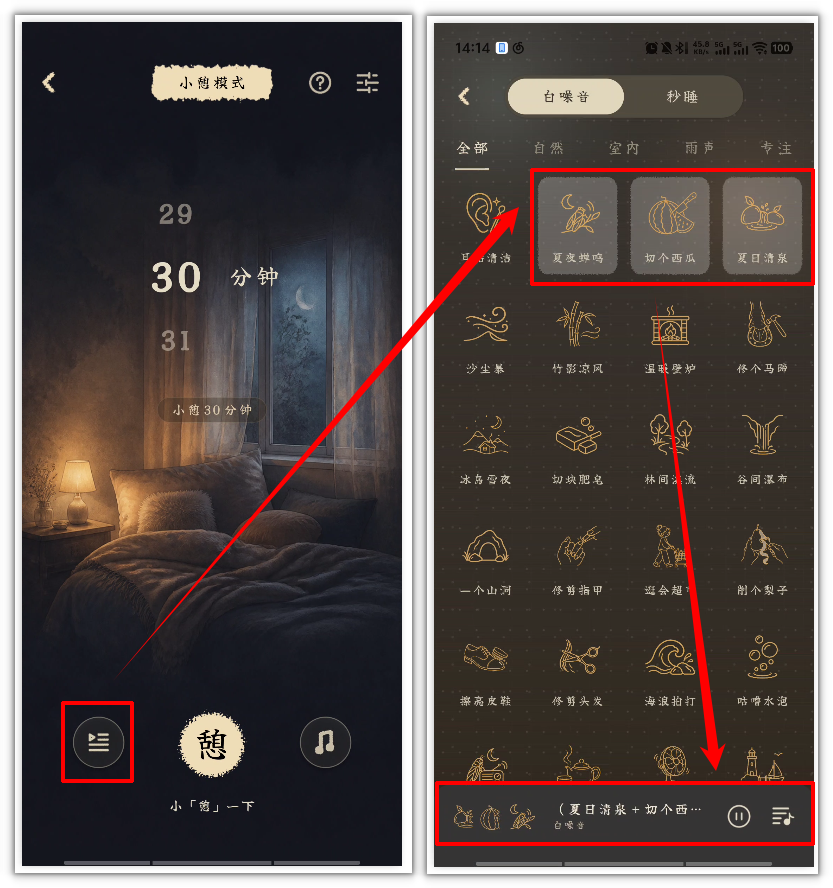
步骤9、点击小憩页面底部的列表按钮,可选择白噪音或秒睡内容作为小憩期间的辅助音频。
4.5 播放小憩助眠音频
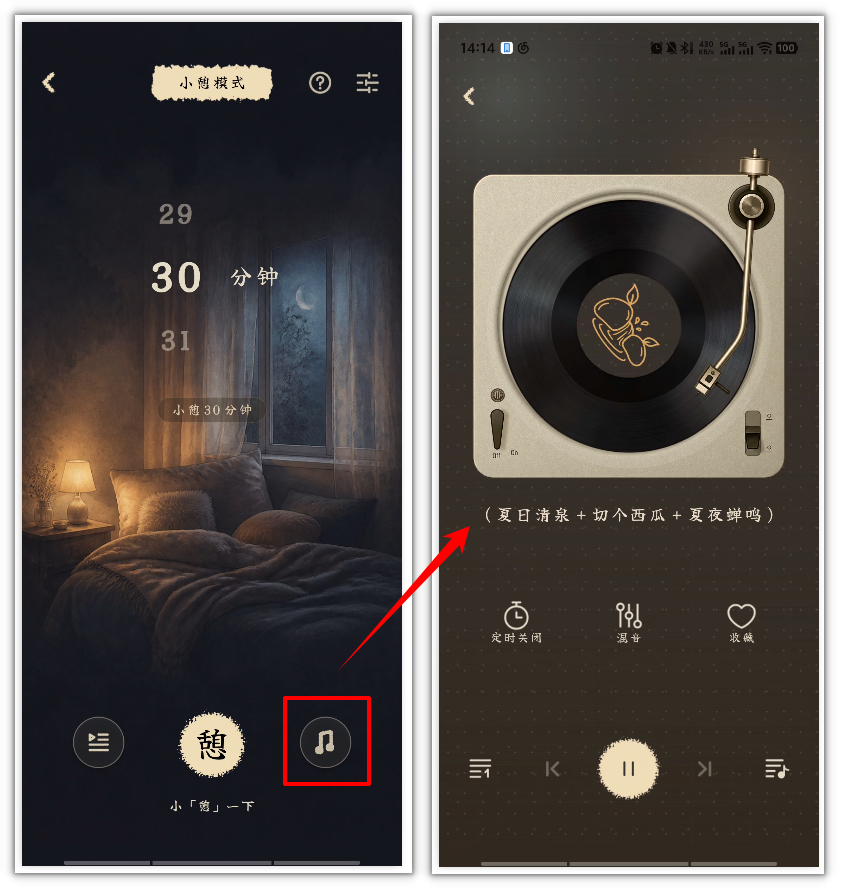
步骤10、点击小憩页面底部的音乐按钮,可进入音频播放页,对小憩音频进行播放、混音或收藏。
4.6 开始轻小憩
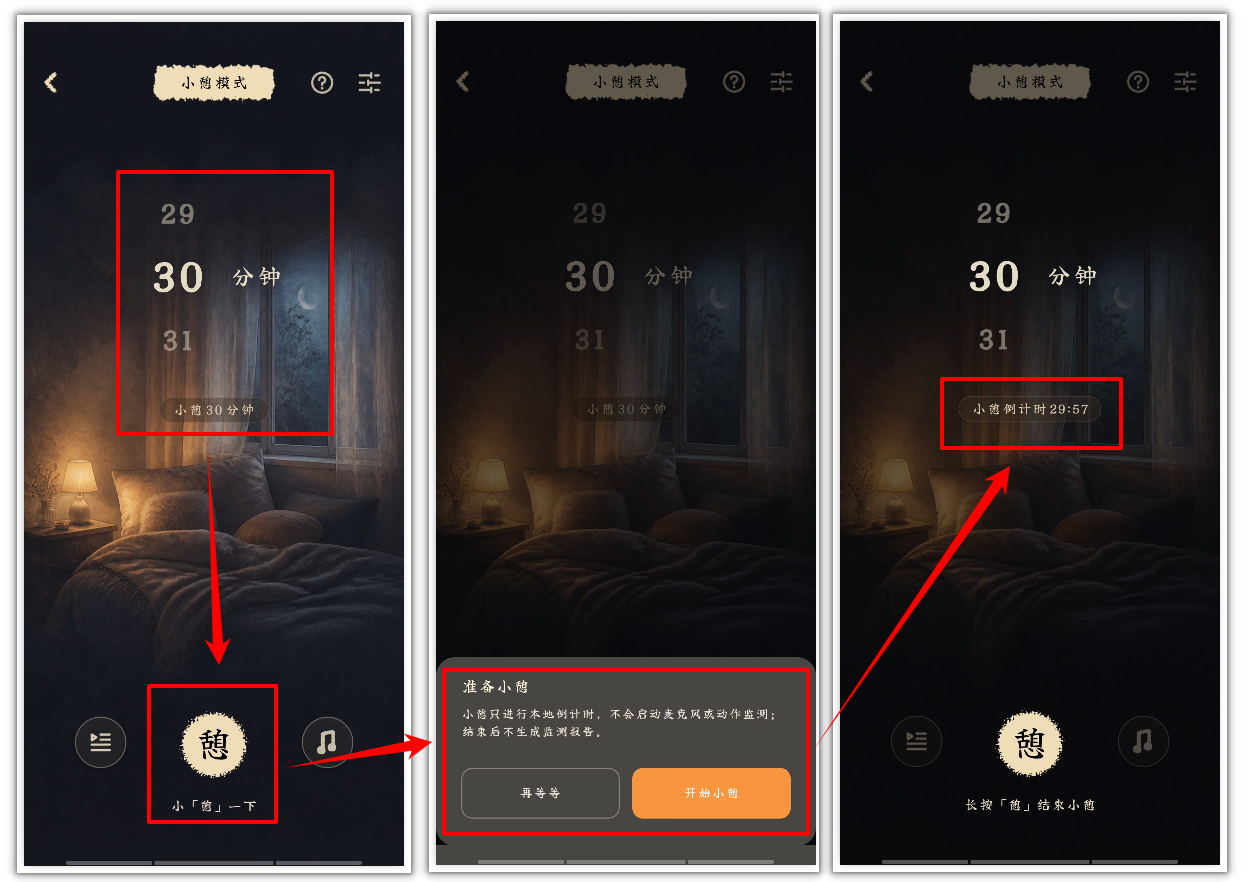
步骤11、确认小憩时长和辅助设置后,点击页面中间的“憩”按钮。页面出现准备提示时,点击“开始小憩”即可进入小憩倒计时。
5. 计划
5.1 进入21天睡眠改善计划
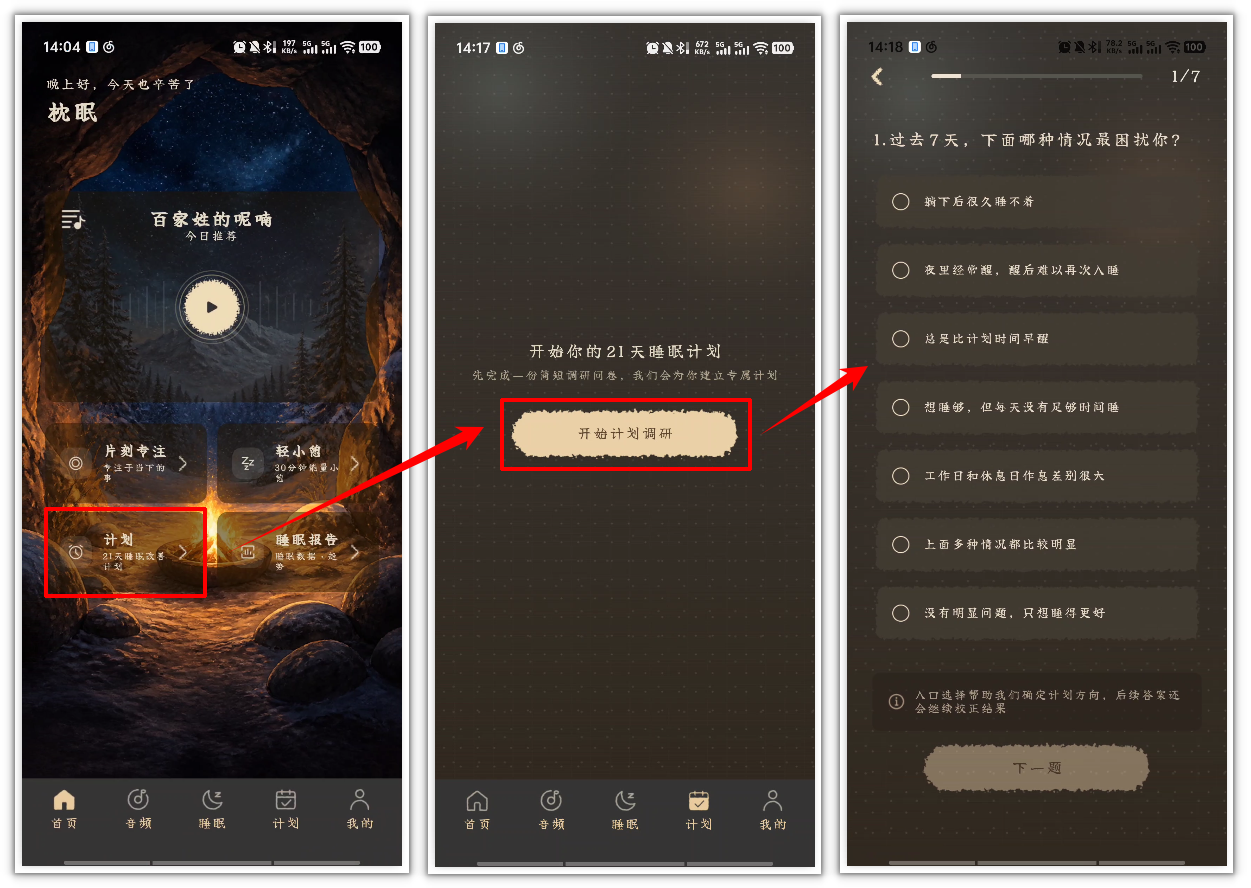
步骤12、在首页点击“计划”,进入21天睡眠改善计划页面后,点击“开始计划调研”,并按照页面问题完成睡眠情况调研。
6. 睡眠报告
6.1 查看睡眠报告
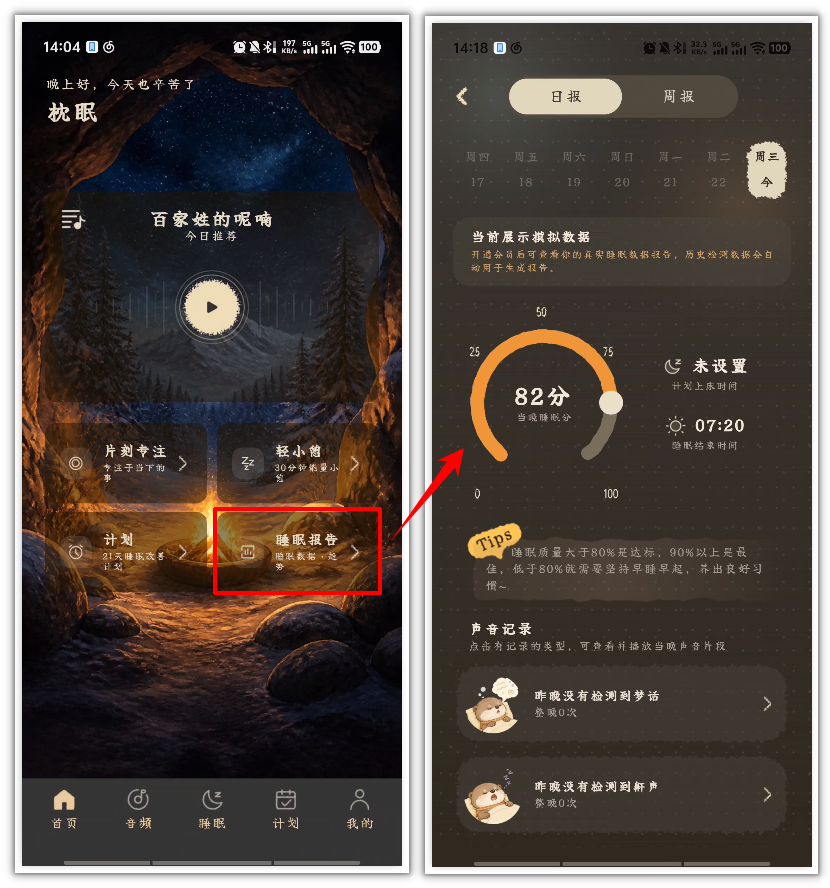
步骤13、在首页点击“睡眠报告”,进入报告页面后,可查看日报或周报中的睡眠评分、睡眠时间、声音记录和睡眠变化等内容。
通过首页的集中入口,可以快速完成音频播放、专注、小憩、睡眠计划和报告查看等操作。根据当下的休息或睡眠需求选择对应功能即可。


温馨提示:本文由金舟软件网站编辑出品转载请注明出处,违者必究(部分内容来源于网络,经作者整理后发布,如有侵权,请立刻联系我们处理)
 已复制链接~



