




























































长录音怎么分割成多个音频片段?
- 来源: 金舟软件
- 作者:Kylin
- 时间:2026-09-28 14:25:35

iConvertX for Mac
-

- 一款多合一格式转换器:视频、音频、图片、PDF/Office 文档一站式互转。支持 MP4、MKV、HEIC 等 100+ 格式,拖拽批量转换,分辨率、帧率、码率自由调节,转换后保持原画质与排版。
-


iConvertX for Mac
-
 官方正版
官方正版
-
纯净安全
-
软件评分:
会议录音、课程音频、采访内容和有声书文件通常时间较长,查找内容时不够方便,发送时也可能受到文件大小限制。音频分割功能可以将长音频拆分成多个片段。
⭕操作步骤
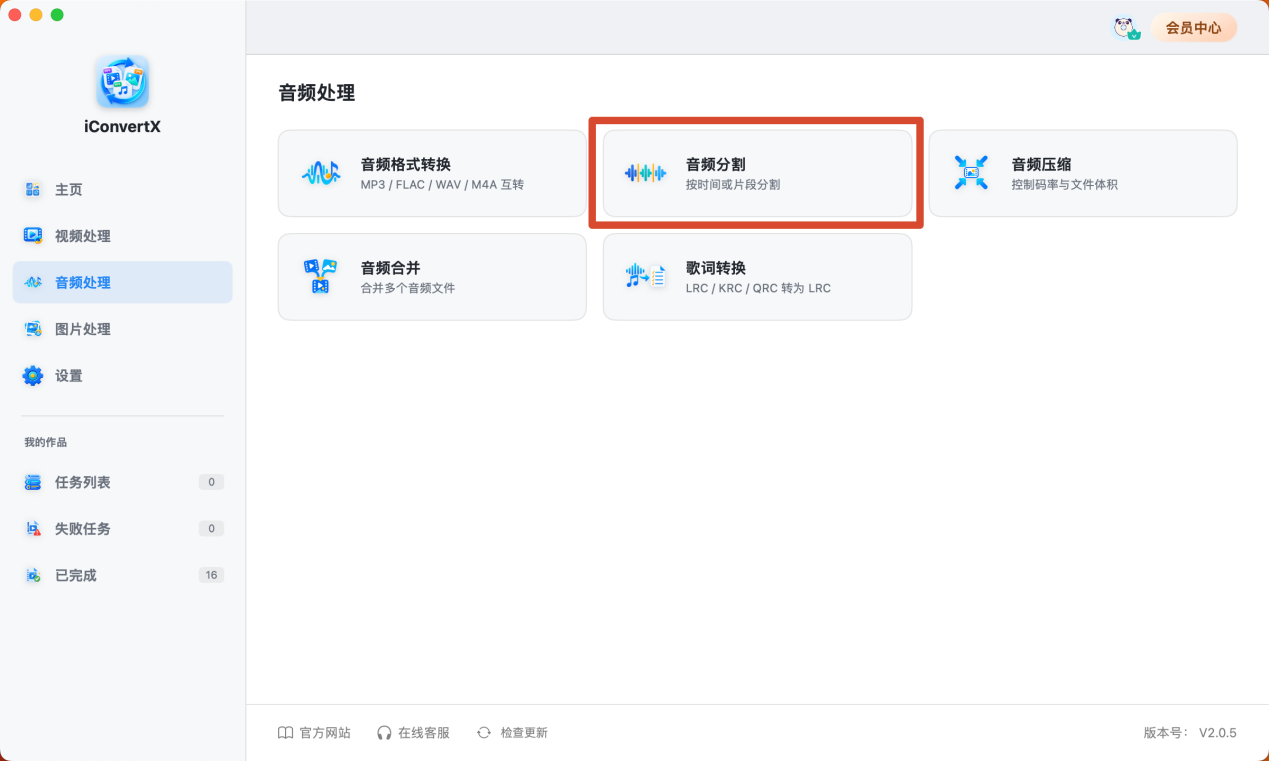
Step1:打开《iConvertX for Mac》,进入【音频处理】。

Step2:选择【音频分割】。
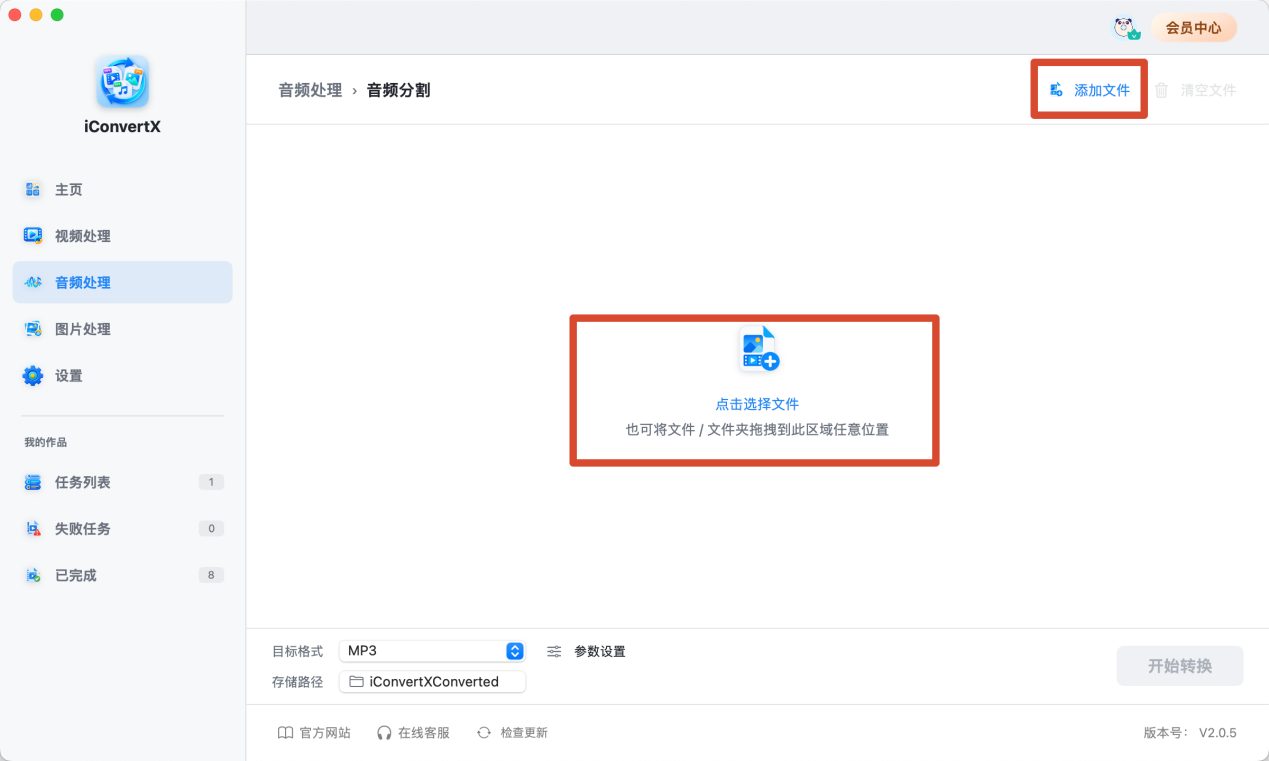
Step3:导入需要分割的音频文件。
Step4:根据页面提供的分割方式设置处理规则,例如按时长或按片段分割。
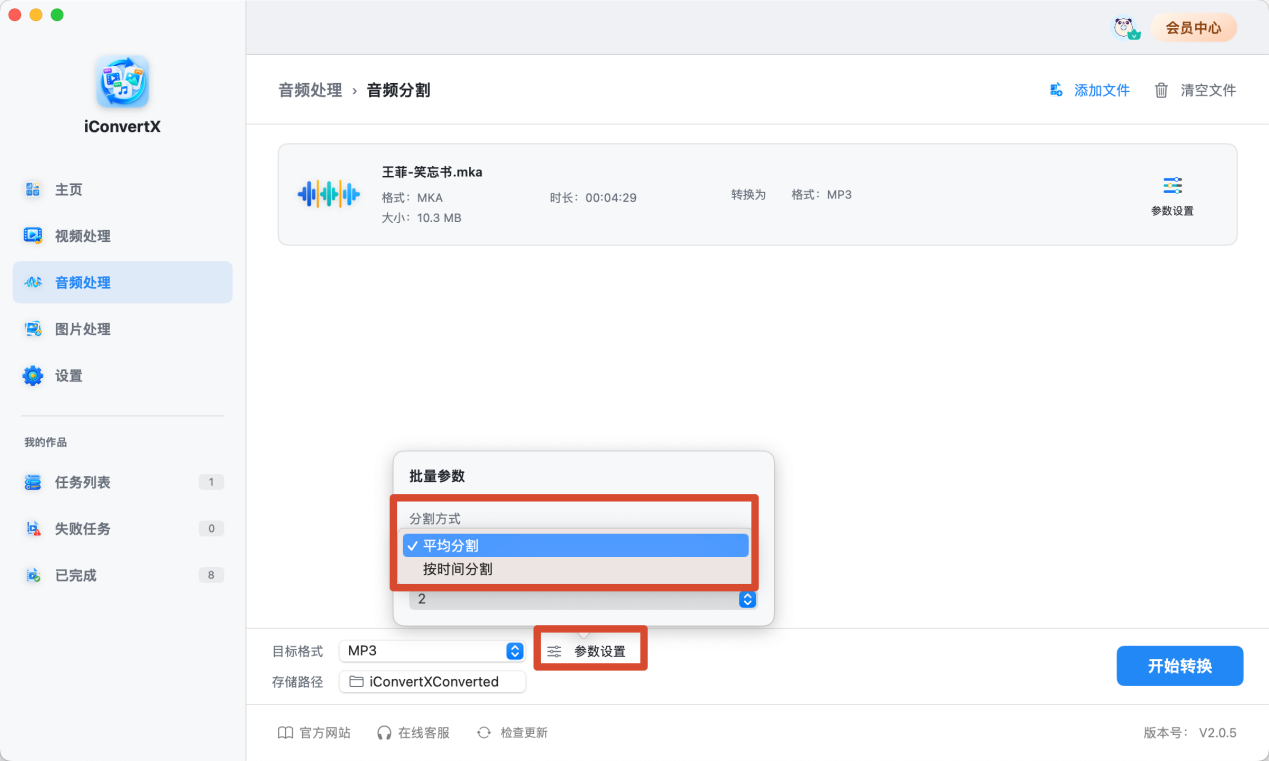

Step5:选择输出格式和保存位置。

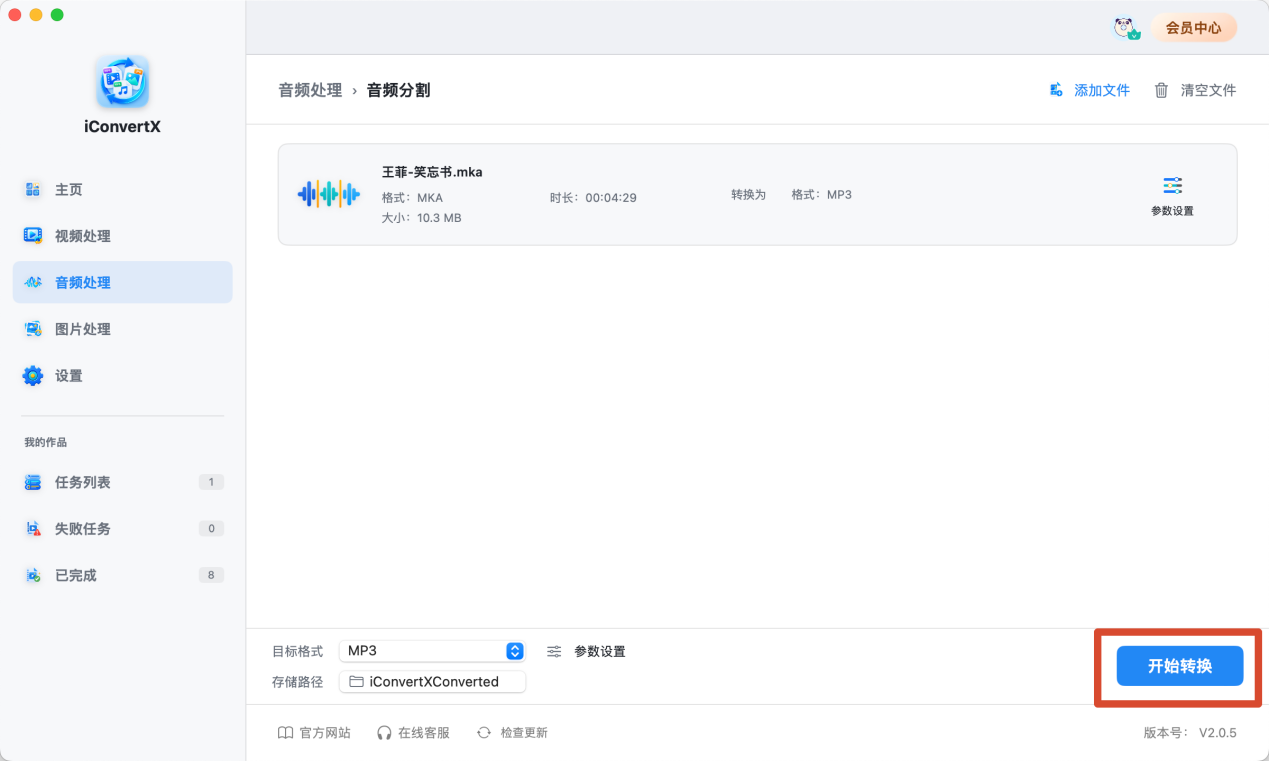
Step6:点击开始转换。
Step7:等待软件完成分割。进入【已完成】,查看生成的多个音频片段。

⭕使用建议
如果是课程或会议录音,可以按照章节或时间段进行分割;如果只是为了方便发送,可以根据平台限制设置合适的片段长度。
⭕总结
音频分割能够让长录音更容易查找、传输和整理。分割前应先确定片段长度,避免拆分后文件过多或内容不完整。


温馨提示:本文由金舟软件网站编辑出品转载请注明出处,违者必究(部分内容来源于网络,经作者整理后发布,如有侵权,请立刻联系我们处理)
 已复制链接~



