































































虚拟内存不足怎么解决?5个方法释放内存并调整虚拟内存
- 来源: 金舟软件
- 作者:luoqiuyi
- 时间:2026-09-18 14:00:05


 官方正版
官方正版
 AI摘要
AI摘要
虚拟内存不足会导致卡顿和报错。本文提供5个逐步解决方法:先关闭高占用程序、清理C盘空间,再开启系统自动管理分页文件,必要时手动调大虚拟内存或减少启动项。帮你快速恢复电脑流畅,避免盲目改设置。
摘要由平台通过智能技术生成虚拟内存不足怎么解决?先关闭占用内存高的程序,再清理C盘空间;如果仍然提示不足,可以进入系统高级设置,开启自动管理分页文件,或根据电脑内存情况手动调大虚拟内存。
虚拟内存是Windows用硬盘空间临时补充内存的一种机制。建议先做低风险处理:关闭高占用程序、释放C盘空间;如果问题仍然存在,再检查分页文件设置,最后减少后台启动项或考虑升级物理内存。
一、先判断虚拟内存不足的原因
电脑表现 | 可能原因 | 建议先做 |
|---|---|---|
打开大型软件才提示虚拟内存不足 | 当前内存占用过高 | 关闭高占用程序,再考虑调整虚拟内存 |
C盘变红或剩余空间很少 | 分页文件和系统缓存空间不足 | 优先清理C盘空间 |
刚改过虚拟内存设置 | 分页文件被关闭或设置过小 | 恢复系统自动管理 |
开机就卡、内存占用高 | 启动项和后台软件过多 | 减少自启动程序 |
电脑配置较低 | 物理内存偏小 | 虚拟内存只能缓解,必要时升级内存条 |
二、虚拟内存不足怎么解决?5个方法逐步处理
方法一:关闭占用内存高的程序
如果是临时弹出“虚拟内存不足”提示,先不要急着修改系统设置,可以先释放当前内存占用。
操作步骤:
1.按Ctrl+Shift+Esc打开任务管理器。
2.点击“进程”,查看“内存”占用排序。
3.关闭暂时不用的浏览器标签页、游戏、剪辑软件、设计软件等。
4.如果某个程序占用异常高,可以先保存文件,再右键选择“结束任务”。
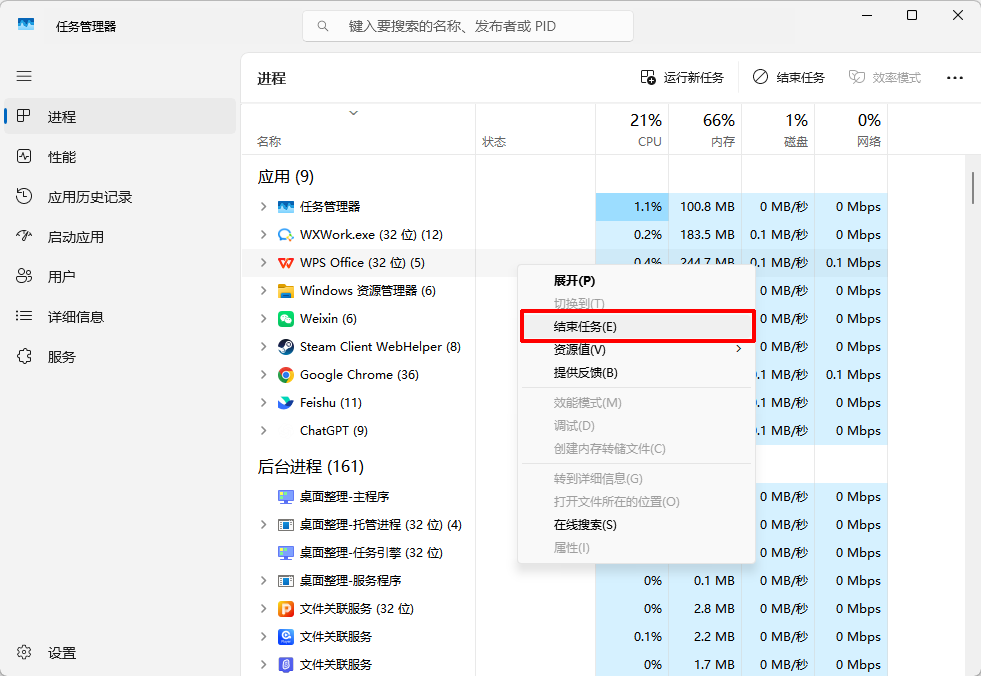
检查结果:关闭高占用程序后,如果电脑恢复流畅,说明问题主要来自当前运行任务过多。
注意事项:不要结束不认识的系统进程,避免影响桌面、声音、网络等基础功能。
方法二:清理C盘空间,给虚拟内存留出余量
虚拟内存通常依赖硬盘空间,很多电脑的分页文件默认在C盘。如果C盘已经变红,系统就可能无法正常扩展虚拟内存。
操作步骤:
1.打开“此电脑”,查看C盘剩余空间。
2.如果C盘剩余空间不足,先清理临时文件、回收站、下载文件和无用安装包。
3.进入设置,打开“系统”、“存储”,运行系统自带的清理建议或存储感知。
4.如果C盘已经变红,又不确定哪些缓存、大文件可以删除,可以使用电脑C盘清理大师扫描系统垃圾、缓存文件和大文件。
5.清理完成后重启电脑,再观察是否还提示虚拟内存不足。
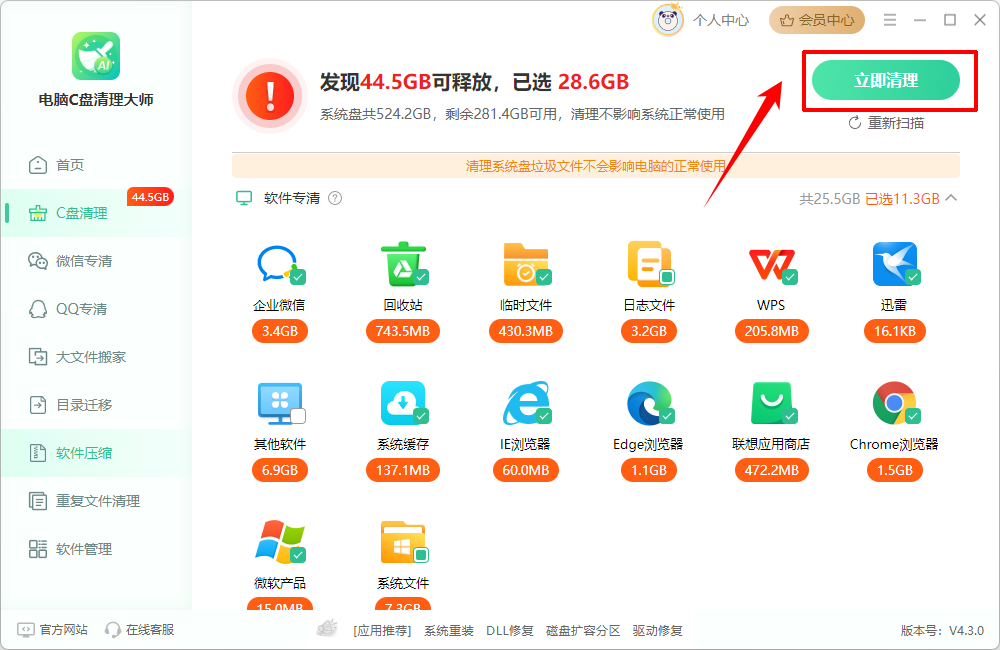
适用情况:C盘爆满、系统盘变红、电脑卡顿明显,或虚拟内存提示经常在打开大型软件时出现。
专业点评:电脑C盘清理大师适合释放系统盘空间、定位大文件和清理缓存,为分页文件留出余量;但它不能直接替代物理内存,如果电脑内存本身太小,还需要结合后续方法处理。
方法三:开启系统自动管理虚拟内存
Windows默认会根据系统情况自动管理分页文件。普通用户优先选择自动管理,通常比随意手动设置更稳。
操作步骤:
1.右键“此电脑”,选择“属性”。
2.点击“高级系统设置”。
3.在“高级”选项卡中,找到“性能”,点击“设置”。
4.继续进入“高级”,在“虚拟内存”处点击“更改”。
5.勾选“自动管理所有驱动器的分页文件大小”。
6.点击“确定”,按提示重启电脑。
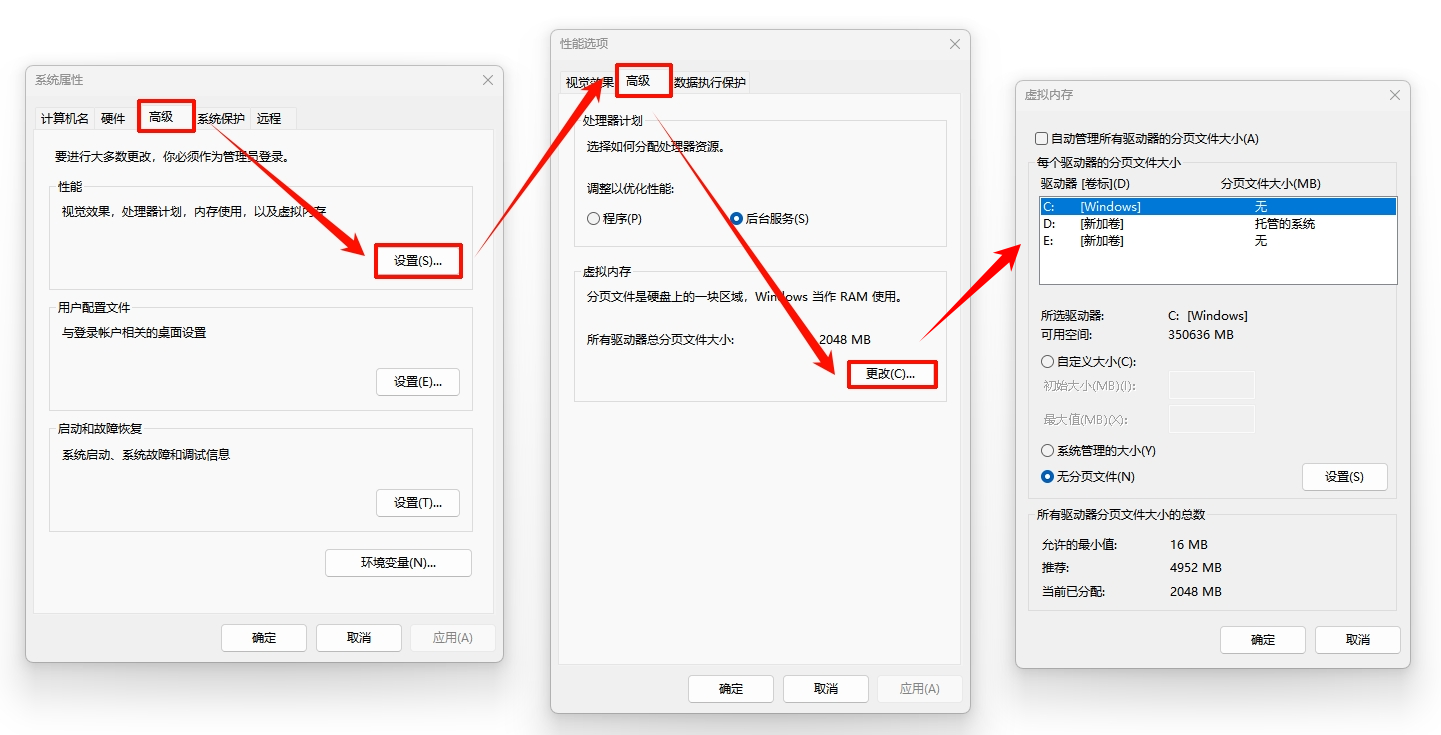
检查结果:重启后如果不再频繁提示虚拟内存不足,说明之前可能是分页文件被关闭或设置不合理。
注意事项:如果你不熟悉初始大小和最大值,建议优先使用系统自动管理。
方法四:手动调大虚拟内存大小
如果系统自动管理后仍不够用,可以手动设置虚拟内存。这个方法适合经常运行大型软件、游戏、虚拟机或剪辑软件的用户。
操作步骤:
1.按方法三进入“虚拟内存”设置窗口。
2.取消勾选“自动管理所有驱动器的分页文件大小”。
3.选择空间充足的磁盘分区。
4.选择“自定义大小”。
5.初始大小可参考物理内存的1倍左右,最大值可参考物理内存的1.5到2倍左右。
6.点击“设置”→“确定”,然后重启电脑。
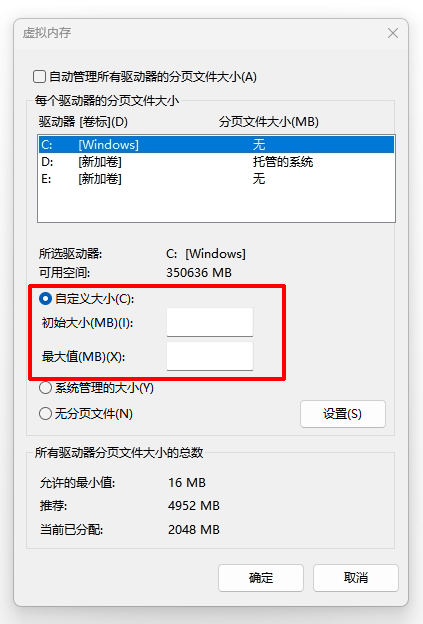
举例说明:如果电脑内存是8GB,可以把初始大小设置为8192MB,最大值设置为12288MB或16384MB。具体数值不必追求越大越好,要结合磁盘剩余空间和实际使用情况。
注意事项:不建议把虚拟内存设置到远超内存容量的数值,也不建议在C盘剩余空间不足时强行设置较大的分页文件,否则可能进一步挤占系统盘空间。
方法五:减少启动项和后台程序
如果每次开机不久就提示虚拟内存不足,问题可能不只是虚拟内存设置,而是后台程序太多。
操作步骤:
1.按Ctrl+Shift+Esc打开任务管理器。
2.进入“启动应用”或“启动”选项卡。
3.禁用不常用的软件自启动,例如不常用网盘、播放器、游戏启动器等。
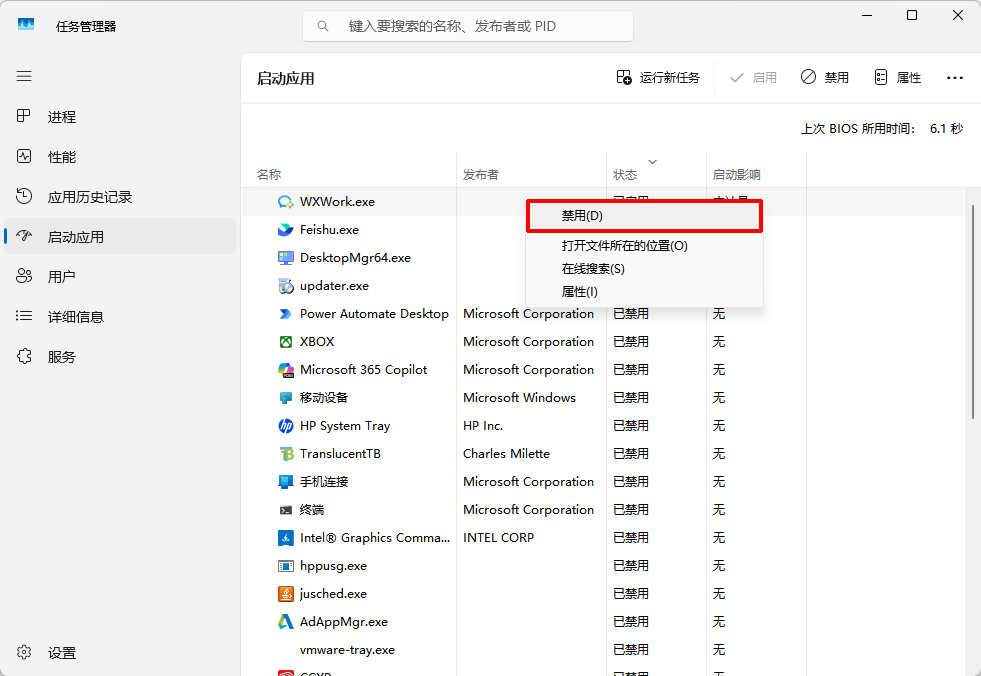
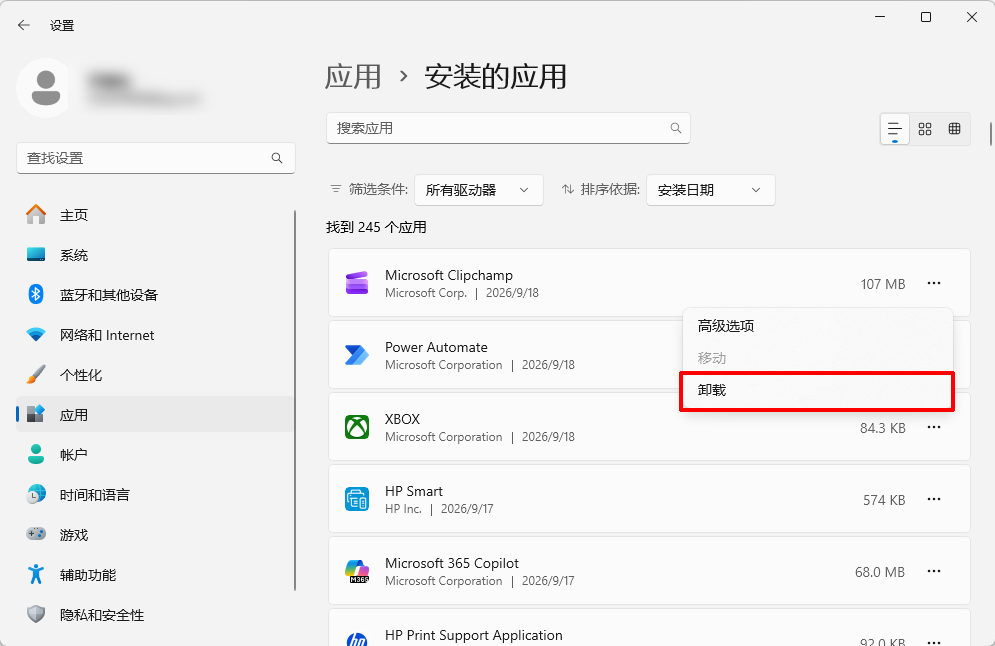
4.打开设置,进入“应用”→“已安装的应用”,卸载长期不用的大型软件。
5.重启电脑,观察内存占用是否下降。
适用情况:电脑开机就卡、任务栏后台图标很多、浏览器还没打开内存就占用很高。
注意事项:安全软件、输入法、显卡驱动组件等不建议随意禁用;不确定的启动项可以先搜索名称再决定。
三、哪些情况不能只靠虚拟内存解决
4GB内存长期不够:运行Windows 10/11、浏览器和办公软件时容易卡顿,条件允许可以升级到8GB或16GB。
机械硬盘读写很慢:虚拟内存频繁读写会明显拖慢电脑,固态硬盘体验会更稳定。
大型软件负载高:剪辑、建模、大型游戏、虚拟机等对内存要求高,仅调大虚拟内存效果有限。
C盘长期爆满:即使分页文件设置正确,系统更新、缓存和临时文件也会被空间不足拖累。
电脑频繁蓝屏或重启:可能涉及内存条、硬盘健康或系统文件异常,需要进一步检测,不能只反复调整虚拟内存。
四、虚拟内存不足常见问题解答FAQ
Q:虚拟内存不足怎么解决最快?
A:先关闭占用内存高的程序,再清理C盘空间。如果仍然提示不足,进入“高级系统设置”“性能”“虚拟内存”,开启系统自动管理分页文件。
Q:C盘满了会导致虚拟内存不足吗?
A:会。分页文件通常依赖系统盘空间,C盘太满时,系统可用空间变少,可能导致虚拟内存扩展失败。可以先用系统存储清理或电脑C盘清理大师释放空间。
Q:虚拟内存设置越大越好吗?
A:不是。虚拟内存过小容易报错,过大则会占用磁盘空间。普通用户建议先用系统自动管理;手动设置时,根据物理内存大小和磁盘空间适当调整即可。
Q:虚拟内存不足和内存条不够是一回事吗?
A:不是一回事,但两者有关。虚拟内存不足多与分页文件、磁盘空间和当前内存占用有关;物理内存太小则会让电脑更依赖虚拟内存,也更容易卡顿。
五、总结
虚拟内存不足怎么解决?建议按“关闭高占用程序、清理C盘空间、开启自动管理分页文件、手动调整虚拟内存、减少后台启动项”的顺序处理。这个顺序从低风险到高风险,更适合普通用户逐步排查。
如果问题和C盘空间不足有关,可以使用电脑C盘清理大师辅助清理系统垃圾、缓存文件和大文件,为分页文件和系统运行留出空间。如果电脑物理内存本身偏小,虚拟内存只能缓解压力,长期使用大型软件时仍建议考虑升级内存。
推荐阅读:
虚拟内存怎么设置?16g设置多大的虚拟内存好呢?电脑小白速看!


温馨提示:本文由金舟软件网站编辑出品转载请注明出处,违者必究(部分内容来源于网络,经作者整理后发布,如有侵权,请立刻联系我们处理)
 已复制链接~



