





























































Mac电脑有哪些好用的办公软件?这8款效率工具,适合清理、截图、录屏和文件整理
- 来源: 金舟软件
- 作者:Kylin
- 时间:2026-09-10 18:22:25


 官方正版
官方正版
很多人刚开始用 Mac,会觉得它比 Windows 清爽很多:没有太多弹窗,系统也比较稳定。但用久了之后就会发现,Mac 不是没有麻烦,只是麻烦换了一种形式出现。

比如:
❓Mac 空间越用越少,却不知道到底删哪里;
❓想给截图加箭头、打码、贴图,还要来回打开好几个软件;
❓移动硬盘在 Windows 上能正常写入,插到 Mac 上却只能读不能改;
❓一堆文件要改名,手动一个个改到怀疑人生;
❓想录个教程、会议操作、软件演示,系统自带录屏又不够顺手。
所以,Mac 办公软件并不是越多越好,而是要补上系统自带功能的短板。下面这 8 款工具,我会按真实办公场景来讲,不写空泛的“强大”“高效”,只说它们适合解决什么问题、适合什么人,以及不适合什么情况。
一、AiClean清理 for Mac:适合 Mac 空间越来越小、不敢乱删文件的人
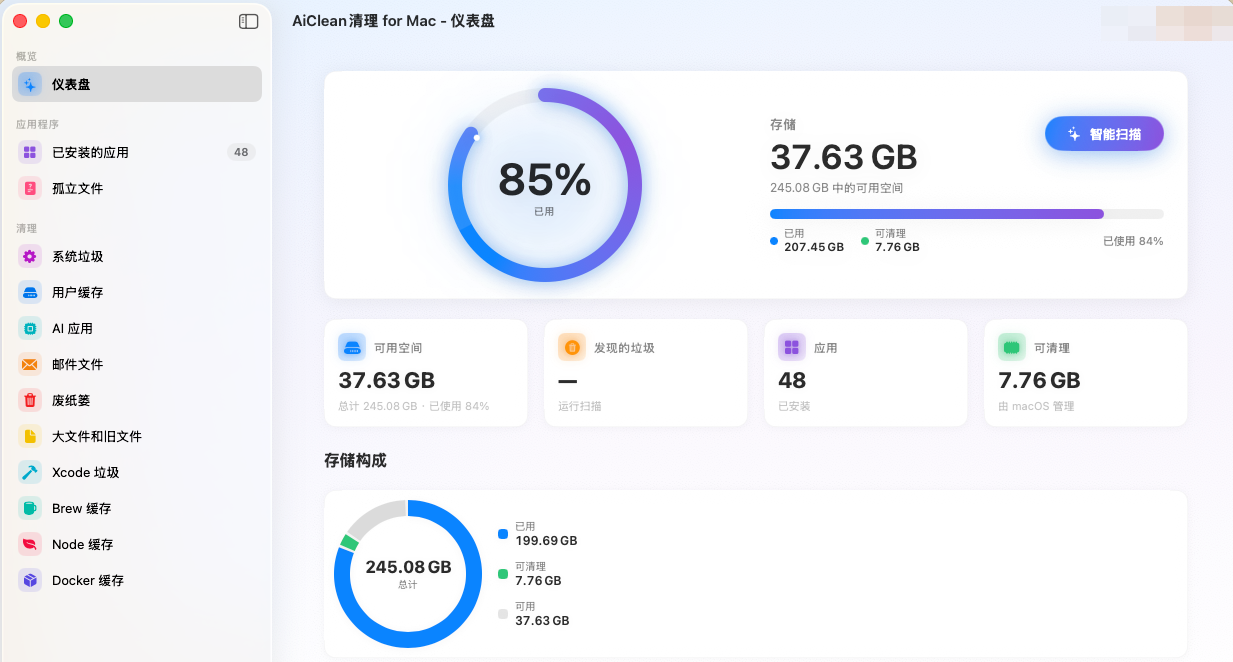
Mac 用久了,最常见的问题不是系统卡,而是空间莫名其妙少了。尤其是 256GB、512GB 的 MacBook,装几个办公软件、微信、浏览器、剪辑软件,再存一些图片视频,很快就会开始提示存储空间不足。

✅ 平时不太懂 Mac 文件结构,不知道缓存、日志、安装残留到底能不能删;
✅ 想清理空间,但又怕手动删错系统文件;
✅ 电脑里图片、视频、下载文件很多,需要先知道空间都被谁占了。
它的价值不在于“让 Mac 变神速”,而是帮你把清理这件事变得更可控。Mac 上很多垃圾并不在桌面,也不在下载文件夹,而是藏在系统缓存、应用缓存、日志文件、卸载残留里。手动找这些东西,对普通用户并不友好。
适合人群:
⭐ 日常办公用户、学生党、设计剪辑用户、Mac 小容量机型用户。
优点:
⭕ 上手门槛低,比自己翻资源库安全;适合定期清理;对不懂 Mac 路径的人比较友好。
不足:
❌ 清理软件只能解决“可清理垃圾”和“可释放空间”,如果你的 Mac 本身硬盘太小,或者大量空间被照片、视频、工程文件占用,它不能替你变出新硬盘。大文件还是要自己判断是否转移或删除。
二、iCapShot for Mac:适合经常截图、标注、做教程的人
Mac 自带截图其实已经不差,快捷键也好用。但问题是:如果你经常要做教程、写文档、给同事反馈问题,自带截图就会显得不够顺手。
比如你截图之后想加箭头、画框、打码、写文字、截长图、把截图钉在屏幕上对照操作,自带功能就不太够用了。iCapShot for Mac 更像是给办公场景准备的截图工具,不只是“截一张图”,而是围绕截图后的处理继续往下做。
它适合这些场景:
✅ 写软件教程时,需要截图加步骤说明;
✅ 给客户或同事反馈问题时,需要把重点圈出来;
✅ 处理隐私信息时,需要快速打码;
✅ 做表格、后台、网页检查时,需要截图钉在屏幕上对照;
✅ 页面内容比较长时,需要滚动截图。

适合人群:
⭐ 运营、客服、产品经理、行政、人事、老师、写教程的人、经常远程沟通的人。
优点:
⭕ 截图之后能直接标注,减少来回切换软件;钉图、滚动截图、窗口截图这类功能很贴近日常办公。
不足:
❌ 如果你只是偶尔截一张图发微信,Mac 自带截图就够了。iCapShot 更适合高频截图用户,不是每个人都必须装。
三、iSuperRight for Mac:适合觉得 Mac 右键菜单太“干净”的人
很多从 Windows 转到 Mac 的用户,最不适应的地方之一就是右键菜单。Windows 上右键能做很多事,但 Mac 默认右键比较克制,有些常用操作要点进菜单、打开软件、再处理。
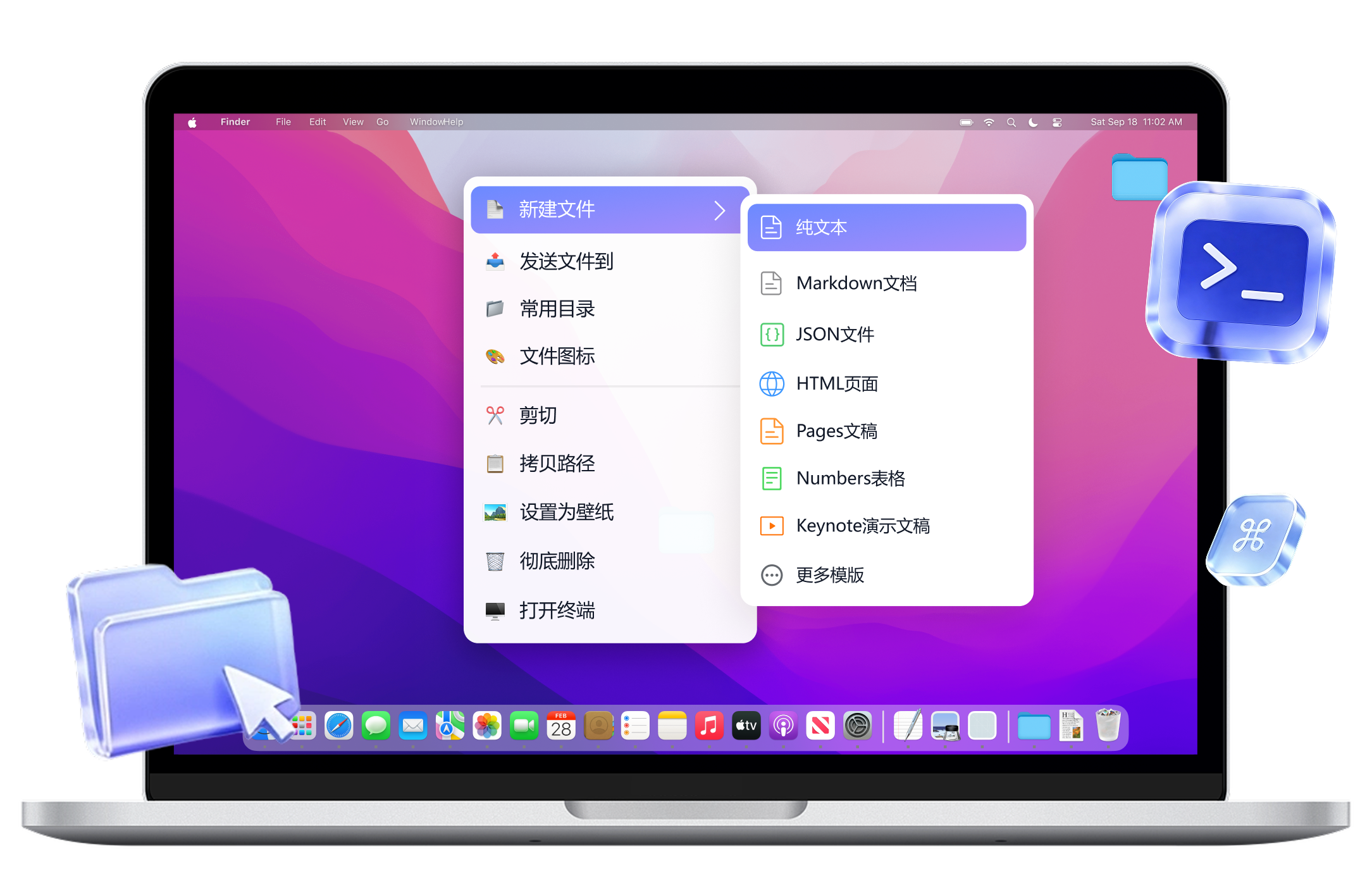
iSuperRight for Mac 的定位比较明确:增强 Mac 右键菜单,让一些常用文件操作更快完成。
这类工具适合经常处理文件的人,比如每天要压缩、复制路径、移动文件、整理资料、处理图片、管理文档。如果你经常觉得“这个操作为什么不能右键直接完成”,那它就有存在价值。
适合人群:
✅ 办公室文员、运营、财务、资料整理人员、经常处理文件夹的人。
优点:
⭕ 可以减少重复点击,把一些常用操作放到更顺手的位置;对 Windows 转 Mac 的用户比较友好。
不足:
❌ 右键增强类工具最怕功能堆太多。如果菜单变得很长,反而会影响效率。建议只保留自己常用的功能,不要把右键菜单变成杂货铺。
四、金舟NTFS for Mac:适合经常用移动硬盘、U盘在 Mac 和 Windows 之间传文件的人
这个工具的使用场景非常明确:你的移动硬盘或 U 盘在 Windows 电脑上能正常复制、删除、修改文件,但插到 Mac 上之后,只能看,不能写。
这通常是因为硬盘格式是 NTFS。Windows 对 NTFS 支持很好,但 Mac 默认对 NTFS 写入并不友好。所以很多人会遇到这种情况:硬盘能打开,文件能看到,但想把 Mac 里的文件复制进去,复制不了。
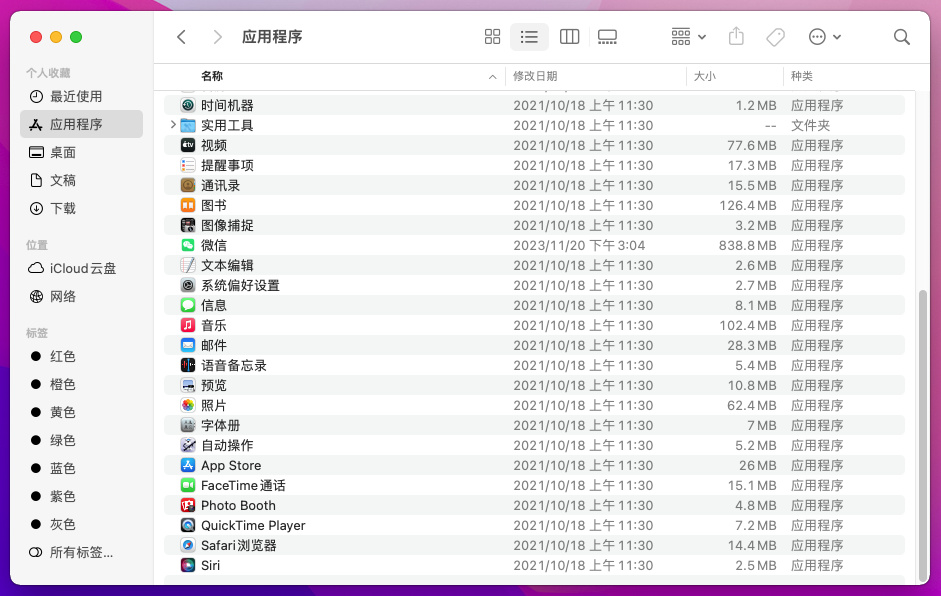
金舟NTFS for Mac 解决的就是这个问题:让 Mac 能更方便地读写 NTFS 磁盘。
适合人群:
✅ 经常在 Mac 和 Windows 之间传资料的人;
✅ 使用移动硬盘备份文件的人;
✅ 摄影、剪辑、设计用户;
✅ 公司里 Mac 和 Windows 混用的办公人群。
优点:
⭕ 场景刚需,不是锦上添花。只要你经常用 NTFS 移动硬盘,它就能减少很多格式不兼容带来的麻烦。
不足:
❌ 如果你的硬盘已经是 exFAT,或者你几乎不用移动硬盘,那这类工具用处就没那么大。另外,重要硬盘在进行写入、移动、删除操作前,最好先备份关键文件。
五、金舟音频格式转换器 For Mac:适合处理录音、课程、会议音频的人
音频格式转换这个需求,看起来不高频,但真正遇到时会很烦。
✅ 录音文件太大,想转成 MP3;
✅ 视频里有一段声音,想单独提取出来;
✅ 课程音频格式不兼容,播放器打不开;
✅ 剪辑软件需要某种音频格式,原文件导不进去;
✅ 一批音频文件要统一格式,手动处理太慢。
金舟音频格式转换器 For Mac 更适合有明确音频处理需求的人。它不是专业音频制作软件,而是偏办公、学习、内容处理方向的格式转换工具。

适合人群:
⭐ 老师、学生、自媒体创作者、剪辑人员、会议记录整理人员、课程资料整理人员。
优点:
⭕ 比专业音频软件轻很多,上手成本低;适合批量处理格式转换、音频提取这类重复工作。
不足:
❌ 如果你要做专业混音、降噪、母带处理,那它不是这类软件的替代品。它更适合“把格式处理好、能正常使用”这个层面的需求。
六、金舟录屏大师 For Mac:适合录教程、录会议、录软件操作的人
Mac 自带录屏功能能用,但如果你经常录屏,会发现它更像一个基础工具:能录,但不一定方便。
✅ 录一段软件操作发给客户;
✅ 录网课或会议内容方便回看;
✅ 录教程给同事培训;
✅ 录产品演示给领导或客户确认;
✅ 录屏时还希望声音、画面区域、文件输出都好控制。
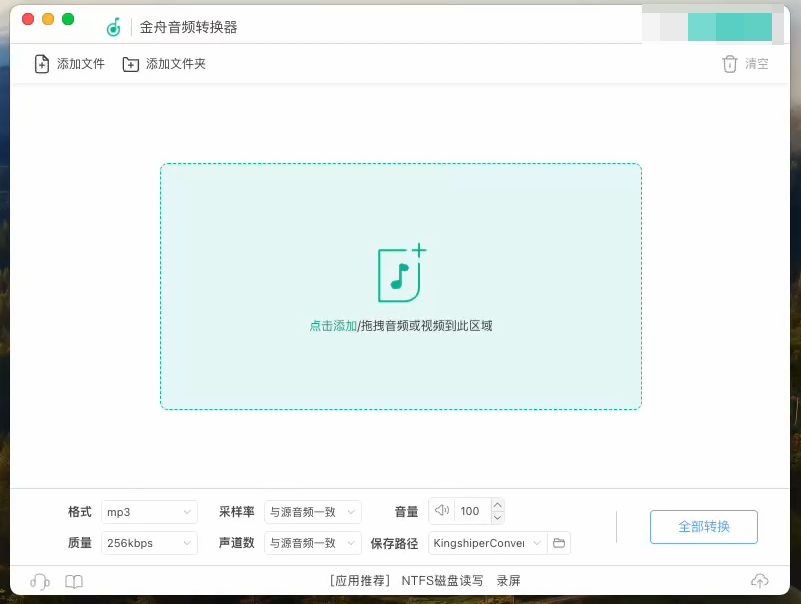
金舟录屏大师 For Mac 更适合这类较高频的录屏需求。尤其是做教程、做培训、做售后说明的人,会比偶尔录一次屏的人更能感受到差别。
适合人群:
⭐老师、培训人员、客服、运营、产品经理、软件教程作者、远程办公用户。
优点:
⭕ 比系统自带录屏更偏“正式输出”,适合把录屏当成工作资料来保存和分享。
不足:
❌ 录屏文件通常比较大,长时间录制前要注意磁盘空间。录会议、课程时,也要注意版权和隐私,不要什么都录。
七、金舟鼠标连点器 For Mac:适合重复点击、重复按键特别多的人
这类工具不是给所有人准备的,但对一部分用户来说很省事。
✅ 重复点击某个按钮;
✅ 重复提交表单;
✅ 重复刷新、确认、切换;
✅ 测试某个软件功能;
✅ 做一些固定的鼠标键盘操作。
金舟鼠标连点器 For Mac 的价值就在于减少这类机械重复操作。它更像一个“小型自动化工具”,不是让人偷懒,而是把没有技术含量的重复动作交给工具。

适合人群:
⭐ 测试人员、运营人员、电商后台操作人员、需要重复点击或重复按键的人。
优点:
✅ 对重复操作场景很直接,能节省手动点击时间,也能减少疲劳。
不足:
❌ 不适合用于违反平台规则的抢购、刷量、脚本操作。办公自动化可以用,灰色用途不要碰。还有一点,自动点击前要先确认位置和频率,别点错地方造成误操作。
八、金舟批量重命名软件 For Mac:适合文件很多、命名很乱的人
这个工具看起来很不起眼,但非常适合办公室真实场景。
✅ 一批照片要按日期编号;
✅ 客户资料要统一命名;
✅ 合同文件要加项目名称;
✅ 课程资料要按章节排序;
✅ 图片、音频、视频素材要批量改名;
✅ 文件夹名称要统一格式。
手动改几十个文件还能忍,几百个就很痛苦了。更麻烦的是,手动改名容易漏、容易错、容易顺序乱。批量重命名工具解决的是“规则化整理”的问题。
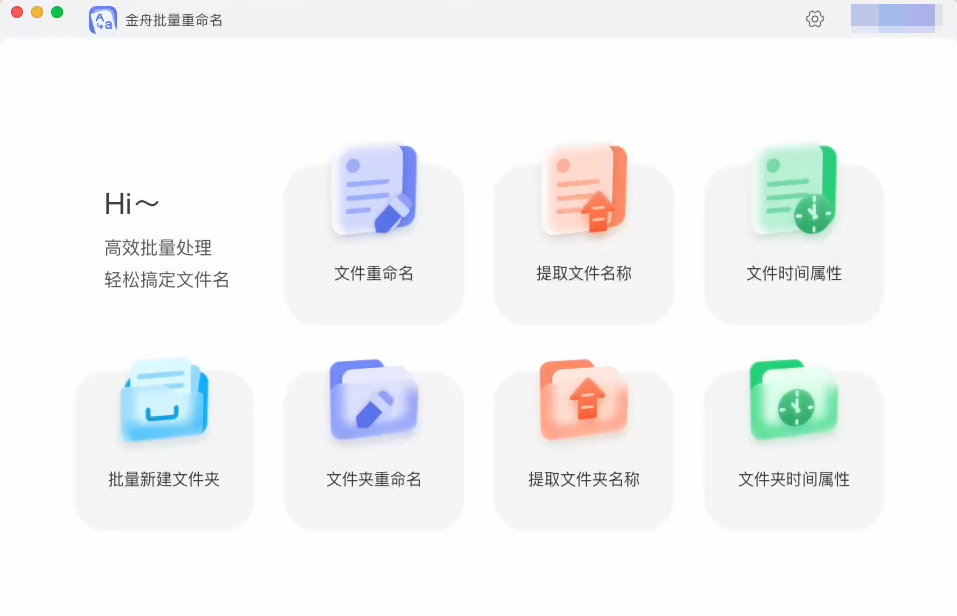
适合人群:
⭐ 行政、人事、财务、老师、摄影师、设计师、运营、资料管理员。
优点:
⭕ 非常适合批量整理文件;能让文件命名更统一,后期查找也更方便。
不足:
❌ 批量改名前一定要预览规则。尤其是客户资料、合同、发票、项目文件,建议先复制一份测试,确认没问题再正式改。
如果只选几款,普通 Mac 用户先装哪些?
如果你不是重度办公用户,不需要把 8 款都装上。更实际的选择是按自己的痛点来。
如果你经常截图写教程、反馈问题,可以先考虑 iCapShot for Mac。
如果你经常用移动硬盘和 Windows 电脑传文件,可以先考虑金舟NTFS for Mac。
如果你经常处理大量文件,可以考虑金舟批量重命名软件 For Mac。
如果你经常录教程、录会议、录操作流程,可以考虑金舟录屏大师 For Mac。
办公软件不是越多越专业。真正有用的软件,是你一周内能用上好几次,而且确实能少点几步、少踩几个坑。
按人群怎么选?
如果你是普通上班族,最容易用到的是清理、截图、批量重命名。因为日常办公最多的事情就是整理文件、截图沟通、释放空间。
如果你是老师或培训人员,截图、录屏、音频转换会更实用。做课件、录课程、整理音频资料,这些场景都比较高频。
如果你是运营或客服,iCapShot、录屏工具、鼠标连点器会更贴近工作。截图反馈问题、录操作步骤、重复处理后台任务,都是典型需求。
如果你是设计、摄影、剪辑用户,NTFS 工具、清理工具、批量重命名更值得关注。素材文件大,移动硬盘使用频繁,文件命名也更需要规范。
如果你是刚从 Windows 换到 Mac 的用户,iSuperRight 和金舟NTFS for Mac 会比较友好。一个解决右键操作不习惯的问题,一个解决移动硬盘读写不方便的问题。
总结
Mac 的优势是系统稳定、界面清爽,但它并不是所有办公需求都能一步到位。很多时候,真正影响效率的不是大问题,而是一些每天都会遇到的小麻烦:截图不方便、硬盘不能写、文件命名混乱、空间不够、录屏不顺手、重复点击太累。
这 8 款 Mac 办公工具的价值,就在于补齐这些小缺口。
它们不一定每个人都需要,但如果刚好命中你的办公场景,就会明显减少很多重复操作。
我的建议是:不要为了“装软件”而装软件。先看自己每天最烦什么,再选对应工具。Mac 办公效率的提升,往往不是靠装一堆软件,而是把最常见、最浪费时间的那几个动作变简单。
Mac办公软件常见问题FAQ
Q1:Mac办公软件是不是装得越多越好?
A:不是。Mac 本身比较强调简洁,软件装太多反而会占空间、占权限、影响开机和后台运行。更建议按场景安装,比如空间不够就装清理工具,经常截图就装截图工具,经常用移动硬盘就装 NTFS 工具。
Q2:Mac自带截图和录屏够用吗?
A:轻度使用够用。如果只是偶尔截屏、录一小段画面,系统自带功能没问题。但如果你经常要做标注、打码、滚动截图、钉图、录教程、录软件操作,专业工具会更省时间。
Q3:Mac清理软件有必要装吗?
A:看使用习惯。如果你很清楚哪些缓存能删、哪些文件不能动,可以手动清理。但大部分用户并不熟悉 Mac 的资源库、缓存目录和应用残留,清理工具的价值是降低误删风险,并且更快看出空间被谁占了。
Q4:为什么移动硬盘在Mac上只能读取,不能复制文件进去?
A:大概率是硬盘格式为 NTFS。NTFS 是 Windows 常见磁盘格式,Mac 默认对它的写入支持不完整。所以能看到文件,不代表能修改或写入。经常跨 Windows 和 Mac 使用硬盘的人,可以考虑 NTFS 读写工具。
Q5:批量重命名软件适合哪些人?
A:适合文件量大、命名要求统一的人,比如行政整理合同、老师整理课件、摄影师整理照片、运营整理素材、财务整理票据。它解决的不是“改一个名字”,而是“把一堆文件按规则整理好”。
Q6:这些工具适合新手Mac用户吗?
A:适合,但建议一个个按需安装。新手最容易遇到的问题通常是空间不足、截图不顺手、移动硬盘不能写、文件管理混乱。先解决自己最常遇到的痛点,比一次性装满工具更实际。


温馨提示:本文由金舟软件网站编辑出品转载请注明出处,违者必究(部分内容来源于网络,经作者整理后发布,如有侵权,请立刻联系我们处理)
 已复制链接~



