





























































我的C盘为什么扩展不了?c盘为什么无法扩展卷主要原因+5个解决方案
- 来源: 金舟软件
- 作者:Kylin
- 时间:2026-09-10 10:35:47



金舟AI分区大师
-
 官方正版
官方正版
-
 纯净安全
纯净安全
-
软件评分:

网友急哄哄发了一张截图跟我说,c盘扩展不了。其实这个问题很简单,下面我们一步步拆解解题思路。
一、c盘为什么选择不了扩展卷
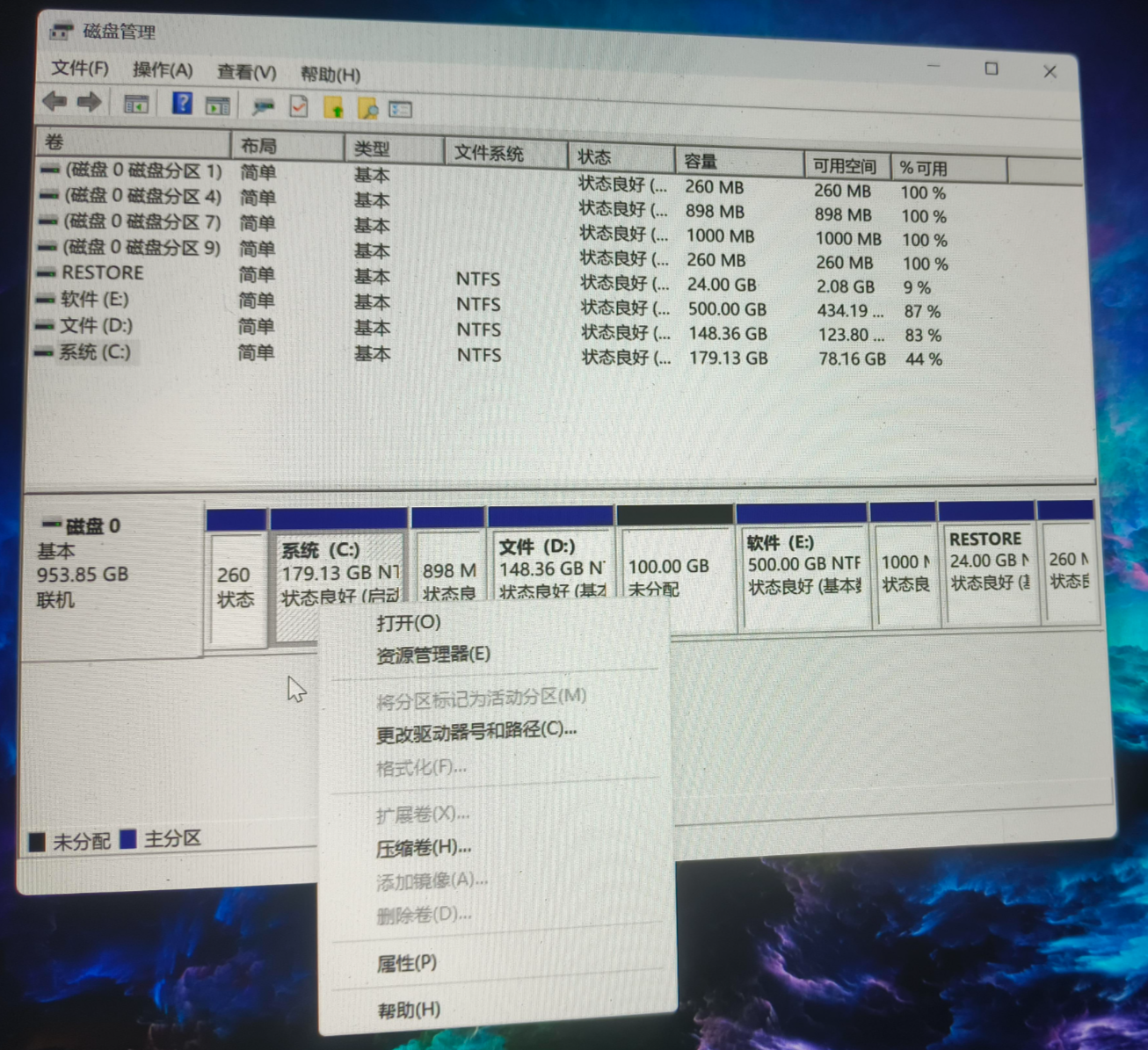
从网友发的截图看,他的 C 盘扩展不了,原因很明确:100GB 未分配空间不在 C 盘右边紧挨着的位置。(如下图所示)
Windows 磁盘管理有个限制:只能把“紧挨在目标分区右侧”的未分配空间扩展进去。
你现在磁盘顺序大概是这样:
260MB分区 | C盘 179GB | 898MB分区 | D盘 148GB | 100GB未分配 | E盘 500GB | 恢复分区
也就是说,C 盘右边不是 100GB 未分配空间,而是一个 898MB 的小分区,再后面还有 D 盘。

二、为什么 D 盘可以扩展,C 盘不行?
这就是最简单的回答了,根据我们前面提供的限制条件:目标分区的右侧。很明显 100GB 未分配空间 正好在 D 盘右边:D盘 | 100GB未分配
所以 D 盘理论上可以扩展。
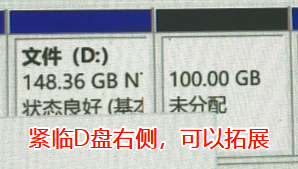
但 C 盘中间隔着两个分区,Windows 自带磁盘管理就不能直接扩展 C 盘。(类似这种情况就可以拓展!)
三、C盘旁边的 898MB 分区是什么?
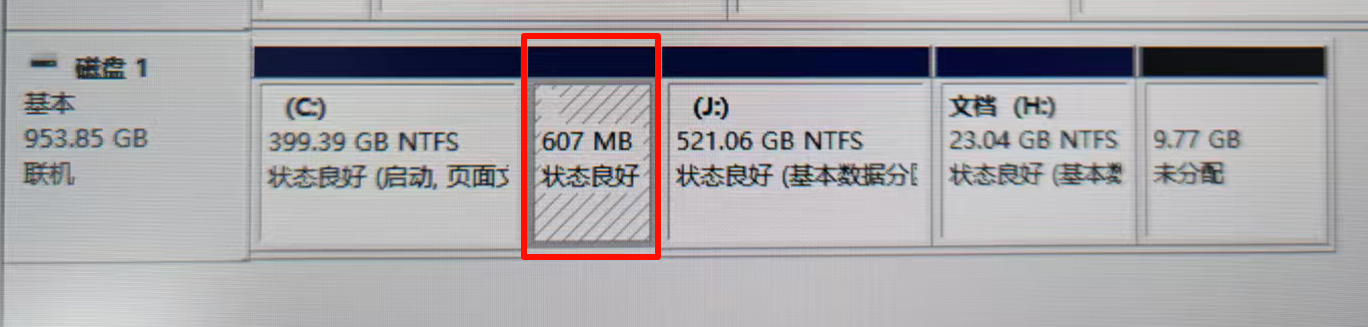
很多网友都说C盘旁边有个不大不小的分区,例如我的电脑是607MB,网友的是898MB,这个分区到底是什么呢?其实它大概率是 Windows 的恢复分区或系统辅助分区。

⭐这种小分区常见大小有:500MB / 800MB / 900MB / 1GB
✅ 它可能用于系统恢复、WinRE 恢复环境、启动修复等功能。
⭕不建议新手直接删除。
如果不小心删了,倒也不一定会影响开机,但可能导致“重置此电脑”“高级启动修复”“恢复环境”等功能异常。
四、Windows 10扩展 C 盘,应该怎么办?
Windows 自带的磁盘管理这个限制,一般是懂得一定电脑知识的人才知道,在重装系统或新买电脑时就合理进行磁盘分区,很多新手不懂一开始随意分区,后期电脑c盘爆了却发现分区混乱,跟上面例子一样。下面提供几种解决方法。
方法一:用第三方分区工具移动分区
这是比较常见的做法。思路是把中间的分区和 D 盘往右移动,让 100GB 未分配空间 靠近 C 盘:
调整后:C盘 | 100GB未分配 | 898MB分区 | D盘;然后 C 盘就可以扩展了。
或者直接自定义合并同一块磁盘的未分配空间。
可以用这类工具:金舟AI分区助手、DiskGenius、MiniTool Partition Wizard
以金舟AI分区大师为例,讲解如何从未分配空间直接扩大C盘:
Step1:访问金舟办公官网(https://www.callmysoft.com),下载并安装“金舟AI分区大师”。
Step2:“C盘扩容”中,自定义空间合并进C盘,勾选“未分配”空间,选择空间,点击“下一步”。

Step3:弹出提示,勾选同意,点击“完成”。接着点击“执行”,等待扩容完成。

但注意:移动分区有风险。
操作前一定要备份 D 盘和重要资料,笔记本要接电源,过程中不要关机、不要断电。
方法二:只把 100GB 加给 D 盘
如果你的目的只是“不浪费这 100GB 未分配空间”,不一定非要给 C 盘。因为 100GB 未分配空间就在 D 盘右边,可以直接扩展 D 盘:右键 D盘 > 扩展卷
这样最简单,风险也比移动 C 盘附近分区小。
方法三:把未分配的 100GB 先建成新盘
如果你不想折腾分区移动,可以直接把 100GB 未分配空间新建成一个新盘,比如:G盘
Step1:右键 100GB 未分配空间 > 新建简单卷 > 分配盘符 > 格式化 NTFS
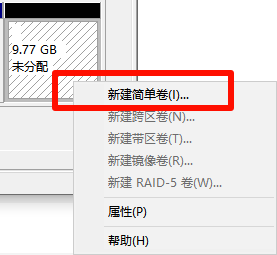
Step2:把下载、桌面、文档、微信文件等迁到 G 盘。
这个方法不能让 C 盘变大,但可以把后续文件放到新盘,减少 C 盘继续增长。
方法四:重装系统,重新分区
如果你本来就准备重装系统,可以在安装 Windows 时重新分区,把 C 盘直接分大一点,比如:
C盘 250GB
D盘 300GB
E盘 剩余空间
但这个方法会涉及清空分区,风险很高。必须先备份重要数据和文件!!!这个方法适合系统已经很乱、资料已备份、准备彻底重来的情况。如果是新手还是不建议自己操作,没有重要数据的前提下,可以借助金舟一键重装系统进行简易化系统重装。
方法五:更大的硬盘或加硬盘(成本高)
如果电脑经常装大型软件、游戏、剪辑素材,单纯调整分区可能不够。可以考虑:加装 SSD、更换更大容量 SSD、把当前硬盘克隆到新硬盘
这个方法成本更高,但长期最稳定。如果不是必须,还是省点钱吧!!现在硬盘贵!!!
五、C盘扩容:不建议你做什么?
不要直接删除 898MB 分区
不要直接删除 D 盘
不要格式化 C 盘
不要把动态磁盘、转换磁盘这些选项乱点
不要在没备份的情况下移动分区
不要用不懂来源的分区工具一键调整
六、C盘扩展不了常见问题FAQ
Q1:为什么明明有未分配空间,C盘还是扩展不了?
A:因为 Windows 磁盘管理只能把“紧挨在 C 盘右侧”的未分配空间扩展到 C 盘。如果未分配空间和 C 盘中间隔着恢复分区、D盘或其它分区,C盘的“扩展卷”就会变灰。
Q2:未分配空间在D盘右边,能不能直接加到C盘?
A:不能直接加。因为它不挨着 C 盘。要加到 C 盘,需要先移动中间的 D 盘和小分区,让未分配空间贴到 C 盘右边,或者备份后重建分区。
Q3:C盘右边那个几百MB的小分区可以删吗?
A:不建议新手直接删。它大概率是恢复分区或系统辅助分区,删除后可能影响“重置此电脑”“高级启动修复”“恢复环境”等功能。如果确实要处理,建议先备份数据,再让懂分区的人操作。
Q4:C盘还有几十GB可用,还有必要扩容吗?
A:不一定。如果 C盘还有 70GB 以上可用,短期没有必要冒险移动分区。可以先把未分配空间加给 D盘或新建新盘,后续再把下载和软件缓存迁过去。只有 C盘长期变红、空间反复不足时,再考虑扩容。
总结
你的 C 盘扩展不了,不是 C 盘坏了,也不是 100GB 空间不能用,而是因为:100GB 未分配空间没有紧挨着 C 盘右侧
Windows 自带磁盘管理只能扩展右侧相邻的未分配空间,所以 C 盘“扩展卷”会变灰。
最稳的处理方式是:
只想用掉100GB:扩展 D盘
一定要给C盘:备份数据后,用分区工具移动分区,再扩展C盘
你可能还想了解:


温馨提示:本文由金舟软件网站编辑出品转载请注明出处,违者必究(部分内容来源于网络,经作者整理后发布,如有侵权,请立刻联系我们处理)
 已复制链接~



