





























































d盘扩容怎么操作?手把手教你扩展D盘空间
- 来源: 金舟软件
- 作者:luoqiuyi
- 时间:2025-12-11 10:23:55



金舟AI分区大师
-
 官方正版
官方正版
-
 纯净安全
纯净安全
-
软件评分:

当电脑D盘飘红、可用空间告急时,许多用户会感到棘手——直接重装系统或格式化太过麻烦,而手动调整分区又担心数据丢失。其实,借助一款专业、安全的工具,无需备份即可在线完成扩容。本文将详细讲解如何使用金舟AI分区大师,通过“先拆分,后合并”的简单步骤,安全地为你的D盘增加容量。
第一步:拆分分区(从其他盘中划分可用空间)
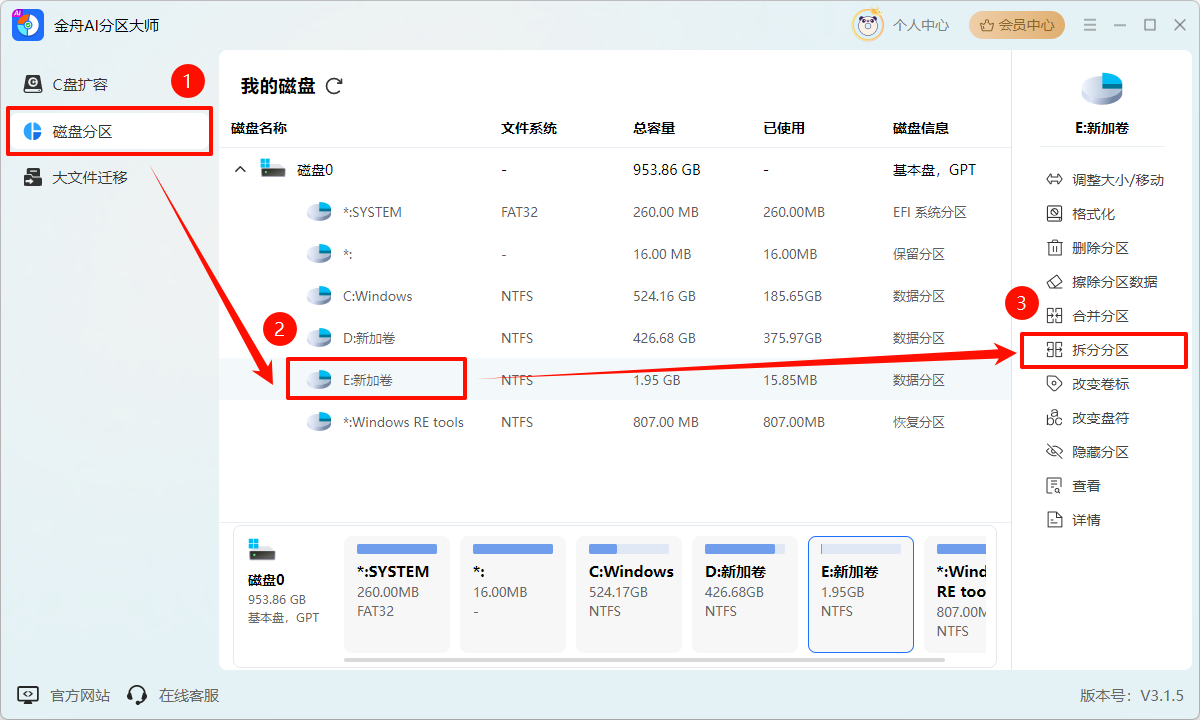
1.打开金舟AI分区大师后,在左侧功能栏选择“磁盘分区”功能,找到需要分割的分区(选择除D盘以外的分区,如E盘),然后在右侧操作区点击“拆分分区”。
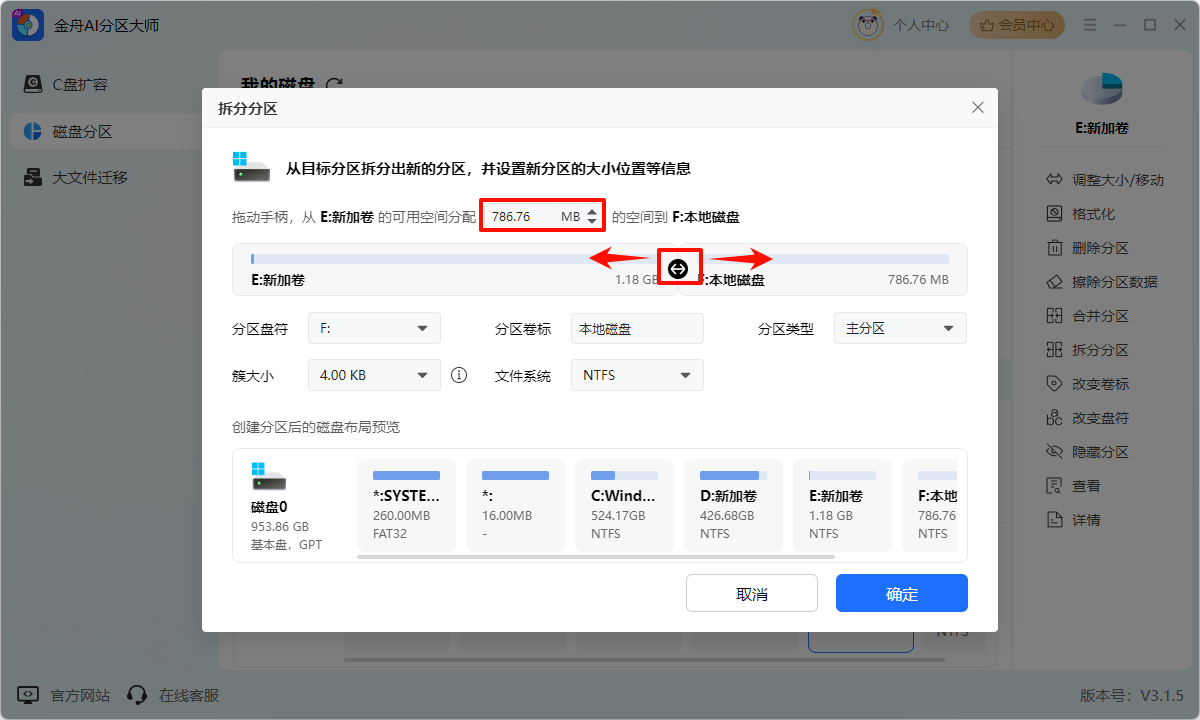
2.接下来可以拖动分区条,或者手动设置拆分出去的盘的空间大小。
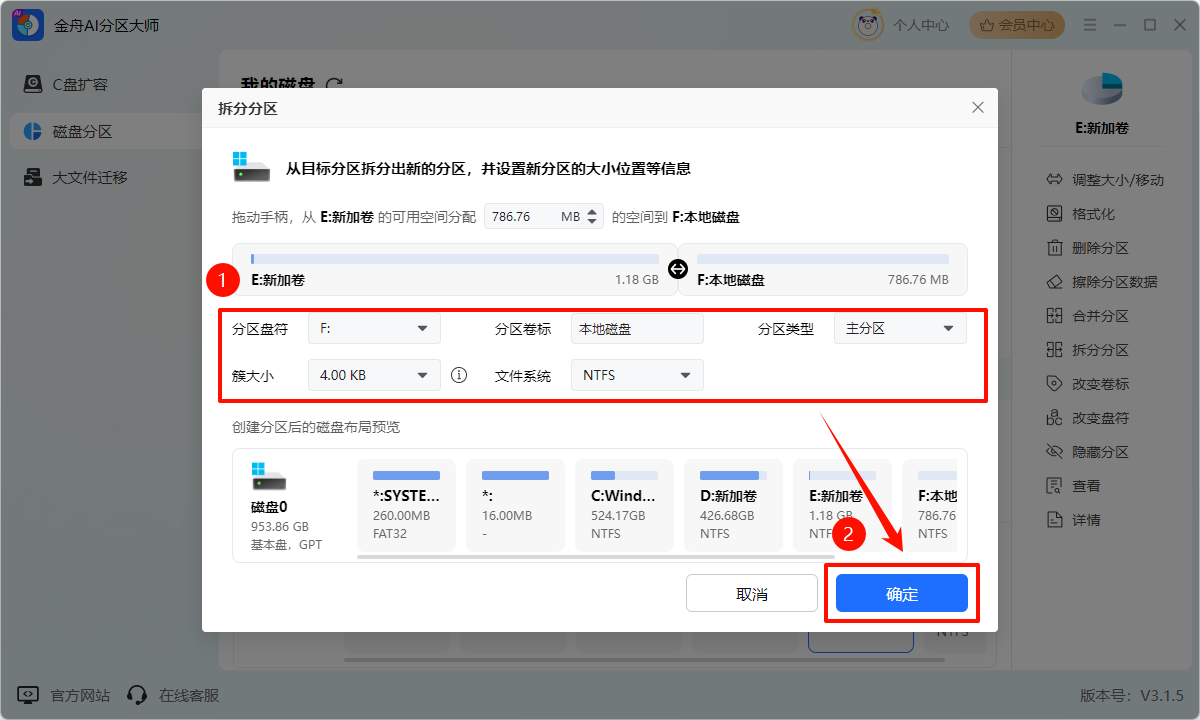
3.可以为其选择一个分区盘符,例如F盘,这样拆分后就可以得到一个新的磁盘分区了。在此过程中,还可以设置分区卷标、分区类型、簇大小及文件系统等相关参数。确认没问题再点击“确定”。
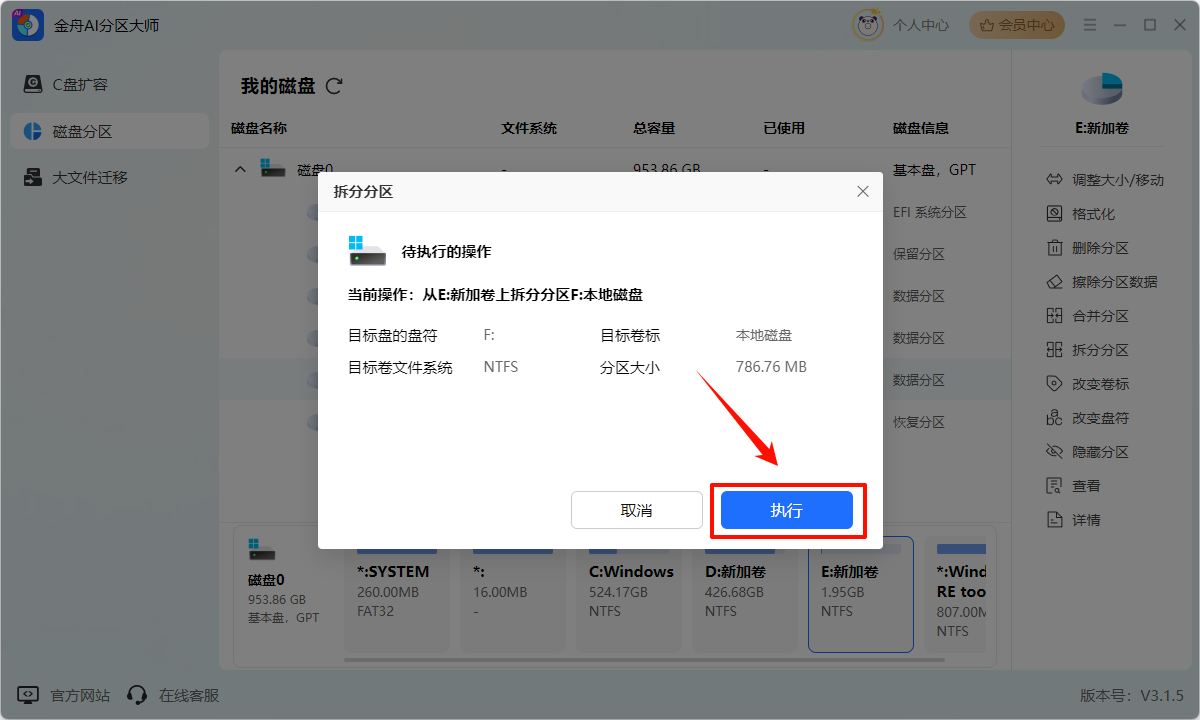
4.确认操作,点击“执行”。
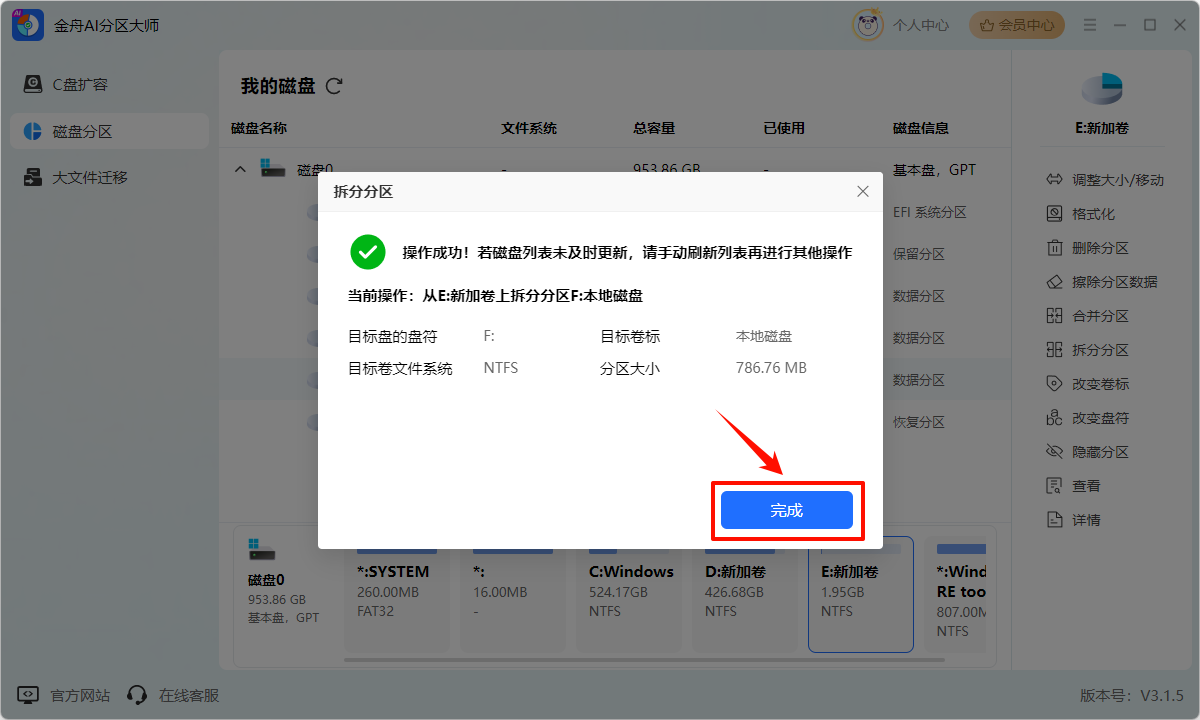
5.设置后,点击“完成”,拆分的空间会变成一个新的磁盘分区(这里是F盘)。
第二步:合并分区(将空间并入D盘实现扩容)
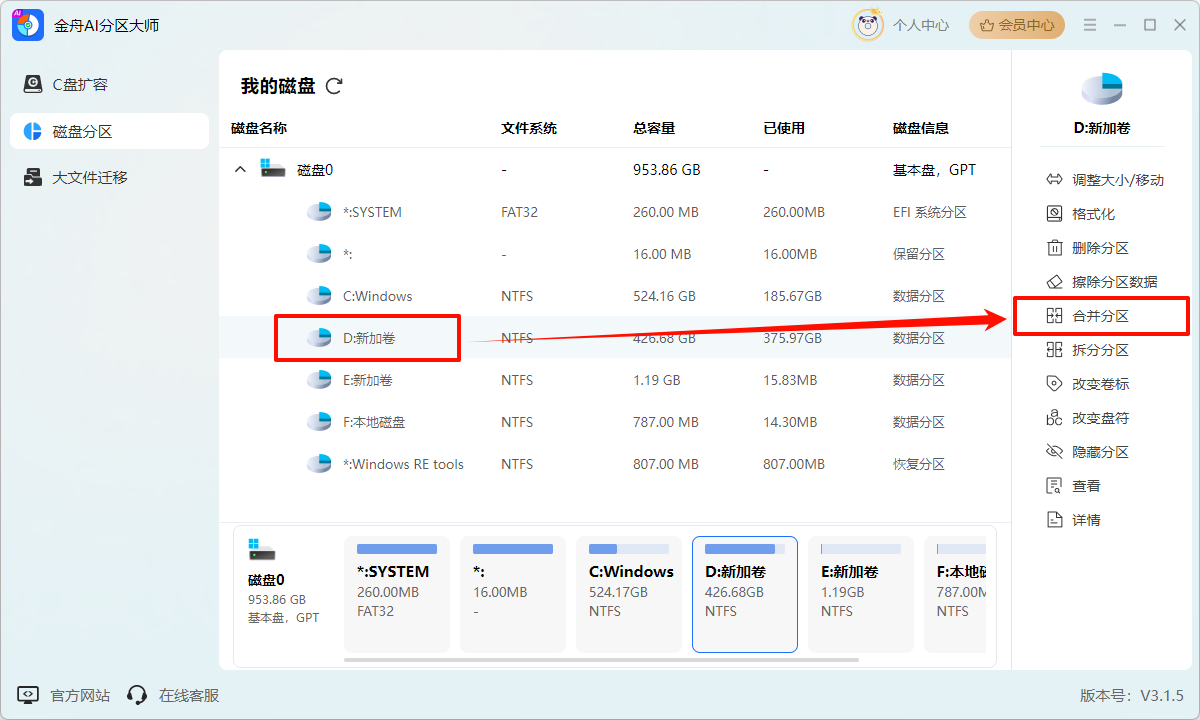
6.拆分后,我们选择D盘,点击右侧“合并分区”操作。
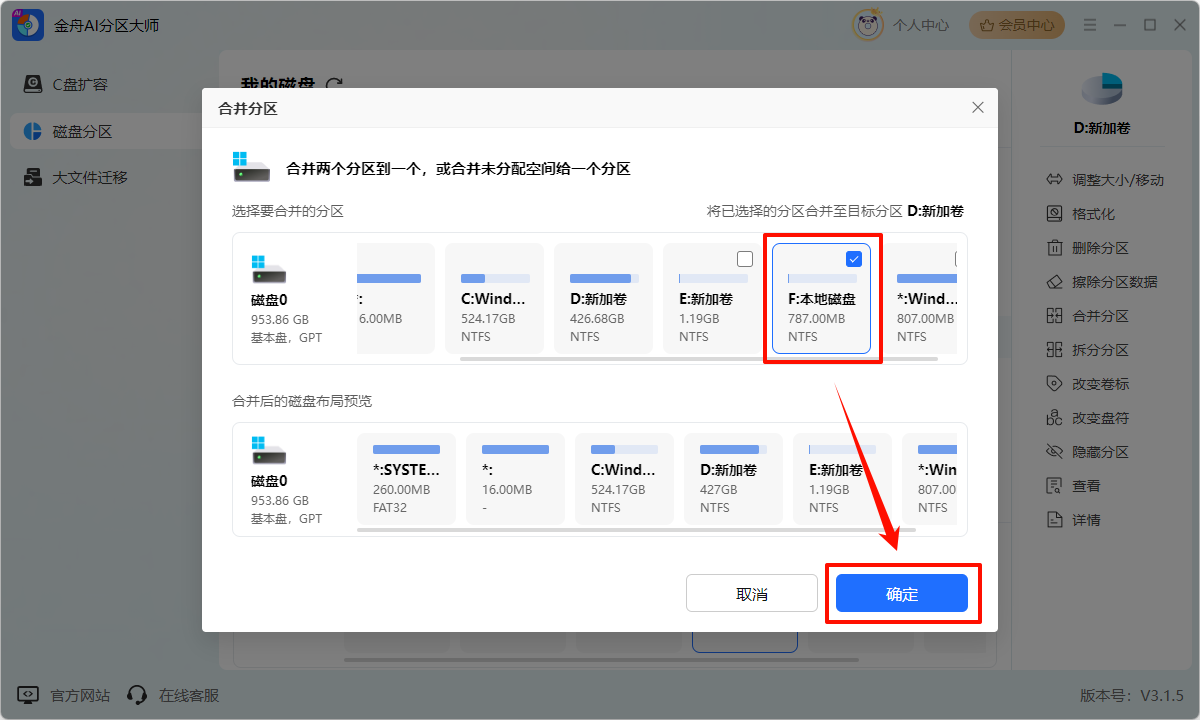
7.选择一个要合并的盘,这里我们选择刚刚的新分区F盘,指的是将F合并到D。我们可以合并两个分区到一个,或合并未分配空间给一个分区,由此实现D盘扩容。
以上就是使用金舟AI分区大师进行D盘扩容的全部教程啦,希望对大家有所帮助!如果你在操作中遇到任何问题,或想了解如何调整磁盘空间等更多操作,欢迎关注金舟软件官网,获取最新的软件资讯与详细图文指南。


温馨提示:本文由金舟软件网站编辑出品转载请注明出处,违者必究(部分内容来源于网络,经作者整理后发布,如有侵权,请立刻联系我们处理)
 已复制链接~



