































































电脑C盘满了哪些可以删除?别乱卸载系统更新,这几步更安全!
- 来源: 金舟软件
- 作者:Kylin
- 时间:2026-10-19 16:30:06


 官方正版
官方正版
 AI摘要
AI摘要
C盘满了别急着卸载Windows更新!本文指出,卸载更新或Visual C++运行库可能导致系统不稳定、软件游戏报错。正确做法是优先清理回收站、下载文件夹、桌面大文件、临时文件、缩略图缓存和传递优化文件等安全位置,并建议通过系统自带“存储”功能清理临时文件,帮你安全释放C盘空间,避免误删引发系统问题。
摘要由平台通过智能技术生成很多人发现 C 盘变红、空间不足后,会到处找“电脑C盘满了哪些可以删除”。有些用户甚至会点进:Windows 更新 > 更新历史记录 > 卸载更新
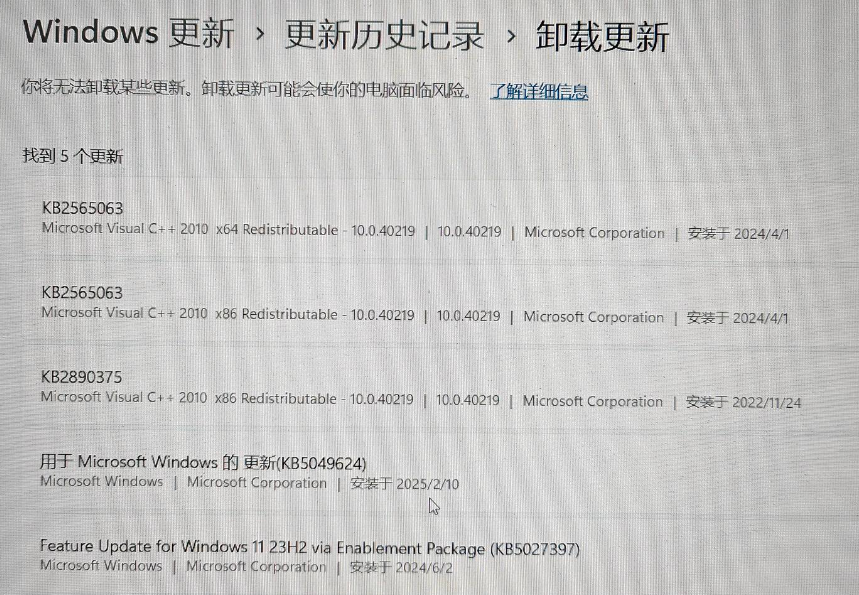
截图里就是这个页面,里面能看到 KB2565063、KB5049624、KB5027397 等更新项目。
但先说结论:C盘满了,不建议优先卸载 Windows 更新。
Windows 更新、Visual C++ 运行库、系统补丁不是普通垃圾文件,乱卸载可能导致系统不稳定、软件打不开、游戏报错、系统安全性下降。C盘清理应该先从临时文件、缓存、回收站、下载文件、大文件、聊天软件缓存入手。
一、Windows 更新可以删除吗?
不建议为了清理 C 盘空间去随便卸载更新。
截图中能看到类似:
▶ KB2565063
▶ Microsoft Visual C++ 2010 x64 Redistributable
▶ Microsoft Visual C++ 2010 x86 Redistributable
▶ 用于 Microsoft Windows 的更新
▶ Feature Update for Windows 11 23H2
这些并不是普通文件夹。尤其是 Microsoft Visual C++ Redistributable,很多软件、游戏、办公软件都可能依赖它。Windows 更新页面的“卸载更新”,主要是用于解决“某个更新安装后导致蓝屏、打印机异常、网络异常、软件冲突”等问题,不是日常 C 盘清理入口。
二、C盘满了,最安全可以先清理哪些?
C 盘满了,优先清这些:
可以清理的位置 | 能不能删 | 说明 |
|---|---|---|
回收站 | 可以清空 | 删除文件后空间没回来,很多时候是还在回收站 |
下载文件夹 | 看内容删除 | 安装包、压缩包、旧视频、不需要的文件可以删 |
桌面大文件 | 看内容删除或移动 | 桌面默认在 C 盘,放大文件会占 C 盘 |
%TEMP% | 可以清空内容 | 当前用户临时文件,删不掉的跳过 |
%LOCALAPPDATA%\Temp | 可以清空内容 | 通常就是用户临时目录 |
C:\Windows\Temp | 可以清空内容 | 系统临时目录,可能需要管理员权限 |
Windows 临时文件 | 建议系统清理 | 通过“设置 > 存储 > 临时文件”清 |
缩略图缓存 | 可以清理 | 清理后系统会重新生成 |
传递优化文件 | 可以清理 | Windows 更新分发缓存 |
Windows 更新清理 | 建议系统清理 | 不建议手动进系统目录删 |
C:\Windows.old | 可清,但用工具 | 旧系统备份,确认不回退旧版本后再清 |
浏览器缓存 | 可以清理 | Chrome、Edge 等缓存会重新生成 |
微信/QQ接收文件 | 看内容删除 | 图片、视频、压缩包常占很多空间 |
网盘下载目录 | 看内容删除 | 百度网盘、夸克网盘、迅雷下载常见大户 |
CrashDumps | 可以删 | 程序崩溃记录文件 |
软件目录里的 Cache | 通常可删 | 只删明确缓存,不要删整个软件目录 |
软件目录里的 Logs | 通常可删 | 日志文件,一般不影响使用 |
⚠️注意:这里说的“可以删”,多数是指删除里面的内容,不是把整个上级文件夹删掉。
三、这些C盘文件夹不要直接删除
C 盘里有些文件夹看起来很大,但不代表能删。下面这些不要为了省空间直接删除:
文件夹 / 文件 | 建议 | 原因 |
|---|---|---|
C:\Windows | 不要删 | 系统核心目录 |
C:\Windows\System32 | 绝对不要删 | 系统核心组件 |
C:\Windows\SysWOW64 | 绝对不要删 | 32 位兼容组件 |
C:\Windows\WinSxS | 不要手动删 | 系统组件仓库 |
C:\Windows\Installer | 不要手动删 | 软件卸载、修复可能要用 |
C:\Program Files | 不要整删 | 软件安装目录 |
C:\Program Files (x86) | 不要整删 | 32 位软件安装目录 |
C:\ProgramData | 不要整删 | 软件公共数据、授权、缓存 |
C:\Users\你的用户名\AppData | 不要整删 | 软件配置、缓存、登录状态、存档 |
AppData\Local | 不要整删 | 本地软件数据 |
AppData\LocalLow | 不要整删 | 很多游戏和软件数据在这里 |
AppData\Roaming | 不要整删 | 软件账号配置、用户配置 |
pagefile.sys | 不要直接删 | 虚拟内存文件 |
hiberfil.sys | 不要直接删 | 休眠文件,要通过关闭休眠释放 |
swapfile.sys | 不要直接删 | 系统交换文件 |
⚠️尤其不要看到 Windows、Program Files、AppData 很大就直接删除。很多电脑越清越坏,就是因为误删了这些目录。
四、正确清理C盘的顺序
如果你不了解电脑,建议按这个顺序来:
第1. 先清理系统识别的临时文件
Windows 11/win10:
Step1:设置 > 系统 > 存储 > 临时文件
Step2:可以勾选:临时文件、回收站、缩略图、传递优化文件、Windows 更新清理、以前的 Windows 安装文件
⚠️注意:如果“下载”里有重要文件,不要随便勾选“下载”。
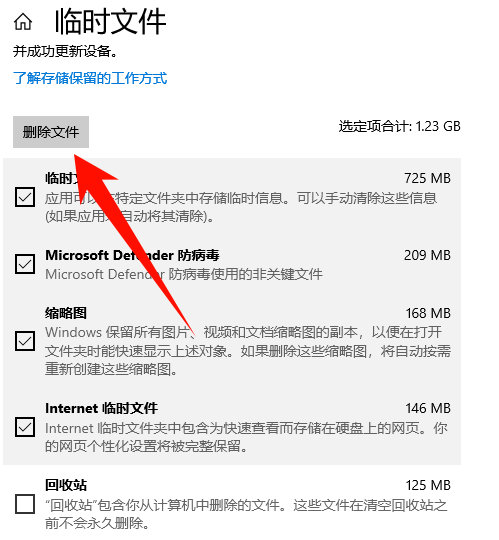
第2. 再运行磁盘清理
Step1:按 Win + R,输入:cleanmgr,选择 C 盘,然后点:清理系统文件
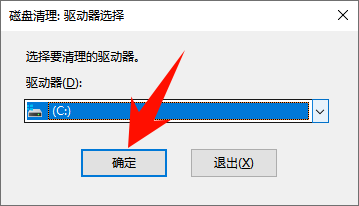
Step2:等待扫描后,再选择可以清理的项目。
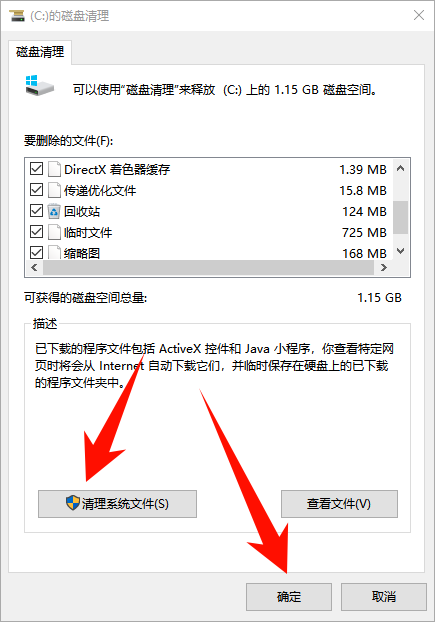
第3. 清理用户临时文件
Step1:按 Win + R,输入:%TEMP%,打开后全选删除。删不掉的文件说明正在被占用,跳过即可。
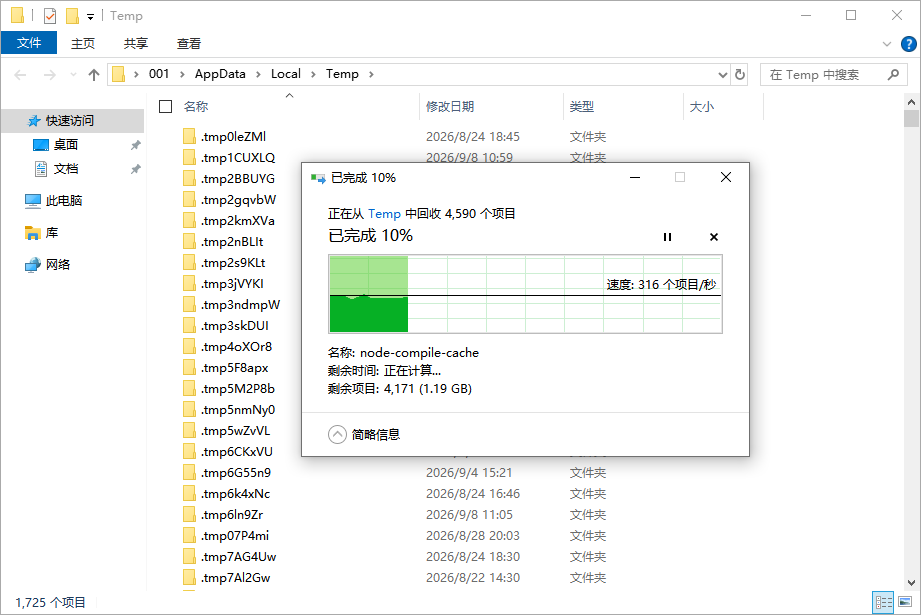
Step2:还可以检查:C:\Windows\Temp,同样是删除里面能删的内容,不要强行删正在使用的文件。
第4. 清理下载、桌面、视频、压缩包
很多人 C 盘满不是系统垃圾,而是个人文件太多。
重点看这些位置:
C:\Users\你的用户名\Downloads
C:\Users\你的用户名\Desktop
C:\Users\你的用户名\Videos
C:\Users\你的用户名\Documents
安装包、压缩包、旧视频最容易占空间。如果不想删,可以移动到 D 盘或移动硬盘。
第5. 查微信、QQ、网盘缓存
C 盘空间突然变小,常见原因是聊天软件和网盘文件。
重点检查:微信文件、QQ接收文件、企业微信文件、钉钉缓存、飞书缓存、百度网盘下载、夸克网盘下载、迅雷下载、浏览器下载、剪映缓存、PR/PS缓存
建议进入软件设置里修改:文件保存位置、下载位置、缓存位置、接收文件位置
把它们改到 D 盘,不要长期堆在 C 盘。
五、可以借助电脑C盘清理大师辅助清理
如果你不知道 C 盘到底被谁占满了,也不敢手动进入 AppData、ProgramData、Windows 这些目录删除文件,可以借助 电脑C盘清理大师 这类工具辅助扫描和清理。
它比较适合这些情况:
✅ C盘变红,不知道哪些能删;微信/QQ文件占用太大
✅ 下载文件和缓存太分散;不知道大文件藏在哪里
✅ 手动清理怕误删系统文件;想把大文件搬到D盘
使用思路可以这样:
1. 打开电脑C盘清理大师,先进行 C盘扫描
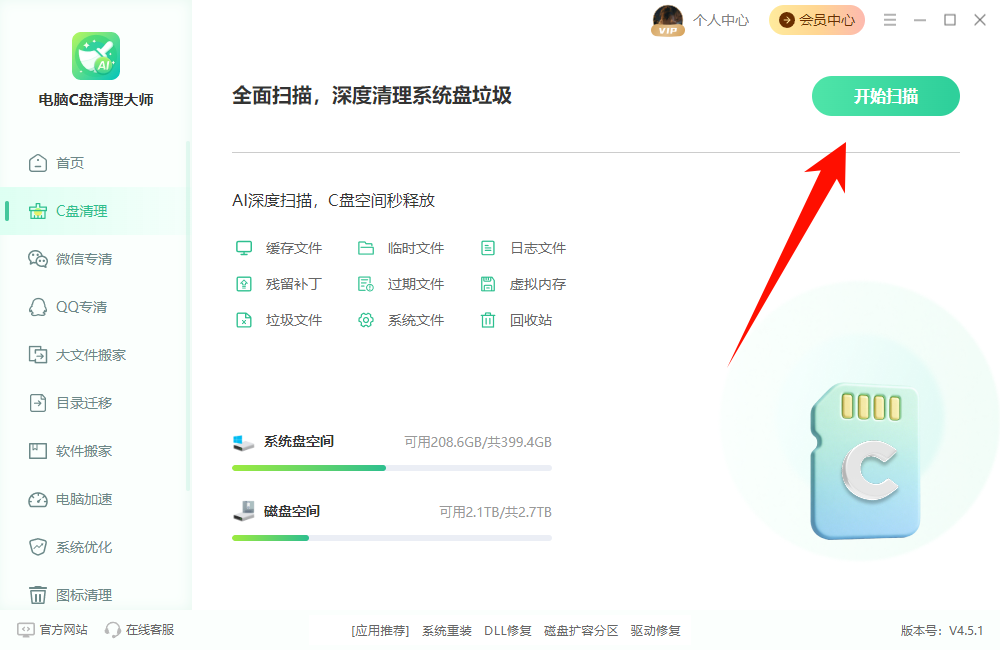
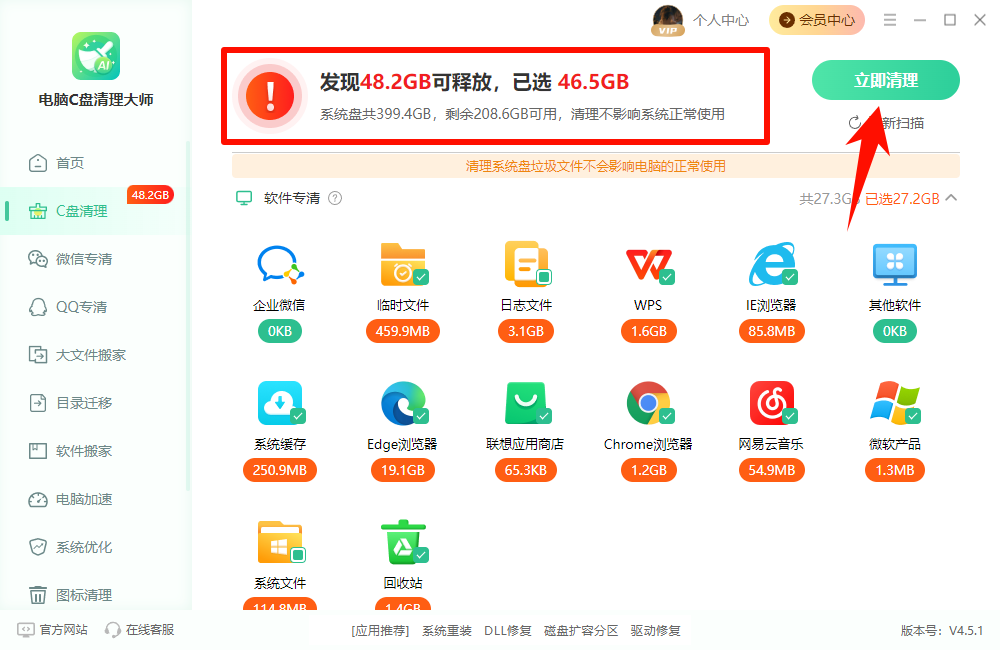
2. 查看系统垃圾、缓存文件、微信/QQ文件、大文件占用;临时文件、缓存、日志可以优先清理;重要文档、聊天文件、照片视频先确认再删
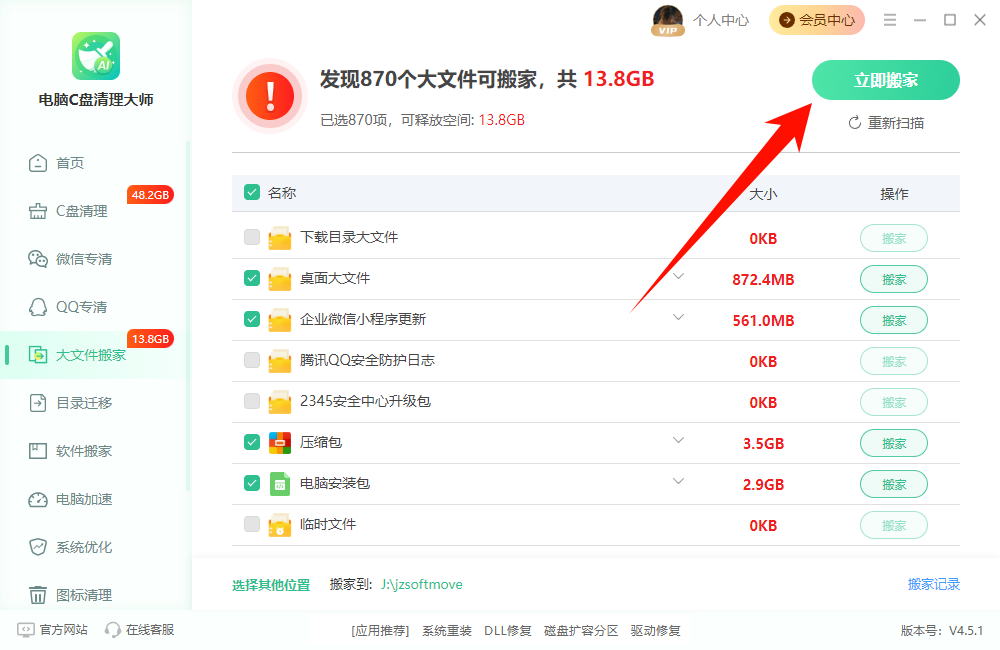
3. 大文件不想删,可以搬到 D盘或移动硬盘
⚠️注意:清理软件也不要盲目全选。看到“系统文件”“注册表”“软件配置”“聊天记录”“用户数据”等项目时,要先确认用途。工具适合帮你定位和筛选,最终是否删除仍然要看文件内容。
六、C盘至少要留多少空间?
建议至少保留:
15GB 以上:勉强够用
20GB-30GB:日常更稳
50GB 以上:适合经常更新系统、办公、剪辑、安装软件的人
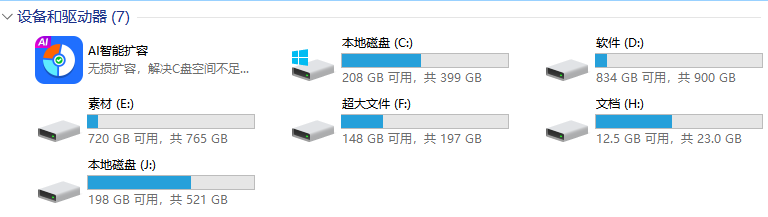
如果 C 盘本身只有 100GB 左右,现在已经偏小。长期方案不是反复清理,而是把 C 盘扩容到 180GB 或 200GB 以上。
七、总结
电脑 C 盘满了,真正可以优先删除的是:临时文件、缓存文件、回收站、下载目录里的安装包和压缩包、桌面大文件、聊天软件接收文件、网盘下载文件、软件日志和崩溃记录。
❌不建议删除的是:Windows 系统目录、Program Files、ProgramData、AppData 整个目录、Windows 更新、Visual C++ 运行库、pagefile.sys、hiberfil.sys 等系统文件。
一句话总结:C盘清理不要从“卸载更新”开始,也不要看到大文件夹就删。先用 Windows 存储清理和磁盘清理,再清下载、桌面、微信QQ、网盘缓存;不确定哪些能删时,可以用电脑C盘清理大师先扫描定位,再决定清理或搬家。
电脑C盘满了常见问题FAQ
Q1:C盘满了可以卸载 Windows 更新吗?
A:不建议。卸载更新主要用于解决更新后出现的系统异常,不是日常清理 C 盘的方法。C盘满了优先清理临时文件、回收站、下载目录、缓存和大文件。
Q2:Microsoft Visual C++ Redistributable 可以删除吗?
A:不建议随便删除。很多软件和游戏依赖 Visual C++ 运行库,删了可能导致程序打不开、提示缺少 DLL 或启动失败。
Q3:C盘里的 Temp 文件夹可以删除吗?
A:可以清理里面的内容,但不建议删除 Temp 文件夹本身。按 Win + R 输入 %TEMP%,删除能删的文件,删不掉的跳过。
Q4:C盘的 AppData 文件夹很大,可以删吗?
A:不可以整删。AppData 里有软件配置、缓存、登录状态、游戏存档。只能清理你确认是缓存的 Cache、Temp、Logs 等内容。
Q5:为什么清理软件清完了,C盘还是很满?
A:可能真正占空间的是微信/QQ文件、网盘下载、桌面大文件、视频素材、软件缓存或系统保留文件。建议用电脑C盘清理大师或磁盘分析工具先看空间分布,再针对性处理。
Q6:C盘满了可以把软件文件夹直接剪切到D盘吗?
A:不建议。已安装软件直接移动可能打不开。普通视频、图片、文档、压缩包可以移动;软件建议卸载后重新安装到 D 盘,或使用软件自带迁移功能。
你可能了解知道:


温馨提示:本文由金舟软件网站编辑出品转载请注明出处,违者必究(部分内容来源于网络,经作者整理后发布,如有侵权,请立刻联系我们处理)
 已复制链接~



