































































电脑任务栏卡住如何解决?5种方法不用3分钟解决
- 来源: 金舟软件
- 作者:Kylin
- 时间:2026-08-31 10:08:29


 官方正版
官方正版
网友反馈说:出现很多这个文件,但是鼠标移动上去无反应。打开的文件,网页的能打开,但是越点开新的文件网页的,下面的这个东西就越多(如下图)

我们捋捋网友说的是什么:从截图看,这个不是“文件”,而是 Windows 任务栏里的窗口按钮/程序图标占位。正常情况下,下面蓝色横线表示这个窗口正在打开;但现在图标没显示、鼠标悬停也没反应,说明任务栏或资源管理器可能卡住了。你越打开文件、网页,任务栏里打开的窗口越多,所以这些蓝色条也越来越多。

OK,问题清晰后,我们用最快解决方法先处理。
方法1:重启资源管理器(最先尝试)
1、按 Ctrl + Shift + Esc 打开任务管理器,找到 Windows 资源管理器。
2、右键它,选择 重新启动。
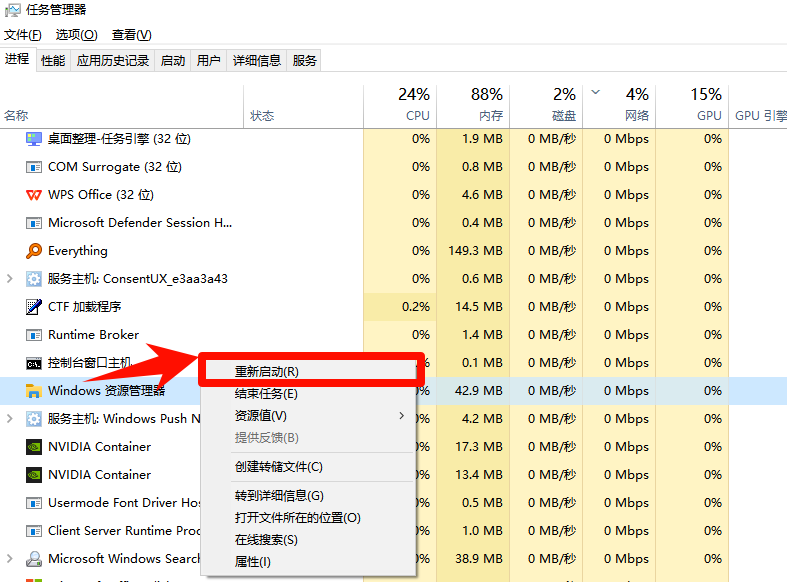
3、重启后任务栏会闪一下,正常的话这些空白蓝条会恢复成图标,或者自动消失。
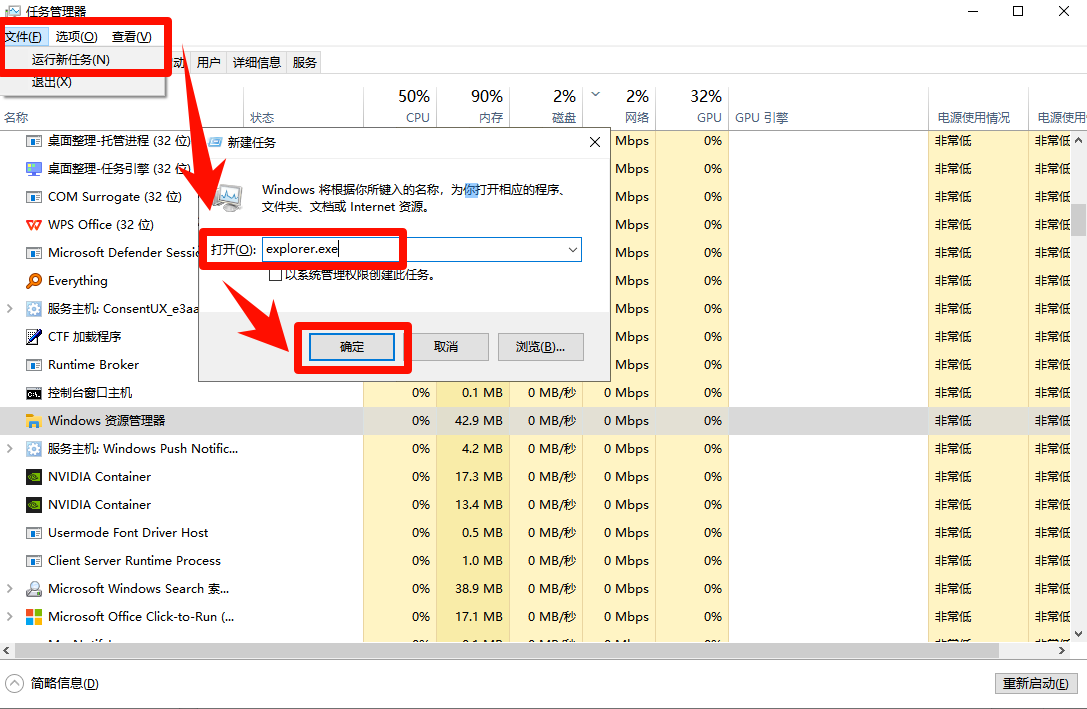
4、如果桌面很久没有恢复正常,任务管理器左上方点击“文件”,运行新任务,弹出运行窗口,输入:explorer.exe,确定。
方法2:如果鼠标不好点,用命令重启
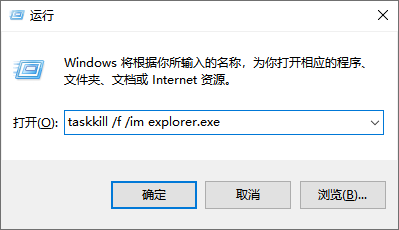
1、按 Win + R,输入:taskkill /f /im explorer.exe,回车后桌面和任务栏会消失。
2、再按 Ctrl + Shift + Esc 打开任务管理器,点击:文件 → 运行新任务 → 输入:explorer.exe,再点确定。
如果还会反复出现,要进行下一步。
方法3:重启电脑
如果只是临时卡住,重启电脑通常能解决。(建议先保存正在编辑的文件,再重启。)
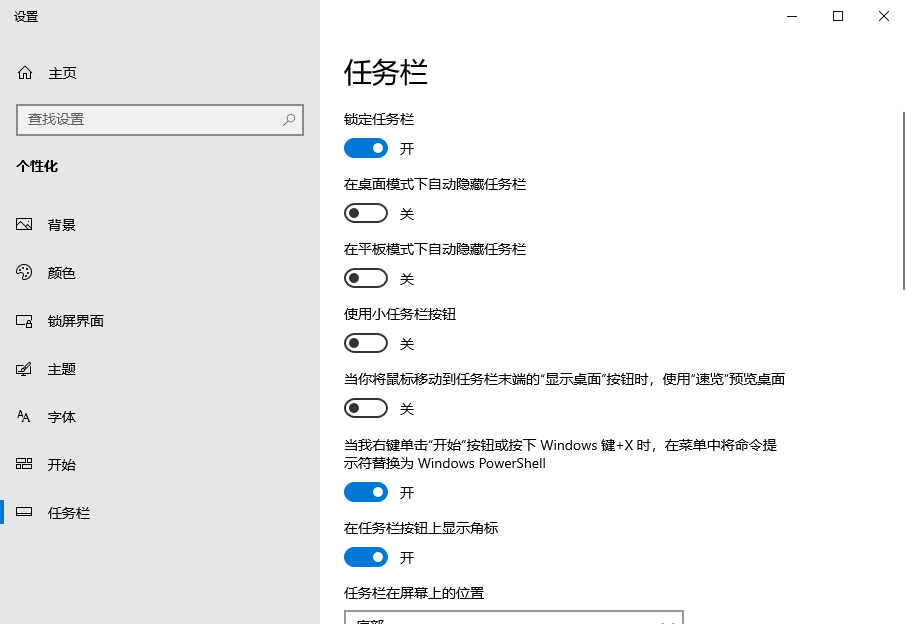
方法4:检查任务栏设置
1、右键任务栏空白处,点击 任务栏设置。
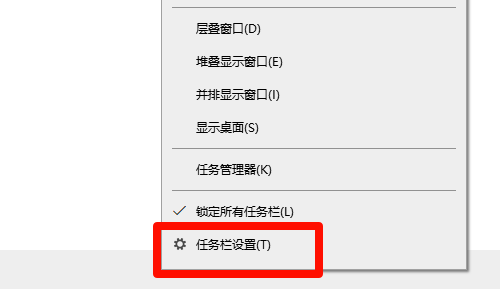
2、检查是否开启了奇怪的显示模式,比如:
自动隐藏任务栏
使用小任务栏按钮
合并任务栏按钮
3、可以先把“合并任务栏按钮”改成:始终隐藏标签,或者恢复默认设置后再看。
方法5:清理图标缓存
如果任务栏图标长期显示不出来,可能是图标缓存异常。
1、按 Win + R,输入:ie4uinit.exe -show,回车后等几秒,再重启电脑。
可能原因
这类情况常见于:
⭕ Windows 资源管理器卡住。
⭕ 任务栏图标缓存损坏(不正确卸载软件)。
⭕ 打开的窗口太多,任务栏刷新异常。
⭕ 浏览器、文件资源管理器打开太多标签或窗口(造成电脑cpu拉满100%)。
⭕ 系统更新后任务栏显示异常。
⭕ 安装了任务栏美化工具、桌面插件或主题软件。
建议你先做这个
优先执行:Ctrl + Shift + Esc → Windows 资源管理器 → 右键 → 重新启动
这个最安全,也最符合截图里的情况。
日常防护
很多Windows电脑任务栏卡顿、时常卡死并不是系统本身慢,而是开机启动的软件太多。启动项越多,系统刚进入桌面时越容易出现任务栏卡死、开始菜单点不开、CPU占用高。我们可以通过控制开机启动项,还你一个正常开机速率。
1、下载金舟Uninstaller卸载工具https://www.callmysoft.com/uninstaller,这款软件集卸载软件和管理开机启动项一体,非常方便哦,最新版本是v2.3.0。
2、软件页面点击“自启动项”,可以看见电脑目前所有软件自启动的情况,全部。关闭不必要的软件自启动项开关。
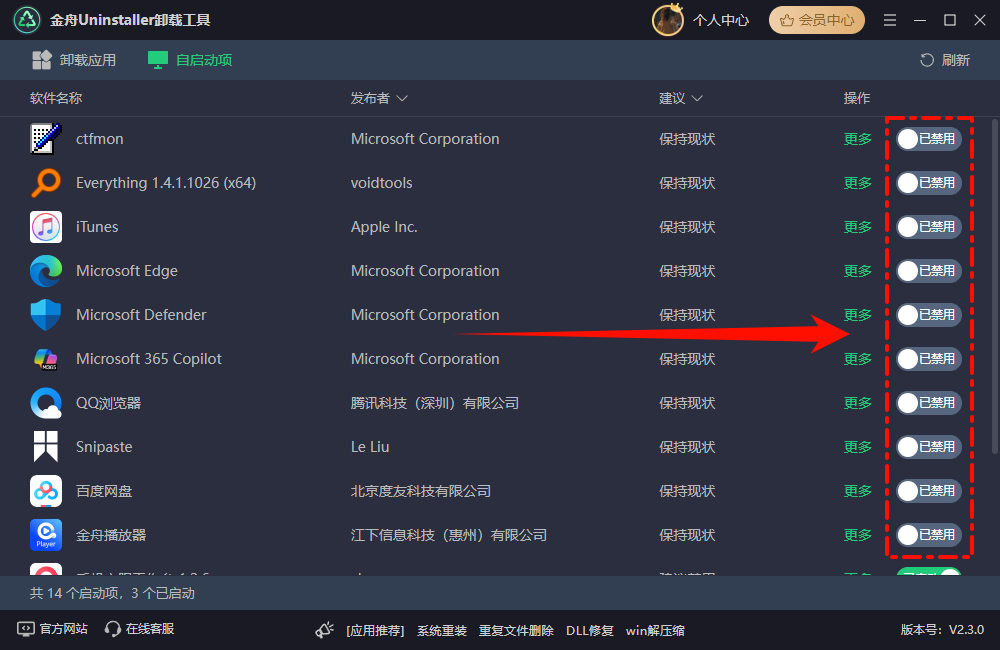
建议优先禁用:游戏启动器、网盘同步工具、自动更新器、不常用聊天软件、广告弹窗类软件、硬件控制面板
不建议禁用:显卡驱动核心组件、声卡驱动、触控板驱动、安全软件核心服务、输入法核心组件
禁用启动项不会卸载软件,只是不让它开机自动运行。需要时仍然可以手动打开。
任务栏 相关问题 FAQ
Q1:任务栏卡死点不动怎么办?
可以先重启 Windows 资源管理器。按 Ctrl + Shift + Esc 打开任务管理器,找到“Windows 资源管理器”,右键选择“重新启动”。如果任务栏只是临时卡住,通常重启资源管理器后就能恢复。
Q2:任务栏图标不显示,只剩一条蓝线是怎么回事?
这种情况多半是任务栏图标缓存异常,或者 Windows 资源管理器卡住了。可以先重启资源管理器,如果还不行,再重启电脑或重建图标缓存。打开的程序越多,任务栏下面的蓝线越多,说明窗口还在运行,只是图标没有正常显示。
Q3:点击任务栏图标没反应怎么办?
先按 Alt + Tab 看能不能切换到已经打开的窗口。如果窗口能切换,说明程序本身可能还在,只是任务栏响应异常。可以重启资源管理器,或者关闭卡住的软件后重新打开。
Q4:开始菜单和搜索栏都点不开怎么办?
开始菜单和搜索栏点不开,常见原因是资源管理器、搜索服务或系统组件异常。可以先重启资源管理器;如果无效,按 Ctrl + Shift + Esc 打开任务管理器,点击“运行新任务”,输入 powershell 或 cmd,再检查系统问题。
Q5:任务栏一直转圈、假死是什么原因?
可能是后台程序占用过高、系统更新卡住、资源管理器异常、磁盘占用过高,或者某个软件导致任务栏无响应。可以打开任务管理器查看 CPU、内存、磁盘占用情况,先结束明显异常的软件。
Q6:任务栏图标变空白怎么办?
任务栏图标变空白通常和图标缓存损坏有关。可以先重启资源管理器,再运行 ie4uinit.exe -show 刷新图标缓存。如果仍然无效,建议重启电脑或重新固定常用程序到任务栏。
Q7:任务栏卡死但电脑其他地方正常怎么办?
如果桌面、浏览器、文件都能打开,只是任务栏异常,优先判断为 Windows 资源管理器问题。重启资源管理器一般就能解决,不一定需要强制关机。
Q8:任务栏没反应,需要强制关机吗?
不建议一上来就强制关机。可以先尝试 Ctrl + Shift + Esc 打开任务管理器,重启 Windows 资源管理器;或者按 Alt + F4 关闭当前窗口。如果系统完全无响应,再考虑长按电源键强制关机。
Q9:为什么打开文件或网页越多,任务栏下面的空白横条越多?
那些空白横条通常是正在运行的窗口按钮,只是图标没有加载出来。你每打开一个文件、文件夹或网页,任务栏都会新增一个窗口位置,所以看起来越来越多。修复重点是重启资源管理器或刷新图标缓存。
Q10:任务栏经常卡死,是不是电脑中毒了?
不一定。任务栏卡死更常见的原因是系统资源占用高、资源管理器异常、图标缓存损坏、系统更新异常或某些软件冲突。可以先检查任务管理器里的 CPU、内存、磁盘占用。如果异常程序反复出现,再考虑查杀病毒。
Q11:任务栏自动隐藏后调不出来怎么办?
可能是资源管理器卡住,或者任务栏自动隐藏功能异常。可以先按 Win 键尝试唤出任务栏,如果没反应,打开任务管理器重启 Windows 资源管理器。恢复后可以进入任务栏设置,暂时关闭“自动隐藏任务栏”。
Q12:重启资源管理器会不会影响正在打开的文件?
一般不会。重启 Windows 资源管理器主要会刷新桌面、任务栏和文件资源管理器窗口,已经打开的浏览器、文档、聊天软件通常不会被关闭。但如果有未保存的文件,建议先保存再操作更稳。
如果重启资源管理器后正常了,就不用继续折腾;如果过一会儿又出现,再考虑清理图标缓存或重启电脑。日常可以借助 金舟Uninstaller卸载工具 进行开机启动项管理。
你可能还想了解:


温馨提示:本文由金舟软件网站编辑出品转载请注明出处,违者必究(部分内容来源于网络,经作者整理后发布,如有侵权,请立刻联系我们处理)
 已复制链接~



