































































如何给PDF添加骑缝章?
- 来源: 金舟软件
- 作者:luoqiuyi
- 时间:2026-08-31 10:08:29


 官方正版
官方正版
 AI摘要
AI摘要
本文介绍如何使用金舟PDF阅读编辑器快速为PDF添加骑缝章,保护合同、标书等多页文件的内容完整性。通过简单的“插入-印章”功能,用户可设置骑缝章样式并应用至页面边缘,确保每页盖章痕迹连续,防止页码和内容被替换。操作便捷,适合日常文档安全需求。
摘要由平台通过智能技术生成在合同、说明书、标书或多页证明材料中,骑缝章可以让每一页形成连续的盖章痕迹,便于确认文件页码和内容没有被替换。使用金舟PDF阅读编辑器时,可以通过“插入-印章”功能快速给 PDF 添加骑缝章。
一、操作前准备
1.准备好需要盖章的 PDF 文件,并确认文件页数正确。
2.准备好印章图片,建议使用边缘清晰、背景干净的图片;如果有透明背景 PNG,显示效果会更自然。
3.打开金舟PDF阅读编辑器,提前保存一份原文件备份,避免误操作后需要重新处理。
二、如何给PDF添加骑缝章?
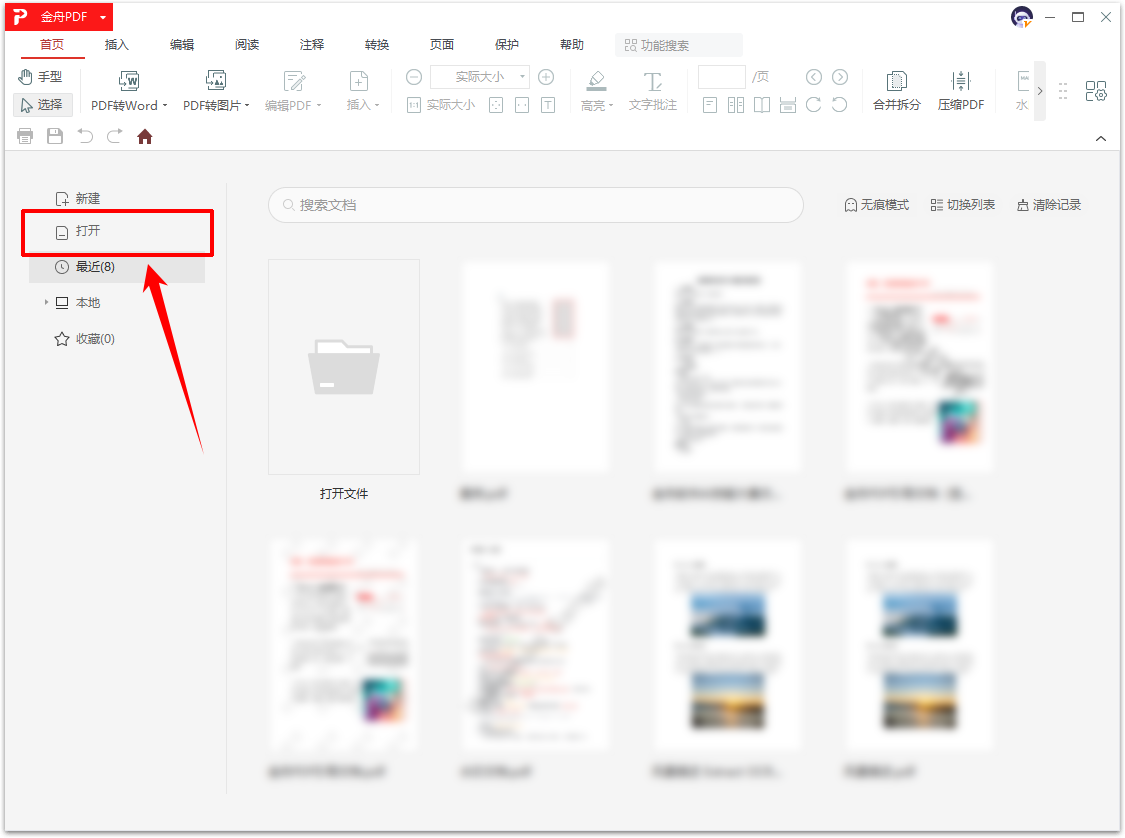
1.打开金舟PDF阅读编辑器,导入需要添加骑缝章的 PDF 文件。
2.在顶部功能栏点击【插入】。

3.在插入工具区找到并点击【印章】,添加印章。
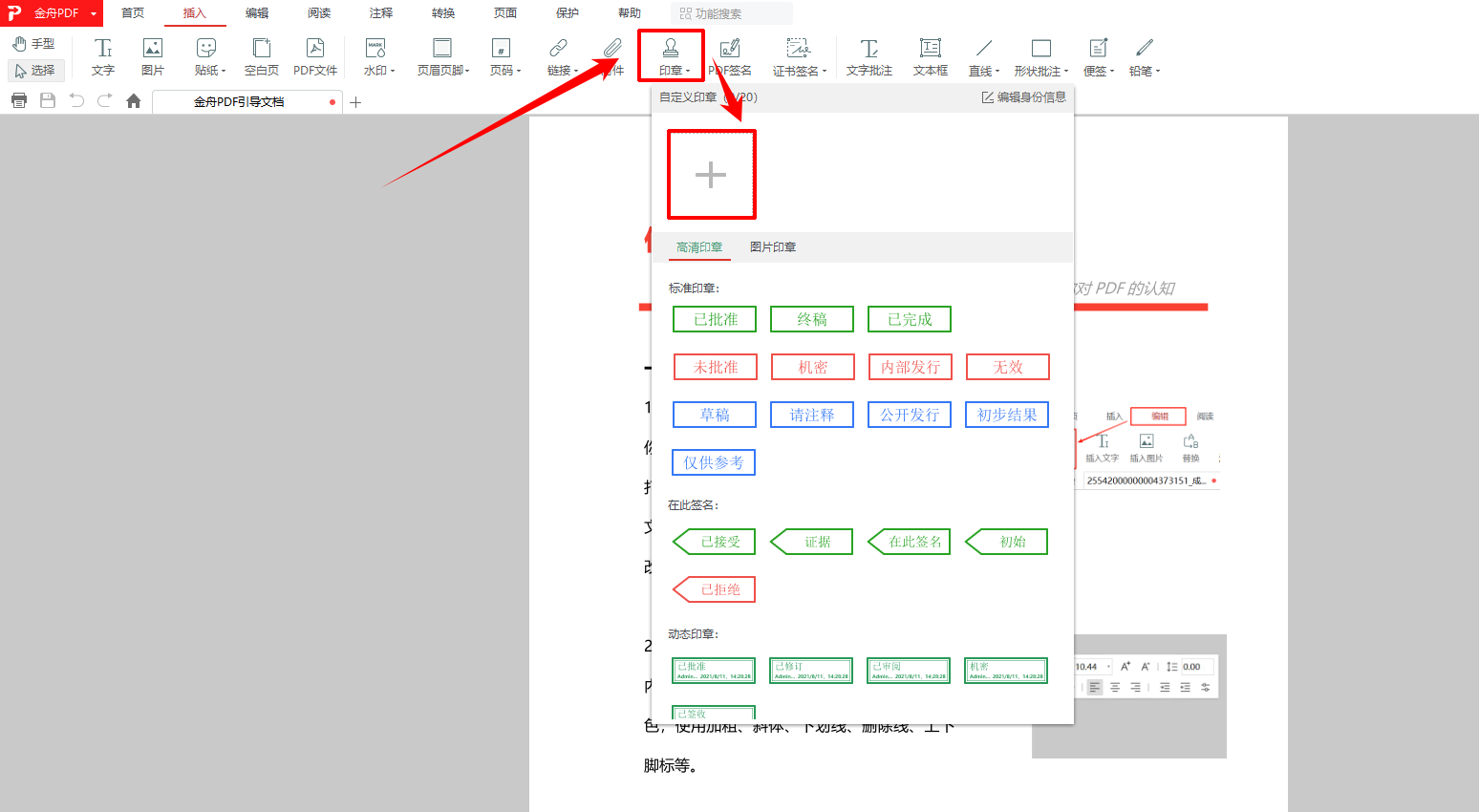
4.此时会弹出【添加印章】窗口,默认进入【图片印章】页面,点击【设为骑缝章】,让印章以骑缝章方式应用到PDF页面边缘。

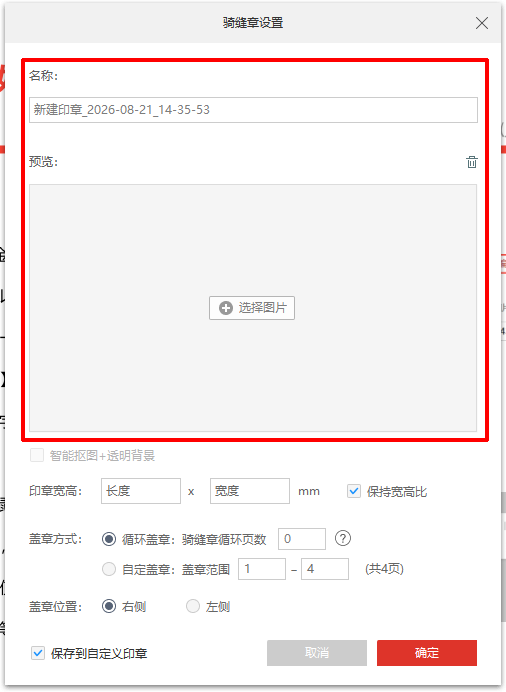
5.设置印章名称,如果还没有添加印章图片,点击【选择图片】导入印章;如果已有印章,可直接选中需要使用的印章。
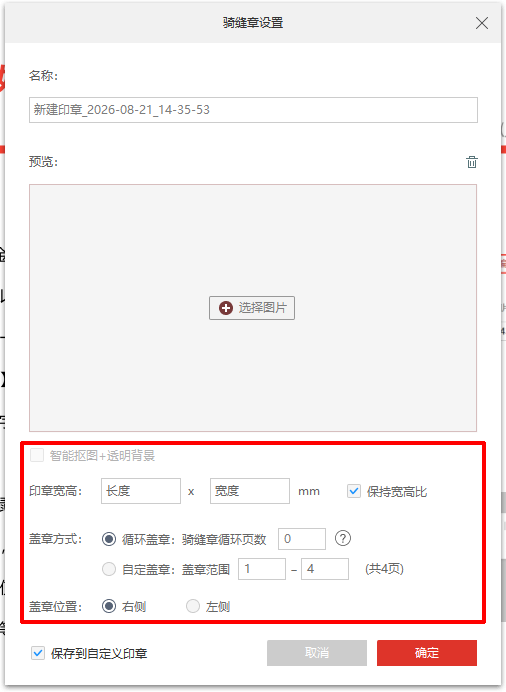
6.按需设置印章宽高、方式和位置,无误后点击【确定】完成添加。
7.返回PDF页面检查骑缝章位置,确认无误后保存文件。
三、添加骑缝章时要注意什么?
1.骑缝章更适合多页 PDF,单页文件一般不需要使用骑缝章样式。
2.印章图片不要太小,否则放大后容易模糊;也不要把章做得过大,避免遮挡正文内容。
3.添加后建议翻到前后几页查看效果,确认骑缝章位置连续、没有偏移或遮挡关键信息。
4.如果需要重新调整效果,可以撤销后重新进入【插入】-【印章】设置。
四、总结
以上就是使用金舟PDF阅读编辑器给 PDF 添加骑缝章的方法,核心步骤是打开文件后依次点击【插入】-【印章】-【设为骑缝章】-【确定】。如果后续还想了解更多PDF编辑、批注和文档处理教程,可以继续关注我们的官网。


温馨提示:本文由金舟软件网站编辑出品转载请注明出处,违者必究(部分内容来源于网络,经作者整理后发布,如有侵权,请立刻联系我们处理)
 已复制链接~



